
Tutorial de lienzo infinito paso a paso: crea tu primer plano de vídeo con IA desde cero

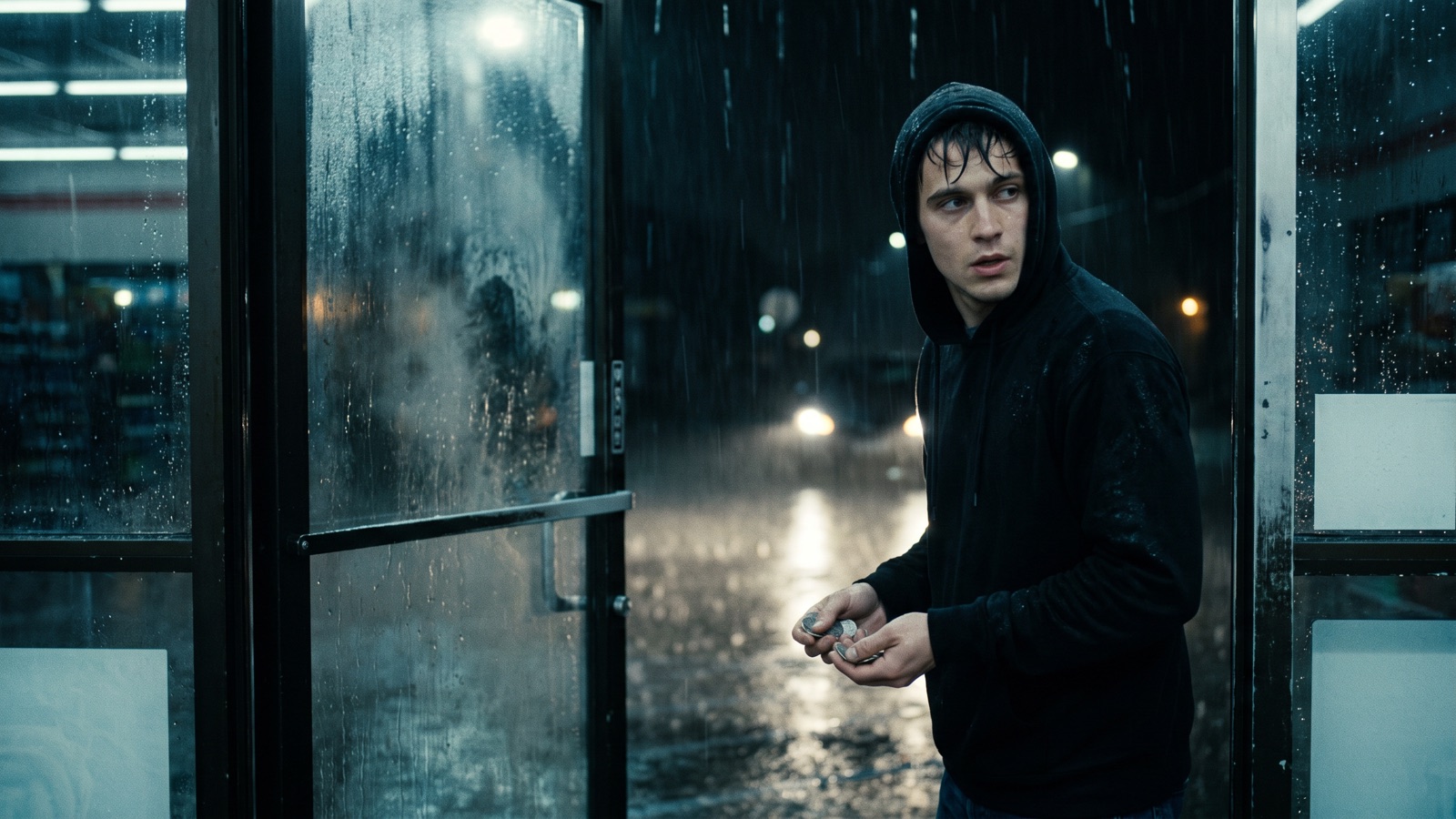
Al terminar este tutorial sabrás montar y generar, desde cero, un plano completo de vídeo vertical 9:16 con IA en el lienzo infinito de DramaCanvas. Tomando como base el plano 1 de nuestro drama de suspense *Tienda en noche lluviosa*, recorreremos cada una de sus fases: crear el lienzo, elegir los nodos adecuados, trazar las conexiones y lanzar las tareas de generación. La lectura completa te llevará unos 34 minutos e incluye todos los pasos en el lienzo y tres prompts listos para copiar.
¿Cómo crear, renombrar y elegir un lienzo en blanco?
Crea lienzos y gestiona la vinculación de proyectos desde «Mis lienzos». Renombra cualquier tablero desde su barra superior.
1. Crea un tablero en blanco desde el índice de lienzos
En la página «Mis lienzos», haz clic en el botón destacado Nuevo lienzo en la esquina superior derecha, o en el botón central si tu lista todavía está vacía. También puedes hacer clic en cualquier tarjeta existente para abrirla directamente. Al pulsar el botón se cargará el espacio de trabajo, con el tablero infinito, la barra de herramientas inferior y el título predeterminado en la esquina superior izquierda.
Muchos creadores se preguntan por qué la cifra de lienzos no sube al pulsar «Nuevo lienzo». DramaCanvas aprovecha primero los tableros vacíos: busca tu último lienzo editado que no tenga contenido, no pertenezca a ningún proyecto y no incluya datos de ejemplo, y lo reabre en pantalla.
Solo se creará un tablero numerado nuevo («Lienzo libre» con su índice) si ninguno cumple estas condiciones. Si se abre un lienzo en blanco, puedes empezar a trabajar en él de inmediato sin volver a la lista.
Al desplazarte hacia abajo en la lista, los lienzos se cargarán automáticamente. Cuando llegues al final verás el aviso «Se cargaron todos los lienzos»; si la carga se detiene, pulsa Reintentar. Si el almacenamiento local y las credenciales de usuario aún se están inicializando, verás en pantalla el aviso «Restaurando lienzos: Consultando la caché local y el estado de sincronización de la cuenta»; espera unos segundos a que termine el proceso antes de continuar.
2. Haz clic en el título de la barra superior para renombrar el lienzo
En la barra superior, en la esquina superior izquierda del lienzo, haz clic sobre el título actual (por ejemplo, «Lienzo libre 1») o pulsa el icono del lápiz con el texto Haz clic para renombrar el lienzo. El texto se convertirá en un campo editable con el nombre seleccionado y el cursor listo para escribir.
Escribe el título de tu serie y capítulo, como Tienda en noche lluviosa - Ep 1, y pulsa Intro o haz clic en cualquier zona neutra del fondo para confirmar el cambio. Si pulsas Retroceso o Suprimir mientras editas este campo, solo borrarás caracteres de texto; el editor nunca eliminará las tarjetas del lienzo situadas al fondo. Para volver al panel general, haz clic en el menú del extremo izquierdo etiquetado como Abrir menú del lienzo y selecciona Lienzos para ir al índice, o bien elige Inicio para regresar a la página principal.
3. Vincula un lienzo a un proyecto o desvincúlalo desde la lista
En «Mis lienzos», filtra tus tableros con los menús desplegables superiores (Todos los lienzos, Lienzos libres o Filtrar por proyecto). Marca las casillas deseadas, pulsa Añadir al proyecto, elige tu producción y confirma en Guardar asociación. Para desvincularlo, pulsa Quitar del proyecto: solo se eliminará la asociación con el proyecto; el lienzo y todos sus nodos permanecerán intactos en «Lienzos libres».
Agrupar los tableros de cada episodio dentro de un proyecto te permite compartir los recursos visuales de los personajes entre distintas escenas. Una vez vinculado, la barra superior mostrará el acceso Volver al proyecto: nombre del proyecto para regresar a la vista general de la producción. También puedes hacer clic en Nuevo lienzo directamente desde la cabecera de cualquier proyecto.
4. ¿Cómo elegir entre los tres estados de lienzo vacío?
Al abrir un tablero nuevo, la vista central muestra uno de estos tres estados vacíos, según si el lienzo se ha creado de forma independiente, vinculado a un proyecto o desde una plantilla de drama:
- Estado vacío de lienzo libre (inicio creativo sin restricciones): se muestra en tableros independientes creados desde el índice sin asociar a proyectos. En el centro verás el aviso «Haz clic en + para anadir texto, imagenes, video, audio o importar recursos» junto al botón principal Anadir el primer elemento, que despliega el menú de nodos y recursos. Es el modo idóneo para bocetos, paneles de inspiración (moodboards) o redacción libre de prompts, y solo reaparece si vacías el tablero por completo. - Estado vacío de lienzo de proyecto (flujo guiado por guion): surge al abrir un lienzo en blanco asignado a un proyecto activo. La tarjeta central muestra El canvas del proyecto esta vacio con tres botones: Anadir primer capitulo, Recursos del proyecto y Nuevo texto. Pulsa Anadir primer capitulo para cargar los planos previstos en la escaleta (desactivado si el proyecto aún no tiene capítulos), o bien elige Nuevo texto para redactar los prompts desde cero. - Estado vacío del guía de drama corto (flujo estructurado): si la función de drama corto está activa en un lienzo en blanco sin vincular, verás este asistente guiado con tres alternativas: Dejarselo al Agent, Crea tu mismo y Canvas libre en blanco. Al pulsar Dejarselo al Agent, el asistente organizará los nodos de cada plano por ti; con Crea tu mismo obtendrás la estructura estándar de planos de un drama de principio a fin, y con Canvas libre en blanco cerrarás la guía para trabajar en un tablero despejado.
¿Cuáles son las siete formas de añadir nodos al lienzo?
DramaCanvas te ofrece siete formas distintas de colocar nodos en el tablero, desde menús y doble clic hasta arrastrar archivos y pegar desde el portapapeles:
El menú «+» de la barra inferior
haz clic en el icono «+» (Añadir nodo) en la barra de herramientas inferior para abrir el menú completo por categorías y elegir el tipo de nodo. Al crear un nodo de Imagen o de Vídeo se abrirá automáticamente su panel de ajustes de generación. En el modo profesional activo, opciones como Marco y Audio están disponibles directamente en el menú Añadir nodo.
El menú contextual con clic derecho
haz clic derecho en cualquier espacio vacío del fondo para abrir el menú contextual y selecciona Añadir nodo. La nueva tarjeta se situará justo en las coordenadas donde hiciste clic, sin necesidad de arrastrarla por la pantalla. Evita hacer clic derecho sobre tarjetas ya existentes o sobre el borde de un marco, ya que eso abrirá el menú propio de ese elemento.
Doble clic en un espacio vacío
haz doble clic con el botón izquierdo en cualquier área libre del lienzo para abrir el menú de creación exactamente en esa posición. Pulsa sobre el tipo de nodo que quieras para colocarlo en ese punto. Pulsa
Esco haz clic sobre el fondo para cerrar el menú sin añadir nada.Arrastrar desde un puerto de salida para «Crear siguiente paso»
mantén pulsado el conector circular de salida en el borde derecho de un nodo, arrastra hacia una zona libre del lienzo y suelta el botón. Al soltar sobre espacio vacío se abrirá el menú «Crear siguiente paso»; al seleccionar un tipo de nodo, se creará la tarjeta correspondiente y quedará conectada en un solo movimiento. Si sueltas el botón demasiado cerca de un nodo incompatible, la línea de vista previa regresará a su origen sin enlazarse.
Subida por lotes con la ventana «Subir archivos»
haz clic en Subir archivo en el menú de la barra inferior o haz clic derecho en un área vacía y elige Subir aquí para abrir la ventana de subida por lotes. Elige tus imágenes, vídeos o pistas de audio locales y pulsa Añadir al lienzo para colocarlos ordenados en filas limpias. Esta ventana solo admite archivos multimedia; no acepta documentos de texto plano TXT o Markdown.
Arrastrar archivos locales directamente al tablero
selecciona imágenes, clips de vídeo, pistas de audio o documentos de texto (.txt, .md) desde el explorador de archivos de tu ordenador y suéltalos en la ventana del navegador. Los nodos se crearán en el punto exacto donde los sueltes, con barras de progreso de subida en tiempo real; es la vía más rápida para incorporar guiones externos al lienzo. Asegúrate de soltar los archivos en un espacio vacío, ya que soltarlos sobre un nodo de imagen existente reemplazará su contenido en lugar de crear una tarjeta nueva.
Pegar desde el portapapeles del sistema
copia una imagen o un fragmento de texto de otra aplicación y pulsa
Cmd/Ctrl+Vsobre el fondo del lienzo para colocar un nuevo nodo de imagen o de texto en el centro de tu pantalla. Si seleccionas un nodo existente y pulsasCmd/Ctrl+Cseguido deCmd/Ctrl+V, se duplicará esa tarjeta ligeramente desplazada hacia abajo y a la derecha. Si el cursor está dentro de un campo de texto activo, la acción de pegar solo afectará al texto y no creará un nodo en el tablero.
¿Qué hace cada nodo del lienzo?
El menú Añadir nodo incluye nodos de Texto, Imagen y Vídeo, junto con opciones como Carpeta, Flujo de trabajo y Mesa de dirección. Elegir la tarjeta en función de lo que necesitas producir en cada escena te evitará tener que rehacer conexiones más adelante:
| Escenario creativo u objetivo | Nodo recomendado | Entrada principal | Resultado generado | Limitaciones y precauciones |
|---|---|---|---|---|
| Redactar escaletas, biblias de personajes y prompts de planos | Texto | Texto con teclado o texto pegado | Texto enriquecido o prompts para nodos siguientes | No genera imágenes directamente; no admite conexiones de audio entrantes |
| Generar retratos de personajes, fotogramas clave e imágenes fijas | Imagen | Prompts, referencias de imagen (según modelo) | Archivos de imagen estáticos | Rechaza conexiones directas de vídeo o audio; las medidas personalizadas deben alinearse a múltiplos de 16 |
| Producir planos animados de vídeo con movimiento de cámara | Vídeo | Prompts, fotogramas iniciales/finales, referencias de vídeo | Archivos de vídeo MP4 | Requiere modelos compatibles con fotogramas clave; la duración se define por tramos fijos según el modelo |
| Sintetizar diálogos de personajes, doblaje y efectos de sala | Audio | Prompt de texto o 1 ficha de personaje | Archivos de audio MP3/WAV | Admite como máximo 1 ficha de personaje vinculada a voz; rechaza archivos multimedia |
| Dividir la escaleta en filas de planos estructurados | Guion gráfico | Escaleta narrativa o premisa de la escena | Tabla de planos y nodos independientes | Solo modelos de texto para el desglose; combinar vídeo requiere al menos 2 clips generados con éxito |
| Agrupar y contraer los nodos de una misma escena | Marco | Nodos de la escena que contiene | Agrupación visual y vista contraída | No transmite conexiones; no se puede anidar un marco dentro de otro |
| Dibujar encuadres, perspectivas y composición | Dibujo | Trazos libres o conexión de imagen | Lienzo de dibujo y recurso de imagen | Crea un nodo de Dibujo directamente, o empieza desde un nodo de imagen que ya tenga contenido |
| Probar variaciones de vestuario y escenas por lotes | Tabla por lotes | Referencias de imagen válidas (el cambio de ropa requiere 2; máx. 6 columnas) | Lote de nodos de imagen independientes | La prueba de vestuario requiere al menos 2 imágenes; máximo 6 columnas; no genera vídeo |
| Extraer líneas de dibujo, mapas de profundidad o escala de grises | Conversión multimedia | 1 imagen de origen | Imagen procesada localmente | Solo admite 1 entrada; la conversión de vídeo no está activa; profundidad y dibujo de líneas requieren servicio local |
| Organizar y archivar carpetas de recursos multimedia | Carpeta | Carpeta de recursos asociada | Árbol de carpetas y vista contraída | Variante de Marco; la carpeta vinculada sigue las reglas de archivado del proyecto |
| Ejecutar formularios y plantillas personalizadas de generación | Flujo de trabajo | Prompts y campos dinámicos del formulario | Nodos multimedia independientes | Requiere configurar la plantilla; cambiar de modo restablece los parámetros del formulario |
| Previsualización 3D y planificación de cámara | Mesa de dirección | Plantillas de escena y recursos de cámara | Nodo de plano de vídeo y estudio 3D | Elige una plantilla para crear el nodo de plano y abre el estudio 3D para colocar luces y cámaras |
Verificado el 19 de octubre de 2026.
El lienzo está en modo profesional: muestra todos los nodos y herramientas y desbloquea los ajustes avanzados de imagen y vídeo.
1. Nodo de texto: redacción de guiones, biblias de personajes y prompts
Los nodos de texto almacenan escaletas de escenas, descripciones de personajes, ambientaciones y prompts de cada plano. La tarjeta mide inicialmente 340×240 px, con una tipografía base de 14 px ajustable entre 10 px y 32 px desde la barra de herramientas. Haz clic en Ampliar editor para abrir una ventana de redacción en texto enriquecido sin distracciones.
Dentro del panel de prompt puedes definir la cantidad de variantes de generación de texto —de 1 a 15, con 1 por defecto— y activar la respuesta en streaming o modelos de razonamiento en los ajustes de texto. Al pulsar Generar imagen desde texto, tu redacción se enviará directamente a un flujo de creación de imagen. Cada prompt de un nodo de texto admite un máximo de 32 000 caracteres, sus enlaces externos aceptan los protocolos http, https, mailto o tel, y el nodo rechaza cualquier conexión de audio entrante.
2. Nodo de imagen: generación de retratos de personajes, fotogramas clave y planos fijos
Los nodos de imagen permiten generar hojas de referencia de personajes, arte conceptual, planos fijos y fotogramas iniciales para planos en vídeo. El nodo mide 720×405 px, con un área central para previsualización o arrastre de archivos, una caja de prompt inferior y un selector de modelos. Al hacer clic en Ajustes de generación se abre la ventana de Ajustes de imagen.
En Ajustes de imagen, la calidad viene fijada en automático por defecto (con las opciones Auto, Alta, Media, Baja, 1k y 2k), los formatos ofrecen preajustes rápidos de 1:1, 9:16 y 16:9, y la cantidad parte de 1 imagen (hasta 15). Al definir medidas personalizadas, ancho y alto deben ser múltiplos enteros de 16: el lado mayor no superará los 3840 px, la proporción respetará el límite de 3:1 y la resolución total quedará entre 655 360 y 8 294 400 píxeles. Cambiar el tamaño del nodo en el lienzo solo amplía la tarjeta en pantalla; la resolución de salida depende únicamente del panel de Ajustes de imagen. Los nodos de imagen rechazan las conexiones entrantes de vídeo o audio.
En el modo profesional con una imagen cargada, la barra de herramientas del nodo ofrece controles de ajuste fino: - Inferir prompt: analiza los elementos visuales con un modelo de visión y rellena los campos de texto automáticamente. - Retoque local: permite pintar una máscara sobre zonas concretas y escribir instrucciones de edición (se requieren tanto la máscara como el prompt). - Anotar y Recortar: ofrece trazos de pincel libres para hacer anotaciones y recorte con proporciones fijas. - División en cuadrícula: divide hojas de contactos en tarjetas secundarias independientes (admite de 1 a 5 filas y columnas, generando entre 2 y 25 fragmentos). - Cambiar tamaño: amplía el lado más largo a 1024, 2048 o 4096 píxeles. - Ángulos e Iluminación: ajusta el acimut y la elevación para obtener nuevas perspectivas, o configura fuentes de luz virtual en 3D para proyectar luces de contorno frías o cálidas sobre rostros. - Controles de cámara: simula cuerpos de cámara virtuales, tipos de objetivo, distancias focales (de 14 a 200 mm) y aperturas de diafragma (de f/1.2 a f/16). - Textura y Expresión: afina la textura de la piel y la integración de luces, o selecciona emociones del personaje dentro de una matriz de 25 estados de ánimo. - Panorama y Separar capas con IA: genera tarjetas panorámicas de 360° o separa los sujetos del primer plano del fondo retocado.
3. Nodo de vídeo: generación de planos dinámicos y extracción de elementos
Los nodos de vídeo producen planos en movimiento con trayectorias de cámara controladas. El nodo tiene unas dimensiones predeterminadas de 720×405 px y muestra controles de reproducción nativos y una barra de desplazamiento temporal una vez que el clip se ha generado o subido.
En el panel de Parámetros, elige un modelo de vídeo (por ejemplo, Veo 3.1, Kling 3.0, Seedance 2.0/2.5 o Wan 3.0), fija la relación de aspecto en vertical 9:16 y selecciona una duración entre las que admite el modelo (por ejemplo, 5 o 6 segundos). La resolución es 720p por defecto (algunos modelos rápidos la bloquean en 720p automáticamente y lo indican con un aviso en pantalla). Si el modelo admite sonido nativo, activa la casilla Generar audio y describe los efectos sonoros en tu prompt.
En el modo profesional con un vídeo cargado, la barra de herramientas del nodo activa herramientas de extracción de posproducción: - Extraer fotogramas: desplaza la línea de tiempo para localizar fotogramas clave y extrae hasta 30 fotogramas en un solo lote como nodos de Imagen estáticos en el lienzo. - Extraer audio: extrae pistas de sonido con una precisión de 0,1 segundos o exporta grabaciones completas a nodos de audio independientes en formato MP3. - Extraer clips: recorta fragmentos de vídeo con márgenes de 0,1 segundos para generar subclips o nuevos nodos de generación. - Subtítulos y Resaltado: ajusta el tamaño de la fuente de los subtítulos (de 12 a 40 px), la alineación (arriba, centro o abajo) y el límite de líneas, con resaltado de palabras clave e importación/exportación de archivos SRT. - Abrir editor de vídeo: transfiere los clips actuales a una línea de tiempo multipista para el montaje y la edición final.
Los nodos de vídeo combinados a partir de varios planos de guion gráfico no se pueden volver a generar directamente; además, si pulsas una herramienta de extracción en un nodo vacío, el sistema avisará de que no hay ningún vídeo.
4. Nodo de audio: síntesis de diálogos de personajes, doblaje y ambientación
Los nodos de audio generan diálogos hablados, narraciones en off y texturas sonoras de fondo. Puedes crear uno seleccionando Audio dentro del menú Añadir nodo en la barra inferior. La tarjeta mide 340×120 px y muestra una onda sonora interactiva junto al reproductor una vez generado el archivo.
En el panel de parámetros, la voz predeterminada es «alloy» junto a otros perfiles vocales; el formato estándar es MP3; y la velocidad de locución ofrece accesos rápidos de 0,75x a 1,5x, con un deslizador continuo de 0,25x a 4,0x. En el campo de instrucciones de voz, describe el tono emocional con un lenguaje claro y natural (por ejemplo: «Un joven empleado de tienda de conveniencia ligeramente exhausto, con cadencia pausada y natural»). En cuanto a las reglas de conexión, los nodos de audio solo aceptan prompts de texto o una única ficha de personaje vinculada a voz; rechazan imágenes, clips de vídeo o pistas de audio secundarias.
5. Nodo de guion gráfico: desglose estructurado de escenas y montaje multiplano
El nodo de Guion gráfico es una tarjeta en forma de tabla de 920×360 px diseñada para descomponer premisas narrativas en filas consecutivas de planos. La tabla incluye columnas para el número de plano, duración, prompt de movimiento de cámara, diálogo y recursos de referencia, con una caja de introducción de escaleta y un selector de modelos de texto en la barra inferior (el desglose requiere razonamiento lingüístico, por lo que solo se muestran modelos de texto).
Tras escribir la escaleta en la base del nodo, pulsa Generar guion gráfico —o usa Ctrl/⌘+Enter— para completar las filas automáticamente. Puedes pulsar Añadir fila para sumar planos o Eliminar plano para descartar los que sobren (bloqueado si solo queda una fila), con duraciones de 1 a 60 segundos que parten de 6 segundos por defecto. Si necesitas revisar el texto con comodidad, pulsa Editar a pantalla completa para abrir el editor sin distracciones.
En el menú del nodo, haz clic en Generar imágenes pendientes del guion gráfico para renderizar todos los fotogramas clave de la escena, comprueba la coherencia visual y pulsa después Generar vídeos pendientes para producir los clips en movimiento. Cuando hayan terminado de renderizarse al menos dos vídeos, se desbloqueará el botón Combinar vídeos, lo que te permitirá compilar los planos en una sola secuencia continua. En el modo profesional, pulsa Crear nodos de imagen o Crear nodos de vídeo para convertir las filas de la tabla en tarjetas independientes en el lienzo.
6. Marco: agrupación de escenas y reducción del desorden visual
El nodo de Marco (760×520 px) es un contenedor organizativo que se usa en el modo profesional para agrupar nodos de texto, imagen, vídeo y audio que correspondan a una misma escena. Para agrupar tarjetas, arrástralas al interior del marco de modo que sus coordenadas centrales queden dentro de sus límites.
Haz doble clic en la cabecera del marco para renombrarlo (por ejemplo: «Escena 1: Encuentro en noche lluviosa»). Al pulsar la flecha para plegar junto al título, el marco se comprime en una tarjeta de 240×144 px con miniaturas de hasta 24 nodos secundarios, que también se repliegan en el minimapa para despejar tu área de trabajo. Los marcos tienen una función exclusivamente organizativa: no transmiten conexiones de datos, no se pueden anidar dentro de otros marcos y no es posible soltar tarjetas dentro de un marco contraído.
7. Vistazo a los seis nodos secundarios
Más allá de las seis tarjetas principales, dispones de seis herramientas auxiliares para flujos especializados: - Dibujo: un tablero vectorial integrado para bocetar composiciones; traza una conexión desde una imagen con contenido para empezar a dibujar y conecta el resultado como imagen de referencia en nodos posteriores. - Tabla por lotes: pruebas matriciales de hasta 6 columnas de referencia con 10 tareas simultáneas; las pruebas de cambio de vestuario requieren al menos 2 imágenes de referencia. - Conversión multimedia: un nodo de entrada única que extrae escala de grises, bordes Canny, dibujo de líneas con IA o mapas de profundidad de forma local y sin coste de créditos; la conversión de vídeo no está activa actualmente. - Carpeta: una variante de Marco (360×280 contraída) pensada para explorar, agrupar y archivar carpetas de recursos multimedia en el tablero. - Flujo de trabajo: una tarjeta de formulario basada en plantillas que asigna campos personalizados para generar nodos de imagen, vídeo o audio. - Mesa de dirección: un espacio de previsualización 3D que genera un nodo de plano de vídeo vinculado a un entorno de rodaje virtual con actores, iluminación y trayectorias de cámara configurables.
¿Cómo conectar nodos, elegir fotogramas clave y evitar desconexiones?
Las conexiones del lienzo transmiten prompts y recursos de referencia entre tarjetas. Los nodos de contenido estándar utilizan una disposición direccional uniforme: los puertos circulares de entrada se sitúan en el centro del borde izquierdo y los de salida en el centro del borde derecho.
1. Trazar conexiones, creación rápida y enlaces en lote
Pasa el cursor por el conector circular derecho del nodo emisor hasta ver el aviso «Punto de conexión de salida. Haz clic para crear un nodo o arrastra una conexión.» Arrastra hacia la derecha hasta alcanzar el conector izquierdo del nodo de destino, que quedará iluminado, y suelta el ratón para fijar el enlace.
Conectar a la inversa, desde una entrada hacia una salida previa, funciona con la misma fluidez. Recuerda que los nodos no pueden conectarse consigo mismos, los marcos no admiten cables con nodos y las tarjetas de configuración no pueden enlazarse entre sí.
Hacer clic en un puerto de salida o soltar una conexión sobre un área vacía del lienzo abre el menú emergente Crear siguiente paso. Este menú muestra únicamente los tipos de nodos compatibles con la salida actual; al elegir uno, la tarjeta de destino se crea y se conecta de forma inmediata.
Para enviar varias imágenes de referencia a un mismo nodo, mantén pulsada la tecla Mayús (Shift) o arrastra un marco de selección sobre los nodos de origen, y pulsa Conectar nodos en lote en la barra flotante (o usa el atajo Alt+L). La barra superior mostrará la instrucción: «Haz clic en el puerto de entrada del nodo de destino». Pulsa entonces sobre el puerto de entrada de tu nodo de Vídeo o Tabla por lotes para enlazar todas las referencias seleccionadas al mismo tiempo.
Para desconectar dos nodos, selecciona la línea y pulsa Suprimir o Retroceso, o bien haz clic derecho sobre ella y elige Eliminar conexión. Si sitúas el cursor sobre la miniatura de una referencia conectada en el panel de prompt de destino, verás un botón X («Quitar referencia y eliminar conexión») para desenlazarla. Para sustituir una referencia existente, arrastra una conexión desde la salida del nodo nuevo y suéltala directamente sobre la miniatura que desees reemplazar.
2. ¿Qué puertos de nodo pueden conectarse entre sí?
Las conexiones deben respetar las reglas de compatibilidad de medios y los límites de capacidad de los modelos:
| Tipo de nodo de destino | Tipos permitidos como origen | Tipos rechazados | Reglas de capacidad y límites | Errores habituales |
|---|---|---|---|---|
| Generación de imagen | Texto, Imagen, Dibujo, Ficha de personaje | Vídeo, Audio | Aplica la capacidad máxima de los modelos de imagen activos; combina imágenes y fichas de personaje | Conectar vídeo o audio provoca el rechazo inmediato del tipo de conector |
| Generación de vídeo | Texto, y nodos compatibles de Imagen, Ficha de personaje, Vídeo y Audio | El tipo y la cantidad se comprueban al conectar; los formatos se validan al enviar | Evalúa de forma independiente los totales de imagen/personaje, vídeo y audio | Que el cable se conecte no garantiza que el modelo elegido admita todos los recursos enlazados |
| Texto y Guion gráfico | Texto, Imagen, Vídeo | Audio | Rechaza entradas de audio; sin límite fijo de nodos entrantes | El audio no se puede conectar para transcripción directa |
| Generación de audio | Texto, máx. 1 ficha de personaje | Imágenes estándar, vídeo, audio de referencia | El límite de fichas de personaje es estrictamente 1; el texto no tiene tope | Conectar una segunda ficha de personaje falla al instante; no admite referencias de audio |
| Tabla por lotes | Nodos de imagen (Imagen, Dibujo) | Texto, Vídeo, Audio | Admite imágenes; una columna puede enlazar varios orígenes; máx. 6 columnas | No admite prompts de texto plano directamente en las columnas de referencia |
| Conversión multimedia | Nodos de Imagen o Vídeo; solo la conversión de imagen está disponible actualmente. Las conexiones de vídeo se admiten, pero su conversión aún no puede ejecutarse. | Texto, Audio, otros nodos de Conversión | Limitado a exactamente 1 nodo de origen | Conectar un segundo origen muestra un error que bloquea entradas adicionales |
| Marco y Configuración | Conexión entre sí no permitida | Marcos y tarjetas de Configuración conectados entre sí | Los marcos no transmiten datos; los nodos de Configuración no se pueden enlazar entre sí | Intentar enlazar marcos o nodos de configuración genera un error |
Verificado el 19 de octubre de 2026.
Ten en cuenta tres reglas al planificar tus conexiones: - Sin duplicación de nodos de origen: el límite de entradas del nodo de destino contabiliza tarjetas de origen únicas, no el total de cables conectados. Conectar el mismo nodo de Imagen varias veces a un nodo posterior solo ocupa una ranura de referencia. - Límites dinámicos de capacidad: el tope de entradas lo determina la capacidad máxima del conjunto de modelos activos. Si no hay un modelo específico fijado, el trazado de la línea no se bloqueará antes de tiempo. - La conexión no evalúa el tamaño de archivo ni la duración del clip: trazar un cable solo valida los tipos de medio y la cantidad de nodos. Las comprobaciones de peso de archivo (como el límite de 30 MB en imágenes) y de duración de los vídeos se hacen en el momento de pulsar Generar.
Además, los nodos de Guion gráfico cuentan con un sistema de puertos en dos niveles: arrastrar una conexión hacia el cuerpo principal del nodo aporta el contexto general de la escena, mientras que arrastrar desde el conector de una fila de plano concreta envía el diálogo, el número de plano y la acción de ese plano a los nodos de generación posteriores.
3. ¿Cómo elegir entre fotograma inicial, fotograma final e imagen de referencia?
Conectar una imagen a un nodo de Vídeo exige definir qué papel jugará esa imagen durante la generación. Una imagen conectada puede actuar como plano de apertura (fotograma inicial), como punto visual de llegada (fotograma final) o como imagen de referencia general para mantener la coherencia del personaje.
En el modo profesional, haz clic en Parámetros debajo de la caja de prompt del nodo de Vídeo para desplegar los ajustes. El panel ofrece menús desplegables para Fotograma inicial y Fotograma final, donde verás miniaturas de todas las imágenes conectadas. Para planos de ficción dramática, abre Fotograma inicial y selecciona tu imagen clave, dejando Fotograma final en Sin especificar para fijar la composición inicial.
Conectar una imagen no la convierte automáticamente en fotograma inicial. El sistema asigna los roles por defecto con las siguientes pautas: - Si no hay fotogramas asignados expresamente, conectar cualquier vídeo o audio de referencia hace que todas las imágenes actúen como imágenes de referencia generales. - En el modo de referencia a vídeo, todas las imágenes entrantes actúan como referencias y se ignoran las asignaciones de fotogramas. - Si no hay referencias de audio ni de vídeo y tampoco hay asignaciones manuales, la primera imagen conectada se convierte en fotograma inicial; solo cuando hay exactamente dos imágenes conectadas, la segunda pasa a ser el fotograma final.
Para asegurar la coherencia facial y el encuadre deseado, asigna siempre tu fotograma inicial de forma explícita en los parámetros. Ten en cuenta que los modos de fotograma inicial y final de MiniMax rechazan las imágenes de referencia sin marcar, y que los clips de Seedance requieren entre 2 y 15 segundos, con audio de referencia acompañado de una imagen principal.
4. ¿Por qué las conexiones rebotan o se rechazan?
Al arrastrar una conexión hacia un puerto de destino, el sistema realiza una comprobación previa en cuanto el cursor entra en el radio del conector. Si detecta un tipo de medio incompatible —como arrastrar audio hacia un nodo de Imagen— o si la tarjeta de destino ha alcanzado el límite de su modelo, el conector se desactiva como candidato válido. Al soltar el botón, la línea de vista previa desaparece y regresa a su origen sin mostrar ninguna alerta.
Si una conexión supera este filtro inicial pero no supera la validación completa al soltar el botón, el lienzo mostrará un aviso de error (como «Los nodos de generación de imágenes no admiten vídeos de referencia», «La generación de voz de personaje acepta una sola ficha de personaje cada vez» o «El nodo de conversión admite como máximo 1 entrada»). Si te ocurre, revisa los tipos de medio en ambos nodos y desconecta las entradas incompatibles.
¿Cómo configurar los parámetros, generar y seguir el progreso?
Una vez configurados los prompts y las conexiones en el tablero, ya puedes enviar tus tareas de generación a los modelos en la nube.
1. ¿Dónde está el botón de generar y cómo enviar tareas?
En los nodos estándar de Imagen y Vídeo, el acceso para generar es el icono con una flecha hacia arriba Generar situado en la esquina inferior derecha del cuadro de prompt. La flecha aparecerá atenuada e inactiva si el prompt está vacío, si los archivos adjuntos aún se están subiendo o si el nodo tiene una tarea en ejecución. En los nodos de configuración, haz clic en el botón principal Generar o Empezar a generar situado en la barra inferior.
Al enviar la tarea, la flecha se convierte en un icono giratorio y el nodo entra en la cola, indicando la fase, un identificador abreviado y el tiempo transcurrido. Si pulsas demasiado rápido, verás el aviso: «Ya se está enviando o ejecutando una solicitud de generación para este nodo».
Reenviar un nodo con idénticos parámetros y recursos activará una confirmación: pulsa «Generar de todos modos» para crear otra variante o «Cancelar» para evitar costes repetidos. En enlaces de solo lectura, el sistema advertirá: «El lienzo compartido es de solo lectura; esta acción no se ejecutará.»
2. Elección de modelos, configuración de parámetros y consumo de créditos
En los nodos de Imagen, elige un modelo en el menú desplegable (por ejemplo, GPT Image o Nano Banana). En los ajustes de generación, configura la relación de aspecto en 9:16, la calidad en Alta y la cantidad de imágenes en 1. En los nodos de Vídeo, elige un modelo que admita fotogramas iniciales y salida vertical 9:16 (por ejemplo, Kling 3.0, Seedance 2.0/2.5 o Wan 3.0), configura la relación de aspecto en 9:16, la resolución en 720p y una duración de 5 o 6 segundos.
Los créditos solo se descuentan al pulsar el botón de generar.
3. Estados «En cola», «Generando» y seguimiento del progreso
Tras enviar la tarea, el proceso entra en estado En cola, mostrando la etiqueta de fase y el contador de tiempo transcurrido sin porcentajes ficticios. A continuación avanza por la fase «Esperando asignación en la cola» antes de pasar a Generando. Cuando el modelo externo proporciona un progreso numérico, el nodo muestra una barra de progreso y un porcentaje concreto (entre 0 % y 100 %).
El navegador consulta el estado de la tarea cada 2 segundos. Si los cortes de red interrumpen esas consultas, o si cierras o recargas la pestaña del navegador, la tarea de generación en la nube no se cancela: el procesamiento continúa en segundo plano y, al volver a abrir el lienzo, la conexión con las tareas activas se restablecerá automáticamente. Por defecto, una cuenta puede tener hasta 5 tareas en cola o en ejecución a la vez; consulta el límite indicado en el mensaje de error si alcanzas el tope.
4. ¿Cómo actuar ante tareas fallidas y reintentos?
Si surge algún error que interrumpa la generación, el nodo mostrará un estado de fallo: - Rechazo por moderación de contenido: el nodo mostrará «El contenido no superó la revisión. Los créditos de la plataforma no se cobraron o se reembolsaron. Modifica el prompt antes de volver a generar.» Los botones habituales de reintento quedarán ocultos; deberás modificar el texto del prompt o cambiar las imágenes de referencia señaladas antes de volver a enviar la tarea. - Fallo parcial en lotes: si fallan planos concretos en un lote de guion gráfico, aparecerá el botón Volver a generar los elementos fallidos en la cabecera del nodo (etiquetado como Reintentar elementos fallidos en los nodos de Guion gráfico). Al pulsarlo se reprogramarán únicamente los planos que fallaron, dejando intactos los clips ya completados. - «Generado, pero no se ha terminado de guardar»: este aviso señala que la generación en la nube se completó correctamente, pero una interrupción en la red retrasó el guardado del archivo. No vuelvas a pulsar Generar; comprueba si el nodo muestra la opción Volver a cargar el recurso o espera al menos un minuto antes de reintentar la recuperación del archivo. Si insistes de forma consecutiva, verás: «Espera al menos un minuto antes de volver a guardar.»
5. Vista previa, descarga y sustitución de resultados generados
Cuando la generación concluye, pasa el cursor por la barra de herramientas del nodo de Imagen y pulsa Vista previa para abrir el visor a pantalla completa con controles de zoom. Los nodos de Vídeo incorporan un reproductor nativo en el centro de la tarjeta. En esa misma barra de herramientas, haz clic en Descargar imagen, Descargar vídeo o Descargar audio para guardar el archivo directamente en tu ordenador.
Si retocas una imagen o un vídeo en programas externos, pulsa Reemplazar imagen (o Reemplazar vídeo) en la barra de herramientas del nodo para subir tu archivo editado. Al reemplazar el contenido multimedia se conservan el ID original de la tarjeta y sus conexiones posteriores, de modo que los nodos de Vídeo enlazados adoptarán el nuevo material visual sin tener que volver a tirar cables. Eso sí, se borran el ID de la tarea anterior y los parámetros de generación del nodo.
¿Cómo montar el plano 1 de «Tienda en noche lluviosa» con tres nodos?
La forma más directa de empezar consiste en encadenar nodos de Texto, Imagen y Vídeo en secuencia, dirigiendo la salida de cada paso hacia la entrada del siguiente. Seguiremos el plano 1 de nuestro drama de suspense Tienda en noche lluviosa. Los prompts se estructuran con una fórmula en cinco partes: Ambientación e iluminación + Aspecto del personaje + Acción principal + Diálogo + Encuadre y movimiento de cámara.
Un prompt vago obliga al modelo a inventar detalles. Compara estos dos ejemplos:
| Estilo de prompt | Ejemplo de prompt (Plano 1: Tienda en noche lluviosa) | Diferencia clave |
|---|---|---|
| Prompt impreciso | Noche lluviosa en una tienda 24 horas, un chico joven entra corriendo para resguardarse del agua con cara de susto, haz un vídeo vertical 9:16. | Carece de iluminación, vestuario, acción concreta y trayectoria de cámara; el modelo tiene que adivinarlos por su cuenta. |
| Prompt detallado | Iluminación: Luz fluorescente pálida y reflejos de lluvia fría; Personaje: Hombre de unos 20 años empapado con sudadera negra con capucha goteando, pelo oscuro pegado a la frente; Acción: Abre la puerta de cristal de golpe, se detiene, mira hacia atrás; Cámara: Plano medio vertical 9:16, contrapicado sutil con avance lento. | Define con precisión los cinco elementos, lo que permite que el nodo de Imagen y el de Vídeo mantengan exactamente los mismos detalles. |
Paso 1: ¿Qué incluir en el nodo de texto?
Haz clic en Añadir nodo en la barra de herramientas inferior (o haz clic derecho en el fondo vacío del lienzo) y selecciona Texto dentro de los nodos creativos. Aparecerá un nodo rectangular con un cuadro de texto central y un puerto de salida en el lateral derecho. Haz doble clic en el área de texto e introduce la descripción completa de la escena:
Lighting: Midnight heavy rain, 24-hour convenience store with pale fluorescent lighting and cold wet reflections.
Character: Soaked 20s man in dripping black hoodie, wet dark hair on pale forehead, tense darting gaze.
Action: Shoves open glass door, rushes inside, halts near counter clutching coins, glancing back into rain.
Dialogue: Ragged breathing and distant thunder; no spoken words.
Framing: 9:16 vertical medium shot with slight low angle, pushing forward from door toward counter.
Detallar las cinco partes proporciona a los nodos posteriores el encuadre, la ropa y la atmósfera necesarios para trabajar. El error más común en este punto consiste en arrastrar una conexión de audio hacia el nodo de Texto, lo que hace que el cable rebote y muestre un aviso de error. Mantén tu nodo de Texto enfocado exclusivamente en descripciones narrativas para alimentar la generación posterior.
Paso 2: ¿Cómo generar el primer fotograma en 9:16 en el nodo de imagen?
Haz clic en Añadir nodo en la barra inferior, selecciona Imagen y colócalo a la derecha de tu nodo de Texto. Arrastra una conexión desde el puerto de salida derecho del nodo de Texto hasta el puerto de entrada izquierdo del nodo de Imagen. Una vez conectados, verás un distintivo de origen en el nodo de Imagen, con una zona de vista previa en el centro y los parámetros debajo.
Comprueba el modelo elegido y fija la relación de aspecto en vertical 9:16 dentro de los ajustes de imagen. Confirma que el prompt enlazado se transmite correctamente e introduce a continuación el prompt de tu fotograma clave en el nodo de Imagen; el texto del nodo previo servirá como contexto escénico complementario durante la generación. Comprueba la estimación de créditos y haz clic en la flecha hacia arriba para generar.
9:16 vertical realistic medium shot. Midnight heavy rain at a 24-hour convenience store entrance. Soaked 20s man in dripping black hoodie stands inside glass door clutching coins, glancing back over his shoulder into dark street. Pale fluorescent ceiling lights illuminate his profile, casting cold reflections on wet floor tiles.Un descuido habitual es dar por hecho que trazar la conexión genera la imagen por sí sola. Revisa bien la proporción en los ajustes de imagen y pulsa la flecha hacia arriba para poner la tarea en cola. Al terminar, tu fotograma clave se mostrará en el centro de la tarjeta; si no te convence el resultado, pulsa Generar de nuevo.
Paso 3: ¿Cómo convertir el primer fotograma en un plano de vídeo?
Haz clic en Añadir nodo en la barra inferior, selecciona Vídeo y sitúalo a la derecha del nodo de Imagen. Arrastra una conexión desde el puerto de salida derecho del nodo de Imagen hacia el puerto de entrada izquierdo del nodo de Vídeo. En cuanto se conecte, la imagen aparecerá en la bandeja de referencias del nodo y se desbloquearán abajo los ajustes de movimiento de cámara.
Elige un modelo que admita fotogramas iniciales y formato vertical 9:16, y configura la relación de aspecto en 9:16 junto con la duración que prefieras. Paso fundamental: abre el menú desplegable Fotograma inicial y haz clic en la imagen generada de la tienda para vincularla. Escribe tu prompt de movimiento de cámara, pulsa la flecha hacia arriba para enviar la tarea y reproduce el clip directamente en el nodo cuando termine.
9:16 vertical realistic medium shot with slight low angle pushing forward smoothly. Continuing from start frame: young man in black hoodie halts near counter, chest heaving with ragged breaths. Right hand grips coins tightly as his head turns vigilantly toward rainy street outside. Raindrops slide off his hood under steady pale fluorescent lighting.Si no seleccionas un fotograma inicial de forma manual, el sistema suele tomar la primera imagen conectada por defecto. Selecciónalo tú mismo en el menú para asegurarte de que se respeta.
Con los tres nodos ya configurados, haz clic en Añadir nodo en la barra inferior, elige Marco y arrastra los tres nodos al interior del contenedor. Haz doble clic en la cabecera para titularlo «Plano 1: Interior de la tienda». A medida que tu escena crezca con nuevos planos, pulsa la flecha para plegar del marco para mantener despejado el lienzo.
¿Cómo funciona el guardado automático y cuáles son los atajos esenciales?
DramaCanvas combina el almacenamiento en la caché local del navegador con la sincronización en la nube para proteger tu trabajo frente a pérdidas de conexión.
Los movimientos de nodos, los textos editados y los cambios en las conexiones se guardan automáticamente en el almacenamiento local del navegador tras una breve pausa, junto con las coordenadas de desplazamiento y zoom del lienzo. En las cuentas con sesión iniciada, estos cambios locales se sincronizan automáticamente con la nube mediante reintentos periódicos si la conexión sufre cortes. Las sesiones de invitado solo guardan los datos en el equipo local y no pueden sincronizarse entre distintos dispositivos, por lo que te recomendamos iniciar sesión antes de abordar proyectos complejos.
Los usuarios con sesión iniciada disponen de un indicador de sincronización en la esquina superior izquierda que muestra cinco estados: - Aún sin sincronizar: el espacio de trabajo se ha cargado y está estableciendo conexión. - Guardando: los cambios locales se están subiendo al almacenamiento en la nube. - Guardado: los datos locales del tablero coinciden exactamente con los registros del servidor. - No guardado en la nube: los cambios se guardaron localmente en el equipo, pero falló la sincronización con la nube. - Conflicto de versiones · Sin sincronizar: se detectaron cambios más recientes desde otra pestaña o dispositivo; el guardado automático se pausa para evitar sobrescrituras accidentales.
Cuando aparezca un aviso de conflicto, haz clic en el indicador de sincronización para abrir el panel de recuperación. Sigue este orden de resolución: primero pulsa Descargar el contenido actual para exportar una copia de seguridad en ZIP; a continuación pulsa Cargar la última versión de la nube para recuperar las ediciones remotas; y por último consulta el Historial de versiones para examinar las revisiones anteriores.
Los atajos de teclado agilizan la organización del tablero y evitan desplazamientos continuos del ratón:
| Acción | Atajo / Activador | Descripción |
|---|---|---|
| Guardar lienzo | Cmd/Ctrl+S | Guarda localmente y fuerza la sincronización en la nube; funciona incluso mientras escribes en cajas de texto. |
| Seleccionar todos los nodos | Cmd/Ctrl+A | Selecciona todos los nodos del lienzo, incluidos los marcos y las tarjetas bloqueadas. |
| Copiar nodos seleccionados | Cmd/Ctrl+C | Copia los nodos seleccionados; si estás dentro de un campo de texto, copiará el fragmento resaltado. |
| Pegar nodo o archivo multimedia | Cmd/Ctrl+V | Pega los nodos copiados con un ligero desplazamiento hacia abajo y a la derecha; las imágenes del portapapeles sustituyen la tarjeta seleccionada o crean una nueva. |
| Eliminar nodo o conexión | Suprimir o Retroceso | Elimina las tarjetas seleccionadas y limpia sus conexiones; si no hay tarjetas seleccionadas, borra la línea de conexión marcada. |
| Deshacer la última acción | Cmd/Ctrl+Z | Revierte la última acción en el tablero; el historial conserva hasta 50 operaciones. |
| Rehacer la última acción | Cmd/Ctrl+Shift+Z o Cmd/Ctrl+Y | Vuelve a aplicar acciones deshechas; se vacía si realizas nuevas acciones tras deshacer. |
| Abrir centro de atajos | ? (Shift + /) | Abre la ventana de referencia de atajos de teclado; inactivo si estás escribiendo en un campo de texto. |
| Conectar nodos en lote | Alt+L | Entra en el modo de conexión por lotes para varios nodos seleccionados; haz clic en el conector de entrada de destino para enlazarlos. |
| Generar guion gráfico | Ctrl/⌘+Enter | Genera los planos del guion gráfico desde el cuadro de escaleta del nodo de guion. |
| Duplicar nodo | Clic derecho en el nodo → Duplicar | Clona la tarjeta seleccionada con un ligero desplazamiento hacia abajo y a la derecha, conservando intactos sus parámetros y ajustes. |
Cuando el cursor está dentro del título de un nodo o en un cuadro de prompt, el sistema desactiva temporalmente los atajos globales del lienzo (como Suprimir, Retroceso o Ctrl+A) para que puedas editar el texto con total tranquilidad sin riesgo de borrar tarjetas del tablero.
¿Cómo solucionar los errores más comunes del lienzo por tu cuenta?
La siguiente tabla recopila los avisos de error que puedes resolver tú mismo en las distintas fases de uso del lienzo, las conexiones y la generación, junto con su causa directa y los pasos exactos para solucionarlos:
| Aviso de error | Cuándo aparece | Cómo solucionarlo |
|---|---|---|
| El contenido no superó la revisión. Los créditos de la plataforma no se cobraron o se reembolsaron. Modifica el prompt antes de volver a generar. | El prompt o las imágenes de referencia activan los filtros de seguridad de contenido | Modifica las palabras sensibles de tu prompt, sustituye las imágenes de referencia señaladas y vuelve a enviar la tarea. |
| Ya se está enviando o ejecutando una solicitud de generación para este nodo | Haces clic en generar varias veces muy seguidas | Espera a que la tarea en curso termine o se envíe; no pulses el botón repetidamente. |
| Este nodo ya se envió con el mismo prompt, modelo, parámetros y recursos de referencia. Otra generación creará una tarea nueva y puede volver a consumir créditos. | Enviar parámetros idénticos activa una ventana de confirmación para evitar duplicidades | Pulsa «Generar de todos modos» si buscas una nueva variante, o haz clic en «Cancelar» para evitar consumos de créditos innecesarios. |
| Este modelo admite hasta 16 imágenes de referencia. | El número de imágenes de referencia conectadas supera la capacidad del modelo | Desconecta las líneas de referencia sobrantes para mantener la cantidad dentro del límite del modelo. |
| Este modelo de vídeo requiere al menos 2 imágenes de referencia. | El modelo de vídeo activo exige un mínimo de imágenes de referencia | Conecta al menos 2 imágenes de referencia desde nodos anteriores antes de pulsar Generar. |
| Una imagen de referencia supera el límite de tamaño de este modelo. | Una de las imágenes de referencia conectadas supera el peso máximo permitido (por ejemplo, 30 MB). | Reduce el peso del archivo de imagen y vuelve a subirlo antes de conectarlo. |
| El ancho y alto deben ser múltiplos de 16. Ajusta el tamaño. | Las dimensiones personalizadas de ancho o alto no son múltiplos de 16 | Activa la casilla Alinear a múltiplos de 16, o ajusta manualmente el ancho y alto a múltiplos de 16 (como 1024×1024). |
| La generación de voz de personaje acepta una sola ficha de personaje cada vez | El nodo de Audio tiene conectadas 2 o más fichas de personaje a la vez | Desconecta las fichas sobrantes y deja únicamente 1 ficha de personaje principal conectada. |
| Este personaje no tiene una voz utilizable vinculada, por lo que no se puede crear la tarea de voz | La ficha de personaje conectada no tiene un perfil de voz asignado en los recursos del proyecto | Abre los recursos del proyecto, asigna una voz al personaje y vuelve a conectar el nodo para generar el audio. |
| Los nodos de generación de imágenes no admiten vídeos de referencia | Arrastras una conexión desde la salida de un nodo de Vídeo hacia la entrada de un nodo de Imagen | Desconecta el cable de vídeo; los nodos de imagen solo aceptan texto, imágenes y fichas de personaje. |
| El nodo de conversión admite como máximo 1 entrada | El nodo de conversión multimedia tiene 2 o más cables de entrada conectados | Elimina las conexiones sobrantes para mantener estrictamente una única entrada directa. |
| Generado, pero no se ha terminado de guardar | La generación en la nube se completó, pero cortes en la red impidieron guardar el archivo | Comprueba si el nodo ofrece Volver a cargar el recurso, o espera al menos un minuto antes de reintentar la recuperación del archivo. |
| Espera al menos un minuto antes de volver a guardar. | Reintentas recuperar el archivo guardado con demasiada frecuencia | Espera un minuto completo antes de volver a intentar la recuperación del archivo. |
| El lienzo se creó localmente, pero falló la sincronización: Tiempo de espera de red | El tablero se guardó en el equipo, pero la sincronización con la nube agotó el tiempo por una mala conexión | Sigue trabajando con normalidad en el lienzo; el sistema reintentará la sincronización en la nube automáticamente en cuanto la conexión sea estable. |
| Conflicto de versiones · Sin sincronizar | Se detectaron ediciones más recientes procedentes de otra pestaña o dispositivo | Haz clic en el indicador de sincronización, elige Descargar el contenido actual como copia de seguridad y pulsa Cargar la última versión de la nube. |
¿Cuándo no conviene usar el lienzo infinito?
Si solo necesitas hacer una prueba rápida de una imagen o experimentar con un prompt puntual, generar directamente dentro de una única tarjeta sin tirar conexiones ni organizar marcos es la opción más práctica. Cuando trabajas con decenas de bocetos conceptuales sueltos que no comparten personajes, escenarios ni continuidad narrativa, acumularlos todos en un único lienzo acaba creando ruido visual; en esos casos, es mucho más conveniente repartirlos en lienzos independientes organizados por escenas o temáticas.
Preguntas frecuentes
¿Crear, mover y conectar nodos consume créditos de generación?
No consume ningún crédito. Crear lienzos, colocar nodos, ordenar la distribución, trazar conexiones y agrupar elementos en marcos es completamente gratuito; los créditos solo se descuentan al pulsar el botón de generar una tarea, y el importe indicado en pantalla es el definitivo.
¿Por qué no aumentó el contador de lienzos tras pulsar «Nuevo lienzo»?
El sistema reutiliza primero los lienzos en blanco existentes. DramaCanvas localiza y reabre automáticamente tu último lienzo que carezca de nodos, no esté vinculado a proyectos y no contenga datos de ejemplo; una vez que introduzcas contenido en él, los siguientes clics crearán un tablero nuevo.
¿Por qué la línea de conexión rebotó nada más arrastrarla?
Comprueba si los tipos de medio entre el origen y el destino son compatibles. Si intentas conectar un cable de audio o vídeo hacia un nodo de Imagen, o si la tarjeta de destino ha alcanzado el límite de referencias de su modelo, el puerto filtrará la conexión y devolverá la línea a su origen.
¿Por qué el nodo de vídeo no utilizó mi imagen conectada como fotograma inicial?
Comprueba la selección en el menú desplegable **Fotograma inicial** dentro de los parámetros. Si no eliges un fotograma inicial de forma manual, el sistema suele tomar la primera imagen conectada, pero conviene seleccionarla expresamente para asegurar el encuadre.
¿Por qué al soltar una imagen local se sobrescribió un nodo existente?
Nunca sueltes el archivo directamente encima de una tarjeta ya creada. Si arrastras un archivo sobre un nodo del mismo tipo multimedia se sustituye su contenido; para crear una tarjeta nueva, suelta el botón sobre un espacio despejado del lienzo. Si sufres un reemplazo accidental, pulsa `Cmd/Ctrl+Z` de inmediato para deshacerlo.
¿Por qué no aparecen los nodos de Audio, Marco y Flujo de trabajo en el menú «Añadir nodo»?
El lienzo utiliza actualmente el modo profesional, por lo que Marco, Audio y Flujo de trabajo están disponibles directamente en el menú **Añadir nodo**. **Siguiente paso:** tras completar el plano 1 de *Tienda en noche lluviosa* con nodos de Texto, Imagen y Vídeo, continúa añadiendo nodos posteriores para los siguientes planos, o prueba el nodo de Guion gráfico para desglosar la escaleta en planos y montar escenas completas.