
Agentes y automatización
Claude, Codex y Cursor para crear storyboards: guía de MCP en Say Action
Conecta tu agente al lienzo, organiza los planos y envía tareas de generación. Configura los permisos y el límite de gasto de la clave y aprende a gestionar los reintentos.
En esta página
- Desglosa el guion de tu microserie antes de generar
- Crea una clave y conecta tu cliente
- Utiliza las herramientas en un orden definido
- Las llamadas de pago se cobran directamente; las claves nuevas no tienen límite
- Distingue entre reintentar una solicitud de red y generar otra vez
- Entrega la clave solo a un cliente de confianza
- Conecta tus propias API y servicios de intermediación
Desglosa el guion de tu microserie antes de generar
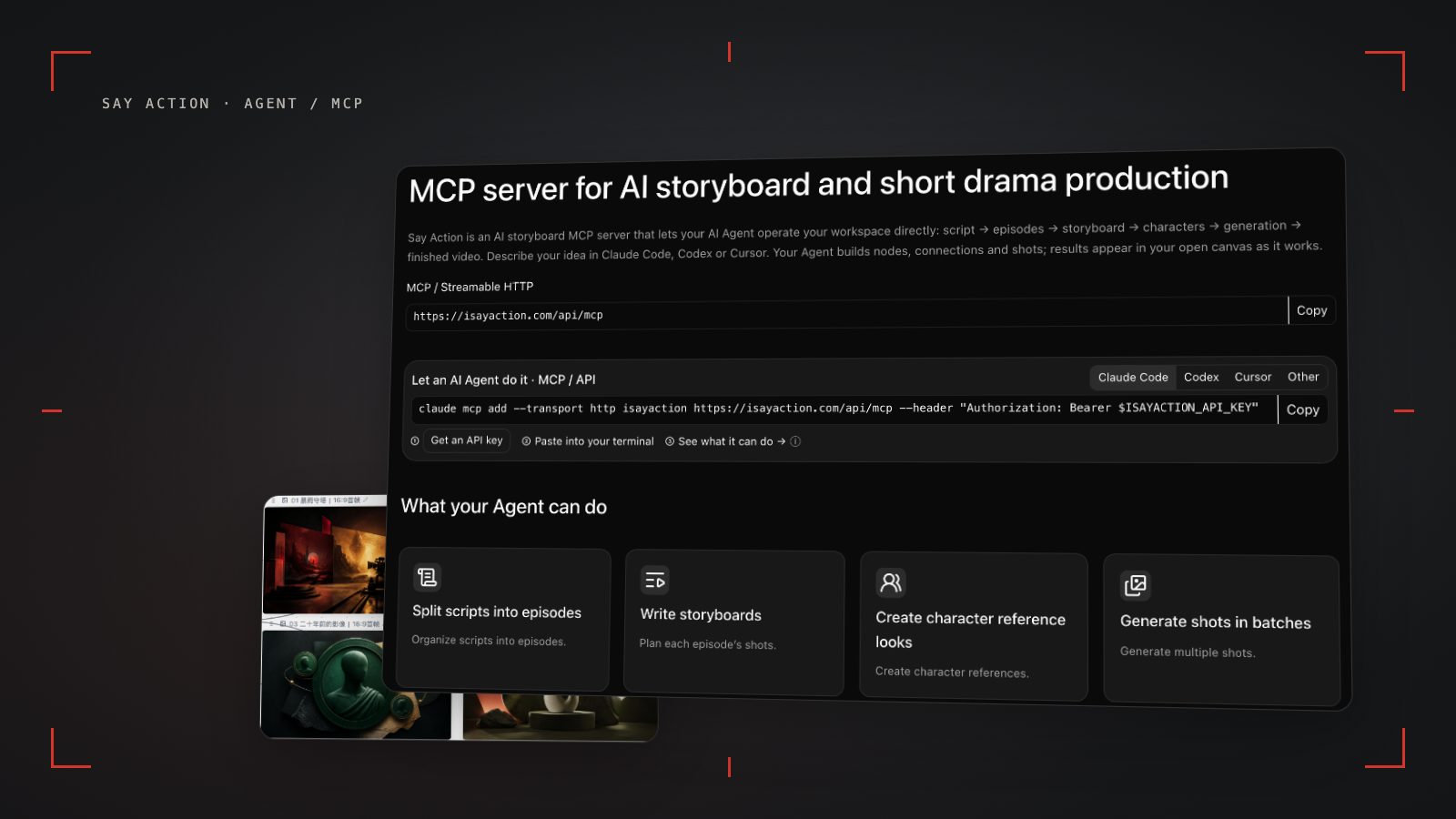
Claude Code, Codex y Cursor pueden utilizar el servidor MCP de Say Action para trabajar en tus proyectos y lienzos y enviar tareas de imagen o vídeo. Tu agente interpreta el encargo; las herramientas MCP leen y modifican el espacio de trabajo y envían las tareas de generación. Los resultados siguen dependiendo del modelo y de los recursos de referencia.
Empieza con un episodio y unos pocos planos. Revisa el storyboard antes de generar. Esta guía explica la configuración y los límites de funcionamiento; el tutorial existente en inglés incluye una secuencia práctica de solicitudes al agente.
Crea una clave y conecta tu cliente
Abre /es/mcp, elige la tarjeta de Claude Code, Codex o Cursor, pulsa Obtener una clave e inicia sesión. En el diálogo que muestra la clave una sola vez, guarda un límite de gasto antes de copiar la configuración de conexión. Después puedes gestionar los permisos, modificar el límite o revocar el acceso en /access-keys. Guarda la clave yc_live_ en la variable de entorno local ISAYACTION_API_KEY, nunca en un prompt del agente.
Endpoint: https://isayaction.com/api/mcp. El servidor utiliza Streamable HTTP y autenticación Authorization: Bearer yc_live_... Una cookie del navegador no sustituye a la clave.
Claude Code (shell Unix): claude mcp add --transport http isayaction https://isayaction.com/api/mcp --header "Authorization: Bearer $ISAYACTION_API_KEY"
Codex: codex mcp add isayaction --url https://isayaction.com/api/mcp --bearer-token-env-var ISAYACTION_API_KEY
Configuración MCP de Cursor: { "mcpServers": { "isayaction": { "url": "https://isayaction.com/api/mcp", "headers": { "Authorization": "Bearer ${env:ISAYACTION_API_KEY}" } } } }
Para ejecutar codex exec sin supervisión, añade default_tools_approval_mode = "approve" en [mcp_servers.isayaction] dentro de ~/.codex/config.toml. Esto permite la ejecución automática de herramientas, así que configura primero el límite de la clave. La aprobación del cliente y la facturación del servidor son controles independientes.
Utiliza las herramientas en un orden definido
Consulta el saldo y las capacidades de los modelos con get_account y list_models; después elige un espacio de trabajo con list_projects / create_project y list_canvases / create_canvas. Pide al agente que divida el guion original en episodios antes de llamar a import_script. Esa herramienta guarda unidades ya preparadas; no invoca un modelo para dividir el texto. Consulta las unidades con list_units y get_unit_workspace y trabaja los planos con set_unit_shots, create_shot y revise_shot.
Antes de modificar el lienzo, consulta canvas_list_node_types y canvas_get_state. Crea una tabla con canvas_create_storyboard, lee sus filas con canvas_read_storyboard, modifica los planos con canvas_edit_storyboard y utiliza canvas_apply_ops para añadir nodos, actualizar los campos admitidos y conectar nodos. Esta herramienta no puede eliminar ni cambiar de posición los nodos existentes. Las escrituras que requieran una instantánea deben utilizar el snapshotHash actual. Pide que se devuelva get_canvas_link para poder abrir el resultado.
Una vez revisados los planos y elegido el modelo, envía la tarea con generate_media y consulta el resultado con get_generation o wait_generations. Utiliza list_recent_generations para revisar las tareas recientes. retry_generation inicia otro intento y puede generar un nuevo cargo. Una primera solicitud útil sería: «Desglosa esta escena en tres planos, conserva el diálogo y devuelve el enlace al lienzo. Espera a mi revisión antes de generar vídeo».
Las llamadas de pago se cobran directamente; las claves nuevas no tienen límite
Las llamadas MCP de pago descuentan créditos directamente; el servidor no se detiene para pedir aprobación en cada llamada. Las claves nuevas no tienen límite por defecto. Los bucles del agente, los errores o una clave filtrada pueden seguir consumiendo saldo. Los costes de tu cliente externo o de su modelo son independientes. El presupuesto de una tarea del agente integrado y el límite acumulado de una clave también son ajustes distintos.
Pulsa Guardar límite de gasto en el diálogo de la clave, o abre /access-keys, selecciona Editar límite y guarda. El límite es acumulado para esa clave, no mensual; los reembolsos y la rotación de la clave no reinician el consumo. La página de claves muestra avisos al 80% y al 100%. Si las alertas de límite de API están activadas, el servicio también crea notificaciones; el envío por correo depende de la configuración del correo. Al alcanzarse el límite se bloquean nuevas llamadas de pago. Un límite de 0 bloquea las llamadas de pago sin cancelar las tareas ya enviadas.
Los créditos se estiman según el precio del canal; el cobro real sigue los niveles de precio configurados en el panel de administración. La facturación por segundos de video se preautoriza por los segundos solicitados; si la salida del proveedor excede la solicitud, puede producirse una pequeña diferencia a favor.
Si el proveedor confirma que la generación ha fallado, se devuelven los créditos reservados. Si se pierde la conexión y no se puede confirmar el resultado o el coste, la tarea queda pendiente de revisión para evitar cargos o devoluciones duplicados.
Distingue entre reintentar una solicitud de red y generar otra vez
Las herramientas de escritura, incluidas las de generación de pago, requieren una idempotencyKey de 8–128 caracteres. Tras un error de red, reintenta la misma operación con su clave original y exactamente los mismos argumentos. No cambies de clave ni vuelvas a enviar la solicitud a ciegas. Si cambian los argumentos, se trata de una operación nueva y necesita otra clave.
Ante idempotency_key_pending, espera y consulta el estado actual. outcome_unknown indica que el resultado es incierto: comprueba la tarea o el objeto antes de repetir la operación. Un resultado guardado se devuelve tal cual; idempotency_key_conflict indica que se ha utilizado la misma clave con argumentos distintos. Conserva los identificadores de tarea para que get_generation permita aclarar qué ocurrió.
Entrega la clave solo a un cliente de confianza
La clave concede acceso dentro de sus permisos, así que selecciona solo los que necesite el cliente. El secreto se muestra al crear o rotar la clave. No lo incluyas en repositorios públicos, configuraciones compartidas, capturas de pantalla, lienzos o registros de chat. Utilizar una variable de entorno no hace que sea seguro compartir una captura del terminal.
Revoca las claves que ya no utilices en /access-keys. Si sospechas que una clave se ha filtrado, revócala o rótala de inmediato y revisa su consumo y sus tareas. Tu cliente puede enviar prompts y recursos de referencia; antes de empezar, comprueba qué proyecto, modelo y clave va a utilizar.
Conecta tus propias API y servicios de intermediación
En los ajustes del canal, introduce la Base URL y la clave API. Configura el protocolo, los identificadores de modelo y las cabeceras siguiendo la documentación del proveedor. Comprueba los modos de imagen y vídeo antes de generar. Las rutas, resoluciones y entradas de fotograma inicial y final dependen del canal. Solicitar la adaptación de un servicio no garantiza su compatibilidad.
BYOK permite configurar la dirección de la API, la clave del modelo y cabeceras personalizadas. Con OneAPI, NewAPI u otro intermediario, elige el protocolo OpenAI, Gemini o Claude que corresponda a su API y comprueba los identificadores de modelo y la compatibilidad de las API de imagen y vídeo. No todos los servicios o protocolos privados funcionan automáticamente. Las llamadas BYOK no tienen recargo de plataforma ni consumen créditos de generación de la plataforma; el espacio de trabajo y el uso del proveedor se cobran por separado.
Conecta solo proveedores de confianza y utiliza HTTPS en producción. Las solicitudes pasan por el servidor con autenticación e incluyen los prompts, las referencias y las credenciales necesarios. No incluyas claves API, contraseñas ni cabeceras con secretos en lienzos públicos, capturas de pantalla o solicitudes de soporte.
Preguntas frecuentes
¿Puede Claude generar vídeo mediante MCP?
Puede enviar una tarea al modelo con generate_media y consultarla con get_generation. Claude organiza e inicia el trabajo; el modelo del proveedor elegido produce el vídeo.
¿MCP pide permiso antes de cobrar?
Las llamadas de pago consumen créditos directamente y las claves nuevas no tienen límite. Configura un límite acumulado para la clave antes de ejecutar tareas; los ajustes de aprobación del cliente no lo sustituyen.
¿Debo cambiar la clave de idempotencia tras un tiempo de espera agotado?
No la cambies a ciegas. Conserva la clave y los argumentos originales para la misma operación y comprueba los resultados inciertos antes de volver a enviarla.
¿Puedo conectar OneAPI, NewAPI y cabeceras personalizadas?
BYOK permite configurar la dirección de la API, la clave del modelo y cabeceras personalizadas. Con OneAPI, NewAPI u otro intermediario, elige el protocolo OpenAI, Gemini o Claude que corresponda a su API y comprueba los identificadores de modelo y la compatibilidad de las API de imagen y vídeo. No todos los servicios o protocolos privados funcionan automáticamente. Las llamadas BYOK no tienen recargo de plataforma ni consumen créditos de generación de la plataforma; el espacio de trabajo y el uso del proveedor se cobran por separado.