
Qué es RunningHub: ComfyUI en la nube sin dependencia de hardware local
En la producción de series cortas, trabajar con nodos avanzados de ComfyUI otorga un control minucioso sobre tiros de cámara, consistencia facial e iluminación entre planos contiguos. Sin embargo, ejecutar modelos de difusión y arquitecturas de vídeo en local requiere tarjetas gráficas con bastante memoria gráfica, además de horas resolviendo dependencias de nodos y controladores.
RunningHub resuelve esta limitación alojando entornos de RunningHub ComfyUI en infraestructura en la nube. En lugar de adquirir equipos costosos o dejar el ordenador calculando toda la noche, los creadores pueden delegar la computación en servidores preparados para soportar modelos generativos exigentes.
Además de su editor visual en el navegador, la plataforma cuenta con una API que convierte cualquier flujo o aplicación de IA en un punto de cálculo automatizado. Al enviar una petición con la descripción del plano, la semilla o una imagen de referencia, el servidor procesa los nodos y devuelve el archivo resultante, permitiendo centrarse en la narrativa sin las restricciones del hardware doméstico.
Flujos de trabajo frente a aplicaciones web (webapps) y dónde localizar sus ID
Antes de enviar peticiones a la API o configurar la integración, es necesario saber si tu recurso es un flujo de trabajo (workflow) o una aplicación web (webapp). Aunque ambos funcionan sobre el motor de ComfyUI, presentan niveles de acceso distintos y utilizan identificadores independientes.
Un flujo de trabajo es el grafo completo de nodos interconectados. Expone cargadores de modelos, módulos LoRA, muestreadores y decodificadores VAE. Resulta adecuado cuando necesitas ajustar parámetros específicos de cámara, fijar rasgos faciales o realizar retoques por zonas. Según las indicaciones oficiales de RunningHub, para obtener el workflowId debes abrir el flujo de trabajo y buscarlo en la barra de direcciones del navegador. Además, se aconseja como recomendación oficial ejecutar primero el flujo de trabajo con éxito de forma manual una vez en la web de RunningHub antes de invocarlo mediante la API; de lo contrario, es propenso a errores.
Una WebApp, en cambio, simplifica el flujo convirtiéndolo en un formulario cerrado. Oculta las conexiones de nodos y muestra únicamente las entradas necesarias: cuadro de texto para la escena, selector de formato y carga de imagen del personaje. Es muy práctica para guionistas que buscan resultados homogéneos sin modificar la estructura técnica. Para obtener el webappId, abre la página de dicha aplicación de IA; habitualmente se encuentra en la dirección web de la página.
Comprueba siempre si dispones de un workflowId o de un webappId, ya que la API necesita el identificador exacto para extraer la estructura de campos correspondiente.
Las dos claves de RunningHub API: clave de puntos frente a clave de subida de recursos
Uno de los tropiezos habituales al utilizar la API de RunningHub consiste en confundir sus credenciales. La plataforma separa el cómputo de las tareas del almacenamiento de archivos binarios, requiriendo dos claves distintas según los datos que demande el plano.
La Clave API de puntos es la credencial principal de ejecución. Sirve para autenticar tu cuenta, consultar los parámetros de un flujo, enviar órdenes de generación basadas en texto y revisar el estado de la cola. Cada vez que el motor procesa un nodo, RunningHub descuenta los puntos de computación de tu saldo mediante esta clave.
La Clave empresarial de subida de recursos se destina exclusivamente a transferir archivos multimedia. En series de ficción, casi ningún plano depende solo de texto; es habitual introducir fotos de referencia del actor, fotogramas previos o máscaras de recorte. RunningHub exige subir estos archivos a un depósito de almacenamiento empresarial antes de iniciar el cálculo. Ese paso previo requiere obligatoriamente la clave empresarial.
Si tu flujo solicita imágenes o vídeos de entrada y solo configuras la clave de puntos, la llamada fallará al procesar el archivo. Para producir secuencias completas, genera ambas claves en tu perfil de RunningHub y guárdalas en un lugar seguro.
Errores frecuentes en la API de RunningHub y pasos para resolverlos
Al automatizar flujos en la nube para generar planos sucesivos, pueden surgir fallos de comunicación o configuración. Esta lista permite diagnosticar y corregir las causas más comunes.
Comprobar confusión de claves ante avisos de saldo insuficiente
Si la API responde con un error de saldo insuficiente pero tienes puntos activos, verifica si pegaste la clave empresarial de subida en la casilla de la clave de puntos. La clave de subida no puede autorizar cómputo. Confirma también si estás conectado al portal correcto (runninghub.cn o runninghub.ai) donde compraste el saldo.
Extraer parámetros del flujo antes de lanzar tareas
Enviar tareas a un flujo recién añadido sin pulsar «Obtener parámetros» genera errores de campos no reconocidos. Realiza siempre esta extracción tras introducir el workflowId o webappId para registrar las entradas de texto, números y selectores.
Revisar la asignación de campos para el texto descriptivo y la semilla
Si las imágenes generadas no reflejan la descripción de la toma, revisa la correspondencia de campos. Comprueba que el texto de la escena esté enlazado a la entrada positiva del flujo y que la semilla apunte al campo seed del muestreador y no a un valor fijo.
Añadir la clave empresarial al enviar imágenes o vídeos de referencia
Si la tarea falla en el nodo de entrada de imagen, suele deberse a la ausencia de la clave empresarial de subida. Configúrala para que los archivos de personajes o máscaras se carguen y reciban su identificador temporal.
Ajustar tiempos de espera en flujos de vídeo pesados
Los modelos de vídeo en ComfyUI tardan más tiempo en renderizar que las imágenes fijas. Si tu cliente de API se desconecta por tiempo límite, amplía el intervalo de sondeo y el tiempo máximo de espera para permitir que el servidor complete el proceso.
Cómo conectar RunningHub en DramaCanvas paso a paso
Llamar a la API con código independiente resulta engorroso cuando se gestionan decenas de planos para una serie. DramaCanvas incluye una integración para RunningHub ComfyUI que conecta estos flujos en la nube con tu mesa de trabajo visual.
La plataforma almacena las credenciales de forma segura, procesa la correspondencia de campos y transfiere los archivos necesarios sin exponer tus claves privadas.
Activar el complemento en Complementos
Abre «Complementos» en DramaCanvas y activa el complemento de flujos de RunningHub. Está disponible para todos los usuarios sin requisitos de suscripción de pago.
Seleccionar el portal regional en ajustes
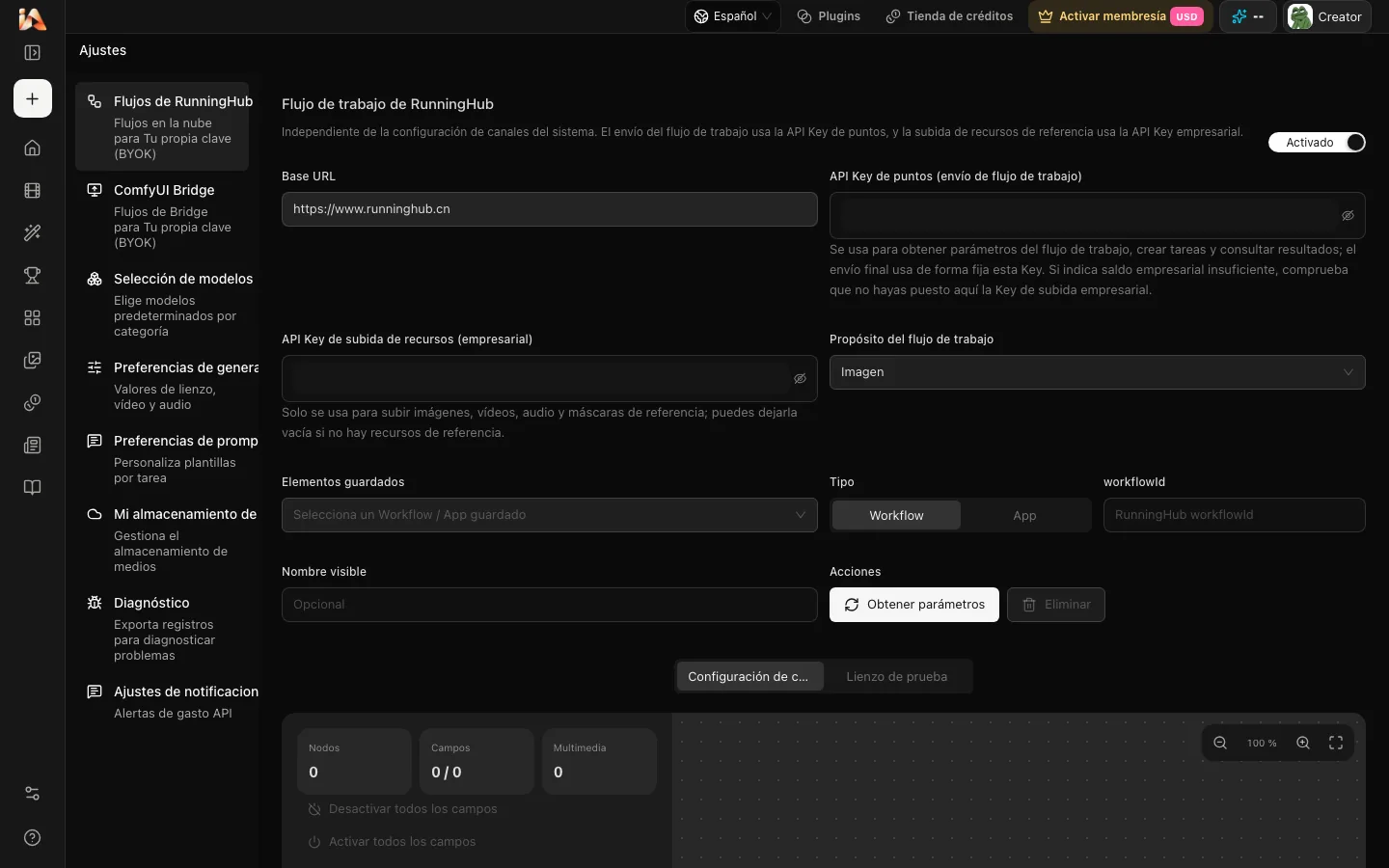
Entra en el apartado de RunningHub dentro del menú de ajustes (requiere iniciar sesión). Elige tu portal: el sitio de China (runninghub.cn) o el sitio internacional (runninghub.ai). Si utilizas una pasarela personalizada compatible, introduce su dirección.
Introducir las credenciales de API
Pega tu Clave API de puntos para gestionar consultas y ejecuciones. Introduce después tu Clave empresarial de subida de recursos para permitir el envío de imágenes, vídeos, pistas de audio y máscaras.
Registrar un flujo y obtener sus parámetros
Añade una entrada de flujo, define el tipo de salida (imagen, vídeo o audio), asigna un nombre reconocible e introduce el workflowId o webappId. Pulsa el botón para obtener parámetros y registrar las entradas del grafo.
Revisar correspondencias de campos y probar la petición
Verifica la asignación del texto positivo, texto negativo, semilla y entradas de medios. Ejecuta una prueba de petición desde los ajustes para confirmar la respuesta y guarda los cambios. Puedes almacenar múltiples flujos para distintas necesidades de escena.
Ejecución de flujos en el nodo de trabajo para planos de series cortas
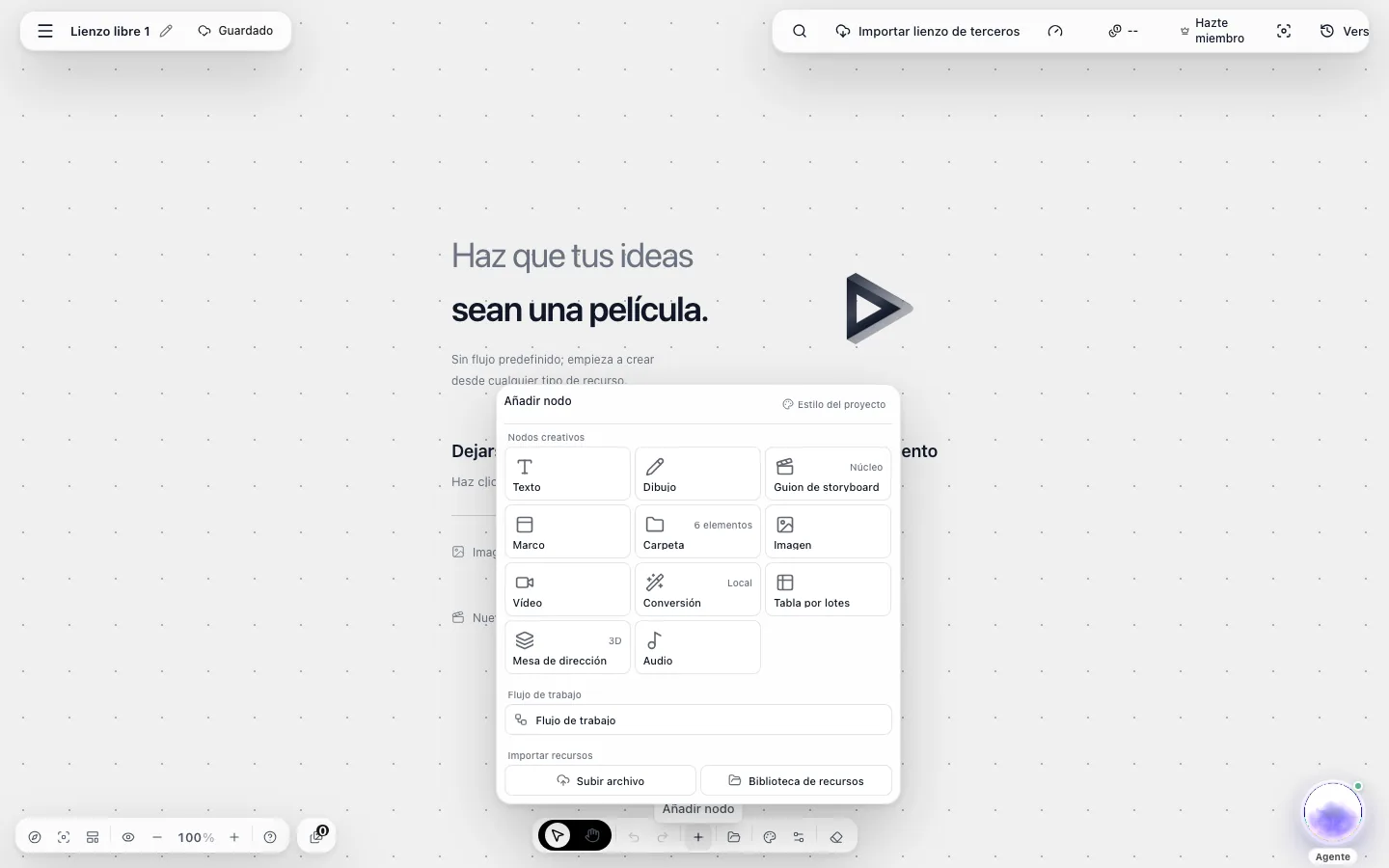
Con las configuraciones guardadas, puedes añadir nodos de «Flujo de trabajo» en el lienzo visual para coordinar la producción de tus planos.
Esto permite coordinar los elementos de cada toma dentro de la secuencia sin alternar entre ventanas del navegador ni copiar parámetros repetidamente.
Cambiar el lienzo a Modo profesional
En la barra superior de DramaCanvas, comprueba si estás en «Modo simple». De ser así, cambia a «Modo profesional» para visualizar las opciones avanzadas en el menú de nodos.
Añadir el nodo de Flujo de trabajo
En el menú para añadir nodos del lienzo, selecciona «Flujo de trabajo». Este nodo se utiliza tanto para flujos en la nube de RunningHub como para entornos de ComfyUI Bridge.
Seleccionar la configuración de flujo guardada
En la tarjeta del nodo, selecciona el flujo de RunningHub guardado. Los campos de parámetros provienen de la configuración del flujo de trabajo guardada, y la semilla se puede hacer aleatoria haciendo clic en el icono del dado cuando busques nuevas opciones.
Conectar recursos de referencia y máscaras
Solo las imágenes de referencia, vídeos de referencia, audios de referencia y máscaras conectados al nodo se completarán automáticamente en las entradas del flujo de trabajo según la configuración de los campos (cuando sea necesario subirlos, se procesan mediante la clave empresarial de subida de recursos). Las tarjetas de texto o las indicaciones no se pueden conectar a las entradas del flujo de trabajo.
Ejecutar la tarea y revisar el plano
Pulsa el botón de ejecución en el nodo. DramaCanvas enviará la orden a RunningHub mediante la API, comprobará el estado del cálculo en la nube y mostrará el archivo generado en la tarjeta del lienzo para evaluar su continuidad con el guion.
Desglose de costes: cómo se gestionan los créditos y las tarifas
Planificar el presupuesto es esencial al abordar series con un volumen elevado de tomas. En DramaCanvas intervienen dos aspectos bien delimitados respecto a los costes.
Al ejecutar flujos de trabajo a través de RunningHub o ComfyUI Bridge, DramaCanvas no descuenta puntos. Su función es servir como espacio de trabajo y organizador visual sin aplicar cargos por estos cómputos.
Las tarifas de RunningHub se cobran según las propias reglas de RunningHub. Si los puntos son insuficientes, la petición fallará; recarga antes de volver a intentarlo.
Si prefieres prescindir del uso en la nube, puedes utilizar el complemento ComfyUI Bridge para ejecutar flujos en tu propio equipo o en un servidor privado sin gastar puntos de RunningHub, asumiendo únicamente los costes de tu propio hardware.
Para optimizar el consumo de puntos en RunningHub, prueba el encuadre, la iluminación y los rasgos faciales en flujos de imagen estática. Una vez validada la toma, utiliza esa imagen como referencia en flujos de vídeo más complejos, evitando consumir puntos de computación en ensayos descartados.
Preguntas frecuentes
¿Qué es un workflow en ComfyUI y cómo lo ejecuta RunningHub?
Un workflow en ComfyUI es un grafo modular donde cada nodo gestiona una fase del proceso, como cargar modelos, acondicionar texto o aplicar muestreadores. RunningHub recrea este entorno en servidores remotos para procesar flujos exigentes sin requerir tarjetas gráficas de gama alta en local. Al invocar el flujo mediante la API de RunningHub, el sistema ejecuta los nodos en la nube y devuelve el archivo resultante.
¿Cómo se utilizan imágenes de referencia mediante la API de RunningHub?
El flujo en RunningHub debe disponer de la entrada correspondiente y requiere configurar la clave empresarial de subida de recursos para alojar los archivos en la nube cuando sea necesario subirlos. En el lienzo de DramaCanvas, solo las imágenes de referencia, vídeos de referencia, audios de referencia y máscaras conectados al nodo de flujo de trabajo se completan automáticamente en las entradas del flujo según la configuración de los campos. Las tarjetas de texto o las indicaciones no se conectan a las entradas del flujo de trabajo.
¿Cuánto cuesta usar ComfyUI en la nube con RunningHub y DramaCanvas cobra algo?
Al ejecutar flujos de trabajo a través de RunningHub o ComfyUI Bridge, DramaCanvas no descuenta puntos. Las tarifas de RunningHub se cobran según las propias reglas de RunningHub. Si los puntos son insuficientes, la petición fallará; recarga antes de volver a intentarlo.
¿Cuándo conviene usar un flujo de trabajo (workflow) y cuándo una aplicación web (webapp)?
Utiliza un flujo de trabajo cuando necesites calibrar parámetros específicos de muestreo, modelos LoRA, tiros de cámara o consistencia facial para planos concretos. Elige una aplicación web (webapp) si buscas un formulario simplificado con opciones cerradas para tareas habituales donde no se deba modificar la estructura de nodos. Ambos formatos son compatibles en DramaCanvas introduciendo su respectivo identificador.
¿Es posible autohospedar ComfyUI en lugar de depender de RunningHub en la nube?
Sí, puedes autohospedar ComfyUI en un ordenador con tarjeta gráfica dedicada o en un servidor privado mediante el complemento ComfyUI Bridge en DramaCanvas. Esta opción conecta tu instalación local directamente con el lienzo para ejecutar archivos API JSON propios sin adquirir puntos en plataformas en la nube.
¿Por qué aparece un error de saldo insuficiente si aún tengo puntos disponibles?
Este fallo se produce con frecuencia al pegar la clave empresarial de subida en la casilla de la clave API de puntos, ya que la primera no tiene autorización para iniciar cálculos. También ocurre si tu cuenta está registrada en el portal de China (runninghub.cn) pero has seleccionado el portal internacional (runninghub.ai) en los ajustes, o viceversa. Revisa la correspondencia de las claves y el dominio elegido.