
撮影用語・映像表現
AI動画のプロンプトに使える撮影用語:ショットサイズ・アングル・カメラワーク早見表
クローズアップ、肩越しショット、パン、寄り、ズームの違いを3つの表で整理。絵コンテの画像・動作プロンプトに映像の意図を落とし込む方法を紹介します。
目次
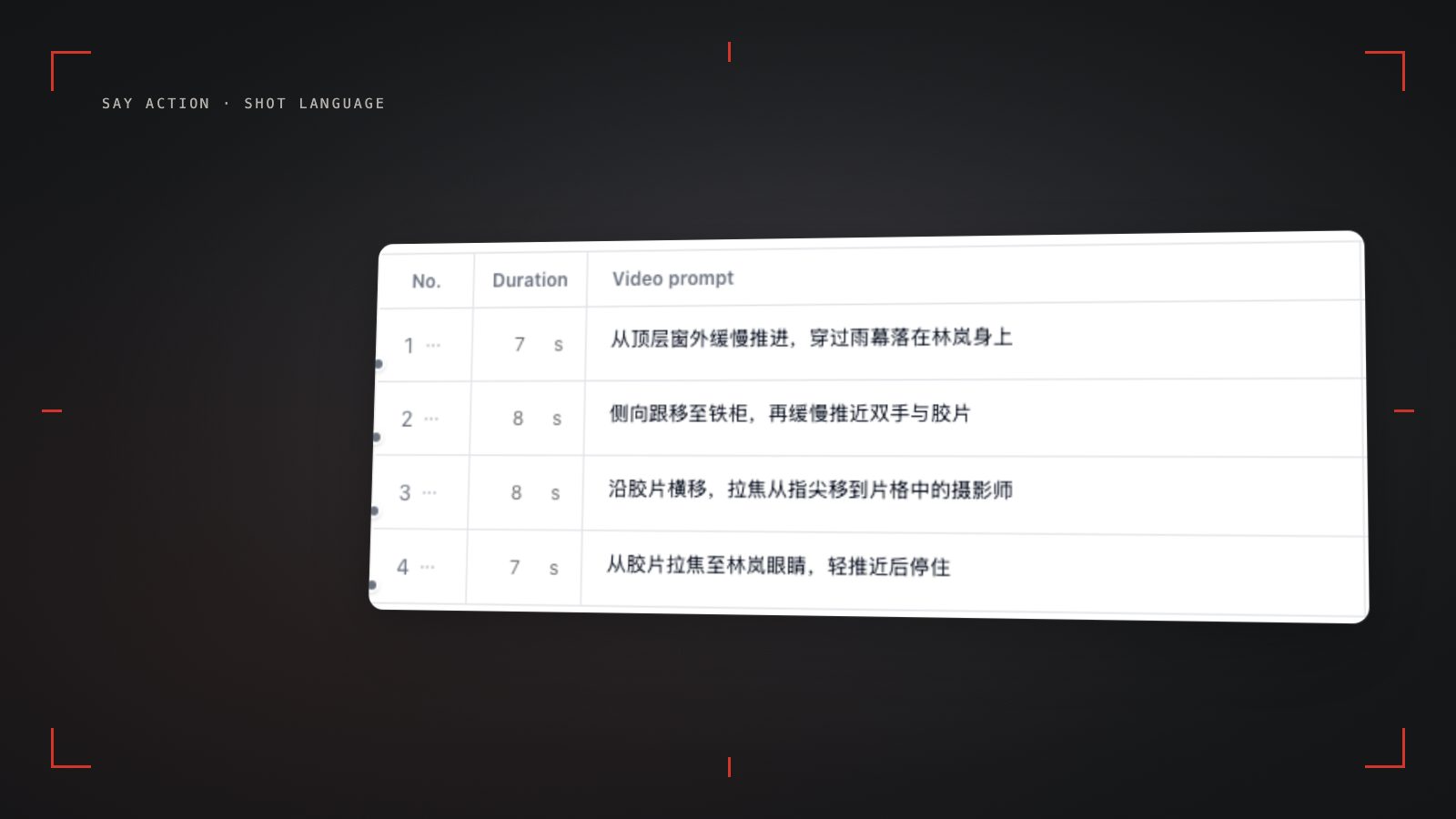
ショットサイズ・アングル・カメラワークを分けて考える
ショットサイズは被写体をどこまで画面に入れるか、アングルはどの位置から見るか、カメラワークはその視点がどう変わるかを表します。「クローズアップ、ローアングル、ゆっくり寄る」でひとつのカットを指定できますが、それぞれは別の要素です。
これらは制作意図を伝えるための表現であり、モデルが必ず従う命令ではありません。視聴者に何を見てほしいかを決めてから、主な動きをひとつ選びます。生成結果でも重要な動作が見えているか確認してください。各項目の整理方法は、カットリストのガイドで解説しています。
ショットサイズ:何を見せるかを決める
人物が手紙を見つける場面なら、まずミディアムショットで机のそばにいる人物を見せ、続いて封筒のクローズアップにできます。ひとつのクリップでさまざまなショットサイズに切り替えようとせず、各カットでひとつずつ情報を伝えましょう。
| ショットサイズ | 目的 | プロンプト例 |
|---|---|---|
| ワイドショット | 空間と位置関係を見せる | 人気のない駅のホームの端に立つ人物をワイドショットで捉える |
| フルショット | 全身の動きを見せる | ドアから机へ歩く人物を全身が入る構図で捉える |
| ミディアムショット | 表情と身振りを両方見せる | 封筒を机に置く人物を、腰から上のミディアムショットで捉える |
| ミディアムクローズアップ | 反応を強調する | 胸から上の構図。人物が一瞬動きを止め、その後顔を上げる |
| クローズアップ | 表情や手がかりに焦点を絞る | 封筒のクローズアップ。封の部分に指が置かれている |
| エクストリームクローズアップ | 細部を見せる | 目と濡れたまつげのエクストリームクローズアップ |
例は構図の意図を示しています。結果はモデルと入力によって異なります。
アングル:視点の位置を指定する
会話の場面では、前後のカットで人物の向きと視線を指定します。「映画的」という言葉だけでは、視聴者がどこから見ているかはモデルに伝わりません。
| アングル | 物語上の使い方 | プロンプト例 |
|---|---|---|
| アイレベル | 表情を正面から読み取る | 目の高さから捉える。人物は画面右を見ている |
| ローアングル | 存在感や高さを強調する | 戸口の下に立つ人物をローアングルで捉える |
| ハイアングル | 空間の中にいる被写体を見せる | 机にひとりで向かう人物をハイアングルで捉える |
| 肩越しショット | 会話の位置関係を見せる | 手前の人物の肩越しに、話している相手を見る |
| 真俯瞰 | 配置を見せる | 机を真上から捉える。2つの手の間に封筒がある |
アングルだけで雰囲気が決まるわけではありません。動作や場所も記述してください。
カメラワーク:回転・移動・ズームを区別する
パンはカメラの向きを変え、トラッキングは被写体とともに移動します。プッシュインはカメラの位置を変え、ズームは焦点距離を変えます。動きの用語を重ねるより、開始時と終了時の見え方、動く速さを記述しましょう。
| 動き | プロンプト例 | 確認する点 |
|---|---|---|
| 固定 | カメラは固定。人物が画面に入り、立ち止まる | 背景は安定しているか? |
| パン | 窓から机へ、ゆっくり右にパンする | 意図した方向に視点が回転しているか? |
| ティルト | 手紙から人物の顔へ、ゆっくりティルトアップする | 開始時と終了時の被写体がどちらも見えているか? |
| プッシュイン | カメラがゆっくり寄り、ミディアムクローズアップで終わる | 被写体はフレーム内に収まっているか? |
| トラッキング | 廊下を歩く人物の横をカメラが並走する | 被写体と周囲の空間に不自然な変化はないか? |
| ズーム | カメラの位置は固定し、封筒へゆっくりズームする | 固定すべきカメラが移動していないか? |
まず1カットにつき主な動きをひとつに絞り、複雑な組み合わせは別に試してください。
絵コンテに記述し、1カットを試す
キャンバスの絵コンテで対象の行を編集します。画像プロンプトには「アイレベルのミディアムショット。人物は机の左側」、動作プロンプトには「カメラは固定。人物が封筒を裏返す」と記述します。その行から動画ノードを作り、モデル、入力画像、尺を確認してから生成してください。
モデルが意図しない寄りを加えたら、動作の記述を修正してそのカットを作り直します。タスクが完了しただけでは、物語に合うカットになったとは判断できません。身振り、視線、画面の切れ方を確認してから次に進みましょう。
自分のAPIと外部のAPI中継サービスを接続する
モデルの接続設定でBase URLとAPIキーを入力し、提供元のドキュメントに従ってAPIの方式、モデルID、必要なヘッダーを設定します。生成前に、使いたい画像・動画の生成方式に対応しているか確認してください。パス、解像度、開始・終了フレームの指定方法は接続先によって異なります。未対応サービスの接続リクエストは、対応を保証するものではありません。
BYOKではAPIの接続先、モデルのキー、カスタムヘッダーを設定できます。OneAPIやNewAPIなどを使う場合は、実際のAPIに合うOpenAI・Gemini・Claudeの方式を選び、モデルIDと画像・動画APIの対応状況を確認してください。すべての中継サービスや独自仕様に自動対応するわけではありません。BYOKでのモデル利用にはプラットフォームの上乗せ料金や生成クレジットの消費はありませんが、ワークスペースとモデル提供元の利用料金は別途かかります。
信頼できる提供元だけに接続し、本番環境ではHTTPSを使用してください。リクエストはログイン認証されたバックエンドを経由し、必要なプロンプト、参考素材、認証情報が送信に使われます。APIキー、パスワード、秘密情報を含むヘッダーを公開キャンバスやスクリーンショット、サポートへの申請に載せないでください。
よくある質問
ショットサイズとカメラアングルは同じものですか?
いいえ。ショットサイズは被写体をどこまで見せるか、アングルは視点の位置を表します。必要に応じて両方を使ってください。
寄りを指定すれば、モデルは必ずそのとおりに動きますか?
いいえ。モデル、参考画像、クリップの尺が結果に影響します。1カットを試して確認してください。
生成に失敗した場合、クレジットはどうなりますか?
モデル提供元が生成の失敗を明確に確認した場合、仮確保されたクレジットを返還します。通信が途切れるなど結果や料金が確認できない場合は、二重精算を避けるため確認待ちになります。
OneAPI、NewAPIやカスタムヘッダーを使えますか?
BYOKではAPIの接続先、モデルのキー、カスタムヘッダーを設定できます。OneAPIやNewAPIなどを使う場合は、実際のAPIに合うOpenAI・Gemini・Claudeの方式を選び、モデルIDと画像・動画APIの対応状況を確認してください。すべての中継サービスや独自仕様に自動対応するわけではありません。BYOKでのモデル利用にはプラットフォームの上乗せ料金や生成クレジットの消費はありませんが、ワークスペースとモデル提供元の利用料金は別途かかります。