
Agent・MCP活用
Claude・Codex・Cursorで絵コンテ制作:Say Action MCPの使い方
AI Agentにカット割りや動画生成を依頼するための接続設定とツールの使い方を解説。キーの利用上限、課金、通信エラー時の再試行も確認します。
目次
カットの計画を立ててから生成する
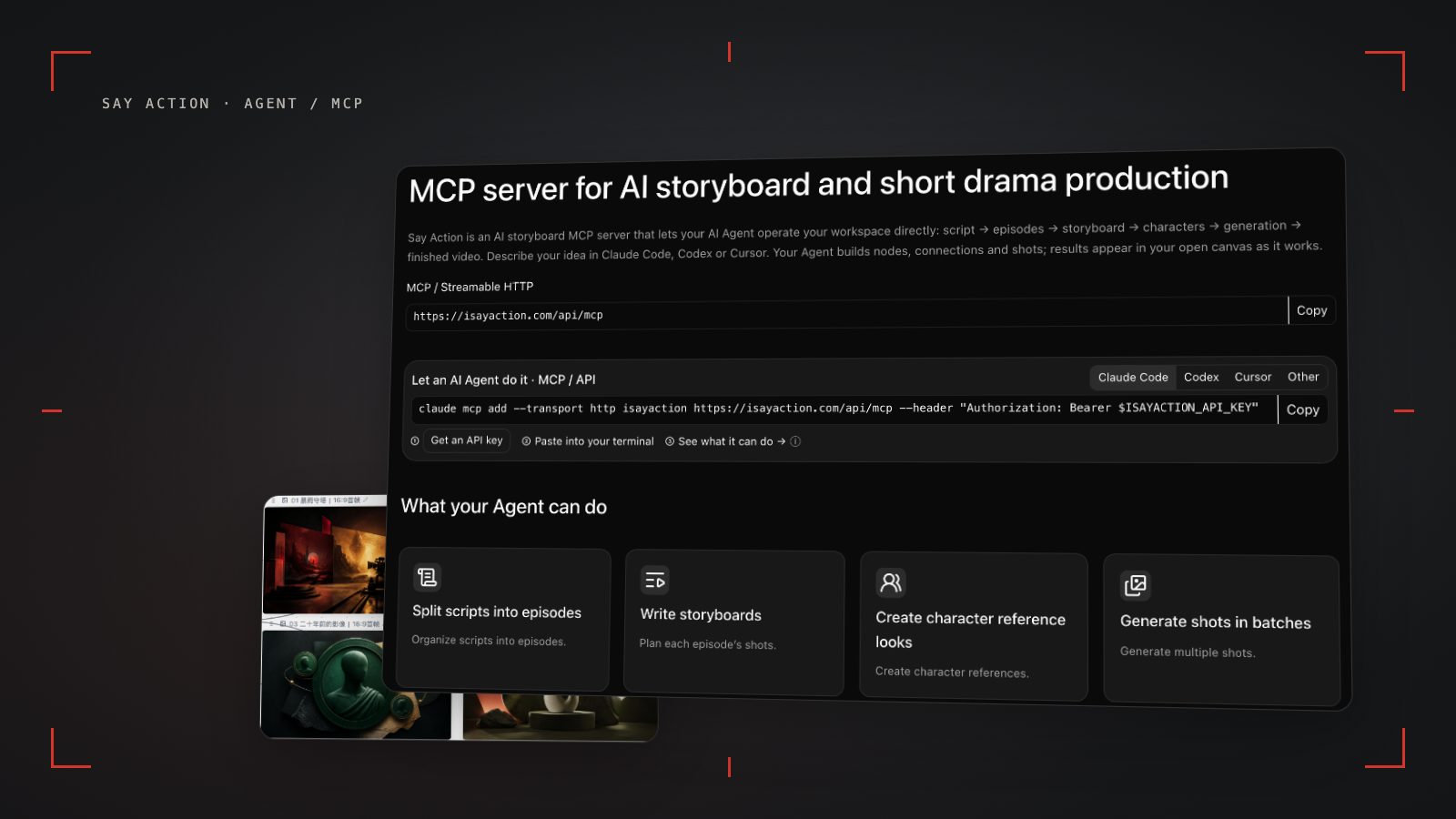
Claude Code、Codex、Cursorは、Say ActionのMCPサーバーを通じてプロジェクトやキャンバスを操作し、画像・動画の生成タスクを送信できます。Agentが制作の依頼を解釈し、MCPツールがワークスペースの読み書きと生成ジョブの送信を担います。結果は引き続き、モデルと参照素材に左右されます。
まず1話分の数カットから始め、生成前に絵コンテを確認しましょう。本記事では接続設定と運用上の制限を扱います。既存の英語チュートリアルには、Agentへの依頼を順に進める実例があります。
キーを発行し、クライアントを接続する
/ja/mcpを開き、Claude Code、Codex、Cursorのカードを選び、「APIキーを取得」からログインします。キーが一度だけ表示されるダイアログで、利用上限を保存してから接続設定をコピーしてください。その後は/access-keysで権限の管理、上限の編集、アクセスの失効ができます。yc_live_キーはローカルの環境変数ISAYACTION_API_KEYに保存し、Agentへのプロンプトには入れないでください。
エンドポイント:https://isayaction.com/api/mcp。サーバーはStreamable HTTPを使用し、Authorization: Bearer yc_live_...で認証します。ブラウザーのCookieでキーを代用することはできません。
Claude Code(Unixシェル):claude mcp add --transport http isayaction https://isayaction.com/api/mcp --header "Authorization: Bearer $ISAYACTION_API_KEY"
Codex:codex mcp add isayaction --url https://isayaction.com/api/mcp --bearer-token-env-var ISAYACTION_API_KEY
CursorのMCP設定:{ "mcpServers": { "isayaction": { "url": "https://isayaction.com/api/mcp", "headers": { "Authorization": "Bearer ${env:ISAYACTION_API_KEY}" } } } }
無人でcodex execを実行する場合は、~/.codex/config.tomlの[mcp_servers.isayaction]にdefault_tools_approval_mode = "approve"を設定します。ツールの自動実行を許可する設定なので、先にキーの利用上限を設定してください。クライアントの承認設定とサーバー側の課金は別の制御です。
ツールを順序立てて使う
get_accountとlist_modelsで残高とモデルの機能を確認し、list_projects / create_project、list_canvases / create_canvasでワークスペースを選びます。import_scriptを呼ぶ前に、元の脚本を各話に分けるようAgentに依頼してください。このツールは準備済みの各話のデータを保存するもので、モデルを呼び出して文章を分割するものではありません。list_unitsとget_unit_workspaceで各話を確認し、set_unit_shots、create_shot、revise_shotでカットを扱います。
キャンバスを編集する前にcanvas_list_node_typesとcanvas_get_stateを読みます。canvas_create_storyboardで表を作り、canvas_read_storyboardで行を読み、canvas_edit_storyboardでカットを編集します。canvas_apply_opsではノードの追加、対応フィールドの更新、ノード同士の接続ができます。既存ノードの削除や位置の変更はできません。スナップショットが必要な書き込みには、現在のsnapshotHashを使ってください。結果を開けるよう、get_canvas_linkを返してもらいます。
カットを確認してモデルを選んだらgenerate_mediaで送信し、get_generationまたはwait_generationsで結果を確認します。最近のジョブはlist_recent_generationsで調べられます。retry_generationは新たな生成を開始するため、追加料金が発生する場合があります。最初の依頼は、たとえば「この場面を3カットに分け、セリフを残して、キャンバスのリンクを返してください。動画生成は私の確認を待ってから始めてください」とするとよいでしょう。
有料呼び出しは直接課金され、新規キーの上限は未設定
有料のMCP呼び出しではクレジットが直接差し引かれ、サーバーは呼び出しのたびに承認待ちで停止しません。新しいキーは初期状態では上限なしです。Agentのループ、誤操作、キーの漏えいによって消費が続く可能性があります。外部クライアントやそのモデルの料金は別途発生します。また、内蔵Agentのタスク予算とキーの累計利用上限も別の設定です。
キーダイアログで「利用上限を保存」を押すか、/access-keysで「上限を編集」を選んで保存してください。上限はそのキーの累計に対するもので、月ごとの上限ではありません。返金やキーの更新でも利用累計はリセットされません。キーページには80%と100%で利用量の警告が表示されます。API上限アラートを有効にするとサービス内の通知も作成されますが、メールの送信はメール設定に依存します。上限に達すると、新しい有料呼び出しは拒否されます。0を設定すると有料呼び出しを停止できますが、送信済みタスクはキャンセルされません。
クレジットはチャネル価格から概算。実際の消費は管理画面で設定した価格階層に従います。 秒単位の動画課金はリクエスト秒数による事前承認です。上流の実際の出力がリクエストを超えた場合、わずかな差額が発生する可能性があります。
モデル提供元が生成の失敗を明確に確認した場合、仮確保されたクレジットを返還します。通信が途切れるなど結果や料金が確認できない場合は、二重精算を避けるため確認待ちになります。
通信の再試行と新たな生成を区別する
有料生成を含む書き込みツールには、8–128文字のidempotencyKeyが必要です。通信エラー後に同じ操作を再試行する場合は、元のキーと同一の引数を使ってください。キーを変えて闇雲に再送しないようにします。引数を変更した場合は別の操作になるため、新しいキーが必要です。
idempotency_key_pendingの場合は待機して現在の状態を確認します。outcome_unknownは結果が不確定という意味です。もう一度操作する前に、タスクや対象オブジェクトを確認してください。保存済みの結果はそのまま返されます。idempotency_key_conflictは、同じキーに異なる引数を使ったことを示します。何が起きたかをget_generationで確認できるよう、タスクIDを残しておきましょう。
キーは信頼できるクライアントにだけ渡す
キーは設定された権限の範囲でアクセスを許可します。クライアントに必要な権限だけを選んでください。シークレットは発行時または更新時に表示されます。公開リポジトリ、共有設定、スクリーンショット、キャンバス、チャットログには含めないでください。環境変数を使っていても、ターミナルのスクリーンショットを安全に共有できるとは限りません。
使わなくなったキーは/access-keysで失効させます。漏えいの可能性があれば、すぐに失効または更新し、利用履歴とタスクを確認してください。クライアントはプロンプトと参照素材を送信できます。開始前に、使用する予定のプロジェクト、モデル、キーを確認しましょう。
自分のAPIと外部のAPI中継サービスを接続する
モデルの接続設定でBase URLとAPIキーを入力し、提供元のドキュメントに従ってAPIの方式、モデルID、必要なヘッダーを設定します。生成前に、使いたい画像・動画の生成方式に対応しているか確認してください。パス、解像度、開始・終了フレームの指定方法は接続先によって異なります。未対応サービスの接続リクエストは、対応を保証するものではありません。
BYOKではAPIの接続先、モデルのキー、カスタムヘッダーを設定できます。OneAPIやNewAPIなどを使う場合は、実際のAPIに合うOpenAI・Gemini・Claudeの方式を選び、モデルIDと画像・動画APIの対応状況を確認してください。すべての中継サービスや独自仕様に自動対応するわけではありません。BYOKでのモデル利用にはプラットフォームの上乗せ料金や生成クレジットの消費はありませんが、ワークスペースとモデル提供元の利用料金は別途かかります。
信頼できる提供元だけに接続し、本番環境ではHTTPSを使用してください。リクエストはログイン認証されたバックエンドを経由し、必要なプロンプト、参考素材、認証情報が送信に使われます。APIキー、パスワード、秘密情報を含むヘッダーを公開キャンバスやスクリーンショット、サポートへの申請に載せないでください。
よくある質問
ClaudeはMCP経由で動画を生成できますか?
generate_mediaでモデルのタスクを送信し、get_generationで確認できます。Claudeは作業を整理して開始し、動画そのものは選択したプロバイダーのモデルが生成します。
MCPは課金前に確認しますか?
有料呼び出しはクレジットを直接消費し、新しいキーには上限がありません。実行前にキーの累計利用上限を設定してください。クライアントの承認設定では代用できません。
タイムアウト後は冪等性キーを変えるべきですか?
確認せずに変えないでください。同じ操作では元のキーと引数を維持し、結果が不確定な場合は状態を確認してから再送します。
OneAPI、NewAPIやカスタムヘッダーを使えますか?
BYOKではAPIの接続先、モデルのキー、カスタムヘッダーを設定できます。OneAPIやNewAPIなどを使う場合は、実際のAPIに合うOpenAI・Gemini・Claudeの方式を選び、モデルIDと画像・動画APIの対応状況を確認してください。すべての中継サービスや独自仕様に自動対応するわけではありません。BYOKでのモデル利用にはプラットフォームの上乗せ料金や生成クレジットの消費はありませんが、ワークスペースとモデル提供元の利用料金は別途かかります。