
인피니트 캔버스 실전 가이드: 첫 AI 영상 샷 만들기

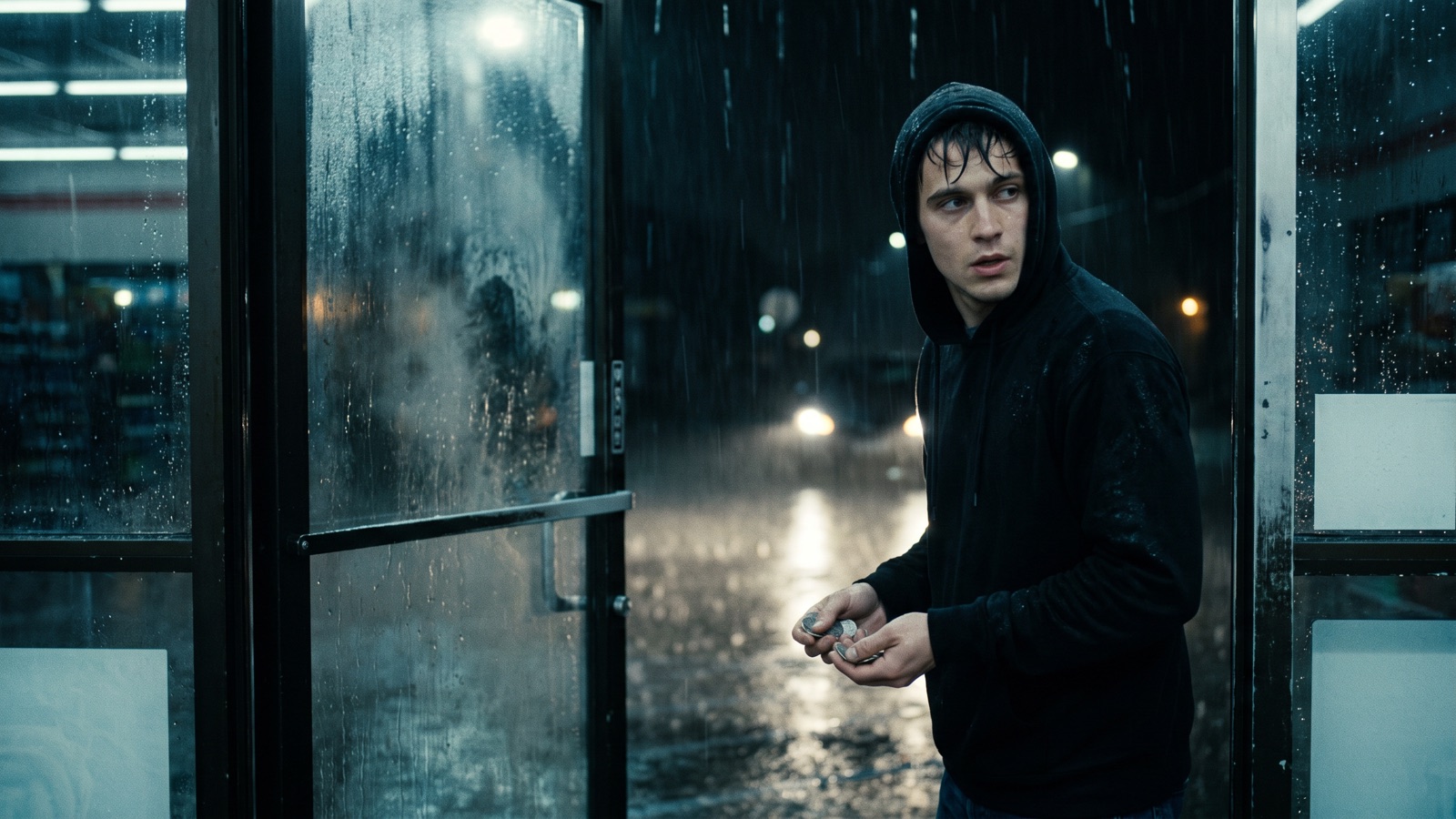
이 글을 끝까지 따라 하면 DramaCanvas 인피니트 캔버스에서 9:16 세로형 AI 영상 샷 하나를 처음부터 완성할 수 있습니다. 서스펜스 단편 드라마 《비 오는 밤의 편의점》 1번 샷을 예로 들어 캔버스 만들기, 노드 고르기, 연결선 잇기, 생성 작업 제출까지 차례대로 살펴봅니다. 다 읽는 데 약 34분이 걸리며, 단계별 조작법과 바로 복사해 쓸 수 있는 프롬프트 3개를 담았습니다.
캔버스는 어떻게 만들고, 이름을 바꾸고, 빈 화면을 고르나요?
캔버스 만들기와 프로젝트 연결은 내 캔버스 페이지에서, 이름 변경은 캔버스 상단 바에서 합니다.
1. 캔버스 목록에서 빈 캔버스 만들기
"내 캔버스" 페이지 오른쪽 위의 새 캔버스 버튼을 누르거나, 목록이 비어 있다면 화면 가운데 버튼을 누릅니다. 기존 캔버스 카드를 눌러 바로 들어갈 수도 있습니다. 캔버스가 열리면 작업 영역과 하단 툴바, 왼쪽 위의 기본 제목이 보입니다.
"새 캔버스"를 눌렀는데 목록 수가 그대로라 당황하는 분이 많습니다. DramaCanvas는 내용도, 프로젝트 연결도, 샘플 데이터도 없는 가장 최근 보드를 먼저 다시 열기 때문입니다. 그런 보드가 없을 때만 번호가 붙은 새 자유 캔버스를 만드니, 빈 보드가 열렸다면 목록으로 돌아갈 필요 없이 그대로 작업을 시작하면 됩니다.
캔버스가 많으면 아래로 스크롤할 때 다음 목록을 자동으로 불러옵니다. 끝까지 내리면 "전체 캔버스를 불러왔습니다"라는 안내가 뜨고, 불러오기가 멈추면 다시 시도를 누릅니다. 로컬 저장소와 계정 상태를 준비하는 동안에는 "캔버스 복원 중: 로컬 캐시 및 계정 동기화 상태 확인 중"이라는 안내가 뜨니 끝날 때까지 잠시 기다립니다.
2. 상단 바 제목을 눌러 캔버스 이름 바꾸기
왼쪽 위 상단 바에서 현재 제목(예: "자유 캔버스 1")을 누르거나, 클릭하여 캔버스 이름 변경 툴팁이 뜨는 연필 아이콘을 누릅니다. 제목이 입력창으로 바뀌고 기존 텍스트가 전체 선택됩니다.
작품명과 회차 제목(예: 비 오는 밤의 편의점 - 1화)을 입력하고 Enter를 누르거나 빈 배경을 누르면 저장됩니다. 제목을 고치는 동안 Backspace나 Delete를 눌러도 글자만 지워지고 캔버스의 노드는 지워지지 않습니다. 대시보드로 돌아가려면 맨 왼쪽의 캔버스 메뉴 열기 버튼을 누른 뒤 캔버스(목록) 또는 홈(홈 화면)을 고릅니다.
3. 목록에서 캔버스를 프로젝트에 연결하거나 해제하기
"내 캔버스" 목록에서는 위쪽 드롭다운 필터(모든 캔버스, 자유 캔버스, 소속 프로젝트별 필터링)로 원하는 보드를 찾습니다. 체크박스로 카드를 고르고 프로젝트에 추가에서 프로젝트를 지정한 뒤 연결 저장을 누릅니다. 프로젝트에서 제거를 눌러도 연결 정보만 사라질 뿐, 캔버스와 노드는 "자유 캔버스" 목록에 그대로 남습니다.
회차별 캔버스를 한 프로젝트로 묶어 두면 여러 장면에서 같은 캐릭터 이미지를 함께 쓰기 쉽습니다. 프로젝트에 연결된 캔버스는 상단 바에 프로젝트로 돌아가기: [프로젝트명]이 표시되어 프로젝트 개요로 바로 이동할 수 있습니다. 프로젝트 상세 화면 위쪽에서도 새 캔버스를 바로 만들 수 있습니다.
4. 세 가지 빈 캔버스 화면 중 무엇을 골라야 할까요?
새 보드를 열면 단독으로 만들었는지, 프로젝트에 연결했는지, 숏폼 드라마 템플릿에서 시작했는지에 따라 가운데에 서로 다른 빈 화면이 나타납니다.
- 자유 캔버스 빈 상태 (자유로운 발상 시작): 프로젝트 없이 만든 보드에 나타납니다. 가운데 카드에 "+를 클릭하여 텍스트, 이미지, 비디오, 오디오를 추가하거나 자산 가져오기" 안내와 첫 항목 추가 버튼이 있습니다. 버튼을 누르면 바로 아래에 노드 유형과 에셋 라이브러리 메뉴가 열리며, 콘셉트 스케치, 단독 무드 보드, 자유로운 프롬프트 실험에 알맞습니다. 노드를 하나라도 놓으면 안내가 사라지고, 노드를 모두 지우면 다시 나타납니다. - 프로젝트 캔버스 빈 상태 (각본 기반 워크플로): 프로젝트에 연결된 빈 캔버스에 나타나며, 프로젝트 캔버스가 비어 있습니다 안내와 함께 첫 챕터 추가, 프로젝트 에셋, 새 텍스트 버튼이 있습니다. 챕터별 대본이 있다면 첫 챕터 추가로 정리된 비트를 불러오고, 샷 하나부터 시작하려면 새 텍스트를 고릅니다. 프로젝트 개요에 챕터 대본이 없으면 첫 챕터 추가 버튼은 회색으로 비활성화됩니다. - 숏폼 드라마 가이드 빈 상태 (구조화된 온보딩): 숏폼 드라마 모드를 켠 상태에서 프로젝트에 연결되지 않은 빈 캔버스를 열면 나타납니다. 가운데에 Agent 에게 맡기기, 직접 창작, 자유 빈 캔버스 세 가지 선택지가 있습니다. 대화하며 샷을 꾸리려면 첫 번째, 처음부터 끝까지 이어지는 기본 드라마 샷 구조를 만들려면 두 번째, 빈 화면에서 시작하려면 세 번째를 고릅니다.
캔버스에 노드를 추가하는 7가지 방법은?
DramaCanvas에서는 메뉴, 더블 클릭, 끌어다 놓기, 붙여넣기 등 7가지 방법으로 노드를 놓을 수 있습니다.
하단 툴바의 "+" 메뉴
하단 도크에서 "노드 추가"라고 적힌 더하기(+) 아이콘을 눌러 메뉴를 열고 노드 유형을 고릅니다. 이미지나 동영상 카드를 만들면 생성 설정 패널이 자동으로 열립니다. 노드 추가 메뉴에서 프레임과 오디오도 바로 고를 수 있습니다.
캔버스 우클릭 컨텍스트 메뉴
배경의 빈 곳을 우클릭해 메뉴를 열고 "노드 추가"를 고릅니다. 새 카드가 우클릭한 자리에 바로 생기므로 화면 저편에서 끌고 올 필요가 없습니다. 기존 카드나 프레임 테두리를 우클릭하면 그 항목 전용 메뉴가 열리니, 꼭 빈 배경을 우클릭합니다.
빈 캔버스 공간 더블 클릭
캔버스의 빈 곳을 더블 클릭하면 그 자리에 노드 메뉴가 바로 열립니다. 카드 유형을 고르면 커서가 있던 자리에 노드가 놓입니다. 메뉴를 닫으려면 Esc를 누르거나 배경의 빈 곳을 누릅니다.
출력 포트를 드래그하여 "다음 단계 만들기"
기존 노드 오른쪽 가장자리의 동그란 출력 포트를 누른 채 빈 곳으로 끌어서 놓습니다. 그러면 "다음 단계 만들기" 메뉴가 열리고, 노드 유형을 고르면 다음 카드가 생기면서 연결선도 함께 이어집니다. 호환되지 않는 카드 근처에서 놓으면 미리보기 연결선은 원래 자리로 돌아갑니다.
"파일 업로드" 창을 통한 일괄 업로드
하단 도크 메뉴의 "파일 업로드"를 누르거나 빈 곳을 우클릭해 "여기에 업로드"를 고르면 일괄 업로드 창이 열립니다. PC의 이미지, 동영상, 오디오 파일을 고르고 "캔버스에 추가"를 누르면 카드가 가지런한 행으로 놓입니다. 이 창은 미디어 파일 전용이라 일반 텍스트나 마크다운(.md) 대본은 올릴 수 없습니다.
로컬 파일을 캔버스 위로 직접 드래그 앤 드롭
파일 탐색기에서 이미지, 영상, 오디오, 텍스트 문서(.txt, .md)를 브라우저로 바로 끌어다 놓습니다. 놓은 자리에 진행률 표시줄과 함께 새 카드가 생기므로 외부 원고를 가져올 때 가장 빠릅니다. 다만 기존 이미지 카드 위에 놓으면 새 카드 대신 그 카드의 미디어가 바뀌니, 꼭 빈 배경에 놓아야 합니다.
시스템 클립보드에서 붙여넣기
다른 프로그램에서 이미지나 대본을 복사하고 캔버스 배경에서
Cmd/Ctrl+V를 누르면 화면 가운데에 새 이미지나 텍스트 카드가 생깁니다. 카드를 선택해Cmd/Ctrl+C,Cmd/Ctrl+V를 차례로 누르면 오른쪽 아래로 살짝 비켜서 복제됩니다. 텍스트 입력창에 커서가 있을 때는 입력창 안에 붙여넣어질 뿐 새 카드는 생기지 않습니다.
캔버스의 각 노드는 어떤 역할을 하나요?
노드 추가 메뉴에는 텍스트, 이미지, 동영상 노드 말고도 폴더, 워크플로, 디렉터 데스크 등이 있습니다. 이 장면에서 최종적으로 무엇을 만들지에 맞춰 카드를 고르면 나중에 연결선을 다시 잇는 수고를 덜 수 있습니다.
| 제작 시나리오 / 목표 | 추천 카드 | 핵심 입력 | 산출 결과물 | 주의 사항 및 한계 |
|---|---|---|---|---|
| 개요, 캐릭터 설정집, 샷 프롬프트 작성 | 텍스트 | 키보드 텍스트 또는 복사한 원고 | 서식 있는 텍스트 또는 후속 노드용 프롬프트 | 이미지를 직접 만들지 않으며, 오디오 연결 불가 |
| 캐릭터 초상화, 키프레임, 배경 스틸컷 생성 | 이미지 | 프롬프트, 참조 이미지 (모델 규격에 따름) | 정지 이미지 에셋 | 동영상·오디오 연결 불가, 직접 입력하는 크기는 16의 배수여야 함 |
| 카메라 무빙이 적용된 애니메이션 영상 샷 제작 | 동영상 | 프롬프트, 시작/끝 프레임, 참조 동영상 | MP4 동영상 에셋 | 키프레임을 지원하는 모델 필요, 길이는 모델별로 정해진 값 중 선택 |
| 캐릭터 대사, 내레이션, 배경 음향 합성 | 오디오 | 텍스트 프롬프트 또는 캐릭터 카드 1장 | MP3/WAV 오디오 에셋 | 음성이 연결된 캐릭터 카드는 1장까지, 미디어 파일은 연결 불가 |
| 줄거리를 구조화된 샷 목록으로 분할 | 스토리보드 대본 | 스토리 줄거리 또는 장면 전제 | 샷 목록 표 및 독립 카드 | 대본 나누기는 텍스트 모델만 가능, 동영상 병합에는 완성된 클립이 2개 이상 필요 |
| 장면별 노드 그룹화 및 시각적 정리 | 프레임 | 프레임 안에 넣은 장면 노드 | 묶음 정리 및 접힌 보기 | 연결선으로 데이터 전달 불가, 프레임 안에 프레임 불가 |
| 구도, 투시, 연출 러프 스케치 | 그리기 | 자유 드로잉 브러시 스트로크 또는 이미지 연결선 | 스케치보드 및 이미지 에셋 | 그리기 노드를 바로 만들거나, 이미지가 있는 이미지 노드에서 시작 |
| 다양한 의상 및 장면 변화를 일괄 테스트 | 일괄 작성 표 | 유효한 참조 이미지 (가상 착용은 2장 필요, 최대 6열) | 일괄 생성된 독립 이미지 카드 | 일괄 가상 착용은 이미지 2장 이상 필요, 최대 6열, 동영상 출력 불가 |
| 선화, 깊이 맵, 흑백 이미지 추출 | 미디어 변환 | 원본 이미지 1장 | 로컬에서 처리된 이미지 에셋 | 입력은 1개만, 동영상 변환은 현재 꺼져 있음, 깊이 맵·선화는 로컬 서비스 필요 |
| 미디어 에셋 폴더 관리 및 보관 | 폴더 | 연결된 에셋 폴더 | 폴더 트리 및 접힌 보기 | 프레임 계열 노드이며, 연결된 에셋 폴더는 프로젝트 보관 규칙을 따름 |
| 맞춤형 생성 양식 및 템플릿 실행 | 워크플로 | 프롬프트 및 동적 양식 필드 | 독립 미디어 카드 | 템플릿을 미리 설정해야 함, 모드를 바꾸면 양식 파라미터가 초기화됨 |
| 3D 장면 프리비주얼 및 카메라 연출 | 디렉터 데스크 | 장면 템플릿 및 카메라 에셋 | 동영상 샷 카드 및 3D 스튜디오 | 템플릿을 선택해 샷 노드를 만든 뒤 3D 스튜디오에서 조명과 카메라 배치 |
검증 일자: 2026-10-19.
현재 캔버스는 전문가 모드로 동작하므로 하단 도크에 모든 카드와 도구 메뉴가 나오고, 이미지와 영상을 세밀하게 다루는 도구도 쓸 수 있습니다.
1. 텍스트 노드: 대본, 캐릭터 설정집 및 프롬프트 작성
텍스트 노드는 장면 개요, 인물 외형, 배경 묘사, 샷 프롬프트를 적어 두는 기본 카드입니다. 기본 크기는 340×240이고, 글꼴 크기는 툴바에서 10px~32px(기본 14px)로 조절합니다. "편집기 확장"을 누르면 글쓰기에 집중할 수 있는 넓은 편집 창이 열립니다.
프롬프트 패널에서 생성 개수(기본 1, 1~15)를 정하고, 텍스트 설정에서 스트리밍 출력과 추론 모델 사용을 켜고 끌 수 있습니다. "텍스트로 이미지 생성"을 누르면 적어 둔 글을 바탕으로 바로 이미지를 만듭니다.
프롬프트 하나에 최대 32,000자까지 넣을 수 있고, 링크는 http, https, mailto, tel 형식을 지원합니다. 텍스트 노드는 들어오는 오디오 연결을 받지 않습니다.
2. 이미지 노드: 캐릭터 초상화, 키프레임 및 장면 스틸컷 생성
이미지 노드로는 캐릭터 설정 시트, 콘셉트 아트, 장면 스틸컷, 동영상의 시작 키프레임을 만듭니다. 카드 크기는 720×405이고, 가운데 미리보기·드롭 영역과 아래쪽 프롬프트 입력창, 모델 선택기로 이루어져 있습니다. "생성 설정"을 누르면 "이미지 설정" 팝업이 열립니다.
이미지 설정에서 품질은 자동(기본), 높음, 중간, 낮음, 1k, 2k 중에서 고르고, 비율은 1:1, 9:16, 16:9 프리셋이 있으며, 생성 개수는 기본 1장(최대 15장)입니다. 픽셀 크기를 직접 넣을 때는 가로·세로 모두 16의 배수여야 하고, 긴 변은 3840px 이하, 비율은 3:1 이내, 총 픽셀 수는 655,360~8,294,400 사이여야 합니다. 캔버스에서 카드 테두리를 늘려도 화면에 보이는 크기만 바뀔 뿐 실제 출력 해상도는 설정 패널 값을 따릅니다. 이미지 노드에는 동영상이나 오디오를 연결할 수 없습니다.
전문가 모드에서 이미지를 생성하거나 불러오면 카드 위쪽 툴바에 편집 도구가 나타납니다. - 프롬프트 추론: 비전 모델이 이미지를 읽고 프롬프트 입력창을 자동으로 채웁니다. - 부분 재묘화: 고칠 부분을 브러시로 칠하고 프롬프트를 입력해 그 부분만 다시 그립니다. 칠한 영역과 프롬프트가 둘 다 있어야 합니다. - 주석 달기 및 자르기: 브러시로 자유롭게 표시하거나 정해진 비율로 자를 수 있습니다. - 그리드 분할: 여러 컷이 모인 콘택트 시트를 카드 여러 장으로 나눕니다. 행과 열은 1~5개(총 2~25칸)까지 지원합니다. - 크기 조정: 긴 변을 1024, 2048, 4096픽셀로 키웁니다. - 다각도 및 조명 조화: 방위각과 높이를 조절해 새 카메라 시점을 만들거나, 가상 3D 조명으로 얼굴에 차가운 톤이나 따뜻한 톤의 림라이트를 더합니다. - 카메라 제어: 가상 카메라 바디와 렌즈, 초점 거리(14~200mm), 조리개(f/1.2~f/16)를 골라 촬영 느낌을 흉내 냅니다. - 질감 및 표정 조정: 피부 질감과 조명 어울림을 다듬거나, 25가지 감정 프리셋에서 캐릭터 표정을 고릅니다. - 파노라마 및 AI 레이어 분할: 360° 파노라마 노드를 만들거나 앞쪽 인물을 떼어 내고, 빈자리를 채운 배경 레이어를 따로 만듭니다.
3. 동영상 노드: 움직이는 샷 만들기와 에셋 추출
동영상 노드는 원하는 카메라 무빙과 동선대로 움직이는 샷을 만듭니다. 카드 기본 크기는 720×405이며, 영상을 생성하거나 올리면 플레이어와 탐색 막대가 나타납니다.
파라미터에서 동영상 모델(예: Veo 3.1, Kling 3.0, Seedance 2.0/2.5, Wan 3.0)을 고르고 비율을 9:16 세로로 맞춥니다. 길이는 5초나 6초처럼 모델이 지원하는 값 중에서 고르며, 해상도는 기본 720p입니다(일부 고속 모델은 화면 안내와 함께 720p로 고정). 모델이 소리 생성을 지원하면 "오디오 생성"을 켜고 프롬프트에 효과음도 적습니다.
전문가 모드에서 동영상을 불러오면 툴바에서 후반 작업용 추출 도구를 쓸 수 있습니다. - 프레임 추출: 타임라인에서 원하는 장면을 찾아 한 번에 최대 30장까지 정지 이미지 카드로 꺼냅니다. - 오디오 추출: 0.1초 단위로 구간을 잘라 소리를 꺼내거나, 전체 소리를 별도 MP3 카드로 내보냅니다. - 클립 추출: 0.1초 단위로 영상 구간을 잘라 짧은 클립이나 새 생성 노드로 만듭니다. - 자막 및 키워드 강조: 자막 글꼴 크기(12~40px), 위치(위, 가운데, 아래), 줄 수를 정하고 키워드를 강조할 수 있으며, SRT 파일 가져오기·내보내기도 됩니다. - 동영상 편집기 열기: 클립을 멀티트랙 타임라인으로 보내 최종 편집과 이어 붙이기를 합니다.
스토리보드에서 여러 샷을 합쳐 만든 병합 동영상 카드는 다시 생성할 수 없습니다. 빈 카드에서 추출 도구를 누르면 영상이 없다는 오류가 뜹니다.
4. 오디오 노드: 캐릭터 대사, 내레이션, 배경음 만들기
오디오 노드는 대사, 내레이션, 배경음을 만듭니다. 하단 도크의 노드 추가 메뉴에서 "오디오"를 골라 추가합니다. 카드 크기는 340×120이며, 생성이 끝나면 파형과 플레이어가 나타납니다.
파라미터 패널에서 음성은 기본값이 alloy이고 다른 목소리도 고를 수 있으며, 형식은 기본 mp3입니다. 말하기 속도는 0.75~1.5배 사이의 빠른 선택 버튼이나 0.25~4.0배 슬라이더로 조절합니다. "음성 지침"에는 "살짝 지친 젊은 편의점 알바생, 낮고 자연스러운 말투"처럼 평소 말투로 감정을 적습니다.
오디오 노드에는 텍스트 프롬프트나 음성이 연동된 캐릭터 카드 1장만 연결할 수 있으며, 일반 이미지나 영상, 추가 오디오 파일 연결은 허용되지 않습니다.
5. 스토리보드 대본 노드: 장면을 샷으로 나누고 이어 붙이기
스토리보드 대본 노드는 줄거리를 순서대로 샷 목록으로 나누는 920×360 크기의 표 카드입니다. 표에는 샷 번호, 길이, 카메라 무빙 프롬프트, 대사, 참조 미디어 열이 있고, 아래쪽에 줄거리 입력창과 텍스트 모델 선택기가 있습니다. 대본을 나누려면 글을 이해해야 하므로 모델 목록에는 텍스트 모델만 나옵니다.
카드 하단에 줄거리를 입력하고 "스토리보드 생성"을 누르면(또는 Ctrl/⌘+Enter) 샷 행이 자동으로 채워집니다. "행 추가"와 "샷 삭제"로 샷을 편집할 수 있으며(최소 1행 유지), 샷 길이는 1~60초(기본값 6초) 사이에서 조절합니다. "전체 화면 편집"을 누르면 넓은 독립 창에서 대본 전체를 검토할 수 있습니다.
카드 메뉴에서 "미완료 스토리보드 이미지 생성"을 누르면 장면 전체의 키프레임을 먼저 뽑아 분위기를 확인할 수 있고, 이어서 "미완료 동영상 생성"으로 영상 클립을 만듭니다. 동영상이 2개 이상 완성되면 "동영상 병합" 버튼이 켜져 여러 샷을 영상 하나로 합칠 수 있습니다. 전문가 모드에서는 "이미지 노드 생성"이나 "동영상 노드 생성"을 눌러 표의 각 행을 캔버스 위 개별 카드로 바꿀 수 있습니다.
6. 프레임: 장면별로 묶어 정리하기
프레임 카드(760×520)는 전문가 모드에서 같은 장면의 텍스트, 이미지, 동영상, 오디오 카드를 한데 묶는 틀입니다. 카드의 가운데 지점이 프레임 안에 들어가도록 끌어다 놓으면 묶입니다.
프레임 헤더를 더블 클릭하면 "1장: 비 오는 밤의 조우"처럼 이름을 바꿀 수 있습니다. 제목 옆 접기 화살표를 누르면 안쪽 카드 썸네일을 최대 24개까지 보여 주는 240×144 카드로 접히고, 미니맵에서도 작아져 작업 공간이 넓어집니다.
프레임은 화면 정리용이라 연결선으로 데이터를 넘길 수 없습니다. 프레임 안에 프레임을 넣거나 접힌 프레임에 카드를 넣을 수도 없습니다.
7. 보조 카드 6가지 한눈에 보기
위의 핵심 카드 6가지 말고도 특정 작업을 돕는 보조 카드가 6가지 있습니다. - 그리기: 구도를 잡을 때 쓰는 벡터 스케치보드입니다. 이미지가 들어 있는 노드에서 선을 끌어내 스케치를 시작하고, 결과를 다음 노드의 참조 이미지로 연결할 수 있습니다. - 일괄 작성 표: 참조 열 최대 6개, 작업 10개 동시 실행을 지원하는 표 형태의 비교 테스트 도구입니다. 의상 가상 착용에는 참조 이미지가 2장 이상 필요합니다. - 미디어 변환: 크레딧 없이 로컬에서 흑백, 캐니 엣지, AI 선화, 깊이 맵을 뽑는 입력 1개짜리 카드입니다. 동영상 변환은 현재 꺼져 있습니다. - 폴더: 캔버스에서 미디어 에셋 폴더를 바로 보고, 묶고, 보관하는 프레임 계열 노드(접었을 때 360×280)입니다. - 워크플로: 정해 둔 입력 칸을 채워 이미지, 동영상, 오디오 카드를 만드는 템플릿 양식 카드입니다. - 디렉터 데스크: 3D 가상 무대에 배우, 조명, 카메라 동선을 배치해 동영상 샷 카드를 만드는 3D 프리비주얼 작업 공간입니다.
노드는 어떻게 연결하고, 시작·끝 프레임은 어떻게 정하며, 연결선이 튕기면 어떻게 하나요?
연결선은 카드 사이에서 프롬프트와 참조 에셋을 넘겨줍니다. 일반 노드는 모두 왼쪽 가장자리 가운데에 동그란 입력 포트, 오른쪽 가장자리 가운데에 출력 포트가 있습니다.
1. 연결선 끌기, 바로 만들기, 일괄 연결
앞 노드 오른쪽의 동그란 출력 포트에 마우스를 올려 "출력 연결점. 클릭하면 노드를 만들고, 끌면 연결합니다"라는 툴팁이 뜨면, 누른 채 오른쪽으로 끕니다. 그러면 미리보기 연결선이 따라옵니다. 다음 노드의 왼쪽 입력 포트에 가까이 가면 포트에 붙습니다. 이때 놓으면 연결되고, 반대로 다음 노드의 포트에서 거꾸로 끌어도 똑같이 연결됩니다. 다만 노드를 자기 자신에 연결하거나, 프레임과 노드를 잇거나, 설정 노드끼리 잇는 것은 안 됩니다.
출력 포트를 누르거나 빈 곳에서 연결선을 놓으면 "다음 단계 만들기" 메뉴가 열립니다. 이어 붙일 수 있는 노드 유형이 나오고, 하나를 고르면 새 카드가 생기면서 연결까지 한 번에 끝납니다.
참조 이미지 여러 장을 한 노드에 한꺼번에 연결하려면 Shift를 누른 채 클릭하거나 드래그해 원본 카드를 고른 뒤, 떠 있는 선택 바에서 "노드 일괄 연결"을 누릅니다(또는 Alt+L). 위쪽에 "대상 노드의 입력 포트를 클릭하세요"라는 배너가 뜨면 동영상 카드나 일괄 작성 표의 입력 포트를 눌러 한 번에 연결합니다.
연결을 끊으려면 연결선을 눌러 선택한 뒤 Delete나 Backspace를 누르거나, 선을 우클릭해 "연결 삭제"를 고릅니다. 대상 노드의 프롬프트 패널에서 참조 썸네일에 마우스를 올리면 나오는 X 버튼("참조 및 연결 삭제")을 눌러도 됩니다. 참조를 다른 에셋으로 바꾸려면 새 카드의 출력 포트에서 선을 끌어 기존 참조 썸네일 위에 놓으면 됩니다.
2. 어떤 노드끼리 연결할 수 있나요?
연결할 때는 받는 쪽의 미디어 규칙과 모델의 참조 한도를 지켜야 합니다.
| 대상 카드 유형 | 연결 가능한 입력 노드 유형 | 거부되는 유형 | 용량 규칙 및 제한 | 자주 하는 실수 |
|---|---|---|---|---|
| 이미지 생성 | 텍스트, 이미지, 그리기, 캐릭터 카드 | 동영상, 오디오 | 활성 이미지 모델의 최대 용량 적용, 이미지와 캐릭터 카드 수량 합산 | 동영상이나 오디오는 포트에 붙지 않음 |
| 동영상 생성 | 텍스트, 지원되는 이미지, 캐릭터 카드, 동영상, 오디오 | 연결할 때 유형·개수 확인, 제출할 때 형식 확인 | 이미지·캐릭터 카드, 동영상, 오디오 개수를 따로 계산 | 선이 이어졌다고 선택한 모델이 모든 에셋을 지원하는 것은 아님 |
| 텍스트 및 스토리보드 | 텍스트, 이미지, 동영상 | 오디오 | 오디오 연결 불가, 앞 노드 개수 제한 없음 | 오디오를 직접 연결해 텍스트로 변환할 수 없음 |
| 오디오 생성 | 텍스트, 캐릭터 카드 최대 1장 | 일반 이미지, 동영상, 참조 오디오 | 캐릭터 카드는 1장까지, 텍스트는 개수 제한 없음 | 두 번째 캐릭터 카드를 연결하면 바로 실패, 오디오 참조는 받지 않음 |
| 일괄 작성 표 | 이미지 카드 (이미지, 그리기) | 텍스트, 동영상, 오디오 | 이미지만 받음, 한 열에 여러 원본 연결 가능, 최대 6열 | 참조 열에 순수 텍스트 프롬프트를 직접 입력할 수 없음 |
| 미디어 변환 | 이미지 또는 동영상 노드(현재 이미지 변환만 가능하며, 동영상 연결은 허용되나 변환 실행은 불가) | 텍스트, 오디오, 기타 변환 카드 | 원본 노드는 1개만 | 두 번째 원본을 연결하면 오류가 뜨고 연결되지 않음 |
| 프레임 및 설정 노드 | 상호 연결 금지 | 프레임끼리 또는 설정 노드끼리 연결 불가 | 프레임은 데이터를 넘기지 않음, 설정 카드끼리 연결 불가 | 프레임이나 설정 카드를 연결하려 하면 오류 발생 |
검증 일자: 2026-10-19.
연결선을 이을 때는 다음 세 가지를 기억해 두면 좋습니다. - 원본 노드 중복 제거: 한도는 연결선 개수가 아니라 서로 다른 원본 노드 개수로 셉니다. 같은 이미지 카드를 여러 번 연결해도 참조 슬롯은 1개만 씁니다. - 동적 용량 제한: 입력 한도는 쓸 수 있는 모델 중 가장 넉넉한 모델을 기준으로 정해집니다. 아직 모델을 고르지 않았다면 연결선이 미리 막히지 않습니다. - 연결 시 파일 크기나 영상 길이는 확인하지 않음: 연결할 때는 미디어 유형과 노드 개수만 확인합니다. 파일 크기(예: 이미지 30MB 제한)와 영상 길이는 "생성"을 누를 때 확인합니다.
스토리보드 대본 노드는 포트가 두 단계로 나뉩니다. 카드 본체에 선을 이으면 장면 전체 맥락이 전달되고, 샷 행의 핀에서 선을 끌어내면 그 샷의 대사, 샷 번호, 동작 프롬프트가 다음 생성 카드로 넘어갑니다.
3. 시작 프레임, 끝 프레임, 참조 이미지는 어떻게 정하나요?
이미지를 동영상 노드에 연결했다면 그 이미지가 어떤 역할을 할지 정해 줘야 합니다. 연결된 이미지는 샷의 첫 장면(시작 프레임), 마지막 장면(끝 프레임), 또는 캐릭터 얼굴을 유지하기 위한 일반 참조 이미지가 될 수 있습니다.
전문가 모드에서는 동영상 카드의 프롬프트 입력창 아래 "파라미터"를 눌러 설정을 펼칩니다. 여기에 연결된 이미지 썸네일이 모두 들어 있는 "시작 프레임"과 "끝 프레임" 드롭다운이 있습니다. 드라마 샷이라면 "시작 프레임"에서 방금 만든 키프레임을 고르고, "끝 프레임"은 "지정 안 함"으로 두어 첫 장면을 고정합니다.
선으로 연결했다고 해서 자동으로 시작 프레임이 되는 것은 아닙니다. 기본 규칙은 다음과 같습니다. - 프레임을 직접 지정하지 않았고 참조 동영상이나 오디오가 하나라도 연결되어 있으면, 모든 이미지는 일반 참조 이미지로 쓰입니다. - 동영상 참조 모드에서는 프레임 지정 여부와 상관없이 모든 이미지가 참조 이미지로 쓰입니다. - 오디오·동영상 참조도 없고 직접 지정도 하지 않았다면 첫 번째 이미지가 시작 프레임이 됩니다. 이미지가 정확히 두 장일 때만 두 번째 이미지가 끝 프레임이 됩니다.
캐릭터와 구도를 흔들림 없이 유지하려면 파라미터에서 시작 프레임을 직접 지정해야 합니다. MiniMax 프레임 모드는 역할을 정하지 않은 참조 이미지를 받지 않고, Seedance는 참조 오디오와 메인 이미지를 함께 쓸 때 길이가 2~15초여야 합니다.
4. 연결선이 제자리로 돌아가거나 연결되지 않는 이유는?
연결선을 대상 포트 근처로 가져가면 미디어 유형이 맞는지, 한도가 남았는지를 바로 확인합니다. 이미지 카드 쪽으로 오디오 연결선을 끌어 오는 것처럼 유형이 맞지 않거나 참조 한도를 넘었다면 포트에 붙지(스냅) 않습니다. 이때 손을 떼면 연결선은 경고 없이 사라지고 원래 자리로 돌아갑니다.
포트에 붙은 상태로 놓았더라도 조건에 맞지 않으면 캔버스 위쪽에 "이미지 생성 노드에는 참조 동영상을 연결할 수 없습니다", "캐릭터 음성 생성에는 한 번에 하나의 캐릭터 참조만 사용할 수 있습니다", "변환 노드에는 최대 1개의 입력을 연결할 수 있습니다" 같은 오류 배너가 뜹니다. 이럴 때는 양쪽 카드의 미디어 유형을 확인하고 맞지 않는 입력을 떼어 냅니다.
파라미터를 정하고 생성 작업을 제출한 뒤 진행 상황은 어떻게 보나요?
프롬프트와 연결선이 준비되면 클라우드 모델에 생성 작업을 보낼 수 있습니다.
1. 생성 버튼은 어디 있고, 어떻게 제출하나요?
일반 이미지·동영상 카드에서는 프롬프트 입력창 오른쪽 아래의 위쪽 화살표 【생성】 아이콘이 제출 버튼입니다. 프롬프트가 비어 있거나, 첨부 파일이 아직 올라가는 중이거나, 카드가 이미 작업 중이면 화살표가 회색으로 바뀌어 누를 수 없습니다. 설정 노드에서는 아래쪽의 【생성】 또는 【생성 시작】 버튼을 누릅니다.
제출하면 로딩 아이콘과 함께 노드가 대기열에 들어가고, 카드에 현재 단계, 축약된 작업 ID, 걸린 시간이 표시됩니다. 같은 조건으로 다시 제출하면 확인 창이 뜨는데, 새 버전을 만들려면 "그래도 생성"을, 크레딧이 중복으로 차감되지 않게 하려면 "취소"를 누릅니다. 너무 빨리 연달아 누르면 "이 노드의 생성 요청이 이미 제출 중이거나 실행 중입니다"라는 안내가, 읽기 전용 공유 링크에서 제출하면 "공유 캔버스는 읽기 전용입니다. 이 작업은 실행되지 않습니다."라는 안내가 뜹니다.
2. 모델 고르기, 파라미터 설정, 크레딧 차감
이미지 카드에서는 드롭다운에서 이미지 모델(예: GPT Image, Nano Banana)을 고르고, 생성 설정에서 비율은 9:16 세로, 품질은 높음, 생성 개수는 1장으로 정합니다. 동영상 카드에서는 시작 프레임과 9:16 세로 출력을 지원하는 모델(예: Kling 3.0, Seedance 2.0/2.5, Wan 3.0)을 고르고, 비율 9:16, 해상도 720p, 길이 5초나 6초를 정합니다.
크레딧은 생성 작업을 제출할 때만 차감됩니다.
3. 대기 중, 생성 중, 진행 상황 확인
제출한 작업은 먼저 【대기 중】 단계에 들어가며, 임의의 진행률 대신 실제 단계 이름과 경과 시간이 표시됩니다. 그다음 "대기열 배정 대기 중"을 거쳐 【생성 중】으로 넘어갑니다. 모델이 진행률을 알려 주면 카드에 진행률 표시줄과 퍼센트(0%~100%)가 나타납니다.
브라우저는 2초마다 작업 상태를 확인합니다. 네트워크가 끊기거나 탭을 닫거나 새로고침해도 클라우드 생성은 취소되지 않고 백그라운드에서 계속됩니다. 캔버스를 다시 열면 진행 중인 작업에 자동으로 다시 연결됩니다. 계정당 대기 중이거나 실행 중인 작업은 기본 최대 5개이며, 실제 한도는 오류 메시지에 표시된 값을 따릅니다.
4. 생성에 실패하면 어떻게 다시 시도하나요?
생성이 중간에 실패하면 카드에 실패 상태가 표시됩니다. - 콘텐츠 검토 실패: 카드에 "콘텐츠 검토를 통과하지 못했습니다. 이번 플랫폼 크레딧은 차감되지 않았거나 환불되었습니다. 프롬프트를 수정한 후 다시 생성하세요."라는 안내가 뜹니다. 일반 재시도 버튼은 나오지 않으니, 프롬프트 표현을 고치거나 문제가 된 참조 이미지를 바꾼 뒤 다시 제출합니다. - 일괄 작업 중 부분 실패: 스토리보드 일괄 생성에서 일부 샷만 실패하면 카드 헤더에 【실패한 항목 다시 생성】(스토리보드 대본 카드는 【실패한 항목 재시도】) 버튼이 나타납니다. 누르면 완성된 클립은 그대로 두고 실패한 샷만 다시 대기열에 넣습니다. - "생성되었지만 저장이 완료되지 않았습니다": 생성은 끝났지만 잠깐의 네트워크 문제로 파일 저장이 늦어졌다는 뜻입니다. 바로 다시 생성하지 말고, 카드에 【리소스 다시 불러오기】가 있는지 확인하거나 1분 이상 기다린 뒤 저장 복구를 시도합니다. 너무 일찍 다시 시도하면 "다시 저장하려면 1분 이상 기다려 주세요."라는 메시지가 뜹니다.
5. 결과 미리 보기, 다운로드, 미디어 교체
생성이 끝나면 이미지 카드 툴바에서 【미리 보기】를 눌러 확대·축소가 되는 전체 화면 뷰어를 엽니다. 동영상 카드는 카드 가운데에서 바로 재생됩니다. 카드 툴바의 【이미지 다운로드】, 【동영상 다운로드】, 【오디오 다운로드】를 누르면 PC에 파일로 저장됩니다.
다른 프로그램에서 이미지나 영상을 보정했다면 카드 툴바의 【이미지 교체】(또는 【동영상 교체】)로 고친 파일을 올립니다. 교체해도 카드 ID와 연결선은 그대로이므로, 다음 동영상 노드에 다시 연결하지 않아도 새 이미지가 바로 반영됩니다. 다만 이전 생성 작업 기록과 생성 파라미터는 초기화됩니다.
노드 3개로 《비 오는 밤의 편의점》 1번 샷 만들기
가장 쉬운 방법은 텍스트, 이미지, 동영상 노드를 차례로 놓고 앞 단계의 결과를 다음 카드에 연결하는 것입니다. 서스펜스 단편 드라마 《비 오는 밤의 편의점》 1번 샷을 직접 만들어 보겠습니다. 프롬프트는 다섯 가지 요소(배경·조명 + 인물 외모 + 핵심 동작 + 대사 + 구도·카메라 무빙)로 씁니다.
프롬프트가 모호하면 모델이 빈칸을 마음대로 채웁니다. 두 프롬프트를 비교해 보겠습니다.
| 프롬프트 스타일 | 프롬프트 예시 (비 오는 밤의 편의점 1번 샷) | 핵심 차이점 |
|---|---|---|
| 모호한 프롬프트 | 비 오는 밤 편의점, 비를 피해 안으로 뛰어 들어온 겁먹은 표정의 젊은 남자, 9:16 세로형 영상으로 제작. | 조명, 의상, 동작, 카메라 동선이 빠져 있어 모델이 알아서 짐작해야 합니다. |
| 구체적인 프롬프트 | 조명: 창백한 형광등 불빛과 차가운 빗물 반사광. 인물: 물이 뚝뚝 떨어지는 검은 후드티를 입은 20대 남자, 이마에 젖은 흑발. 동작: 유리문을 밀치고 들어와 멈칫하며 뒤를 돌아봄. 카메라: 9:16 세로형 미디엄 샷, 살짝 낮은 앵글에서 천천히 앞으로 푸시. | 다섯 요소를 모두 적어 두어 이미지 노드와 동영상 노드가 같은 디테일을 그대로 이어받습니다. |
1단계: 텍스트 노드에 장면 설정 적기
하단 도크에서 "노드 추가"를 누르고(또는 빈 곳을 우클릭) 창작 노드에서 "텍스트"를 고릅니다. 가운데에 입력 칸, 오른쪽 가장자리에 출력 포트가 있는 카드가 나타납니다. 입력 칸을 더블 클릭하고 장면 설정 전체를 입력합니다.
Lighting: Midnight heavy rain, 24-hour convenience store with pale fluorescent lighting and cold wet reflections.
Character: Soaked 20s man in dripping black hoodie, wet dark hair on pale forehead, tense darting gaze.
Action: Shoves open glass door, rushes inside, halts near counter clutching coins, glancing back into rain.
Dialogue: Ragged breathing and distant thunder; no spoken words.
Framing: 9:16 vertical medium shot with slight low angle, pushing forward from door toward counter.
다섯 요소를 빠짐없이 적어 두면 다음 노드에서도 같은 구도, 의상, 분위기를 그대로 쓸 수 있습니다. 가장 흔한 실수는 텍스트 노드에 오디오를 연결하려는 것입니다. 그러면 오류 배너와 함께 연결선이 튕겨 나갑니다. 텍스트 노드는 다음 노드에 넘겨줄 설명을 담아 두는 용도로만 씁니다.
2단계: 이미지 노드로 9:16 시작 프레임 만들기
하단 도크에서 "노드 추가"를 누르고 "이미지"를 골라 텍스트 카드 오른쪽에 놓습니다. 텍스트 노드의 오른쪽 출력 포트를 이미지 노드의 왼쪽 입력 포트로 끌어 연결합니다. 연결되면 이미지 카드에 앞 노드 참조 배지가 붙고, 가운데에 미리보기 영역, 아래에 파라미터가 보입니다.
모델을 확인하고 이미지 설정에서 비율을 9:16 세로로 정합니다. 앞에서 쓴 텍스트가 잘 넘어왔는지 확인한 뒤 키프레임 프롬프트를 입력합니다. 앞 노드의 텍스트는 생성할 때 보조 장면 설명으로 함께 쓰입니다. 예상 크레딧을 확인하고 위쪽 화살표를 눌러 생성을 시작합니다.
9:16 vertical realistic medium shot. Midnight heavy rain at a 24-hour convenience store entrance. Soaked 20s man in dripping black hoodie stands inside glass door clutching coins, glancing back over his shoulder into dark street. Pale fluorescent ceiling lights illuminate his profile, casting cold reflections on wet floor tiles.연결선만 이으면 이미지가 저절로 만들어진다고 생각하기 쉽지만 그렇지 않습니다. 이미지 설정에서 비율을 확인하고 꼭 위쪽 화살표를 눌러야 생성이 시작됩니다. 완성된 키프레임은 카드 가운데에 나타나며, 마음에 들지 않으면 다시 생성하면 됩니다.
3단계: 시작 프레임을 동영상 샷으로 만들기
하단 도크에서 "노드 추가"를 누르고 "동영상"을 골라 이미지 노드 오른쪽에 놓습니다. 이미지 노드의 오른쪽 출력 포트에서 선을 끌어 동영상 노드의 왼쪽 입력 포트에 연결합니다. 연결되면 이미지가 카드의 참조 목록에 들어가고 아래쪽에 카메라 무빙 설정이 나타납니다.
시작 프레임과 9:16 세로 출력을 지원하는 모델을 고르고, 비율을 9:16으로 맞춘 뒤 길이를 정합니다. 가장 중요한 단계: "시작 프레임" 드롭다운을 열고 방금 연결한 편의점 이미지를 직접 골라 줍니다. 카메라 무빙 프롬프트를 입력하고 위쪽 화살표로 제출하면, 완성된 클립을 카드에서 바로 볼 수 있습니다.
9:16 vertical realistic medium shot with slight low angle pushing forward smoothly. Continuing from start frame: young man in black hoodie halts near counter, chest heaving with ragged breaths. Right hand grips coins tightly as his head turns vigilantly toward rainy street outside. Raindrops slide off his hood under steady pale fluorescent lighting.시작 프레임을 고르지 않으면 보통 연결된 첫 번째 이미지가 쓰이지만, 원하는 장면으로 시작하려면 직접 고르는 편이 안전합니다.
노드 세 개가 준비되면 하단 도크의 "노드 추가"에서 "프레임"을 골라 세 노드를 그 안으로 끌어 넣습니다. 헤더를 더블 클릭해 이름을 "1번 샷: 편의점 내부"로 바꿉니다. 샷이 많아지면 접기 화살표로 접어 작업 공간을 정리할 수 있습니다.
캔버스는 어떻게 자동 저장되고, 꼭 알아야 할 단축키는?
DramaCanvas는 브라우저 저장과 클라우드 동기화를 함께 써서 네트워크가 끊겨도 작업 내용을 지킵니다.
노드 이동, 글 수정, 연결선 변경은 잠시 뒤 화면 위치·확대 비율과 함께 브라우저에 자동 저장됩니다. 로그인한 상태라면 이 내용이 클라우드로 자동 동기화되고, 네트워크가 잠깐 끊겨도 알아서 다시 시도합니다. 게스트는 브라우저에만 저장되어 다른 기기와 동기화되지 않으니, 본격적으로 작업하기 전에 로그인하는 것이 좋습니다.
로그인하면 왼쪽 위에 다섯 가지 상태를 알려 주는 동기화 표시가 보입니다. - 아직 동기화 안 됨: 작업 공간을 불러왔고 연결을 준비하는 중입니다. - 저장 중: 바뀐 내용을 클라우드에 올리는 중입니다. - 저장됨: 브라우저의 보드와 클라우드 기록이 같습니다. - 클라우드에 저장 안 됨: 브라우저에는 저장했지만 클라우드 동기화가 멈췄습니다. - 버전 충돌 · 동기화 안 됨: 다른 탭이나 기기에서 더 최근에 수정한 내용이 있어, 덮어쓰지 않도록 자동 저장을 잠시 멈췄습니다.
충돌 경고가 뜨면 동기화 표시를 눌러 복구 창을 엽니다. 먼저 현재 내용 다운로드로 ZIP 백업을 받아 두고, 클라우드 최신 버전 불러오기로 다른 곳에서 고친 내용을 가져온 다음, 버전 기록에서 자세한 내역을 확인합니다.
단축키를 쓰면 노드를 더 빨리 정리하고 마우스 이동을 줄일 수 있습니다.
| 동작 | 단축키 / 실행 방법 | 설명 |
|---|---|---|
| 캔버스 저장 | Cmd/Ctrl+S | 브라우저에 저장하고 클라우드 동기화를 실행합니다. 텍스트 입력창에서 글을 쓰는 중에도 작동합니다. |
| 모든 노드 선택 | Cmd/Ctrl+A | 프레임과 잠긴 노드를 포함하여 캔버스의 모든 노드를 선택합니다. |
| 선택한 노드 복사 | Cmd/Ctrl+C | 선택한 카드를 복사합니다. 입력창 안에서는 선택한 텍스트를 복사합니다. |
| 노드 또는 미디어 붙여넣기 | Cmd/Ctrl+V | 복사한 노드를 오른쪽 아래로 살짝 어긋나게 배치합니다. 클립보드의 이미지는 선택된 이미지를 교체하거나 새 카드로 추가합니다. |
| 노드 또는 연결선 삭제 | Delete 또는 Backspace | 선택한 노드를 삭제하고 연결선을 정리합니다. 선택된 노드가 없으면 선택한 연결선을 삭제합니다. |
| 최근 작업 실행 취소 | Cmd/Ctrl+Z | 캔버스에서 마지막으로 한 작업을 되돌립니다. 실행 취소 기록은 최대 50개까지 남습니다. |
| 최근 작업 다시 실행 | Cmd/Ctrl+Shift+Z 또는 Cmd/Ctrl+Y | 실행 취소한 작업을 다시 적용합니다. 실행 취소 뒤 새 작업을 하면 기록이 초기화됩니다. |
| 단축키 안내 열기 | ? (Shift + /) | 키보드 단축키 안내 팝업을 엽니다. 텍스트 입력창 안에 커서가 있을 때는 작동하지 않습니다. |
| 노드 일괄 연결 | Alt+L | 선택한 카드들을 한꺼번에 연결하는 모드로 바꿉니다. 대상의 입력 포트를 누르면 연결됩니다. |
| 스토리보드 생성 | Ctrl/⌘+Enter | 스토리보드 대본 노드의 줄거리 입력창 안에서 스토리보드 샷을 자동 생성합니다. |
| 노드 복제 | 노드 우클릭 → 복제 | 파라미터와 설정을 그대로 둔 채 노드를 오른쪽 아래에 복제합니다. |
카드 제목이나 프롬프트 입력창에 커서가 있을 때는 글을 쓰다가 카드가 지워지지 않도록 캔버스 단축키(Delete, Backspace, Ctrl+A 등)가 잠시 꺼집니다.
자주 보는 캔버스 오류는 어떻게 해결하나요?
직접 해결할 수 있는 주요 오류 문구를 발생 시점, 해결 방법과 함께 정리했습니다.
| 오류 안내 문구 | 발생 시점 | 해결 방법 |
|---|---|---|
| 콘텐츠 검토를 통과하지 못했습니다. 이번 플랫폼 크레딧은 차감되지 않았거나 환불되었습니다. 프롬프트를 수정한 후 다시 생성하세요. | 프롬프트나 참조 이미지가 안전 기준에 걸렸을 때 | 프롬프트의 민감한 표현을 고치거나 참조 이미지를 바꾼 뒤 다시 제출합니다. |
| 이 노드의 생성 요청이 이미 제출 중이거나 실행 중입니다 | 생성 버튼을 빠르게 연달아 눌렀을 때 | 반복해서 누르지 말고 현재 작업이 제출되거나 끝날 때까지 기다립니다. |
| 이 노드는 같은 프롬프트, 모델, 매개변수와 참조 자료로 이미 제출되었습니다. 다시 생성하면 새 작업이 만들어지고 크레딧이 다시 차감될 수 있습니다. | 같은 조건으로 이미 제출해 중복 확인 창이 떴을 때 | 일부러 다른 버전을 만들려면 "그래도 생성"을, 불필요한 크레딧 차감을 막으려면 취소를 누릅니다. |
| 이 이미지 모델은 참조 이미지를 최대 16개 지원합니다. | 연결된 참조 이미지가 모델 한도보다 많을 때 | 넘치는 참조 연결선을 떼어 한도 안으로 맞춥니다. |
| 이 동영상 모델에는 참조 이미지가 최소 2개 필요합니다. | 선택한 동영상 모델에 필요한 참조 이미지 수가 모자랄 때 | 참조 이미지를 2장 이상 연결한 뒤 생성을 누릅니다. |
| 참조 이미지가 현재 모델의 파일 크기 제한을 초과했습니다. | 참조 이미지 한 장의 용량이 모델 제한(예: 30MB)을 넘었을 때 | 이미지를 압축해 다시 올린 뒤 연결합니다. |
| 이미지 너비와 높이는 16의 배수여야 합니다. 크기를 조정하세요. | 직접 입력한 너비나 높이가 16의 배수가 아닐 때 | '16의 배수로 맞춤'을 켜거나, 너비와 높이를 16의 배수(예: 1024×1024)로 직접 조정합니다. |
| 캐릭터 음성 생성에는 한 번에 하나의 캐릭터 참조만 사용할 수 있습니다 | 오디오 노드에 캐릭터 카드가 2장 이상 연결되었을 때 | 나머지를 떼고 주인공 캐릭터 카드 1장만 남겨 둡니다. |
| 이 캐릭터에 사용할 수 있는 음성이 연결되지 않아 음성 작업을 만들 수 없습니다 | 연결한 캐릭터 카드에 프로젝트 에셋에서 음성을 지정하지 않았을 때 | 프로젝트 에셋에서 그 캐릭터에 음성을 지정한 뒤 다시 연결해 오디오를 생성합니다. |
| 이미지 생성 노드에는 참조 동영상을 연결할 수 없습니다 | 동영상 노드의 출력 선을 이미지 노드 입력 포트로 끌었을 때 | 동영상 연결선을 뗍니다. 이미지 노드에는 텍스트, 이미지, 캐릭터 카드만 연결할 수 있습니다. |
| 변환 노드에는 최대 1개의 입력을 연결할 수 있습니다 | 미디어 변환 카드에 입력이 2개 이상 연결되었을 때 | 남는 연결선을 지우고 입력을 1개만 남깁니다. |
| 생성되었지만 저장이 완료되지 않았습니다 | 생성은 끝났지만 네트워크 문제로 파일 저장이 늦어졌을 때 | 카드에 '리소스 다시 불러오기'가 제공되는지 확인하거나, 1분 이상 기다린 후 저장 복구를 시도합니다. |
| 다시 저장하려면 1분 이상 기다려 주세요. | 저장 복구를 너무 짧은 간격으로 다시 눌렀을 때 | 1분 이상 지난 뒤 저장 복구를 다시 시도합니다. |
| 캔버스를 로컬에 만들었지만 클라우드 동기화에 실패했습니다: 네트워크 시간 초과 | 브라우저 저장은 됐지만 네트워크가 불안정해 클라우드 동기화 시간이 초과됐을 때 | 그대로 작업을 계속하면 네트워크가 안정된 뒤 자동으로 다시 동기화합니다. |
| 버전 충돌 · 동기화 안 됨 | 다른 탭이나 기기에서 더 최근에 수정한 내용이 있을 때 | 동기화 표시를 누르고 '현재 내용 다운로드'로 백업한 뒤 '클라우드 최신 버전 불러오기'를 누릅니다. |
인피니트 캔버스가 맞지 않는 작업은?
이미지 한 장을 시험하거나 프롬프트만 실험해 보려면 연결선이나 프레임 없이 카드 하나에서 바로 생성하는 편이 가장 빠릅니다. 인물, 배경, 줄거리가 서로 이어지지 않는 콘셉트 스케치 수십 장을 한 캔버스에 모으면 화면만 복잡해집니다. 서로 다른 장면은 캔버스를 나눠 작업하는 편이 깔끔합니다.
자주 묻는 질문
노드를 만들고 배치하거나 연결해도 크레딧이 차감되나요?
차감되지 않습니다. 캔버스 만들기, 노드 배치, 정렬, 연결선 잇기, 프레임으로 묶기는 모두 무료입니다. 크레딧은 생성 작업을 제출할 때만 차감되며, 화면에 안내된 금액이 그대로 적용됩니다.
'새 캔버스'를 눌렀는데 캔버스 수가 늘지 않는 이유는 무엇인가요?
비어 있는 기존 캔버스를 먼저 다시 쓰기 때문입니다. DramaCanvas는 노드도, 프로젝트 연결도, 불러온 템플릿도 없는 가장 최근 캔버스를 찾아 자동으로 엽니다. 그 캔버스에 내용을 넣은 뒤부터는 누를 때마다 새 보드가 만들어집니다.
노드를 연결하려고 끌었는데 연결선이 바로 튕겨 나가는 이유는 무엇인가요?
두 노드의 미디어 유형이 맞는지 확인합니다. 이미지 노드에 오디오나 동영상을 이으려 했거나 대상 카드의 참조 한도가 찼다면, 포트에 붙지(스냅) 않고 연결선이 원래 자리로 돌아갑니다.
동영상 노드에 이미지를 연결했는데 시작 프레임으로 쓰이지 않는 이유는 무엇인가요?
파라미터의 "시작 프레임" 드롭다운에서 그 이미지가 선택되어 있는지 확인합니다. 직접 고르지 않으면 보통 연결된 첫 번째 이미지가 쓰이지만, 원하는 장면으로 시작하려면 직접 지정하는 것이 좋습니다.
이미지 파일을 끌어다 놓았는데 기존 노드의 이미지가 바뀐 이유는 무엇인가요?
같은 미디어 유형의 카드 위에 파일을 놓으면 그 카드의 내용이 바뀌기 때문입니다. 새 카드를 만들려면 빈 곳에 놓아야 합니다. 실수로 바뀌었다면 바로 Cmd/Ctrl+Z를 눌러 되돌립니다.
'노드 추가' 메뉴에 오디오, 프레임, 워크플로 노드가 보이지 않는 이유는 무엇인가요?
현재 캔버스는 전문가 모드로 동작하므로 노드 추가 메뉴에서 프레임, 오디오, 워크플로 노드를 모두 쓸 수 있습니다. **다음 단계:** 텍스트, 이미지, 동영상 노드로 《비 오는 밤의 편의점》 1번 샷을 완성했다면, 이어서 다음 샷 노드를 붙여 나가거나 스토리보드 대본 카드로 대본을 샷 단위로 나눠 장면 전체를 꾸려 보시기 바랍니다.