
Tutorial passo a passo de canvas infinito: crie seu primeiro plano de vídeo com IA do zero

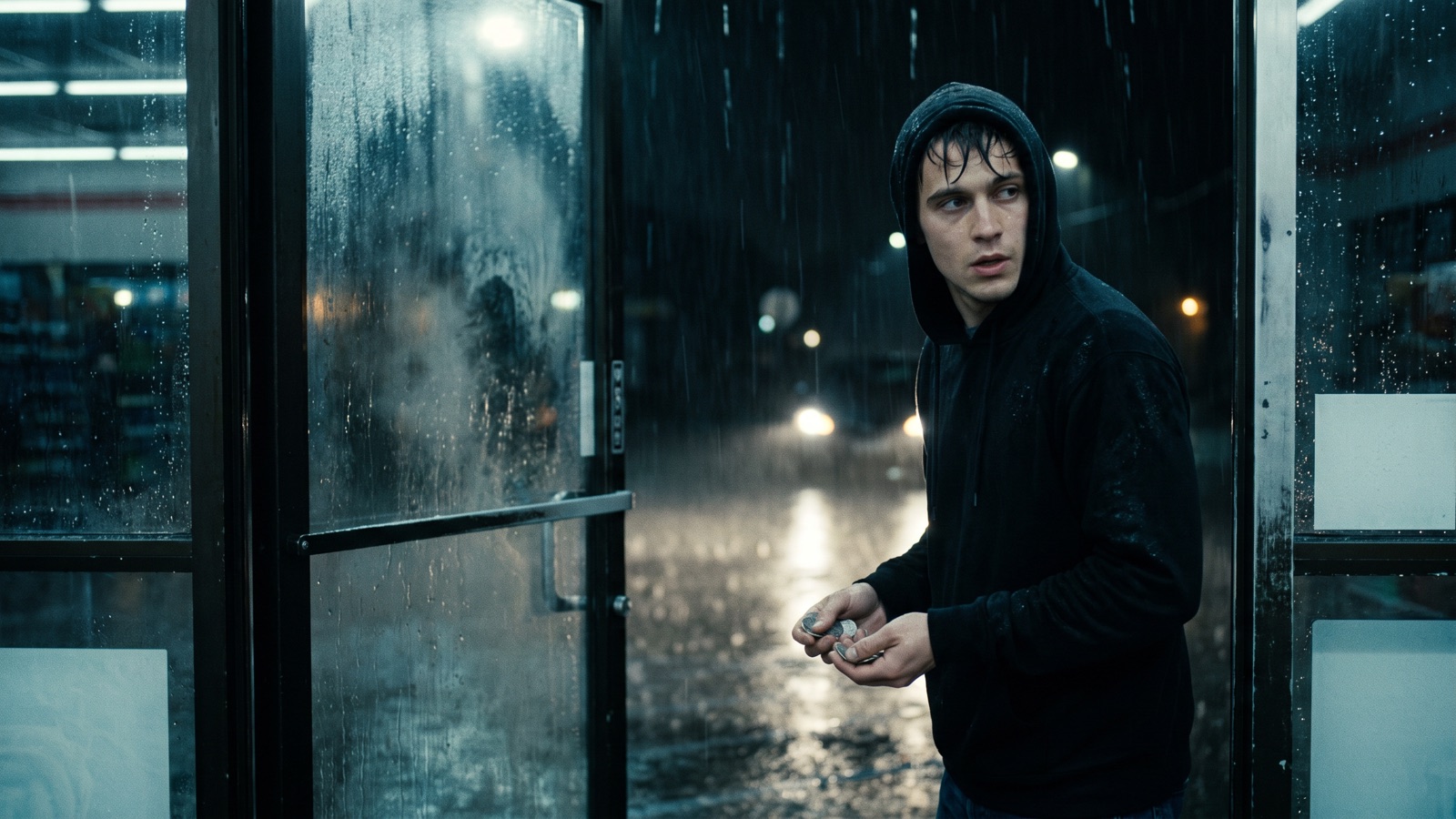
Neste guia prático, você vai aprender a estruturar e gerar um plano completo de vídeo vertical em 9:16 com inteligência artificial no canvas infinito do DramaCanvas, partindo do zero. Acompanhe o Plano 1 do drama de suspense *Loja de Conveniência em Noite Chuvosa* em cada etapa: criação do canvas, escolha dos nós, conexão de linhas e envio das tarefas de geração. O passo a passo completo leva cerca de 34 minutos de leitura e traz três modelos de prompt prontos para copiar.
Como criar, renomear e escolher um canvas vazio?
Crie canvas e gerencie vínculos com projetos na página "Minhas telas". Renomeie um canvas diretamente na barra superior.
1. Crie um canvas em branco a partir da lista Telas
Na página "Minhas telas", clique no botão destacado Novo canvas no canto superior direito ou clique no botão central caso sua lista esteja vazia. Você também pode clicar em qualquer cartão de canvas existente para abri-lo diretamente. Clicar no botão carrega o espaço de trabalho do canvas infinito, revelando a área de criação, a barra de ferramentas inferior e o título padrão do canvas no canto superior esquerdo.
Criadores costumam estranhar quando o número de canvas não aumenta após clicar em "Novo canvas". O DramaCanvas reutiliza canvas vazios: o sistema procura o canvas mais recente sem conteúdo, sem vínculos com projetos e sem dados de amostra. Se houver um canvas assim, ele é reaberto na hora.
O sistema só cria uma nova tela numerada (como "Tela livre 1") se nenhum canvas vazio atender a essas condições. Quando o canvas em branco carregar, comece a trabalhar sem precisar voltar à lista.
Quando você tiver muitos canvas, rolar a página para baixo carrega mais itens automaticamente. Ao atingir o final da lista, a tela exibirá "Todas as telas carregadas"; se o carregamento travar, clique no aviso Tentar novamente. Se o armazenamento local e as credenciais da conta ainda estiverem inicializando, a tela exibirá "Restaurando telas: lendo cache local e status de sincronização da conta"; aguarde alguns instantes até a conclusão do carregamento antes de continuar.
2. Clique no título da barra superior para renomear o canvas
Na barra superior, no canto superior esquerdo do canvas, clique no título atual do canvas (como "Tela livre 1") ou clique no ícone de lápis com o texto Clique para renomear o canvas. O texto do título se transforma em um campo de entrada editável, com o nome atual selecionado e o cursor ativo.
Digite o título específico da sua série e episódio, como Loja de Conveniência em Noite Chuvosa - Ep 1, e pressione Enter ou clique em qualquer área neutra do fundo para confirmar a alteração. Pressionar Backspace ou Delete durante a edição apaga apenas o texto digitado; o editor não exclui os cartões posicionados no fundo da tela. Para voltar ao painel inicial, clique no botão de menu no canto esquerdo com o rótulo Abrir menu do canvas e selecione Telas para acessar a lista, ou selecione início para retornar à página principal.
3. Vincule um canvas a um projeto ou remova-o da lista
Em "Minhas telas", filtre os canvas pelos menus suspensos (Todos os canvas, Telas livres ou Filtrar por projeto). Selecione os cartões pelas caixas de marcação, clique em Adicionar ao projeto, escolha a produção e confirme em salvar asociação.
Para desvincular, clique em Remover do projeto. Essa opção desfaz apenas o vínculo de metadados; o canvas e todos os seus nós permanecem intactos em "Telas livres" e nunca são excluídos.
Agrupar os canvas de episódios dentro de um projeto permite compartilhar referências visuais de personagens entre as cenas. Depois de vinculado, a barra superior exibe o botão de retorno ao projeto ("voltar ao projeto: [Nome do Projeto]"), permitindo voltar à visão geral da produção. Você também pode clicar em Novo canvas direto no cabeçalho de qualquer projeto.
4. Como escolher entre os três estados de canvas vazio?
Ao abrir um novo canvas, a área central exibe um de três estados vazios distintos, conforme o canvas tenha sido criado de forma independente, associado a um projeto ou aberto pelo assistente de minidramas:
- Estado vazio de tela livre (início criativo livre): Aparece em canvas independentes criados na lista principal sem vínculo com projetos. O cartão central informa "Clique em + para adicionar texto, imagens, vídeo, áudio ou importar recursos" e traz o botão Adicionar o primeiro item, que abre, logo abaixo do cartão, o menu suspenso de criação com os tipos de nó e as bibliotecas de recursos disponíveis. Escolha este modo para esboços conceituais, painéis de referência visual avulsos ou testes livres de prompt; o aviso desaparece ao adicionar o primeiro nó e só ressurge se o canvas for totalmente esvaziado. - Estado vazio de tela de projeto (fluxo baseado em roteiro): Aparece ao entrar em um canvas em branco vinculado a um projeto ativo. O cartão central anuncia que o canvas do projeto está vazio e apresenta três ações: Adicionar primeiro capitulo, Recursos do projeto e Novo texto. Se o argumento tiver capítulos, clique em Adicionar primeiro capitulo para preencher o canvas com as sequências já escritas (o botão fica esmaecido se o argumento ainda não tiver capítulos escritos); caso contrário, use Novo texto para redigir prompts imediatamente. - Estado vazio do assistente de minidramas (integração estruturada): Com o recurso de minidramas ativado, um canvas vazio e não vinculado exibe este assistente. A tela apresenta três escolhas principais: Deixar com o Agent, Crie voce mesmo e Canvas livre em branco. Clicar em Deixar com o Agent abre o assistente de conversação para organizar os cartões de planos; clicar em Crie voce mesmo gera uma estrutura padrão completa de planos dramáticos; clicar em Canvas livre em branco fecha o assistente e deixa o canvas limpo para criação livre.
Quais são as sete maneiras de adicionar nós ao canvas?
O DramaCanvas oferece sete maneiras de adicionar cartões à tela, desde menus e cliques duplos até arrastar e soltar e colar da área de transferência:
Menu "+" da barra de ferramentas inferior
Clique no ícone de mais com o rótulo "Adicionar nó" na barra inferior para abrir o menu completo de categorias e selecione o tipo de nó desejado. Criar um nó de Imagem ou Vídeo abre automaticamente o painel de configurações de geração correspondente. O canvas opera atualmente no modo Profissional; Quadro e Áudio estão disponíveis no menu Adicionar nó.
Menu de contexto com o botão direito no canvas
Clique com o botão direito em qualquer espaço livre no fundo do canvas para abrir o menu de contexto e selecione "Adicionar nó". O novo cartão é posicionado exatamente nas coordenadas clicadas, sem precisar arrastá-lo pela tela. Evite clicar com o botão direito em cartões existentes ou bordas de quadros, pois isso abre o menu específico daquele item.
Clique duplo no espaço vazio do canvas
Dê um clique duplo com o botão esquerdo do mouse em qualquer área desocupada da tela para abrir o menu de criação de nós exatamente naquele ponto. Clique no tipo de cartão desejado para criá-lo na posição do cursor. Pressione
Escou clique em qualquer lugar do fundo para fechar o menu.Arrastar uma porta de saída para "Criar próxima etapa"
Clique e segure a porta de saída circular na borda direita de um nó existente, arraste para uma área livre e solte o mouse. Ao soltar sobre o fundo vazio, o menu "Criar próxima etapa" se abre para criar o nó seguinte e conectar a linha de uma só vez. Se você soltar o cursor perto demais de um cartão incompatível, a linha temporária de prévia volta à origem.
Upload em lote pela janela "Fazer upload de arquivos"
Clique em "Enviar arquivo" no menu da barra inferior ou clique com o botão direito no espaço vazio e escolha "Fazer upload aqui" para abrir a janela de upload de mídia em lote. Selecione suas imagens, vídeos ou arquivos de áudio locais e clique em "Adicionar ao canvas" para posicioná-los como cartões organizados em fileiras limpas. Essa janela é restrita a arquivos de mídia e recusa documentos de texto simples nos formatos TXT ou Markdown.
Arrastar arquivos locais direto para a tela
Selecione imagens, clipes de vídeo, faixas de áudio ou documentos de texto (.txt, .md) no gerenciador de arquivos do seu computador e solte-os na janela do navegador. Os nós surgem nas coordenadas em que foram soltos, com barras de progresso de upload em tempo real, sendo a forma mais rápida de trazer roteiros externos para a tela. Certifique-se de soltar os arquivos sobre áreas vazias do canvas, pois soltar um arquivo sobre um nó de imagem existente substitui a mídia em vez de adicionar um novo cartão.
Colar da área de transferência do sistema
Copie uma imagem ou texto de roteiro de outro aplicativo e pressione
Cmd/Ctrl+Vsobre o fundo do canvas para criar um novo nó de imagem ou texto no centro da sua tela. Selecionar um cartão existente e pressionarCmd/Ctrl+Cseguido deCmd/Ctrl+Vduplica esse cartão com um leve deslocamento para o canto inferior direito. Se o cursor estiver ativo dentro de um campo de texto, a colagem atua apenas sobre o texto e não cria um novo cartão na tela.
O que faz cada nó do canvas?
O menu Adicionar nó inclui nós de Texto, Imagem e Vídeo, além de opções como Pasta, Fluxo de trabalho e Mesa de direção. Escolher os cartões de acordo com o resultado necessário para a sua cena evita ter que refazer conexões mais tarde:
| Cenário criativo / Objetivo | Nó recomendado | Entrada principal | Saída gerada | Cuidados e limitações |
|---|---|---|---|---|
| Redigir argumentos, bíblias de personagens e prompts de planos | Texto | Texto digitado ou colado | Texto formatado ou prompts para nós seguintes | Não gera imagens diretamente; rejeita conexões de áudio de entrada |
| Gerar retratos de personagens, quadros-chave e imagens estáticas | Imagem | Prompts, imagens de referência (conforme o modelo) | Recursos de imagem estática | Rejeita conexões diretas de vídeo ou áudio; dimensões personalizadas devem ser múltiplos de 16 |
| Produzir planos animados de vídeo com movimento de câmera | Vídeo | Prompts, quadros iniciais/finais, vídeos de referência | Recursos de vídeo em MP4 | Exige modelos compatíveis com quadros-chave; duração definida pelos intervalos do modelo |
| Sintetizar falas de personagens, narrações e efeitos sonoros | Áudio | Prompt de texto ou 1 ficha de personagem | Recursos de áudio em MP3/WAV | Aceita no máximo 1 ficha de personagem com voz vinculada; rejeita arquivos de mídia |
| Dividir argumentos em linhas estruturadas de planos | Roteiro de storyboard | Argumento da história ou premissa da cena | Tabela de planos e cartões individuais | Apenas modelos de texto para a decupagem; combinar vídeos requer pelo menos 2 clipes gerados com sucesso |
| Agrupar e recolher cartões de cena | Quadro | Nós de cena contidos no espaço | Agrupamento visual e visualização recolhida | Não transmite conexões de dados; não permite aninhar um quadro dentro de outro |
| Esboçar enquadramento, perspectiva e composição | Desenho | Traços livres ou linha de imagem | Prancheta de desenho e recurso de imagem | Crie um nó de Desenho diretamente ou comece a partir de um nó de imagem que já contenha uma imagem. |
| Testar variações de figurino e cena em lote | Tabela em lote | Imagens de referência válidas (troca de roupa requer 2; máx. 6 colunas) | Cartões de imagem avulsos em lote | Troca de roupa em lote exige pelo menos 2 imagens; máximo de 6 colunas; não gera vídeo |
| Extrair traço (lineart), mapas de profundidade ou escala de cinza | Conversão de mídia | 1 imagem de origem | Recurso de imagem processado localmente | Aceita apenas 1 entrada; conversão de vídeo desativada; profundidade/traço requer serviço local |
| Gerenciar e arquivar pastas de mídia | Pasta | Pasta de recursos associada | Árvore de diretórios e visualização recolhida | Variação de Quadro; a pasta vinculada segue as regras de arquivamento do projeto |
| Executar formulários e modelos personalizados de geração | Fluxo de trabalho | Prompts e campos dinâmicos de formulário | Cartões de mídia avulsos | Requer configuração de modelo; alternar modos redefine os parâmetros do formulário |
| Pré-visualização de cena em 3D e enquadramento de câmera | Mesa de direção | Modelos de cena e recursos de câmera | Cartão de plano de vídeo e estúdio 3D | Escolha um modelo para criar o nó de plano e abra o estúdio 3D para posicionar luzes e câmeras |
Data verificada: 2026-10-19.
O canvas opera atualmente no modo Profissional, expandindo a barra de ferramentas inferior para exibir todas as opções de cartões e liberando controles detalhados de imagem e vídeo.
1. Nó de texto: escrita de roteiros, bíblias de personagens e prompts
Os nós de Texto armazenam argumentos de cena, descrições de personagens, descrições de ambiente e prompts de planos em um cartão padrão de 340×240. O tamanho da fonte é de 14 px, ajustável na barra de ferramentas entre 10 px e 32 px. Clique em "Ampliar editor" para abrir um editor de texto com formatação em tela cheia, livre de distrações.
No painel de prompts, defina a quantidade de variações de texto (de 1 a 15, com padrão 1) e ative a transmissão contínua (streaming) ou modelos de raciocínio nas configurações de texto. Clicar em "Gerar imagem a partir de texto" direciona esse conteúdo para a geração visual. Cada nó de Texto aceita até 32.000 caracteres por prompt, permite links externos no editor de texto formatado (http, https, mailto ou tel) e rejeita conexões de entrada de áudio.
2. Nó de imagem: geração de retratos de personagens, quadros-chave e imagens de cena
Os nós de Imagem geram fichas de referência de personagens, artes conceituais, quadros de cena e quadros-chave iniciais para vídeos. O cartão mede 720×405, com uma área central de pré-visualização e upload e, na parte inferior, a caixa de prompt e o seletor de modelos. Clicar em "Configurações de geração" abre a janela de "Configurações de imagem".
Dentro de Configurações de imagem, a qualidade vem por padrão em automática (com opções para alta, média, baixa, 1k e 2k), com predefinições em 1:1, 9:16 e 16:9, e quantidade de imagens por padrão em 1 (até 15). Para dimensões personalizadas, a largura e a altura devem ser múltiplos positivos de 16, com o lado mais longo limitado a 3.840 px, proporção de até 3:1 e contagem total entre 655.360 e 8.294.400 pixels.
Redimensionar a borda do cartão altera apenas sua escala na tela; a resolução real de saída é definida exclusivamente em Configurações de imagem. Além disso, nós de imagem rejeitam conexões de vídeo ou áudio.
No modo Profissional com uma imagem ativa carregada, a barra de ferramentas do cartão libera ferramentas de ajuste fino: - Inferir prompt: Analisa os elementos visuais com um modelo de visão e preenche os campos de prompt automaticamente. - Retoque local: Permite pintar uma máscara sobre áreas específicas e definir instruções de edição (a máscara e o prompt são obrigatórios). - Anotar e Recortar: Oferece um pincel de anotações livres e recorte com proporções de tela fixas. - Divisão em grade: Corta folhas de contato com vários painéis em cartões individuais (de 1 a 5 linhas e colunas, totalizando de 2 a 25 recortes). - Redimensionar: Aumenta a borda mais longa para 1024, 2048 ou 4096 pixels. - Ângulos e Iluminação: Ajusta o azimute e a elevação para renderizar novas perspectivas ou configura pontos de luz virtual em 3D para adicionar luz de contorno fria ou quente nos rostos. - Controles de câmera: Simula corpos de câmera virtuais, modelos de lentes, distâncias focais (14–200 mm) e aberturas de diafragma (f/1.2–f/16). - Textura e Expressão: Ajusta a textura da pele e a fusão de iluminação, ou seleciona expressões em uma matriz de 25 emoções de personagens. - Panorama e Separar camadas com IA: Geram cartões panorâmicos em 360° ou separam o elemento em primeiro plano do fundo reconstituído.
3. Nó de vídeo: geração de planos dinâmicos com câmera em movimento e extração de recursos
Os nós de Vídeo produzem planos animados com trajetórias de câmera controladas. O cartão vem no tamanho padrão de 720×405 e exibe reprodutor nativo e barra de reprodução assim que a mídia é gerada ou enviada.
No painel de parâmetros, selecione um modelo de vídeo (como Veo 3.1, Kling 3.0, Seedance 2.0/2.5 ou Wan 3.0), defina a proporção em 9:16 vertical e escolha a duração entre as opções do modelo (como 5 ou 6 segundos). A resolução vem por padrão em 720p (alguns modelos rápidos travam em 720p automaticamente, com um aviso na tela). Se o modelo suportar áudio nativo, marque a opção "Gerar áudio" e descreva a sonorização no prompt.
No modo Profissional com um vídeo carregado, a barra de ferramentas libera ferramentas de pós-produção: - Extrair quadros: Percorra a linha do tempo para localizar quadros-chave, extraindo até 30 quadros em lote como nós de Imagem estáticos no canvas. - Extrair áudio: Extrai trilhas de áudio com precisão de 0,1 segundo ou exporta a gravação inteira em nós de MP3 avulsos. - Extrair clipes: Corta trechos do vídeo com precisão de 0,1 segundo para criar subclipes ou novos nós de geração. - Legendas e Destaques com IA: Ajusta o tamanho da fonte das legendas (12–40 px), o alinhamento (superior, centro, inferior) e o limite de linhas, com destaque de palavras-chave e importação/exportação de arquivos SRT. - Abrir editor de vídeo: Envia os clipes atuais para uma linha do tempo multipista para edição e montagem final.
Cartões de vídeo mesclados a partir de vários planos de storyboard não podem ser gerados novamente de forma direta; clicar em ferramentas de extração em um cartão vazio exibe um aviso informando que não há vídeo disponível.
4. Nó de áudio: síntese de falas de personagens, narração e ambiência
Os nós de Áudio geram diálogos falados, narrações e texturas de som ambiente. Para criar um, escolha "Áudio" no menu Adicionar nó na barra inferior. O cartão mede 340×120 e exibe uma forma de onda interativa e um reprodutor de som assim que o áudio é gerado.
No painel de parâmetros, a voz padrão é alloy (com outros perfis disponíveis), o formato é MP3 e a velocidade traz atalhos de 0,75x a 1,5x com controle deslizante entre 0,25x e 4,0x. No campo "Instruções de voz", descreva o tom emocional em linguagem natural, como "um jovem atendente de loja de conveniência levemente exausto, com cadência baixa e natural". Nas conexões, o nó de Áudio aceita apenas prompts de texto ou uma única ficha de personagem com voz vinculada, recusando imagens, vídeos e outros arquivos de som.
5. Nó de roteiro de storyboard: decupagem estruturada de cenas e montagem de vários planos
O nó de Roteiro de storyboard é um cartão em formato de tabela de 920×360 projetado para dividir premissas narrativas em fileiras sequenciais de planos. A tabela traz colunas para número do plano, duração, prompt de movimento de câmera, diálogo e mídia de referência, com uma caixa de entrada para o argumento e um seletor de modelos na barra inferior — restrito a modelos de texto, necessários para o raciocínio linguístico da decupagem.
Depois de inserir o argumento na base do cartão, clique em "Gerar storyboard" ou pressione Ctrl/⌘+Enter para preencher a decupagem. Use "Adicionar linha" para incluir planos e "Excluir plano" para remover tomadas — opção desativada quando resta apenas uma linha —, com durações configuráveis entre 1 e 60 segundos (novas linhas começam com 6 segundos). Para expandir a área de trabalho, clique em "Editar em tela cheia".
No menu do cartão, clique em "gerar imagens pendentes do roteiro gráfico" para renderizar todos os quadros-chave da cena, confira o estilo visual e, em seguida, clique em "gerar vídeos pendentes" para criar os clipes em movimento. Quando pelo menos dois vídeos terminarem de renderizar, o botão "Combinar vídeos" é liberado, permitindo juntar os planos individuais em um clipe contínuo de drama. No modo Profissional, clique em "Criar nós de imagem" ou "Criar nós de vídeo" para converter as linhas da tabela em cartões individuais diretamente no canvas.
6. Quadro: agrupamento de cenas e organização visual
O cartão Quadro (760×520) é um contêiner de organização visual usado no modo Profissional para agrupar nós de texto, imagem, vídeo e áudio que pertencem à mesma cena. Para agrupar cartões, arraste-os para dentro do quadro de modo que suas coordenadas centrais fiquem dentro da área delimitada.
Dê um clique duplo no cabeçalho do quadro para renomear o grupo (como "Cena 1: Encontro na noite chuvosa"). Clicar na seta de recolher ao lado do título dobra o quadro em um cartão compacto de 240×144 que exibe miniaturas de até 24 cartões contidos nele, os quais também se recolhem no minimapa para manter o espaço limpo. Os quadros têm finalidade puramente organizacional: não transmitem dados por conexões, não podem ser aninhados dentro de outros quadros e não aceitam novos cartões enquanto estiverem recolhidos.
7. Seis cartões secundários em resumo
Além dos seis cartões principais acima, seis ferramentas auxiliares atendem a fluxos de trabalho específicos: - Desenho: Uma prancheta vetorial integrada para composição; puxe uma linha a partir de uma imagem com conteúdo para começar a desenhar e conecte o resultado como referência de imagem para os nós seguintes. - Tabela em lote: Testes matriciais em até 6 colunas de referência com execução simultânea de 10 tarefas; a troca de figurino exige pelo menos 2 imagens de referência. - Conversão de mídia: Um nó de entrada única que extrai escala de cinza, bordas Canny, traço com IA (lineart) ou mapas de profundidade localmente, sem consumo de créditos; a conversão de vídeo está desativada no momento. - Pasta: Uma variação de Quadro (360×280 recolhido) usada para visualizar, agrupar e arquivar pastas de recursos de mídia diretamente na sua tela. - Fluxo de trabalho: Um cartão com formulário de modelo que mapeia entradas personalizadas para gerar nós de imagem, vídeo ou áudio. - Mesa de direção: Um espaço de pré-visualização em 3D que gera um nó de plano de vídeo vinculado a um ambiente de encenação 3D com atores, iluminação e trajetórias de câmera configuráveis.
Como conectar nós, escolher quadros iniciais e finais e corrigir linhas soltas?
As linhas no canvas transmitem prompts e arquivos de referência entre os cartões. Os nós de conteúdo padrão seguem uma disposição direcional consistente: as portas circulares de entrada ficam no centro da borda esquerda, e as portas de saída ficam no centro da borda direita.
1. Como puxar conexões, criação rápida e conexões em lote
Passe o cursor sobre a alça circular à direita do nó até a dica exibir "Ponto de conexão de saída. Clique para criar um nó ou arraste uma conexão." Arraste para a direita; enquanto você arrasta, uma linha de prévia acompanha o cursor. Ao chegar na porta circular de entrada do nó seguinte, ela se destaca e encaixa. Solte o mouse para fixar a conexão.
Arrastar no sentido inverso (da entrada para a saída) funciona da mesma forma. Nós não podem se conectar a si mesmos, quadros não puxam linhas para nós e nós de configuração não se interligam.
Clicar em uma porta de saída ou soltar uma linha sobre um espaço vazio do canvas abre o menu suspenso "Criar próxima etapa". Esse menu mostra os tipos de nós compatíveis; selecionar um cria o cartão de destino e estabelece a conexão de uma só vez.
Para direcionar várias imagens de referência para um nó seguinte ao mesmo tempo, segure Shift ou arraste uma caixa de seleção ao redor dos nós anteriores e clique em "Conectar nós em lote" na barra flutuante de seleção (ou pressione Alt+L). A barra superior exibirá o aviso: "Clique na porta de entrada do nó de destino." Clique na porta de entrada do cartão de Vídeo de destino ou da Tabela em lote para conectar todas as referências selecionadas de uma vez só.
Para desconectar cartões, clique em uma linha para destacá-la e pressione Delete ou Backspace, ou clique com o botão direito na linha e escolha "excluir conexão". Passar o cursor sobre a miniatura de uma referência conectada no painel de prompts do nó seguinte revela um botão X ("Remover referência e excluir conexão"), que desvincula o cartão. Para substituir uma referência existente, arraste a linha da porta de saída de um novo nó e solte-a diretamente sobre a miniatura do cartão de referência antigo.
2. Quais portas de nós podem se conectar entre si?
As conexões precisam respeitar as regras do tipo de mídia de destino e os limites de capacidade do modelo:
| Tipo de nó de destino | Tipos de nós anteriores permitidos | Tipos rejeitados | Regras de capacidade e limites | Erros comuns |
|---|---|---|---|---|
| Geração de imagem | Texto, Imagem, Desenho, Ficha de personagem | Vídeo, Áudio | Usa a capacidade máxima dos modelos de imagem ativos; imagens e fichas de personagem se combinam | Conectar vídeo ou áudio causa rejeição imediata pelo tipo de porta |
| Geração de vídeo | Texto e nós compatíveis de Imagem, Ficha de personagem, Vídeo, Áudio | Tipo e quantidade validados na conexão; formatos verificados no envio | Avalia as quantidades de imagem/ficha de personagem, vídeo e áudio separadamente | Puxar uma linha não garante que o modelo selecionado aceite todas as mídias conectadas |
| Texto e Storyboard | Texto, Imagem, Vídeo | Áudio | Rejeita entrada de áudio; sem limite fixo de nós anteriores | Não é possível conectar áudio para transcrição direta |
| Geração de áudio | Texto, no máximo 1 Ficha de personagem | Imagens comuns, vídeo, áudio de referência | Limite estrito de 1 ficha de personagem; texto sem limite | Conectar uma segunda ficha de personagem falha na hora; não aceita áudios de referência |
| Tabela em lote | Nós de imagem (Imagem, Desenho) | Texto, Vídeo, Áudio | Aceita imagens; uma coluna pode receber várias fontes; máximo de 6 colunas | Não aceita prompts de texto puro direto nas colunas de referência |
| Conversão de mídia | Nós de Imagem ou Vídeo; apenas a conversão de imagens está disponível no momento. Conexões de vídeo são aceitas, mas a conversão de vídeo ainda não pode ser executada. | Texto, Áudio, outros cartões de Conversão | Restrito a exatamente 1 nó de origem | Conectar uma segunda origem exibe erro bloqueando conexões adicionais |
| Quadro e Configurações | Conexões mútuas proibidas | Quadros e nós de Configurações interligados | Quadros não transmitem dados; cartões de configuração não se conectam entre si | Tentar conectar quadros ou cartões de configurações gera erro |
Data verificada: 2026-10-19.
Fique atento a três regras de validação ao planejar as conexões de linhas: - Deduplicação de nós de origem: A capacidade do destino calcula os nós de origem distintos, e não a quantidade total de linhas traçadas. Conectar o mesmo nó de Imagem várias vezes em um nó seguinte ocupa apenas um espaço de referência. - Limites dinâmicos de capacidade: Os limites de entrada do destino são determinados pela capacidade máxima entre os seus modelos ativos. Se nenhum modelo específico estiver configurado, a conexão não será bloqueada precocemente. - A conexão não avalia o tamanho do arquivo nem a duração do clipe: Puxar uma linha valida apenas os tipos de mídia das portas e a contagem de nós. A verificação do tamanho dos arquivos (como o limite de 30 MB para imagens) e da duração dos vídeos ocorre somente ao clicar em Gerar.
Os nós de Roteiro de storyboard usam um sistema de portas em dois níveis: arrastar uma linha para o corpo principal do cartão envia o contexto geral da cena, enquanto arrastar a partir do ponto de uma linha de plano individual transmite o diálogo, o número do plano e o prompt de ação daquele plano específico para os nós de geração seguintes.
3. Como escolher entre quadro inicial, quadro final e imagem de referência?
Conectar uma imagem a um nó de Vídeo exige definir o papel que essa imagem estática desempenhará durante a renderização. Uma imagem conectada pode funcionar como o primeiro quadro da cena (quadro inicial), como o objetivo visual de encerramento (quadro final) ou como uma imagem de referência geral para preservar a identidade visual do personagem.
No modo Profissional, clique em "Parâmetros" abaixo da caixa de prompt do cartão de Vídeo para expandir os controles. O painel traz menus suspensos para "Quadro inicial" e "Quadro final", exibindo miniaturas de todas as imagens conectadas. Para planos dramáticos, abra "Quadro inicial" e selecione a sua imagem-chave, mantendo o "Quadro final" definido como "Não especificado" para travar o estado de abertura.
Conectar uma imagem não a transforma automaticamente em quadro inicial. O sistema define os papéis padrão da seguinte forma: - Se nenhum quadro for definido, conectar qualquer vídeo ou áudio de referência faz com que todas as imagens funcionem como imagens de referência gerais. - No modo de referência para vídeo, todas as imagens de entrada funcionam como imagens de referência, ignorando as atribuições de quadros. - Sem referências de áudio ou vídeo e sem atribuição manual, a primeira imagem se torna o quadro inicial; apenas quando exatamente duas imagens estiverem conectadas a segunda se tornará o quadro final.
Para manter a consistência do personagem e do enquadramento, sempre defina o seu quadro inicial manualmente em Parâmetros. Observe que os modos de quadro inicial e final do MiniMax rejeitam imagens de referência sem marcação, e que os clipes do Seedance exigem de 2 a 15 segundos, com áudio de referência acompanhado de uma imagem principal.
4. Por que as linhas de conexão voltam sozinhas ou são rejeitadas?
Ao arrastar uma linha em direção a uma porta de destino, o sistema realiza uma checagem estática assim que o cursor entra no raio da porta. Se a porta identificar um tipo de mídia incompatível (como puxar áudio para um nó de Imagem) ou se o cartão de destino tiver atingido o limite de capacidade do modelo, o encaixe automático da porta é desativado. Soltar o mouse desfaz a linha de prévia, fazendo-a voltar suavemente para a origem sem disparar avisos.
Se uma conexão passar pelo filtro inicial de encaixe, mas falhar na validação completa ao soltar o mouse, o canvas exibirá uma barra de erro (como "Os nós de geração de imagens não podem usar vídeos de referência", "A geração de voz de personagem aceita uma ficha de personagem por vez" ou "O nó de conversão aceita no máximo 1 entrada"). Quando isso acontecer, revise os tipos de mídia em ambos os cartões e desconecte as entradas conflitantes.
Como configurar parâmetros, enviar a geração e acompanhar o progresso?
Com os prompts e conexões organizados no seu canvas, você já pode enviar as tarefas de geração para os modelos na nuvem.
1. Onde fica o botão de geração e como enviar as tarefas?
Nos cartões padrão de Imagem e Vídeo, o botão de envio é o ícone de seta para cima 【Gerar】 localizado no canto inferior direito da caixa de prompt. A seta fica cinza e desativada se o prompt estiver vazio, se os anexos de mídia ainda estiverem sendo enviados ou se o cartão já estiver executando uma tarefa ativa. Em nós de configuração, clique no botão principal 【Gerar】 ou 【Começar a gerar】 na barra inferior.
Clicar em enviar transforma a seta em um ícone giratório de carregamento e coloca o nó na fila. O cartão exibe a etapa atual, o ID abreviado da tarefa e o tempo decorrido de renderização. Se você clicar rápido demais, aparece o aviso: "Já existe uma solicitação de geração deste nó sendo enviada ou executada."
Ao enviar o mesmo prompt, modelo, parâmetros e referências, uma janela de confirmação aparece: clique em "Gerar mesmo assim" para gerar uma nova variação ou cancele para evitar cobranças duplicadas. Em links compartilhados somente leitura, o sistema alerta: "Canvas compartilhado somente leitura: esta ação não será executada."
2. Escolha de modelos, configuração de parâmetros e regras de créditos
Em cartões de Imagem, selecione um modelo no menu suspenso (como GPT Image ou Nano Banana). Nas configurações de geração, defina a proporção em 9:16 vertical, a qualidade como alta e a quantidade em 1 imagem. Em cartões de Vídeo, selecione um modelo compatível com quadro inicial e saída vertical 9:16 (como Kling 3.0, Seedance 2.0/2.5 ou Wan 3.0), defina a proporção em 9:16, escolha 720p e selecione uma duração (como 5 ou 6 segundos).
Os créditos só são deduzidos quando você envia uma tarefa para geração.
3. Na fila, Gerando e acompanhamento de progresso
Após o envio, as tarefas entram na fase 【Na fila】, exibindo a etapa atual e o tempo decorrido, sem mostrar porcentagens estimadas. Em seguida, avançam para "Aguardando agendamento na fila" antes de entrar em 【Gerando】. Quando o modelo na nuvem fornece o progresso numérico, o cartão renderiza uma barra de progresso com o valor percentual (variando entre 0% e 100%).
O navegador consulta o status da tarefa a cada 2 segundos. Mesmo que oscilações de rede interrompam as consultas ou você feche ou atualize a aba do navegador, a geração na nuvem não é cancelada: ela continua em segundo plano, e o canvas se reconecta às tarefas ativas assim que for reaberto.
Por padrão, cada conta pode manter até 5 tarefas simultâneas na fila ou em execução; acompanhe o limite exato exibido nas mensagens de erro do sistema.
4. Como lidar com falhas de geração e tentar novamente?
Quando falhas interrompem a geração, o cartão exibe um estado de erro: - Rejeição por moderação de conteúdo: O cartão exibe "O conteúdo não passou na revisão. Os créditos da plataforma não foram cobrados ou foram reembolsados. Edite o prompt antes de gerar novamente." Os botões comuns de repetição ficam ocultos; você deve revisar as palavras do prompt ou trocar as imagens de referência sinalizadas antes de enviar novamente. - Falha parcial em lote: Se alguns planos específicos falharem em um lote de storyboard com várias tomadas, um botão 【Gerar novamente os itens com falha】 surge no cabeçalho do cartão (chamado 【Tentar novamente os itens com falha】 nos cartões de Roteiro de storyboard). Clicar nele reenfileira apenas os planos que falharam, preservando intactos os clipes concluídos. - "Gerado, mas o salvamento está incompleto": Esse aviso indica que a renderização na nuvem terminou com sucesso, mas instabilidades de rede atrasaram o salvamento dos arquivos de mídia. Não clique em gerar novamente; verifique se o cartão oferece a opção 【Recarregar recurso】, ou aguarde pelo menos um minuto antes de tentar a recuperação do salvamento. Tentativas rápidas demais acionam o aviso: "Aguarde pelo menos um minuto antes de tentar salvar novamente."
5. Pré-visualização, download e substituição de resultados gerados
Quando a geração terminar, passe o cursor sobre a barra de ferramentas do cartão de Imagem e clique em 【Prévia】 para abrir o visualizador em tela cheia com controles de zoom. Cartões de Vídeo exibem um reprodutor nativo de mídia no centro do cartão. Passar o cursor sobre as barras de ferramentas dos cartões e clicar em 【Baixar imagem】, 【Baixar vídeo】 ou 【Baixar áudio】 salva os arquivos diretamente no seu computador.
Se você editar uma imagem ou vídeo em um software externo, clique em 【Substituir imagem】 (ou 【Substituir vídeo】) na barra de ferramentas do cartão para enviar o seu arquivo aprimorado. Substituir a mídia preserva o ID original do cartão e as conexões com os cartões seguintes, de forma que os nós de Vídeo posteriores recebem a mídia atualizada sem precisar refazer conexões. O ID da tarefa anterior e os parâmetros de geração são removidos do cartão.
Como montar o Plano 1 de Loja de Conveniência em Noite Chuvosa com três nós?
A forma mais direta de começar é conectar nós de Texto, Imagem e Vídeo em sequência, direcionando a saída de cada etapa para a entrada do cartão seguinte. Acompanhe o Plano 1 do drama de suspense Loja de Conveniência em Noite Chuvosa. Os prompts seguem uma fórmula de cinco partes: Cenário e iluminação + Aparência do personagem + Ação principal + Diálogo + Enquadramento e movimento de câmera.
Um prompt vago deixa o modelo adivinhar os detalhes. Compare as duas abordagens:
| Estilo do prompt | Exemplo de prompt (Plano 1: Loja de Conveniência em Noite Chuvosa) | Diferença prática |
|---|---|---|
| Prompt vago | Noite chuvosa em uma loja de conveniência, um jovem entra correndo para fugir da chuva, com medo, faça um vídeo vertical em 9:16. | Não define iluminação, figurino, ação nem movimento de câmera; o modelo precisa deduzir tudo isso por conta própria. |
| Prompt específico | Iluminação: luz fluorescente pálida e reflexos da chuva fria; Personagem: homem na faixa dos 20 anos encharcado em moletom preto pingando, cabelos escuros colados na testa; Ação: abre a porta de vidro com pressa, para e olha para trás; Câmera: plano médio vertical em 9:16 em ângulo ligeiramente baixo avançando devagar. | Define os cinco elementos da cena, garantindo que os nós de Imagem e Vídeo trabalhem exatamente com as mesmas referências visuais. |
Passo 1: O que inserir no nó de Texto?
Clique em "Adicionar nó" na barra inferior (ou clique com o botão direito no espaço livre do canvas) e escolha "Texto" em nós criativos. Um cartão retangular surge com uma caixa de entrada central e um ponto de saída na borda direita. Dê um clique duplo na área de texto e insira a descrição completa da cena:
Lighting: Midnight heavy rain, 24-hour convenience store with pale fluorescent lighting and cold wet reflections.
Character: Soaked 20s man in dripping black hoodie, wet dark hair on pale forehead, tense darting gaze.
Action: Shoves open glass door, rushes inside, halts near counter clutching coins, glancing back into rain.
Dialogue: Ragged breathing and distant thunder; no spoken words.
Framing: 9:16 vertical medium shot with slight low angle, pushing forward from door toward counter.
Esse prompt descreve a noite de chuva forte na loja 24 horas em que o jovem de moletom molhado entra apressado, definindo iluminação, figurino e clima para as etapas seguintes. O erro mais comum é arrastar áudio para o nó de Texto, o que causa rejeição imediata da linha. Mantenha o nó de Texto dedicado exclusivamente a descrições textuais.
Passo 2: Como gerar o quadro inicial em 9:16 no nó de Imagem?
Clique em "Adicionar nó" na barra inferior, selecione "Imagem" e posicione o cartão à direita do nó de Texto. Clique e arraste da porta de saída direita do nó de Texto para a porta de entrada esquerda do nó de Imagem. Assim que conectar, uma etiqueta de nó anterior surge no cartão de Imagem, com uma área de pré-visualização no centro e os parâmetros logo abaixo.
Confira o modelo escolhido e defina a proporção da tela como 9:16 vertical nas configurações de imagem. Certifique-se de que o texto do nó anterior foi recebido e digite o prompt do seu quadro-chave no nó de Imagem; o texto anterior atuará como contexto complementar da cena durante a geração. Verifique a estimativa de créditos e clique na seta para cima para renderizar.
9:16 vertical realistic medium shot. Midnight heavy rain at a 24-hour convenience store entrance. Soaked 20s man in dripping black hoodie stands inside glass door clutching coins, glancing back over his shoulder into dark street. Pale fluorescent ceiling lights illuminate his profile, casting cold reflections on wet floor tiles.O prompt orienta a geração de um plano médio realista vertical na entrada da loja, destacando o reflexo frio das lâmpadas fluorescentes sobre o chão úmido. Um engano comum é achar que conectar a linha já inicia a geração: sempre confira a proporção 9:16 e clique na seta para cima para enfileirar o processo. Ao concluir, o quadro-chave surge no centro do cartão; gere novamente se precisar.
Passo 3: Como transformar o quadro inicial em um plano de vídeo?
Clique em "Adicionar nó" na barra inferior, selecione "Vídeo" e posicione o cartão à direita do nó de Imagem. Arraste uma linha da porta de saída direita do nó de Imagem para a porta de entrada esquerda do nó de Vídeo. Com a ligação feita, a imagem surge na bandeja de referências do cartão e as configurações de movimento de câmera são liberadas logo abaixo.
Escolha um modelo compatível com quadros iniciais e proporção vertical em 9:16, defina a proporção em 9:16 e selecione a duração desejada. Passo fundamental: abra o menu suspenso "Quadro inicial" e clique na imagem conectada da loja de conveniência para vinculá-la. Digite o prompt de movimento de câmera, clique na seta para cima para enviar e assista ao clipe direto no cartão assim que a geração terminar.
9:16 vertical realistic medium shot with slight low angle pushing forward smoothly. Continuing from start frame: young man in black hoodie halts near counter, chest heaving with ragged breaths. Right hand grips coins tightly as his head turns vigilantly toward rainy street outside. Raindrops slide off his hood under steady pale fluorescent lighting.Essa instrução orienta a câmera a avançar suavemente em ângulo baixo a partir do quadro inicial, mostrando o jovem que para perto do balcão, respira ofegante e olha desconfiado para a rua escura sob a chuva. Se você não definir o quadro inicial manualmente, o sistema geralmente usará a primeira imagem conectada. Faça a seleção de forma explícita para garantir o resultado esperado.
Com os três cartões organizados, clique em "Adicionar nó" na barra inferior, escolha "Quadro" e arraste os três nós para dentro dele. Dê um clique duplo no cabeçalho para nomeá-lo como "Plano 1: Interior da loja de conveniência". Quando a sua cena crescer com novos planos, clique na seta de recolher para manter a tela limpa e organizada.
Como funciona o salvamento automático do canvas e quais são os principais atalhos?
O DramaCanvas combina o cache local do navegador com a sincronização na nuvem para proteger o seu trabalho contra quedas de conexão.
Movimentações de cartões, edições de texto e conexões de linhas são salvas automaticamente no armazenamento do navegador após um breve intervalo, junto com as coordenadas de rolagem e zoom da tela. Para contas conectadas, os salvamentos locais sincronizam com os servidores na nuvem automaticamente, com novas tentativas caso a rede oscile. Sessões como visitante salvam dados apenas localmente e não sincronizam entre dispositivos; por isso, recomendamos fazer login antes de trabalhos maiores.
Usuários conectados veem um indicador de sincronização no canto superior esquerdo com cinco estados: - Ainda não sincronizado: Área de trabalho carregada; estabelecendo conexão. - Salvando: As alterações locais estão sendo enviadas para a nuvem. - Salvo: Os dados da tela local coincidem com os registros na nuvem. - Não salvo na nuvem: O salvamento local ocorreu com sucesso, mas a sincronização na nuvem caiu. - Conflito de versões · Não sincronizado: Edições mais recentes foram detectadas em outra aba ou dispositivo; o salvamento automático é pausado para evitar que as alterações sejam sobrescritas.
Quando surgir um aviso de conflito, clique no indicador de sincronização para abrir a gaveta de recuperação. Siga esta ordem de recuperação: primeiro clique em Baixar o conteúdo atual para exportar um backup em ZIP; em seguida, clique em Carregar a versão mais recente da nuvem para buscar as alterações remotas; por fim, consulte o Histórico de versões para inspecionar alterações anteriores.
Os atalhos de teclado aceleram a organização dos nós e eliminam movimentos repetitivos do mouse:
| Ação | Atalho / Gatilho | Descrição |
|---|---|---|
| Salvar canvas | Cmd/Ctrl+S | Salva localmente e aciona a sincronização na nuvem; funciona mesmo ao digitar em caixas de entrada. |
| Selecionar todos os nós | Cmd/Ctrl+A | Seleciona todos os nós no canvas, incluindo quadros e cartões bloqueados. |
| Copiar cartões selecionados | Cmd/Ctrl+C | Copia os cartões selecionados; copia o texto destacado quando o cursor estiver em campos de texto. |
| Colar nó ou mídia | Cmd/Ctrl+V | Cola os nós copiados com deslocamento para o canto inferior direito; imagens coladas substituem a imagem selecionada ou criam um novo cartão. |
| Excluir nó ou linha | Delete ou Backspace | Exclui os cartões selecionados e limpa suas linhas; exclui a linha selecionada se nenhum cartão estiver marcado. |
| Desfazer edição recente | Cmd/Ctrl+Z | Desfaz a última ação na tela; o histórico mantém até 50 ações. |
| Refazer edição recente | Cmd/Ctrl+Shift+Z ou Cmd/Ctrl+Y | Refaz ações desfeitas; o histórico é limpo se novas ações forem feitas após desfazer. |
| Abrir central de atalhos | ? (Shift + /) | Abre a janela de referência de atalhos de teclado; desativado quando o foco estiver dentro de campos de texto. |
| Conectar nós em lote | Alt+L | Entra no modo de conexão em lote para vários cartões selecionados; clique na porta de entrada de destino para conectar. |
| Gerar storyboard | Ctrl/⌘+Enter | Gera os planos do storyboard a partir da caixa de argumento no cartão de roteiro. |
| Duplicar cartão | Clique com botão direito no cartão → Duplicar | Duplica o cartão selecionado com deslocamento para o canto inferior direito, preservando parâmetros e configurações. |
Quando o cursor estiver ativo dentro do título de um cartão ou na caixa de prompt, o sistema pausa os atalhos globais da tela (como Delete, Backspace e Ctrl+A) para evitar a exclusão acidental de cartões durante a escrita dos roteiros.
Como resolver os erros mais comuns do canvas por conta própria?
A tabela abaixo reúne as mensagens de erro que você mesmo pode resolver durante a criação, conexão e geração na tela, com as respectivas causas e soluções práticas:
| Mensagem de erro | Quando aparece | Como resolver |
|---|---|---|
| O conteúdo não passou na revisão. Os créditos da plataforma não foram cobrados ou foram reembolsados. Edite o prompt antes de gerar novamente. | Prompts ou imagens de referência violam as diretrizes de segurança | Revise palavras sensíveis no prompt, substitua as imagens de referência e envie a tarefa novamente. |
| Já existe uma solicitação de geração deste nó sendo enviada ou executada | Clicar várias vezes seguidas no botão de gerar | Aguarde o envio ou a conclusão da tarefa atual; evite cliques repetidos. |
| Este nó já foi enviado com o mesmo prompt, modelo, parâmetros e referências. Uma nova geração criará outra tarefa e poderá consumir créditos novamente. | O envio de parâmetros idênticos exibe uma janela de confirmação | Clique em "Gerar mesmo assim" se desejar outra variação, ou clique em cancelar para evitar cobranças duplicadas no saldo. |
| Este modelo aceita até 16 imagens de referência. | A quantidade de imagens de referência conectadas excede a capacidade do modelo | Desconecte as linhas de referência extras para manter a contagem dentro do limite do modelo. |
| Este modelo de vídeo requer pelo menos 2 imagens de referência. | O modelo de vídeo ativo exige um mínimo de imagens de referência | Conecte pelo menos 2 imagens de referência de cartões anteriores antes de clicar em gerar. |
| Uma imagem de referência excede o limite de tamanho deste modelo. | Uma única imagem conectada ultrapassa o limite de arquivo (como 30 MB) | Comprima o tamanho da imagem e faça o upload novamente antes de reconectar as linhas. |
| A largura e a altura da imagem devem ser múltiplos de 16. Ajuste o tamanho. | A largura ou altura personalizada não é múltipla de 16 | Ative a opção "Alinhar a múltiplos de 16" ou ajuste a largura e a altura para múltiplos de 16 (como 1024×1024). |
| A geração de voz de personagem aceita uma ficha de personagem por vez | O nó de Áudio está conectado a 2 ou mais fichas de personagem ao mesmo tempo | Desconecte os nós de personagem extras, mantendo apenas 1 ficha de personagem principal conectada. |
| Este personagem não tem uma voz utilizável vinculada, então a tarefa de voz não pode ser criada | O nó de personagem conectado não possui uma voz configurada nos recursos do projeto | Abra os recursos do projeto, atribua uma voz ao personagem e reconecte para gerar o áudio. |
| Os nós de geração de imagens não podem usar vídeos de referência | Arrastar uma linha de conexão de um nó de Vídeo para a entrada de um nó de Imagem | Remova a conexão de vídeo; os nós de Imagem aceitam apenas texto, imagens e fichas de personagem. |
| O nó de conversão aceita no máximo 1 entrada | O nó de conversão de mídia está conectado a 2 ou mais linhas de entrada | Remova as linhas extras para manter estritamente uma única conexão de entrada. |
| Gerado, mas o salvamento está incompleto | A renderização na nuvem foi concluída, mas falhas de conexão atrasaram o salvamento da mídia | Verifique se o cartão exibe a opção "Recarregar recurso", ou aguarde pelo menos um minuto antes de tentar salvar novamente. |
| Aguarde pelo menos um minuto antes de tentar salvar novamente. | Tentar a recuperação de salvamento rápido demais aciona a limitação de intervalo | Aguarde um minuto completo antes de tentar recuperar o salvamento outra vez. |
| Canvas criado localmente; falha ao sincronizar na nuvem: tempo limite de rede | O canvas local foi salvo, mas a sincronização na nuvem expirou por lentidão na conexão | Continue trabalhando na tela; o sistema tentará sincronizar com a nuvem automaticamente assim que a conexão se restabelecer. |
| Conflito de versões · Não sincronizado | Edições mais recentes foram detectadas em outra aba do navegador ou dispositivo | Clique no indicador de sincronização, escolha "Baixar o conteúdo atual" como backup e depois clique em "Carregar a versão mais recente da nuvem". |
Quando o canvas infinito não é a ferramenta indicada?
Se você precisa apenas de um teste rápido de imagem ou de um experimento isolado de prompt, gerar o conteúdo diretamente em um nó avulso sem puxar conexões ou criar quadros é o caminho mais prático. Quando você estiver trabalhando em dezenas de esboços conceituais sem relação entre si — sem personagens, cenários ou enredo em comum —, juntar tudo em um único canvas cria poluição visual. Nesses casos, criar canvas separados para cada cena mantém a sua produção organizada.
Perguntas frequentes
Criar, mover e conectar cartões consome créditos de geração?
Não consome nenhum crédito. Criar telas, adicionar cartões, organizar o espaço de trabalho, traçar linhas de conexão e agrupar elementos em quadros é totalmente gratuito. Os créditos são deduzidos apenas quando você envia uma tarefa para geração, e o valor exibido na página é definitivo.
Por que a contagem de telas não aumentou após clicar em "Novo canvas"?
O sistema reutiliza telas em branco antes de criar novas. O DramaCanvas localiza e reabre o seu canvas mais recente sem nós, sem vínculo com projetos e sem dados de amostra. Assim que você insere conteúdo nele, os cliques seguintes passam a gerar novas telas.
Por que a linha de conexão voltou para a origem logo após ser arrastada?
Verifique se os tipos de mídia de origem e destino são compatíveis. Se você tentar arrastar uma linha de áudio ou vídeo para um nó de Imagem, ou se o nó de destino já tiver atingido a capacidade máxima de referências do modelo, o encaixe automático da porta é desativado e a linha se desfaz automaticamente.
Por que o nó de Vídeo não usou a imagem conectada como quadro inicial?
Confira a seleção no menu suspenso "Quadro inicial" dentro de Parâmetros. Se você não definir o quadro inicial manualmente, o sistema geralmente usará a primeira imagem conectada. Faça a seleção você mesmo para garantir o resultado esperado.
Por que arrastar uma imagem local sobrescreveu um cartão existente?
Nunca solte o botão do mouse diretamente em cima de um nó existente. Soltar um arquivo sobre um cartão do mesmo tipo de mídia aciona a substituição do conteúdo. Para adicionar um novo nó, solte o cursor sobre um espaço livre e desocupado do canvas; caso aconteça uma substituição acidental, pressione `Cmd/Ctrl+Z` imediatamente para desfazer.
Por que os cartões de Áudio, Quadro e Fluxo de trabalho não aparecem no menu "Adicionar nó"?
O canvas opera atualmente no modo Profissional, que expande a barra inferior e disponibiliza Quadro, Áudio e Fluxo de trabalho diretamente no menu "Adicionar nó". **Próxima etapa**: Depois de concluir o Plano 1 de *Loja de Conveniência em Noite Chuvosa* com nós de Texto, Imagem e Vídeo, continue adicionando nós seguintes para os próximos planos da cena ou experimente o nó de Roteiro de storyboard para decupar roteiros completos em fileiras de planos e montar cenas inteiras.