
Fluxos com agentes
Use Claude, Codex ou Cursor para criar storyboards e gerar vídeo via MCP
Conecte seu agente, organize os planos e envie tarefas de mídia com limites claros para gastos, novas tentativas e acesso por chave.
Nesta página
- Planeje os planos antes de gerar
- Crie uma chave e conecte seu cliente
- Use as ferramentas em uma sequência planejada
- Chamadas pagas cobram diretamente; chaves novas não têm limite
- Diferencie repetir uma requisição de gerar novamente
- Forneça a chave apenas a um cliente de confiança
- Conecte suas APIs e serviços de intermediação
Planeje os planos antes de gerar
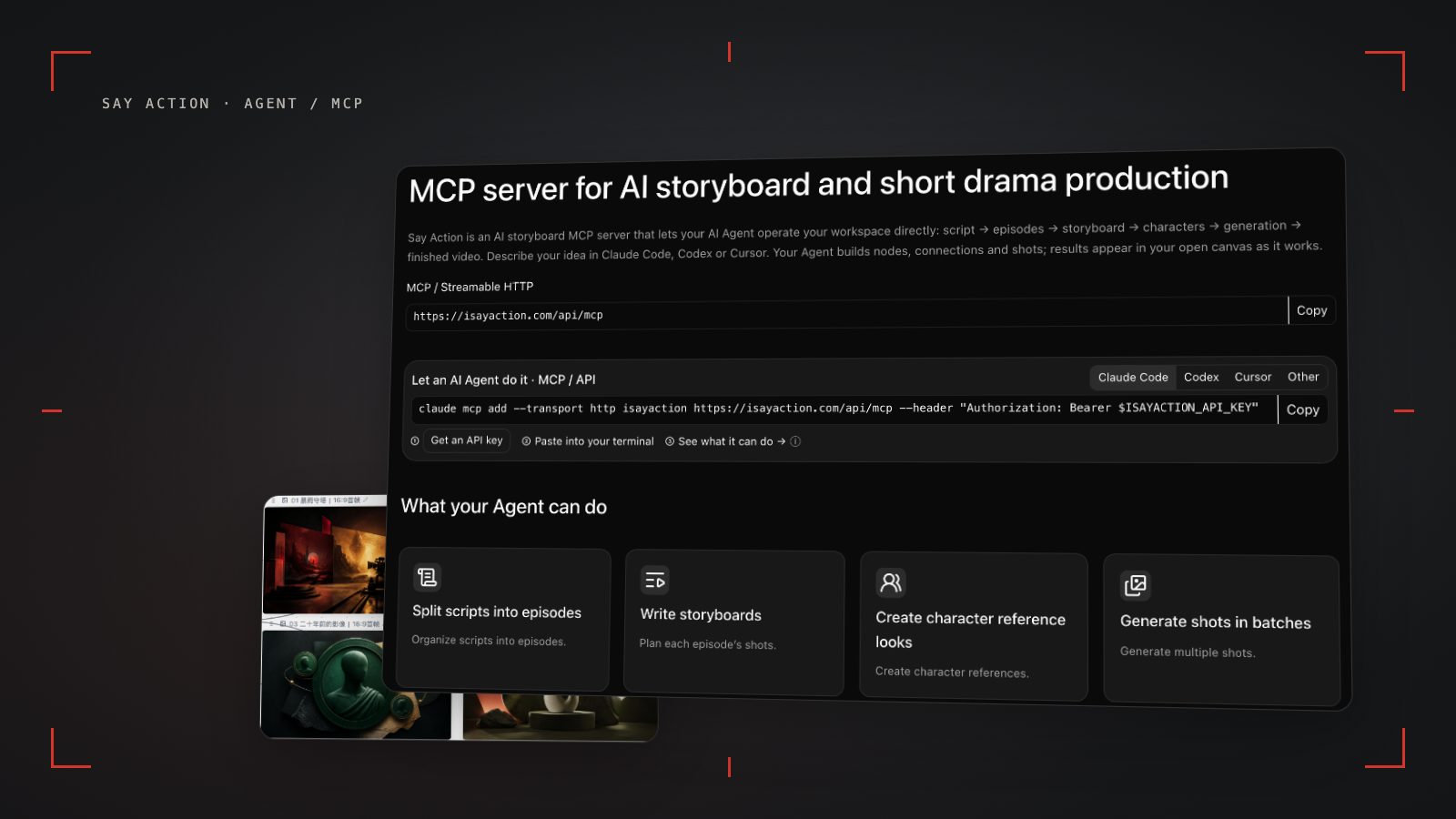
Claude Code, Codex e Cursor podem usar o servidor MCP do Say Action para trabalhar nos seus projetos e canvases e enviar tarefas de imagem ou vídeo. O agente interpreta o briefing; as ferramentas MCP leem e alteram o espaço de trabalho e enviam as tarefas de geração. Os resultados continuam dependendo do modelo e dos materiais de referência.
Comece com um episódio e poucos planos. Revise o storyboard antes de gerar. Este guia aborda a configuração e os limites de operação; o tutorial existente em inglês traz uma sequência prática de solicitações ao agente.
Crie uma chave e conecte seu cliente
Abra /pt/mcp, escolha o cartão do Claude Code, Codex ou Cursor, clique em Obter uma chave e faça login. Na janela em que a chave é exibida uma única vez, salve um limite de gastos antes de copiar a configuração de conexão. Depois, use /access-keys para gerenciar os escopos, editar o limite ou revogar o acesso. Mantenha a chave yc_live_ na variável de ambiente local ISAYACTION_API_KEY, nunca em um prompt do agente.
Endpoint: https://isayaction.com/api/mcp. O servidor usa Streamable HTTP e autenticação Authorization: Bearer yc_live_... Um cookie do navegador não substitui a chave.
Claude Code (shell Unix): claude mcp add --transport http isayaction https://isayaction.com/api/mcp --header "Authorization: Bearer $ISAYACTION_API_KEY"
Codex: codex mcp add isayaction --url https://isayaction.com/api/mcp --bearer-token-env-var ISAYACTION_API_KEY
Configuração MCP do Cursor: { "mcpServers": { "isayaction": { "url": "https://isayaction.com/api/mcp", "headers": { "Authorization": "Bearer ${env:ISAYACTION_API_KEY}" } } } }
Para execuções de codex exec sem supervisão, defina default_tools_approval_mode = "approve" na seção [mcp_servers.isayaction] de ~/.codex/config.toml. Isso permite a execução automática de ferramentas; portanto, configure primeiro o limite da chave. As aprovações do cliente e a cobrança do servidor são controles separados.
Use as ferramentas em uma sequência planejada
Consulte o saldo e os recursos dos modelos com get_account e list_models. Depois, escolha o espaço de trabalho com list_projects / create_project e list_canvases / create_canvas. Peça ao agente para dividir o roteiro original em episódios antes de chamar import_script. Essa ferramenta armazena unidades já preparadas; não chama um modelo para dividir o texto. Inspecione as unidades com list_units e get_unit_workspace e trabalhe nos planos com set_unit_shots, create_shot e revise_shot.
Antes de editar o canvas, consulte canvas_list_node_types e canvas_get_state. Crie uma tabela com canvas_create_storyboard, leia as linhas com canvas_read_storyboard, edite os planos com canvas_edit_storyboard e use canvas_apply_ops para adicionar nós, atualizar campos compatíveis e conectar nós. Essa ferramenta não pode excluir nem reposicionar nós existentes. Alterações que exigem um snapshot devem usar o snapshotHash atual. Retorne get_canvas_link para que você possa abrir o resultado.
Depois de revisar os planos e selecionar um modelo, envie a tarefa com generate_media e confira os resultados com get_generation ou wait_generations. Use list_recent_generations para consultar tarefas recentes. retry_generation inicia outra tentativa e pode gerar uma nova cobrança. Uma primeira solicitação útil: “Divida esta cena em três planos, preserve o diálogo e retorne o link do canvas. Aguarde minha revisão antes de gerar o vídeo.”
Chamadas pagas cobram diretamente; chaves novas não têm limite
Chamadas MCP pagas descontam créditos diretamente; o servidor não pausa para pedir aprovação a cada chamada. Chaves novas vêm sem limite por padrão. Loops do agente, erros ou uma chave vazada podem continuar consumindo saldo. As tarifas do cliente externo ou do modelo que ele usa são separadas. O orçamento de uma tarefa do Agente integrado e o limite acumulado de gastos de uma chave também são configurações separadas.
Clique em Salvar limite de gastos na janela da chave ou abra /access-keys, escolha Editar limite e salve. O limite é acumulado por chave, não mensal; estornos e rotação da chave não zeram o uso. A página de chaves exibe avisos de uso em 80% e 100%. Com os alertas de limite da API ativados, o serviço também cria notificações; o envio por e-mail depende da configuração de correio. Ao ser atingido, o limite bloqueia novas chamadas pagas. Um limite de 0 bloqueia chamadas pagas sem cancelar tarefas já enviadas.
Os créditos são estimados com base nos preços do canal; o desconto final segue as faixas de preço configuradas no painel administrativo. A cobrança de vídeo por segundo é pré-autorizada pela duração solicitada; se o resultado do provedor de origem exceder essa duração, pode haver uma pequena diferença concedida como cortesia.
Quando o provedor confirma a falha da geração, os créditos reservados são devolvidos. Se uma interrupção de conexão deixar o resultado ou a cobrança incertos, a tarefa fica aguardando análise para evitar uma liquidação duplicada.
Diferencie repetir uma requisição de gerar novamente
Ferramentas de escrita, incluindo as de geração paga, exigem uma idempotencyKey de 8–128 caracteres. Após um erro de rede, repita a mesma operação com a chave original e argumentos idênticos. Não troque a chave e envie novamente sem verificar. Argumentos alterados representam uma nova operação e exigem uma nova chave.
Em caso de idempotency_key_pending, aguarde e consulte o estado atual. outcome_unknown indica um resultado incerto: verifique a tarefa ou o objeto antes de tentar novamente. Um resultado salvo é retornado como está; idempotency_key_conflict significa que a mesma chave foi usada com argumentos diferentes. Guarde os IDs das tarefas para que get_generation possa esclarecer o que aconteceu.
Forneça a chave apenas a um cliente de confiança
Uma chave concede acesso dentro dos seus escopos; escolha apenas as permissões de que o cliente precisa. O segredo é exibido na criação ou na rotação. Não o coloque em repositórios públicos, configurações compartilhadas, capturas de tela, canvases ou registros de conversa. Usar uma variável de ambiente não torna seguro compartilhar uma captura do terminal.
Revogue chaves sem uso em /access-keys. Se uma chave puder ter vazado, revogue-a ou faça a rotação imediatamente e revise o uso e as tarefas. Seu cliente pode enviar prompts e materiais de referência; confira o projeto, o modelo e a chave que ele pretende usar antes de começar.
Conecte suas APIs e serviços de intermediação
Nas configurações do canal, informe a Base URL e a chave API. Defina o protocolo, os IDs dos modelos e os cabeçalhos conforme a documentação do provedor. Confira os modos de imagem e vídeo antes de gerar. Endereços, resoluções e entradas de quadro inicial e final dependem do canal conectado. Solicitar a adaptação de um canal não garante sua compatibilidade.
O BYOK permite configurar o endereço da API, a chave do modelo e cabeçalhos personalizados. Ao usar OneAPI, NewAPI ou outro intermediário, selecione o protocolo OpenAI, Gemini ou Claude correspondente à API e confira os IDs dos modelos e o suporte às APIs de imagem e vídeo. Nem todo serviço ou protocolo privado funciona automaticamente. Chamadas BYOK não têm acréscimo da plataforma sobre o custo dos modelos nem descontam créditos de geração da plataforma; o espaço de trabalho e o uso do provedor são cobrados separadamente.
Conecte apenas provedores de confiança e use HTTPS em produção. As solicitações passam pelo backend autenticado e utilizam os prompts, as referências e as credenciais necessários. Não coloque chaves API, senhas ou cabeçalhos com segredos em canvases públicos, capturas de tela ou pedidos de suporte.
Perguntas frequentes
O Claude pode gerar vídeo via MCP?
Ele pode enviar uma tarefa ao modelo com generate_media e consultá-la com get_generation. O Claude organiza e inicia o trabalho; o modelo do provedor selecionado produz o vídeo.
O MCP pede aprovação antes de cobrar?
Chamadas pagas descontam créditos diretamente, e chaves novas não têm limite. Configure um limite acumulado para a chave antes de executar; as aprovações do cliente não o substituem.
Devo trocar a chave de idempotência após um timeout?
Não troque sem verificar. Mantenha a chave e os argumentos originais para a mesma operação e confira resultados incertos antes de reenviar.
Posso conectar OneAPI, NewAPI e cabeçalhos personalizados?
O BYOK permite configurar o endereço da API, a chave do modelo e cabeçalhos personalizados. Ao usar OneAPI, NewAPI ou outro intermediário, selecione o protocolo OpenAI, Gemini ou Claude correspondente à API e confira os IDs dos modelos e o suporte às APIs de imagem e vídeo. Nem todo serviço ou protocolo privado funciona automaticamente. Chamadas BYOK não têm acréscimo da plataforma sobre o custo dos modelos nem descontam créditos de geração da plataforma; o espaço de trabalho e o uso do provedor são cobrados separadamente.