
無限畫布新手實戰教學:從零做出第一個 AI 影片鏡頭

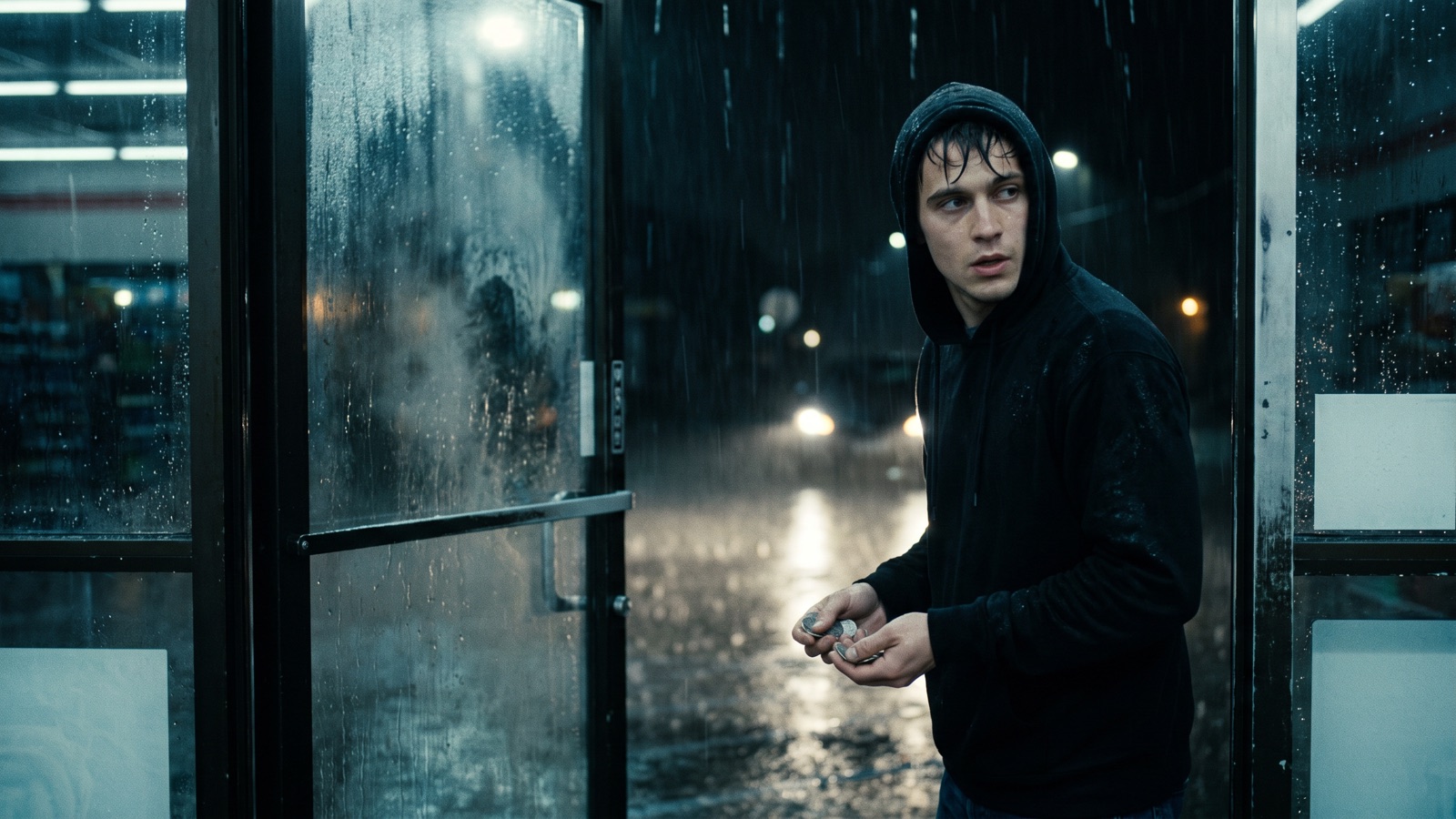
這篇教學帶你從零開始,用 DramaCanvas 無限畫布做出一個 9:16 直式 AI 影片鏡頭。我們以懸疑短劇《雨夜便利店》第 1 鏡為例,一步步走過新建畫布、挑選節點、連線傳遞參數,一直到送出生成。全文讀完約 34 分鐘,你會掌握畫布完整的操作流程,還能拿到三組可以直接用的提示詞。
怎麼新建畫布、修改名稱並選擇空畫布?
你可以在清單頁新建畫布、管理專案歸屬,並在畫布頂端列修改名稱。
1. 在清單頁點選「新建畫布」進入工作台
在「我的畫布」頁面右上角,或清單為空時的中央區域,點選粗體的 新建畫布 按鈕。你也可以直接點選既有的畫布卡片進入。接著瀏覽器會載入無限畫布工作台:畫面中央是畫布,底部是主工具列,左上方顯示預設標題。
新手常納悶,按了新建畫布,清單裡的卡片總數為什麼沒增加。這是因為系統會優先沿用空畫布:自動找出最近更新、沒有內容、未關聯專案、也未匯入案例的現有畫布直接開啟。只有找不到符合條件的空白畫布時,系統才會新建一張編號畫布(預設名稱是「自由畫布」加編號)。如果開啟後是一張空畫布,直接開始創作就好。
畫布多了以後,往下捲動清單會自動分頁載入更多。捲到底會顯示「已載入全部畫布」;如果載入卡住,點選提示旁的 重試 即可。如果系統還沒完成本機快取初始化,頁面會提示「正在恢復畫布:讀取本地快取與帳號同步狀態」,稍等載入完成就能繼續操作。
2. 點選頂端列標題修改畫布名稱
在畫布左上方的頂端列,點選目前的預設名稱(例如「自由畫布 1」),或點選旁邊的鉛筆圖示 點擊修改畫布名稱。標題會立刻變成輸入框,原有文字反白選取,可以直接打字。
輸入劇名與集數(例如《雨夜便利店-第1集》),按 Enter 或點選輸入框外的空白處即可確認。在輸入框裡按倒退鍵(Backspace)或刪除鍵(Delete),只會刪掉框內文字,不會誤刪畫布上的節點。要回到畫布清單,點選最左側展開 打開畫布菜單,選 畫布 回到清單,選 主頁 則回到首頁。
3. 在清單中關聯專案,或從專案工作區新建
在「我的畫布」清單中,用頂部篩選器(可切換 全部畫布、自由畫布 或 按所屬專案篩選)找到目標畫布。勾選卡片後點選頂部的 加入專案,選好專案再點 儲存關聯。你也可以選 移出專案 解除綁定;「移出專案」只會清除專案關聯,畫布本身和裡面所有節點、資產都會完整留在「自由畫布」下,不會被刪除。
建議按劇集建立專案,把同一部劇各集的分鏡都收進專案,這樣在畫布裡就能直接取用專案專屬的角色卡和素材庫。關聯專案後進入畫布,頂端列左側標題下方會顯示 返回專案:專案名,點選即可回到該專案的概覽頁。另外,在專案詳情工作區上方,也可以直接點選 新建畫布。
4. 三種空畫布畫面,該選哪一個?
進入新畫布後,畫面中央會出現三種不同的初始空白狀態。弄清楚各自的用途,就能更快開工:
- 自由空畫布(自由創作起點):從清單直接新建、且未關聯專案時會進入這個狀態。畫面中央的卡片會提示「點擊 + 添加文本、圖片、影片、音訊或匯入素材」,點選中央的 添加第一項 按鈕會跳出節點選單。適合自由發想概念或單一鏡頭的探索。畫布上一有節點,空白狀態的提示就會自動隱藏;如果把畫布上的節點全部清空,它又會重新出現。 - 已綁定專案的空畫布(承接影視劇本):從專案工作區新建,或在清單中關聯專案後進入這個狀態。中央面板會提示 專案畫布為空,並提供 添加首章、專案資產 與 新建文本 三個快捷操作。如果專案大綱已經分好章節,優先點「添加首章」一次匯入分鏡文本;如果只想從目前鏡頭的提示詞寫起,點「新建文本」即可。若「添加首章」反灰停用,代表關聯的專案還沒建立章節劇本。 - 短劇引導空白狀態(自動化引導):短劇功能啟用時,沒有關聯專案、也還沒選擇自由起點的空畫布會顯示這個引導。中央提供 交給 Agent、自己創作 與 自由空白畫布 三個選項。點「交給 Agent」會開啟助手對話面板;點「自己創作」會自動建好標準的短劇分鏡卡片結構;點「自由空白畫布」則會離開引導,切換成純空白畫布。
向畫布添加節點有哪 7 種方法?
在 DramaCanvas 裡,你可以用 7 種方式把卡片放上畫布,包括從選單點選、連按兩下、拖入檔案和用快捷鍵貼上:
底部主工具列「+」選單
點選底部工具列最左側的「+」圖示(添加節點),在跳出的選單中直接點選文本、圖片或影片等卡片類型。這是最直覺的全域入口,建立圖片或影片卡片後會自動展開生成設定面板。目前畫布使用專業模式,也能從添加節點選單中選擇背板、音訊等類型。
畫布空白處的右鍵選單
在畫布上任何沒有卡片的地方按滑鼠右鍵,在跳出的選單中選「添加節點」子項。游標停在哪裡,新節點就出現在哪裡,省得事後再拖曳位置。注意別在既有卡片或背板邊框上按右鍵,否則跳出的會是那張卡片專屬的操作選單。
連按兩下畫布空白處,在那裡建卡
在想放卡片的空白位置用滑鼠左鍵快速連按兩下,系統會立刻跳出添加選單。點選需要的類型,就能在原處建卡,系統會自動記下連按兩下時的畫布座標。如果不想建立了,按 Esc 或點一下空白處就能關閉選單。
從既有節點的連接點拖出「創建下一步」
按住既有節點右側的圓形輸出點,往外拖到空白處放開,落點會跳出「創建下一步」選單。點選目標類型,就能一次完成「新建卡片並自動連線」,特別適合順著劇情往下延伸分鏡。如果放開的位置離節點太近,或兩端類型不相容,連線會自動收回。
用「上傳檔案」視窗一次新增多個素材
點選底部「添加節點」選單裡的「上傳檔案」,或在空白處按右鍵選「上傳到這裡」,就能在跳出的視窗中一次選取多個本機圖片、影片或音訊。選好後點選底部的「添加到畫布」,系統會把素材整齊排成一張張獨立卡片。注意這個專用視窗只收媒體檔案,不能直接選 TXT 或 Markdown 劇本檔。
把本機檔案或專案資源直接拖進畫布
從電腦資料夾選取圖片、影音或純文字檔(.txt、.md),拖進瀏覽器視窗後放開。系統會在游標落點直接建立對應節點並顯示上傳進度,很適合把劇本檔直接拖進來建卡。要新增節點,一定要在空白處放開;若不小心在既有圖片卡片上方鬆開滑鼠,會觸發媒體替換,蓋掉原圖。
用剪貼簿快捷鍵貼上
截圖或複製文字後,在畫布空白處按
Cmd/Ctrl+V,系統會直接在畫面中央產生圖片或文本節點。如果在畫布中選取既有節點,按Cmd/Ctrl+C再按Cmd/Ctrl+V,可以在原卡片右下方建立副本。但如果游標正在節點的輸入框裡打字,貼上的只會是文字本身,不會在畫布上新增節點。
畫布上的每種節點分別用來做什麼?
添加選單提供文本、圖片、影片等節點,以及資料夾、工作流和導演臺等入口。你可以依照目前這場戲的主要任務挑卡片,先弄清楚各自接受什麼輸入、有哪些產出限制:
| 創作情境/目標 | 建議卡片 | 主要輸入 | 產出 | 限制與注意事項 |
|---|---|---|---|---|
| 撰寫大綱、角色設定與場景提示詞 | 文本 (Text) | 鍵盤輸入或貼上內容 | 格式化文字或下游提示詞 | 不直接生成圖像;生成時不接受音訊輸入 |
| 生成角色定妝照、關鍵影格與劇照 | 圖片 (Image) | 提示詞、圖片參考(依模型而定) | 靜態圖片資產 | 不接受影片/音訊直接連入;自訂像素寬高須為 16 的倍數 |
| 製作帶運鏡的動態影片鏡頭 | 影片 (Video) | 提示詞、首尾影格或影片參考 | MP4 影片資產 | 取決於模型是否支援首尾影格;單次時長受模型長度規格限制 |
| 為角色生成配音台詞或旁白 | 音訊 (Audio) | 文本提示詞或單張角色卡 | MP3/WAV 等音訊資產 | 僅限 1 張已綁定聲音的角色卡;不接受媒體檔案 |
| 把劇情大綱拆成連續的分鏡列 | 分鏡腳本 (Storyboard) | 文本大綱或劇本設定 | 分鏡表格與獨立的圖片/影片卡片 | 只能用文本模型拆解;合併成完整影片至少需要 2 段影片 |
| 整理同一場戲的卡片與鏡頭 | 背板 (Frame) | 框選同場戲的卡片 | 視覺分組與折疊檢視 | 不參與連線傳遞;背板裡不能再放背板 |
| 手繪分鏡構圖與角色站位 | 繪圖 (Drawing) | 畫筆手繪或連入既有圖片 | 繪圖畫板與圖片資產 | 可直接新建繪圖節點,或從已有內容的圖片節點連線 |
| 同一角色一次測試多套服裝與場景 | 批量創作表 (Batch table) | 有效圖片參考(換裝至少 2 張;最多 6 欄) | 一批獨立圖片卡片 | 批次換裝至少需 2 張參考圖;最多 6 欄;不直接產出影片 |
| 擷取線稿、深度圖或灰階圖 | 轉換 (Media conversion) | 1 張既有圖片 | 本機轉換後的圖片資產 | 僅限 1 個輸入;影片轉換尚未開放;部分功能需本機服務 |
| 管理和歸檔專案媒體素材目錄 | 資料夾 (Folder) | 關聯資源目錄 | 目錄結構與折疊檢視 | 屬於背板的變體;關聯的素材庫目錄受歸檔規則限制 |
| 套用預設的生成範本與表單 | 工作流 (Workflow) | 提示詞與動態表單輸入 | 依媒體類型產生的獨立卡片 | 需先設定對應範本;切換模式會重設參數 |
| 鏡頭的 3D 場景預演與構圖 | 導演臺 (Director desk) | 場景範本與鏡頭資產 | 影片鏡頭節點與工作台 | 選好範本後會建立鏡頭節點,可進入工作台 |
核實日期:2026-10-19。
目前畫布使用專業模式,底部選單會展開所有卡片與工具入口,圖片與影片節點也會開放局部重繪、多角度、打光、攝像機控制等進階工具。
1. 文本節點:記錄劇本大綱、設定與提示詞
文本節點用來記錄短劇的劇情大綱、角色外貌設定、場景描述和分鏡提示詞。卡片尺寸為 340×240,預設字級 14px,可以從工具列調整到 10–32px,也可以點「放大編輯」開啟編輯視窗寫長篇劇本。
在提示詞面板中,你可以設定文本生成份數(預設 1,範圍 1–15),並在文本設定裡調整串流輸出和深度思考選項。點「用文本生圖」可以快速接上下游的生圖流程。注意文本節點預設單次提示詞上限為 32,000 字元;在編輯視窗中插入超連結,只支援標準的 http、https、mailto 或 tel 連結;文本節點也一律不接受音訊連入。
2. 圖片節點:生成分鏡劇照、關鍵影格與角色圖
圖片節點用來生成角色定妝照、場景概念圖、分鏡劇照,以及影片需要的起始關鍵影格。卡片預設尺寸為 720×405,中央是預覽與拖曳上傳區,底部有提示詞輸入框和模型設定列。點提示詞面板中的「生成設定」,就能開啟「圖像設定」面板。
在圖像設定中,品質預設為 auto(可選 auto、high、medium、low、1k、2k),比例支援 1:1、9:16、16:9 等預設選項,生成數量預設為 1(最多 15 張)。手動輸入像素尺寸時有四個限制:寬高必須是 16 的倍數、最長邊不超過 3840px、長寬比不超過 3:1、總像素介於 655,360 到 8,294,400 之間。注意縮放卡片外框只會改變它在畫布上的顯示大小,實際輸出解析度由圖像設定決定;圖片卡片也不接受影片或音訊連入。
在專業模式下,卡片裡有圖片時,工具列會展開進階微調工具: - 反推提示詞:用視覺模型解析畫面元素,自動回填提示詞。 - 局部重繪:用畫筆在畫面上塗出遮罩,再輸入修改要求(遮罩與提示詞都必填)。 - 標註與裁剪:支援畫筆標註,以及按預設比例裁剪。 - 宮格切分:把多格拼圖切成獨立的子節點,欄數和列數各可設 1–5,總共 2 到 25 格。 - 調整尺寸:長邊可選 1024、2048、4096 像素放大。 - 多角度與打光:調整方位角、俯仰角生成新視角,或設定 3D 光源,替人物臉部補上冷暖側光。 - 攝像機控制:設定虛擬攝影機機身、鏡頭型號、焦距 14–200mm 與光圈 f/1.2–f/16。 - 質感與表情調整:微調人物與場景的融合度和皮膚質感,或從 25 格微表情矩陣中切換角色神情。 - 全景圖與 AI 圖層拆分:生成 360° 全景卡片,或把前景人物和修補後的背景拆成不同圖層。
3. 影片節點:生成動態運鏡鏡頭與擷取素材
影片節點用來生成帶有運鏡軌跡的動態影片鏡頭。卡片預設尺寸為 720×405,生成或上傳影片後,卡片中央會出現原生的影片播放控制項與進度條。
在參數設定中,可以從下拉選單挑選影片模型(例如 Veo 3.1、Kling 3.0、Seedance 2.0/2.5、Wan 3.0 等),把畫面比例設為 9:16 直式,再從支援的選項中挑長度規格(例如 5 秒或 6 秒)。解析度預設為 720p(部分 fast 模型會自動使用 720p 並跳出提示)。如果模型支援聲音,可以打開「生成聲音」開關,並在提示詞中寫明環境音效。
在專業模式下,卡片裡有影片時,工具列提供多種後製素材處理功能: - 提取畫面:拖曳時間軸找到關鍵影格,一次最多擷取 30 個影格,直接在畫布上產生靜態圖片卡片。 - 提取音訊:以 0.1 秒為單位自訂起訖點,或整段擷取,產生獨立的 MP3 音訊卡片。 - 截取片段:以 0.1 秒為單位自訂擷取影片片段,產生片段卡片或新的影片節點。 - 字幕與重點標示:設定字幕字級 12–40px、位置(上/中/下)與每行字數,支援 AI 關鍵字重點標示,以及匯入、匯出 SRT 字幕檔。 - 進入剪輯:把目前的鏡頭送進時間軸多軌剪輯台,組成完整影片。
要注意,由多個分鏡合併而成的完整影片節點,不能直接重新生成;卡片裡沒有影片時點擷取工具,會提示卡片是空的。
4. 音訊節點:合成角色台詞、旁白與環境音
音訊節點用來合成短劇角色的對白、畫外旁白或環境音效。在底部「添加節點」選單中選「音訊」,就能建立卡片。卡片尺寸為 340×120,生成後會顯示音訊波形與播放器。
在參數面板中,聲音(Voice)預設為 alloy,另有多種音色可選;格式預設為 mp3;語速提供 0.75 到 1.5 倍的快捷選項,也可以用滑桿在 0.25 到 4.0 倍之間微調。在「聲音指令」輸入框裡,可以用日常語言寫下語氣要求(例如「略帶疲憊的年輕超商店員,語氣低沉自然」)。音訊節點只接受文本提示詞或單張角色卡連入,一般圖片、影片或其他參考音訊一律不接受。
5. 分鏡腳本節點:拆解劇本、組合多鏡頭成完整影片
分鏡腳本節點是一張 920×360 的寬版表格卡片,專門把一段劇情大綱往下切成連續的分鏡列。表格預設有鏡號、時長、影片運動提示詞、對白與參考素材等欄位,底部有大綱輸入框和文本模型選擇器(拆分鏡靠的是文字邏輯,所以模型清單只列出文字類的大型語言模型)。
在卡片底部輸入故事大綱後,點右下角「生成分鏡」(或按 Ctrl/⌘+Enter),系統會自動切好鏡頭,填進表格各列。你可以點「添加行」增加分鏡,或點「刪除鏡頭」移除多餘的列(只剩 1 列時無法使用),每列時長可在 1 到 60 秒之間調整(新列預設 6 秒)。點頂部的「全屏編輯」可以展開大視窗校對。
在更多選單中,先點「生成未完成分鏡圖」一次產出各鏡的劇照,確認沒問題再點「生成未完成影片」一次生成影片。表格中至少有 2 段影片生成成功後,更多選單裡的「合並成片」按鈕就會解鎖,點一下即可把多個鏡頭合成一支完整的短劇影片。在專業模式下,還可以點「創建圖片節點」或「創建影片節點」,把表格各列直接變成畫布上的獨立卡片。
6. 背板:劃分場次、折疊收納
背板(Frame)是專業模式下用來整理版面的大型容器卡片,尺寸為 760×520,專門收納同一場戲的文本、圖片、影片與音訊節點。把卡片拖進背板時,卡片的中心點必須落在背板的內容區域內,才算完成分組。
連按兩下背板頂部的標題列可以重新命名(例如「第1場:雨夜來客」)。點標題左側的折疊箭頭,整張背板會立刻縮成 240×144 的小卡片,並顯示最多 24 個子節點的縮圖預覽,小地圖裡也會一併收起,大幅騰出畫布空間。注意背板純粹是視覺整理用的容器,不參與連線傳遞,背板裡不能再放背板,折疊時也不能直接把新卡片拖進去。
7. 六種輔助與擴充節點一覽
除了上面 6 種常用節點,另外 6 種卡片會在特定情境下搭配使用: - 繪圖 (Drawing):內建向量畫板,可以手繪分鏡透視或人物站位;從既有圖片節點的輸出端拉線,也能建立繪圖。儲存後,畫板可以當作圖片參考連給下游。 - 批量創作表 (Batch table):最多支援 6 欄參考圖與 10 個同時執行的任務,專門用來替同一角色測試多套服裝、表情與場景變化;換裝模式至少要連入 2 張圖片。 - 轉換 (Media conversion):只接受單張圖片輸入,可以在瀏覽器本機免消耗擷取灰階圖或 Canny 邊緣輪廓,也能透過本機服務擷取 AI 線稿與深度圖(影片轉換尚未開放)。 - 資料夾 (Folder):背板的變體,折疊後是 360×280 的卡片,用來在畫布上直接關聯、查看和歸檔專案的媒體素材目錄。 - 工作流 (Workflow):專業模式下的進階範本表單卡片,支援圖片、影片與音訊生成模式,依工作流預設的欄位動態對應輸入,並輸出結果卡片。 - 導演臺 (Director desk):用來做鏡頭的 3D 場景預演與構圖。選好場景範本後,畫布上會產生一個影片鏡頭節點,從這個節點可以開啟工作台,設定物件、攝影機運鏡與燈光。
節點之間怎麼連線,首尾影格和參考圖怎麼設定?
畫布上的連線負責在卡片之間傳遞提示詞和媒體素材。一般卡片都遵守同一套方向規則:卡片左側邊緣中央是輸入端,右側邊緣中央是輸出端。
1. 拖曳連線、快速建立連線與批次操作
按住上游節點右側輸出端的圓形控制點往右拖,游標後方會拉出一條預覽線。游標接近下游節點左側的圓形輸入點時,這個連接點會自動吸附,這時放開左鍵就正式建立連線。反過來從下游輸入端拖到上游輸出端放開,也同樣可以。注意卡片不能連到自己,背板不參與一般連線,設定節點之間也不能互相連接。
點選上游節點右側的輸出點(或拖到畫布空白處放開),會跳出「創建下一步」選單。選單裡列出目前上游可以接的下游類型,點選即可一次完成「新建卡片並自動連線」。
需要把多張參考圖同時送進下游節點時,按住 Shift 或用滑鼠框選多個上游節點,再點浮動工具列中的「批量連接節點」按鈕(或按快捷鍵 Alt+L)。畫布頂部會提示「請點擊目標節點的輸入端」,這時直接點下游影片卡片或批量創作表的左側輸入點,就能一次接上全部參考素材。
要拆掉連線,點選連線讓它反白,再按鍵盤上的 Delete 或 Backspace 即可刪除,也可以在連線上按右鍵選「刪除連接」。在下游卡片的提示詞面板上方,把游標移到已連入的參考素材縮圖上,點右上角的 X 按鈕(提示「移除參考並刪除連接」)也能移除素材,連線會一併刪除。要替換既有參考,直接從新卡片的輸出端拉線,拖到下游原本那張參考卡片上方放開,系統會自動拆掉舊連線、接上新連線。
2. 哪些節點可以互相連線?
連線必須符合目標節點接受的類型,也不能超過模型的容量上限:
| 目標節點類型 | 可連入的上游類型 | 不接受的類型 | 數量上限與計算方式 | 常見失誤與注意事項 |
|---|---|---|---|---|
| 圖片生成節點 | 文本、圖片、繪圖、角色卡 | 影片、音訊 | 取可選模型中最大的視覺容量;圖片與角色卡合併計算 | 連入影片或音訊會直接被擋下,提示類型不符 |
| 影片生成節點 | 文本,以及模型支援的圖片、角色卡、影片、音訊 | 連線時依輸入類別與容量檢查;格式在送出時檢查 | 圖片與角色卡、影片、音訊各自計數 | 連得上只代表畫布結構成立,不保證下游模型支援這種組合 |
| 文本與分鏡節點 | 文本、圖片、影片 | 音訊 | 不接受音訊輸入,沒有統一的來源數量上限 | 無法接上音訊來做反向轉寫或參考改寫 |
| 音訊生成節點 | 文本、最多 1 張角色卡 | 一般圖片、影片、參考音訊 | 角色卡上限 1 張;文本不限 | 連入第 2 張角色卡會立刻顯示錯誤;無法接上參考音訊 |
| 批量創作表 | 圖像類節點(圖片生成、繪圖) | 文本、影片、音訊 | 接受圖片輸入;同一欄可接多個來源,最多 6 欄 | 不能直接把純文字提示詞當成參考欄輸入 |
| 媒體轉換節點 | 圖片或影片節點;目前只開放圖片轉換,影片雖然連得上,但暫時無法執行轉換。 | 文本、音訊、其他轉換節點 | 最多直接輸入 1 個不同的來源節點 | 已有 1 個輸入時再接第 2 個來源,系統會直接擋下 |
| 背板與生成設定 | 不可互連 | 背板、設定節點互連 | 背板不參與連線;設定節點不可互連 | 只用於視覺分組或傳遞參數,互連會直接顯示錯誤 |
核實日期:2026-10-19。
理解連線時,要掌握三條判斷規則: - 同一來源不重複計算:下游節點的參考容量是按「不同的來源節點」計算,不是單純看連線數量。同一張圖片卡片就算反覆拉線接到下游,系統還是只算佔用 1 個參考圖片名額。 - 模型容量動態判斷:輸入上限取自目前設定的可選模型中最大的支援數值;如果還沒設定具體模型,連線不會直接被擋。 - 連線時不檢查檔案大小與時長:連線這個動作只檢查連接點的媒體類型和節點數量,拖線的當下不會讀取檔案大小或影片秒數。單張圖片的容量限制(例如 30MB)和影片時長是否超限,都是在按下生成按鈕、送出之後才檢查。
分鏡腳本節點的連接點有自己的層級:把連線拖進分鏡卡片本體,接上的是全域參考;只有從卡片內某一列分鏡右側的獨立圓點(pin)拉出連線,才能把那個鏡頭的台詞、鏡號與動作提示詞準確傳給下游的生成節點。
3. 影片節點的首影格、尾影格和參考圖該怎麼選?
把圖片連進影片節點後,更重要的是說清楚這張圖片在生成時扮演什麼「角色」。同樣一條圖片連線,可以指定為鏡頭起始畫面的「首影格」,也可以當作控制動作終點的「尾影格」,或者只是用來維持五官特徵的「一般參考圖」。
切換到專業模式,點開影片卡片提示詞面板下方的「參數」收合欄,展開控制區。控制區裡有「首影格」和「尾影格」兩個下拉選單,列出所有已連入這個節點的圖片縮圖。做短劇鏡頭時,在「首影格」下拉選單中主動選取連入的圖片,「尾影格」維持「不指定」,系統就會把這張圖片鎖定為鏡頭的起始影格。
很多創作者以為,影片節點接上圖片後,系統會自動把它當成首影格。其實系統判斷角色有一套明確的預設邏輯: - 如果沒有明確指定首尾影格,只要連入了參考影片或參考音訊,所有圖片都會當作一般參考圖,不再自動分配首尾影格。 - 影片模型處於參考生影片模式時,所有連入的圖片都會一律歸為參考圖,任何首尾影格的分配都會被忽略。 - 只有在「沒有明確指定首尾影格」而且「沒有任何影音參考」時,系統才會自動分配:第 1 張連入的圖片當作首影格;連入的圖片剛好 2 張時,第 2 張當作尾影格;連入 3 張以上時,第 1 張是首影格,其餘都視為一般參考。
所以,想確保人物長相和畫面的起始狀態都在掌控中,建議在參數區手動選定首影格。各模型的特性也不同:MiniMax 的首尾影格模式不能混入沒有標記角色的一般參考圖;Seedance 模型要求單一動態參考為 2–15 秒,同類參考總長不超過 15 秒,而且參考音訊不能單獨使用,必須同時提供主參考圖。
4. 連線為什麼會被拒絕或自動彈開?
拖曳連線時,游標一進入目標連接點的有效範圍,系統就會先做一次檢查。如果目標連接點發現來源屬於不接受的類型(例如把音訊拖向圖片節點),或者目標卡片已達目前模型的輸入容量上限,系統會在吸附階段就把這個連接點從候選名單中排除。這時放開滑鼠,連線預覽會直接消失,結果就是「拖過去又彈回原位」,螢幕上卻沒有任何錯誤訊息。
如果連線沒有在這一關被默默擋下,但在放開建立連線或批次操作時沒通過檢查,螢幕上方會跳出明確的警告橫幅(例如「圖片生成節點不能連接參考影片」、「角色配音一次只能連接一個角色卡」、「轉換節點最多連接 1 個輸入」等)。看到提示時,檢查兩端卡片的類型,拿掉不相容的連線就能恢復。
怎麼設定參數發起生成,並查看進度與結果?
在畫布上設定好提示詞和連線後,就可以送出,讓模型開始生成。
1. 生成按鈕在哪?怎麼開始生成?
一般圖片與影片節點的送出入口,在卡片提示詞輸入框右下角,是一個向上箭頭的 生成 圖示。提示詞是空的、附件還在上傳,或這個節點已經有任務在生成時,向上箭頭會自動反灰停用。生成設定節點則是點底部的 生成 或 開始生成 主按鈕。
送出後,向上箭頭會變成旋轉圖示,節點進入排隊與載入狀態,卡片會顯示目前階段、縮短的任務 ID 和已經過的時間。連續快速點擊會提示「該節點已有生成請求正在提交或執行,請勿重複點擊」。如果用相同的提示詞、模型、參數與素材再次送出,介面會跳出防重複的確認視窗,確定要再出一次圖就點「仍然生成」,否則點取消,避免重複消耗。在別人分享的唯讀畫布裡點生成,會提示「未授權:分享畫布僅供查看,該操作不會執行」。
2. 選模型、設參數與點數規則
在圖片節點中,從模型下拉清單挑選可用的圖像模型(例如 GPT Image 或 Nano Banana)。在生成設定裡把尺寸設為 9:16 直式、品質設為 high、生成數量設為 1。在影片節點中,挑選支援首影格與 9:16 的影片模型(例如 Kling 3.0、Seedance 2.0/2.5、Wan 3.0 等),畫面比例設為 9:16,解析度設為 720p,再從支援的選項中挑長度規格(例如 5 秒或 6 秒)。
費用方面,送出生成才會扣點數。
3. 排隊中、生成中與狀態變化
任務送出後會先進入 排隊中 階段,介面顯示狀態與計時,並隱藏一開始的佔位百分比。接著任務會依序進入「等待隊列調度」、「正在連接上游」,再正式進入 生成中。這時如果任務回傳了數值進度,卡片會顯示具體的進度條與百分比(數值一律限制在 0 到 100 之間)。
網頁預設每 2 秒向雲端查詢一次任務狀態。如果因為網路不穩而停止監聽,或你直接關閉、重新整理瀏覽器,都不等於取消雲端的生成任務。雲端任務仍在排隊或執行中,重新開啟畫布後會自動接回進行中的任務。注意每個帳號同時排隊或執行的任務上限預設為 5 個,達到上限時會提示「同時排隊或運行的任務最多 5 個,請等待已有任務完成」。
4. 任務失敗了怎麼重試與恢復?
生成出問題時,節點卡片會顯示錯誤畫面: - 內容審核未通過:卡片提示「內容審核未通過,本次平臺點數未扣除或已退還。請修改提示詞後重新生成。」這時卡片會隱藏一般的重試按鈕,必須手動改提示詞或換掉參考圖再送出。 - 批次部分失敗:在分鏡製作流程中,如果部分鏡頭失敗,卡片上方會出現 重新生成失敗項(分鏡腳本節點顯示 重試失敗項),點下去只會重新排程失敗的項目,成功的不受影響。 - 「作品已生成,但儲存未完成」:這個提示表示雲端模型已經算圖完成,但儲存媒體檔案時網路斷了。千萬別急著按重新生成,先看看卡片有沒有提供 重新加載資源,或等至少 1 分鐘再觸發恢復。系統規定儲存重試至少要間隔一分鐘,太頻繁會提示「請稍後再試,重試儲存間隔至少一分鐘」。
5. 生成成功後,怎麼預覽、下載與替換結果?
生成完成後,把滑鼠移到圖片工具列點 預覽,就能開啟全螢幕高畫質檢視器,自由縮放看細節;影片卡片中央則有原生播放器,可以直接播放。把游標移到卡片工具列,點 下載圖片、下載影片 或 下載音訊,就能把高畫質成品存到電腦。
如果之後用其他軟體修過畫面,可以在圖片的浮動工具列點 替換圖片(影片則點 替換影片),選擇本機的新檔案上傳覆蓋。替換會保留原節點 ID 和下游連線,下游影片節點不必重新拉線就能沿用新畫面;不過系統會自動清除原任務 ID、生成參數等附帶資訊(metadata)。
怎麼用三個核心節點做出《雨夜便利店》第 1 鏡?
最直接的上手方式,是依序建立文本、圖片與影片三個節點,把前一步的輸出當作下一步的輸入。我們用懸疑短劇《雨夜便利店》第 1 鏡走一遍完整流程。提示詞依照五要素公式來寫:光影 + 人物形象 + 主要動作 + 台詞 + 運鏡與畫面比例。
提示詞寫得太籠統,模型只能自己猜,畫面就很難照你想的樣子呈現。先看同一個鏡頭的兩種寫法:
| 提示詞寫法 | 提示詞範例(雨夜便利店第 1 鏡) | 差別在哪 |
|---|---|---|
| 模糊寫法 | 深夜下雨,一個男生慌張跑進便利商店躲雨,看起來很害怕,做成 9:16 直式影片。 | 沒寫光影、衣著、動作和鏡位,模型只能自己猜,人物長相和鏡頭走向都不在你的掌控中。 |
| 具體寫法 | 光影:深夜慘白螢光與冷雨反光;人物:20歲青年穿濕透的黑色連帽上衣,濕髮貼在額頭;動作:推門衝進來,在櫃檯前猛然停下回頭望;運鏡:9:16 直式中景,微仰角慢慢推近。 | 五個要素各寫一句,圖片和影片節點拿到的是同一套設定。 |
第 1 步:文本節點裡怎麼寫鏡頭描述?
點底部的「添加節點」選單(或在空白處按右鍵選「添加節點」),在「創作節點」中選「文本」。畫布上會出現一張長方形卡片,正中央是輸入框,右側邊緣有圓形的輸出錨點。連按兩下文字區進入編輯,填入第 1 鏡的完整設定。
光影:深夜暴雨,24小時便利商店慘白螢光,雨水衝刷玻璃,地面映出冷光水漬。
人物:20歲青年阿杰,渾身濕透,穿黑色連帽上衣,濕髮貼額,眼神慌亂戒備。
動作:推開玻璃門衝進店內,在櫃檯前驟停,右手緊握零錢,緊張回望雨夜街道。
台詞:急促沉重的喘息聲,無台詞,伴隨門外雷雨聲。
運鏡:9:16 直式中景微仰角,鏡頭自玻璃門處緩緩向前推至櫃檯前。
五個要素寫齊了,後面的卡片就有明確的畫面比例、服裝和氛圍可以參考。最常見的失誤是把音訊連進文本節點,連線會彈開並提示被擋下。文本節點只負責寫描述,交給後面的節點就好。
第 2 步:怎麼用圖片節點生成 9:16 首影格?
點底部的「添加節點」選單,在「創作節點」選「圖片」,拖到文本卡片右側。按住文本右側的輸出圓點往右拖,吸附到圖片左側的輸入圓點。接通後,左側會顯示引用標籤,中央是預覽區,下方會展開參數面板。
確認模型,並在設定中把「尺寸/比例」設為 9:16 直式。確定上游文本已經接上後,再在圖片節點的輸入框填寫首影格描述;上游文本會在生成時當作上下文一起併入。把游標移到右下角的送出箭頭,確認預估消耗,再點箭頭開始算圖。
9:16 直式,寫實中景。深夜暴雨,24小時便利商店門內。20歲青年阿杰渾身濕透,穿黑色連帽上衣,濕髮貼額,眼神慌亂戒備。他站在門邊緊握零錢,側身回望門外漆黑街道。店內慘白螢光打亮側臉,地磚反射冷光水漬。常見的錯誤是以為接上連線就會自動出圖。記得在圖片設定中確認比例,並一定要點右下角的送出箭頭。首影格會出現在卡片中央,不滿意可以在工具列點重新生成。
第 3 步:怎麼讓首影格動起來,生成影片鏡頭?
點底部的「添加節點」選單,在「創作節點」選「影片」,放在圖片右側。從圖片右側的輸出圓點往右拉線,接到影片左側的輸入端。接通後,圖片會進入參考素材區,下方展開影片設定與運鏡提示詞區。
挑一個支援首影格與 9:16 直式的模型,把比例設為 9:16 並設定時長。最關鍵的一步:在「首影格」下拉選單中,主動選取剛才連入的便利商店首影格圖片。填好運鏡描述後點右下角的向上箭頭送出,完成後點卡片中央的播放按鈕預覽。
9:16 直式寫實中景,微仰角鏡頭平穩向前推進。接續首影格:黑色連帽上衣青年進店後在門邊驟停,胸口劇烈喘息,右手緊握零錢,戒備地回望門外雨夜街道。暴雨傾盆,雨水從帽緣滑落,室內慘白螢光保持固定冷調。如果不自己選首影格,系統通常會預設用第一張連進來的圖。建議還是在「首影格」選單裡手動選一次,最保險。
三張卡片都建好後,點底部的「添加節點」選「背板」,把三個節點拖進背板,再連按兩下頂部標題,改名為「第 1 鏡:便利商店門內」。分鏡變多時,點折疊箭頭收起來,畫布就能保持清爽。
畫布怎麼自動儲存,有哪些常用快捷鍵?
DramaCanvas 同時使用瀏覽器本機自動儲存與雲端帳號同步,就算斷線或網路不穩,也能保護你的創作內容。
移動卡片、修改文字或連接節點後,系統會自動暫存到瀏覽器的本機快取,儲存會有短暫延遲。畫面平移與縮放的目前座標也會一併記錄。已登入的帳號在本機儲存後,會自動把資料同步到雲端;遇到網路問題時,系統會自動重試好幾輪。未登入的訪客只會存在這台電腦的瀏覽器裡,無法跨裝置同步,建議開始創作前先登入。
已登入的使用者,畫布頂端列左側會即時顯示雲端同步狀態,共有五種: - 尚未同步(Not synced yet):剛進入畫布,正在連上雲端。 - 儲存中(Saving):本機的修改正在上傳到雲端。 - 已儲存(Saved):本機畫布與雲端記錄一致。 - 雲端未儲存(Not saved to cloud):本機已儲存成功,但上傳到雲端時網路中斷。 - 版本衝突 · 未同步(Version conflict · Not synced):偵測到其他裝置或分頁寫入了較新的版本,為了避免覆蓋,本機的自動同步已暫停。
出現版本衝突警告時,點頂端列的狀態文字展開恢復面板。面板會提示自動提交已暫停。建議的處理順序是:先點 下載當前內容,把目前的畫布匯出成 ZIP 備份;備份好之後,點 加載雲端最新版本 取得最新內容;最後點 版本記錄 核對歷史版本。
熟練使用快捷鍵,就能在大量節點之間快速移動、編排,少掉很多滑鼠來回拖曳:
| 操作 | 按鍵/觸發方式 | 說明 |
|---|---|---|
| 手動儲存畫布 | Cmd/Ctrl+S | 立即儲存到本機並同步到雲端;正在輸入框打字時也一樣有效。 |
| 全選節點 | Cmd/Ctrl+A | 選取畫布上所有節點,包括背板與鎖定的節點。 |
| 複製選取的卡片 | Cmd/Ctrl+C | 暫存選取的節點及其設定;如果游標在輸入框裡,會優先複製文字。 |
| 貼上節點或媒體 | Cmd/Ctrl+V | 節點會放在右下方;剪貼簿裡是圖片時,選取單張圖片節點會執行替換,在空白處則建立新節點。 |
| 刪除節點或連線 | Delete 或 Backspace | 選取節點時刪除節點並清掉相關連線;只選取連線時只刪除連線。 |
| 復原上一步 | Cmd/Ctrl+Z | 復原上一步操作;一般畫布最多保留 50 步復原紀錄。 |
| 重做 | Cmd/Ctrl+Shift+Z 或 Cmd/Ctrl+Y | 重做已復原的步驟;如果復原後又在畫布上做了新編輯,重做佇列會被清空。 |
| 開啟快捷鍵中心 | ?(Shift + /) | 在畫面中央跳出快捷鍵說明視窗;游標在文字輸入框時無法使用。 |
| 批量連接節點 | Alt+L | 框選多個節點後進入批次連接模式,點選目標節點的輸入端即可接通。 |
| 快速生成分鏡 | Ctrl/⌘+Enter | 在分鏡腳本卡片底部的大綱輸入框內,快速切分並生成分鏡。 |
| 建立卡片副本 | 在節點上按右鍵 → 複制 | 在原節點右下方產生副本,完整保留原有的參數與設定。 |
要注意的是,游標在卡片標題或描述輸入框裡打字時,系統會自動暫停畫布的全域快捷鍵(例如 Delete、Backspace、Ctrl+A 等),把按鍵交還給一般的文字輸入,避免你在改劇本時誤刪畫布上的卡片。
遇到錯誤與連線失敗時怎麼自己處理?
以下整理在畫布操作、連線與生成過程中最常見的錯誤訊息、出現時機與解決方法:
| 提示原文 | 什麼時候出現 | 怎麼辦 |
|---|---|---|
| 內容審核未通過,本次平臺點數未扣除或已退還。請修改提示詞後重新生成。 | 提示詞或素材觸發了內容安全規則 | 修改提示詞中可能引起誤解的字句,換掉參考圖後重新生成。 |
| 該節點已有生成請求正在提交或執行,請勿重複點擊 | 連續快速點了好幾次生成按鈕 | 等目前的送出或生成結束,不要重複點。 |
| 當前節點已使用相同提示詞、模型、參數和參考素材提交過任務。再次生成會新建任務,並可能再次消耗點數。 | 曾用相同的參數與提示詞送出過,再按生成時跳出防重複確認視窗 | 確定要再出一次圖就在視窗中點「仍然生成」,否則點取消。 |
| 當前圖片模型最多支援 16 張參考圖。 | 連入的參考圖片數量超過模型上限 | 拔掉多餘的參考圖連線,維持在上限以內。 |
| 當前影片模型至少需要 2 張參考圖 | 目前的影片模型有最少參考圖的門檻 | 從上游連入至少 2 張參考圖片後再按生成。 |
| 參考圖片檔案超過當前模型大小限制。 | 連入的單張參考圖片檔案超過模型上限(例如 30MB) | 壓縮圖片檔案後重新上傳、連線。 |
| 圖像寬高必須是 16 的倍數,請調整尺寸。 | 輸入的寬高不是 16 的倍數 | 打開「16倍數對齊」開關,或手動把寬高調成 16 的倍數(例如 1024x1024)。 |
| 角色配音一次只能引用一個角色卡 | 音訊節點同時接了 2 張以上的角色卡 | 拆掉多餘的角色卡連線,只留 1 張主角卡。 |
| 角色尚未綁定可用聲音,無法創建角色配音任務 | 連入的角色卡在專案資產中沒有預先設定音色 | 到專案角色庫替這個角色選好並綁定可用的聲音,再連線生成語音。 |
| 圖片生成節點不能連接參考影片 | 把影片節點的輸出線接到圖片生成節點的輸入端 | 移除影片連線;圖片生成節點只接受文本、圖片與角色卡。 |
| 轉換節點最多連接 1 個輸入 | 媒體轉換卡片接了 2 條以上的輸入連線 | 刪掉多餘的連線,維持一對一的單一輸入。 |
| 作品已生成,但儲存未完成 | 雲端已經算圖完成,但寫入本機或儲存空間時網路不穩 | 先看卡片有沒有提供「重新加載資源」,或等至少一分鐘後再重試儲存。 |
| 請稍後再試,重試儲存間隔至少一分鐘 | 太頻繁地點儲存重試 | 等至少一分鐘後再嘗試恢復儲存。 |
| 畫布已在本地創建,雲端同步失敗:網路超時 | 新建或編輯後本機已儲存,但上傳到雲端時逾時 | 不必重新新建,直接在目前的畫布創作,網路恢復後系統會自動重試雲端同步。 |
| 版本衝突 · 未同步 | 偵測到其他裝置或分頁寫入了較新的版本 | 點頂端列的狀態面板,先「下載當前內容」匯出備份,再點「加載雲端最新版本」。 |
什麼時候不適合使用無限畫布?
如果只是想試一個概念,或快速驗證單張圖片的提示詞,直接在單一卡片裡生成最快,不必在畫布上拉線排版。如果手上是幾十個彼此沒有人物、場景或劇情延續性的零散測試鏡頭,全塞在同一張畫布上反而讓畫面更亂,這時建議按場次拆成多張畫布分開管理。
常見問題
在畫布上新建、拖曳卡片和拉線會扣點數嗎?
不會。在畫布上新建畫布、擺放卡片、拖曳排版、連線和折疊背板都是免費的;送出生成才會扣點數,實際費用以頁面顯示為準。
為什麼點了「新建畫布」,清單裡的畫布總數卻沒有增加?
因為系統會優先沿用之前建立的空白自由畫布。它會自動找出最近更新、沒有內容、也沒關聯專案的畫布直接開啟;等你放上節點後再新建,才會產生新的畫布。
兩個節點之間的連線一拉過去就彈開,是什麼原因?
先檢查兩端連接點的媒體類型是否相符。如果把音訊或影片接到圖片節點,或目標節點已經達到目前模型的參考圖上限,吸附機制會直接略過這個連接點,取消連線。
為什麼影片節點接上了參考圖片,生成時卻沒有當成首影格?
到影片節點下方的「參數」展開區檢查首影格。如果不自己選首影格,系統通常會預設用第一張連進來的圖。自己手動選一次最保險。
把本機圖片拖進畫布時,為什麼原本卡片的畫面被蓋掉了?
千萬別在既有卡片上方鬆開滑鼠。新檔案落在同類型卡片正上方時,會觸發媒體替換;要新建獨立卡片,請在沒有卡片擋住的空白處放開。不小心替換了,可以馬上按 Cmd/Ctrl+Z 復原。
為什麼在「添加節點」選單裡找不到音訊、背板或工作流卡片?
目前畫布使用專業模式,背板、音訊與工作流等類型都可以直接在「添加節點」選單中選擇。 **下一步**:用文本、圖片與影片三個核心節點走完《雨夜便利店》第 1 鏡之後,你可以繼續替後面的分鏡新增卡片和連線,或用分鏡腳本節點試著一次拆解多個鏡頭、合成完整影片。