
什么是 ComfyUI 工作流:短剧创作者的模块化制作台
很多短剧创作者初次接触 ComfyUI,容易被满屏连线劝退。但在影视制作逻辑里,ComfyUI 工作流就像一套可拆卸的镜头装配线。每一个方块代表一个具体步骤,比如载入角色模型、输入台词与动作描述、传入人物设定照片、调节机位景别,或将静态画面转为动态片段。
短剧镜头最看重画风统一与角色连贯。在 ComfyUI 里,一旦把满意的模型、提示词结构与控制节点调试完毕并保存下来,这套流程就能像固定机位一样反复出图。理解节点间的数据流向,就能按剧情需要稳定调整构图与机位节奏,减少盲目抽卡的损耗。
导出 API 格式 JSON:分清界面保存与程序调用的区别
尝试将工作流接入外部工具时,很多人常遇到无法识别或参数读取失败的问题,这大多是因为导出了错误的格式。ComfyUI 提供两种截然不同的保存机制。
在界面点击保存导出的普通 JSON,包含大量窗口坐标、折叠状态与缩放比例等视觉信息,是给图形界面展示用的,程序无法直接解析。程序调用必须使用 API 格式的工作流 JSON,它剔除了界面代码,只保留计算图关系,即节点输入输出的连线与具体参数。只有干净的 API JSON,外部工具才能正确解析字段并触发运算。新版界面在顶部菜单 Workflow(部分版本叫 File)→ Export (API);如果菜单里找不到,再到设置里打开 Dev Mode。
找到导出菜单入口
新版界面在顶部菜单 Workflow(部分版本叫 File)→ Export (API);如果菜单里找不到,再到设置里打开 Dev Mode。
未显示菜单时开启 Dev Mode
如果菜单里找不到该选项,点击界面齿轮图标打开设置,开启 Dev Mode(开发者模式),返回顶部菜单即可看到导出选项。
规范保存与分类归档
将导出的 API JSON 单独存放在专用文件夹中,命名为清晰的文件名(如 shortplay-character-shot-api.json),与日常编辑的界面文件区分开。
本机、局域网与云端服务器:运行环境怎么选
工作流调试好后需要依托显卡算力运行。视频工作流通常需要较大显存。根据设备条件和项目阶段,通常有三种部署方式:
- 本机运行:直接把 ComfyUI 安装在剪辑电脑上。优势是零网络延迟,调整节点或更换参考素材能即时反馈,适合单人打磨单镜头。缺点是渲染高分辨率画面或视频时整机负荷大,容易拖慢剪辑操作。
- 局域网工作站:适合小型短剧团队。将高性能主机连入局域网作为专用渲染节点,办公电脑通过内网地址访问。这样既能集中释放算力,又不会影响办公电脑,但需要团队处于同一内网并固定主机 IP。
- ComfyUI 云端服务器:适合本地算力不足或需要批量跑长镜头的场景。创作者可在云平台上租用 GPU 实例部署环境,按需启停。这种方式算力弹性好,但需自行上传模型与工作流,且云服务器租用费用由服务商自行收取,需自行承担租用成本。
短剧镜头制作中的常见问题与避坑指南
用 ComfyUI 制作短剧镜头要求前后画面在叙事、人物与光影上尽量保持连贯。新手创作者常会在以下环节踩坑:
- 随机种子(Seed)的取舍:新手容易走两个极端,要么全程随机导致主角换脸,要么固定死导致动作僵硬。合理做法是先锁定角色设定图与外貌词,随后微调动作词;调试阶段固定种子观察提示词变化,构图稳定后再放开种子做小范围筛选。
- 参考图比例与主体裁剪:短剧大多采用 9:16 竖屏。若直接拿 16:9 剧照或未经裁剪的照片送入节点,算法在对齐特征时容易拉伸形变。导入前应先将参考图裁切至 9:16 比例,并让主角面部居中清晰。
- 显存压力与视频任务崩溃:视频工作流通常需要较大显存,生成动态镜头时尤其吃显存。直接拉高帧数和分辨率容易显存耗尽。建议将镜头切为短片段生成,先用适中分辨率测试动作幅度,确认节奏后再在后段接入放大节点提升清晰度。
- 输出命名与后期整理:ComfyUI 默认输出文件名会自动递增编号(如 ComfyUI_00001_),不会覆盖旧文件;但默认文件名看不出是哪一集哪一镜,后期难整理,建议在保存节点里用带集数镜号的前缀(如 Ep01_Sc02_Shot01_),方便导入剪辑与素材归档。
使用 ComfyUI Bridge 将工作流接入 DramaCanvas
在本地将 ComfyUI 调顺后,逐张复制提示词和导出图片到分镜表里相当繁琐。DramaCanvas 提供了内置的 ComfyUI Bridge 插件,可在本地电脑或云服务器与画布之间建立连接,让你在分镜画布中直接调用自己的工作流算力。
启用插件并进入设置
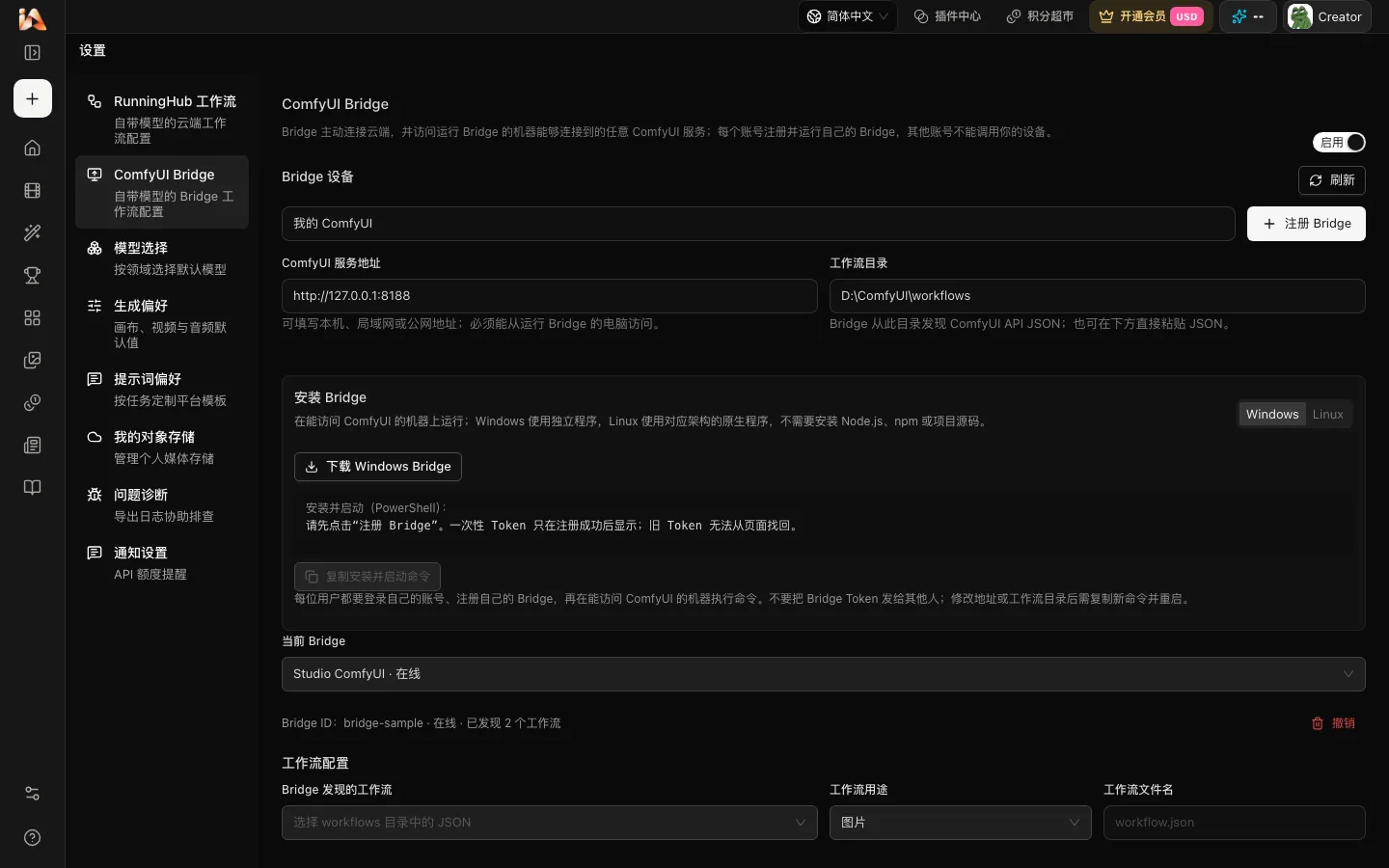
登录 DramaCanvas 账号,进入「插件中心」启用「ComfyUI Bridge」插件(无门槛限制)。随后进入账号设置页,在侧栏点击「ComfyUI Bridge」进入配置面板。
填写配置并注册设备
填入便于识别的 Bridge 名称、ComfyUI 服务地址(同机运行填本机地址),以及存放 API JSON 的工作流目录绝对路径,点击「注册 Bridge」。
获取命令并启动客户端
系统会生成启动命令与一次性访问令牌(Token)。在能访问该 ComfyUI 服务的设备上下载客户端(Windows 是独立程序;Linux 是原生程序、有多种架构可选,云服务器通常选 x64),在终端运行复制的命令即可启动。
自动发现并保存字段映射
客户端启动后由本地主动连接云端领取任务并显示在线。平台会自动扫描目录内的 API JSON 文件,也支持粘贴 JSON。选择用途分类(图片、视频或音频),确认暴露给画布调节的字段后点击保存。
在画布工作流节点中组装短剧镜头
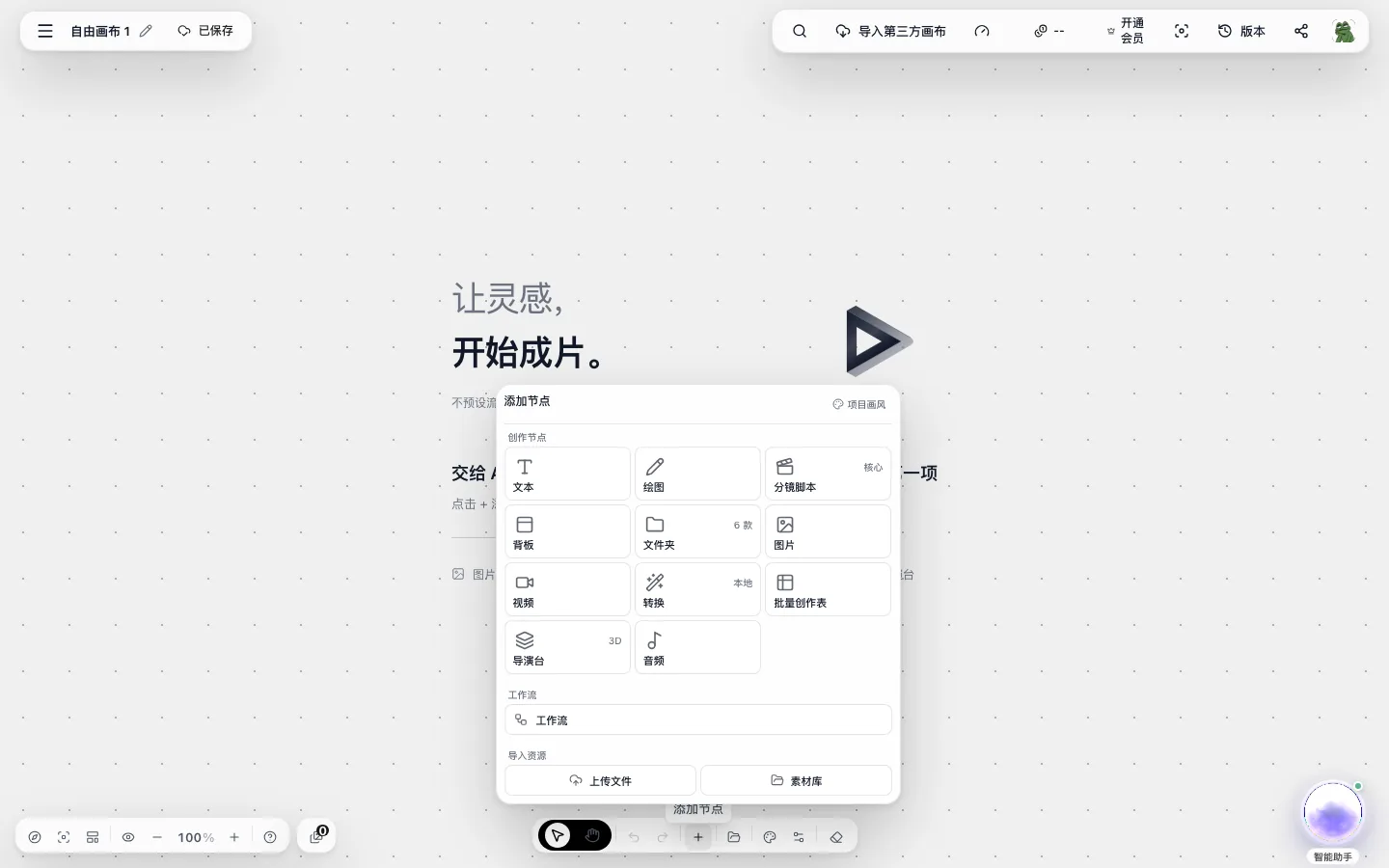
工作流配置完成后,就可以回到短剧画布中。在添加节点菜单的「工作流」里添加工作流节点(RunningHub 和 ComfyUI 共用);如果看不到这个入口,在画布顶栏将「简洁模式」切换为「专业模式」。
工作流节点的参数字段来自保存的工作流配置,种子可以点骰子随机;连到节点上的参考图片、参考视频、参考音频和蒙版会按字段配置自动填入工作流对应输入。确认后点击生成即可调用设备算力渲染,生成画面直接呈现在画布节点中。
切换至专业模式
进入短剧项目的画布页面。工作流节点在专业模式下提供。如果看不到添加节点菜单里的「工作流」入口,在画布顶栏将「简洁模式」切换为「专业模式」即可看到。
添加工作流节点
在添加节点菜单的「工作流」里添加工作流节点(RunningHub 和 ComfyUI 共用)。列表会显示此前在 Bridge 中保存的全部条目,选择需要的短剧镜头工作流放入画布。
连接参考素材
将前序镜头中的参考素材连接到工作流节点。连到节点上的参考图片、参考视频、参考音频和蒙版会按字段配置自动填入工作流对应输入。
调节参数并生成画面
工作流节点的参数字段来自保存的工作流配置,直接在节点面板中修改动作描述或数值,种子可以点骰子随机。确认后点击生成,后台 Bridge 会调度设备算力渲染,并将画面回传至当前节点中。
通信机制与令牌安全须知
Bridge 客户端由本地主动连接云端领取任务,不需要公网端口映射或内网穿透,有效避免内网直接暴露给公网扫描的风险。
注册设备时生成的一次性 Token 极其敏感,且在界面中仅展示一次,切勿公开分享。每个 Bridge 严格绑定个人账号,他人无法调用你的算力。若更换设备、修改工作流路径或怀疑 Token 泄露,可在设置页重新生成命令重启,或随时点击「撤销 Bridge」,旧令牌将即刻失效并断开连接。
常见问题
什么是 ComfyUI 工作流?普通保存的 JSON 和 API JSON 有什么区别?
ComfyUI 工作流是由功能节点与连线构成的自动化生成流程。普通保存的 JSON 包含用于界面排布的坐标与折叠状态等 UI 数据;而 API 格式的 JSON 剔除了界面代码,仅保留计算图节点之间的连接关系与参数输入,是外部程序准确调用 ComfyUI 的标准格式。新版界面在顶部菜单 Workflow(部分版本叫 File)→ Export (API);如果菜单里找不到,再到设置里打开 Dev Mode。
制作短剧视频镜头时经常遇到显存报错,应该怎么解决?
视频工作流通常需要较大显存,生成动态镜头时尤其吃显存。建议先降低单镜头帧数与画面分辨率,将长镜头切为短片段渲染;排查构图与动态时先用适中画质跑通流程,待节奏满意后,再在后段接入放大节点提升清晰度。
在云端服务器部署 ComfyUI 和在本地运行相比有哪些取舍?
在云端部署 ComfyUI 能摆脱本地电脑配置限制,适合长时间渲染或批量出图。但云端服务器需要创作者自行租用并按服务商自身的规则支付算力费用,同时模型和出图需要网络传输;而在本地调试工作流响应更快,改动反馈更加直接。
在 DramaCanvas 中通过 ComfyUI Bridge 运行工作流会扣除平台积分吗?
通过 ComfyUI Bridge 或 RunningHub 运行工作流,DramaCanvas 不扣积分;RunningHub 按自己的规则收费;ComfyUI 跑在自己电脑或自己租的服务器上,成本自负。
运行 ComfyUI Bridge 需要把电脑端口暴露到公网吗?是否安全?
不需要暴露内网端口。ComfyUI Bridge 由本地主动连接云端领取任务,不需要公网端口映射或内网穿透。生成的访问令牌在注册时只展示一次,且严格限定在个人账号下使用,可在设置面板中随时撤销使其立即失效。