Probador virtual con IA en el Black Friday 2026: cómo probarte ropa con tu foto

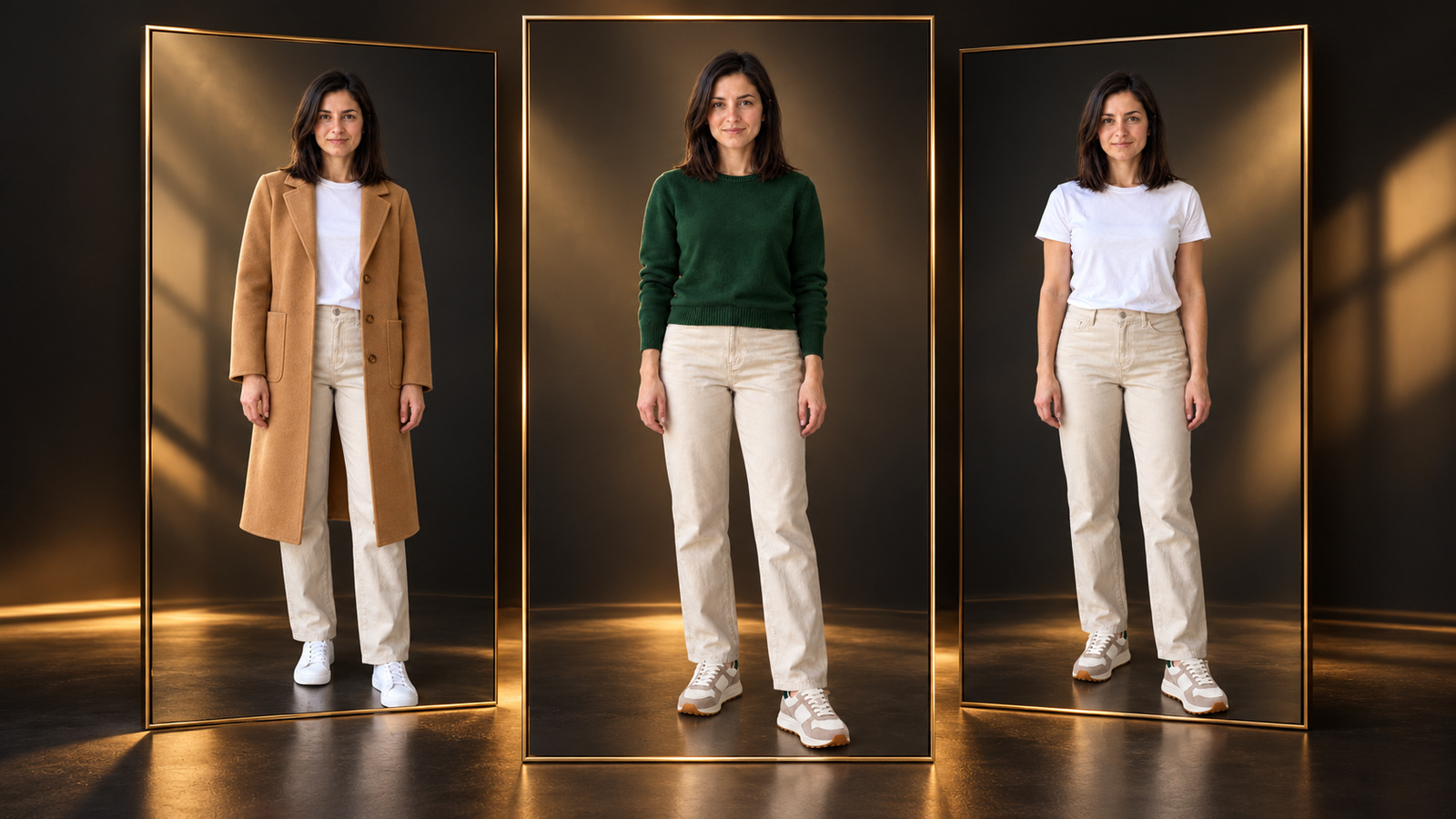
Comprar ropa por internet durante las rebajas del Black Friday suele generar la misma duda: cómo quedará ese abrigo o ese vestido sobre tu propio cuerpo y no sobre el maniquí del catálogo. Conectar tu fotografía personal y la imagen del producto en un lienzo de DramaCanvas te permite previsualizar combinaciones cromáticas, largos de manga y proporciones generales antes de pasar por caja. En esta guía aprenderás a enlazar ambos elementos en cinco pasos, evitarás deformaciones en tu rostro y dispondrás de ocho fórmulas listas para copiar.
¿Qué puedes previsualizar al combinar tu foto y una prenda con IA?
Una prueba visual con dos imágenes de referencia te muestra cómo se integra una prenda de catálogo con tu aspecto físico real. El nodo de generación toma tu postura, tono de piel, corte de pelo y complexión general a partir de tu fotografía, mientras extrae la silueta, el cuello, el estampado y los colores de la fotografía de producto.
Esta simulación resulta muy útil para comprobar si el corte de un cuello redondo te favorece, si el tono caldera de una chaqueta desentona con tu pelo o cómo se ve un abrigo largo sobre tu ropa habitual. No sustituye la prueba física en tienda ni determina el ajuste anatómico de una sisa o una cintura. Su función principal es ayudarte a descartar prendas dudosas antes de pedirlas en el Black Friday.
¿Cómo preparar tu foto: primer plano, medio cuerpo o cuerpo entero?
El tipo de encuadre de tu fotografía debe coincidir estrictamente con la zona del cuerpo que ocupa la prenda que deseas probarte. Si pretendes ver unos pantalones y tu foto corta a la altura de la rodilla, el modelo rellenará los pies inventando proporciones que no se corresponden con la realidad.
Plano medio para abrigos, jerséis y bolsos Para probar prendas superiores, sitúate de pie frente a una pared lisa y encuadra desde la cabeza hasta la mitad del muslo. Mantén los brazos ligeramente separados del torso para que la prenda de catálogo disponga de espacio limpio alrededor de los costados y las mangas.
Cuerpo entero despejado para vestidos, pantalones y calzado Coloca la cámara a la altura del ombligo para no falsear la perspectiva vertical de tus piernas. Asegúrate de que los zapatos y el dobladillo queden dentro del marco, sobre un fondo despejado y sin objetos que se crucen entre las piernas.
Fotografía de producto aislada Descarga la imagen oficial de la tienda donde la prenda aparezca en plano frontal, preferiblemente sobre fondo blanco o neutro. Si te interesa ver cómo los comercios crean estas composiciones de catálogo desde un único disparo, consulta la guía de fotos de producto en el Black Friday.
Cómo conectar tus fotos y referenciarlas en 5 pasos
La barra de herramientas en la parte inferior del lienzo concentra todos los accesos necesarios para añadir archivos y vincularlos. Si ya conectaste varias referencias en la guía de fotos grupales para Halloween, la estructura de trabajo te resultará familiar: cada nodo aporta una imagen distinta al resultado final.
Paso 1: Subir tus imágenes al lienzo Pulsa Añadir nodo en la barra de herramientas en la parte inferior del lienzo y selecciona Subir archivo. En la ventana emergente con el encabezado Subir archivos, arrastra tu retrato y la fotografía de la prenda sobre el área Arrastra archivos aquí o haz clic para seleccionar. Pulsa el botón Añadir al lienzo (2) para insertar ambas imágenes como nodos independientes.
Paso 2: Conectar ambos orígenes al nuevo nodo de imagen Vuelve a la barra de herramientas inferior, pulsa Añadir nodo y crea un nodo de Imagen. Arrastra el tirador de conexión de tu foto personal hasta el puerto de entrada del nuevo nodo, y repite la misma acción con el tirador de la foto de la prenda. Ambos orígenes quedarán vinculados como referencias directas para la generación.
Paso 3: Configurar el modelo, la proporción y la resolución Haz clic en el nodo receptor, selecciona Ajustes de imagen y elige el modelo GPT Image 2.5 para lograr una composición equilibrada. En el desplegable Tamaño o relación de aspecto, selecciona 4:5 para prendas superiores o bolsos, o 9:16 para pantalones, vestidos largos o calzado completo. En Resolución, marca 1K para la primera prueba, teniendo en cuenta que cada envío procesa una única imagen por ejecución.
Paso 4: Redactar la indicación e insertar las referencias con @ Haz clic en el campo de texto del nodo. Para que el sistema distinga tu cuerpo de la prenda, no teclees los textos entre corchetes como simples palabras: escribe @ para abrir el menú y elige Imagen 1 para tu foto personal e Imagen 2 para la foto de la prenda.
Paso 5: Enviar la generación y guardar el resultado Comprueba la cifra de créditos reflejada en el botón Generar antes de pulsar. Haz clic en Generar para procesar la composición. Cuando el nodo muestre el resultado terminado, revísalo y pulsa Descargar imagen en el menú contextual para guardarlo en tu equipo.
Fórmula de indicación y tabla de control
Una indicación eficaz debe repartir con exactitud el papel de cada imagen de referencia, exigir que tu fisionomía no se altere y restringir cualquier cambio fuera de la prenda seleccionada.
[Imagen 1] es mi foto personal + [Imagen 2] es la prenda + sustituir solo una prenda + conservar cuerpo y fondo + formato de imagen + excluir modificaciones adicionales| Tipo de indicación | Texto introducido | Motivo del fallo o acierto |
|---|---|---|
| Insuficiente | "Ponme la ropa de la foto 2 encima de mi cuerpo." | No define qué partes conservar, omite las referencias formales @ y suele alterar el rostro o añadir accesorios. |
| Correcta | "[Imagen 1] es mi foto personal, mantén rostro, complexión y fondo. [Imagen 2] es el abrigo: sustituye solo la prenda exterior sin alterar mi silueta. Formato 4:5." | Delimita las funciones de cada nodo, protege la identidad anatómica y restringe la sustitución a una sola prenda. |
8 indicaciones para probarte ropa, calzado y complementos
Copia cualquiera de las siguientes fórmulas en el campo de texto de tu nodo de imagen. Recuerda sustituir los marcadores [Imagen 1] e [Imagen 2] escribiendo @ en el teclado y seleccionando los elementos correspondientes en el menú desplegable. Cada bloque incluye el formato vertical adecuado para el tipo de prenda.
01 · Abrigo largo Indicada para comprobar abrigos de paño o gabardinas sobre prendas neutras, manteniendo la prenda abierta para ver la superposición.
[Imagen 1] es mi foto personal; mantén mi rostro, peinado, proporciones corporales, postura y fondo. [Imagen 2] sirve de referencia para el abrigo largo; muéstrame llevándolo abierto de forma natural, conservando la ropa que llevo debajo, tanto la prenda superior como la inferior, sin cinturón añadido. Sigue el color, cuello, bolsillos y longitud visible del producto, sin alterar mi cuerpo para encajar la prenda. Proporción 4:5, sin texto ni logotipos añadidos.02 · Jersey de cuello redondo Reemplaza la prenda superior de tu vestimenta respetando el ancho natural del cuello, el tejido y los remates de los puños.
[Imagen 1] soy yo; conserva mi rostro, cabello, silueta y postura de pie original. [Imagen 2] es la imagen de producto de un jersey de cuello redondo; sustituye únicamente mi prenda superior siguiendo el cuello, los puños, la combinación de color y el tejido de punto visible, manteniendo mi pantalón y el fondo intactos. El jersey debe caer con holgura natural, sin entallar la cintura, sin estilizar mi figura y sin añadir collares. Proporción 4:5 para prueba visual, sin texto ni marcas nuevas.03 · Vestido largo de fiesta Ajusta un vestido de noche hasta los pies sin permitir que el modelo invente aberturas laterales pronunciadas ni estilice la cintura.
[Imagen 1] es mi foto de cuerpo entero; mantén mi rostro, peinado, proporciones anatómicas, posición erguida y entorno. [Imagen 2] es la foto del vestido de noche; reemplaza mi atuendo completo por este vestido, respetando el escote, la largura de la falda, el tono y los pliegues visibles, sin modificar el contorno de mi cintura ni la longitud de mis piernas, y sin añadir aberturas ni transparencias inexistentes. Pies y dobladillo visibles por completo en 9:16, sin texto ni logotipos.04 · Plumífero corto Evalúa el volumen de una cazadora acolchada sin que el generador reduzca el grosor de tus hombros o torso para compensar el relleno.
[Imagen 1] es mi fotografía; mantén mi cara, peinado, complexión física, postura y fondo. [Imagen 2] es la referencia de un plumífero corto acolchado; muéstramelo puesto siguiendo el patrón de acolchado, el largo de manga, el cuello alto y el color exacto, conservando mi prenda inferior original y sin añadir capucha, pelo sintético ni cinturón. No reduzcas el volumen de mi cuerpo para simular la holgura del abrigo. Proporción 4:5, sin texto ni logotipos añadidos.05 · Pantalón recto Sustituye la prenda inferior en un plano de cuerpo entero, comprobando la anchura de la pernera sin modificar el calzado existente.
[Imagen 1] es mi foto de cuerpo entero; conserva mi rostro, mi prenda superior, proporciones y postura erguida. [Imagen 2] corresponde a un pantalón recto de catálogo; cambia únicamente el pantalón siguiendo la cinturilla, la anchura de pernera, el tono y el largo visible, manteniendo mi calzado original. No alargues mis piernas, no estreches mi cintura ni inventes detalles ornamentales. Formato 9:16 con pies visibles, previsualización de vestuario estándar, sin texto ni medidas.06 · Zapatillas deportivas Permite cambiar el calzado manteniendo la posición de apoyo en el suelo, sin alterar el largo de los pies ni multiplicar elementos.
[Imagen 1] es mi fotografía de cuerpo entero; mantén mi rostro, complexión, ropa puesta, postura y fondo. [Imagen 2] es el calzado deportivo de referencia; sustituye exclusivamente las zapatillas de mis pies reproduciendo el color del empeine, la silueta de la suela y los cordones visibles, con ambos pies apoyados de manera natural y sin deformar su longitud. No dupliques zapatillas adicionales en la escena. Encuadre 9:16, sin texto ni logotipos añadidos.07 · Bolso de hombro Incorpora un accesorio apoyado en un lateral, cuidando que la correa no corte anatómicamente tu brazo o tu ropa.
[Imagen 1] es mi foto; mantén intactos mi cara, peinado, cuerpo, prendas actuales y fondo. [Imagen 2] muestra un bolso de hombro; sitúa un único bolso colgado de forma natural del hombro derecho, con el cuerpo del bolso completamente visible y la correa sin atravesar el brazo ni el torso. Reproduce su silueta, color y herrajes metálicos visibles, sin añadir logotipos comerciales ni bolsillos extras. Proporción 4:5, sin texto ni precios.08 · Cárdigan de punto en capas Previsualiza un cárdigan desabrochado sobre tu camiseta habitual, respetando los botones y la caída de las mangas sin añadir joyas.
[Imagen 1] es mi fotografía; preserva mi rostro, peinado, complexión física, camiseta básica y prenda inferior. [Imagen 2] es la prenda de punto de catálogo; muestra el cárdigan desabrochado y superpuesto de manera natural sobre mi camiseta, siguiendo el número de botones, el escote, los tonos y el largo de manga, sin estilizar las proporciones corporales y sin añadir joyas. Mantén mi postura y fondo, proporción 4:5, sin texto, logotipos nuevos ni precios.Qué hacer si cambian tus rasgos faciales, tu silueta o la prenda
Cuando el resultado devuelva una cara extraña o modifique el corte del artículo, no añadas adjetivos como "ultra fiel" a la indicación. El proceso de corrección requiere revisar las referencias en orden estricto.
Verificar las etiquetas de mención en el texto Comprueba que los bloques @Imagen 1 y @Imagen 2 apunten a los nodos correctos. Si eliminaste un nodo y volviste a conectar la foto de catálogo, la numeración interna puede haber variado en el menú desplegable.
Detectar modificaciones anatómicas no solicitadas Si el modelo estrecha tu cintura o alarga tus piernas, añade a la indicación la instrucción negativa correspondiente: "mantén el contorno corporal exacto de la foto personal sin aplicar retoques de silueta". Evita subir fotos con poses cruzadas o prendas excesivamente holgadas que confundan el contorno de tus brazos.
Aislar la prenda antes de cambiar varias prendas Si quieres probar un conjunto completo de chaqueta y pantalón, no introduzcas dos productos en la misma ejecución. Realiza primero el cambio de la chaqueta, descarga la imagen resultante, vuelve a subirla como Imagen 1 y sustituye el pantalón en una segunda pasada.
Límites del probador virtual: cuándo recurrir a la cinta métrica y la tienda física
El probador virtual con IA resuelve dudas sobre armonía de color y coordinación de prendas, pero presenta limitaciones físicas insalvables para una compra definitiva.
Incapacidad para determinar tallas y holguras reales El modelo no conoce tus medidas en centímetros ni el patrón de costura del fabricante. Si estás dudando entre una talla M o una L, una imagen generada no te indicará qué talla comprar; debes recurrir a la tabla de medidas corporales y a una cinta métrica.
Aproximación superficial de texturas y grosores La IA interpreta fotografías bidimensionales. El brillo del raso, el picor de una lana áspera, la pesadez de una pana o la caída exacta de una sarga son imposibles de certificar a través de una imagen renderizada.
Privacidad estricta: utiliza solo fotografías propias Sube únicamente imágenes tomadas por ti y de las que tengas pleno consentimiento de uso personal. No utilices fotografías de terceras personas extraídas de redes sociales para realizar simulaciones de vestuario.
Tarifas y créditos en DramaCanvas
El coste de generación en el lienzo de DramaCanvas se descuenta por cada imagen solicitada de manera individual. El saldo exacto a descontar se indica siempre de forma directa sobre el botón Generar antes de realizar la petición.
| Modelo | 1K | 2K | 4K | Uso recomendado |
|---|---|---|---|---|
| GPT Image 2.5 | 2 créditos | 3 créditos | 4 créditos | Pruebas iniciales de composición y acabado final |
| Nano Banana 2.1 | 4 créditos | 5 créditos | 6 créditos | Variante visual alternativa para contrastar detalles |
| Nano Banana Pro | 5 créditos | 6 créditos | 7 créditos | Otra alternativa para comparar acabados |
Para comprobar las ocho fórmulas de esta guía utilizando el modelo recomendado GPT Image 2.5 en resolución 1K, el cálculo es directo:
8 imágenes × 2 créditos = 16 créditos en total.
Si tras comprobar el resultado en 1K decides descargar una versión definitiva a mayor tamaño, selecciona el nodo correspondiente, abre Ajustes de imagen, cambia la Resolución a 2K (3 créditos) o 4K (4 créditos) y vuelve a pulsar el botón de confirmación. El valor definitivo es siempre el importe que aparece en el botón Generar antes de confirmar la ejecución.
Preguntas frecuentes
¿Puedo usar este probador virtual con IA para elegir mi talla exacta de ropa?
No. El modelo genera una aproximación visual de la prenda sobre tu figura, pero no mide proporciones anatómicas ni calcula centímetros reales de busto, cintura o cadera. Consulta siempre la tabla de medidas del comercio antes de comprar.
¿Es obligatorio subir una foto de cuerpo entero para probarme calzado o pantalones?
Sí. Si quieres ver cómo te quedan unos pantalones rectos o unas zapatillas deportivas, la foto de partida debe mostrar las piernas y los pies despejados. De lo contrario, el nodo inventará las extremidades ausentes.
¿Por qué aparecen [Imagen 1] e [Imagen 2] entre corchetes en las indicaciones?
Son marcadores de posición para no confundir al modelo. Al redactar en el lienzo, escribe el símbolo @ y selecciona tu foto como Imagen 1 y la prenda como Imagen 2 en el menú contextual desplegable.
¿La textura y caída del tejido generadas coinciden al 100 % con la prenda real?
No. La IA ofrece una estimación visual basada en los colores, cortes y patrones visibles en la foto de catálogo. Los brillos, el grosor real de la lana o la caída pesada de un abrigo pueden variar frente al tejido físico.
¿Puedo probarme un abrigo y un bolso en una misma generación?
Es preferible separar las pruebas en dos ejecuciones individuales. Sustituir varias prendas al mismo tiempo diluye la correspondencia de las referencias y dificulta evaluar qué elemento genera posibles distorsiones.