
AIショートドラマの作り方ガイド:無限キャンバスで最初の1カットを作るまで

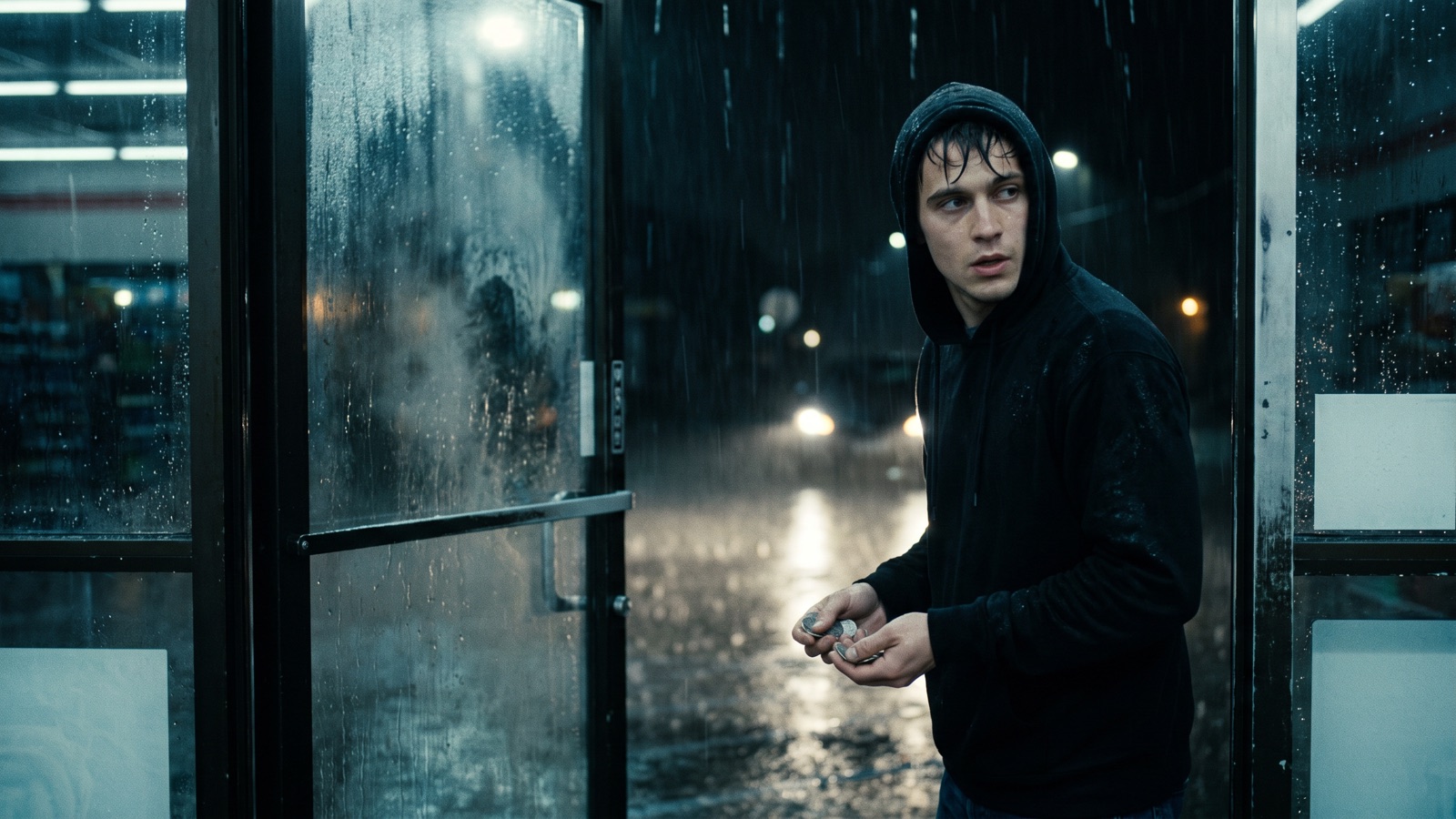
この記事を読み終えるころには、DramaCanvasの無限キャンバスで、9:16の縦型AI動画ショットを一から1本作れるようになります。題材にするのは、サスペンスショートドラマ『雨夜のコンビニ』の第1カットです。キャンバスの作成、ノードの選び方、接続線の引き方、生成の実行まで、順を追って説明します。通読の目安は約34分です。キャンバスの操作手順をひと通り押さえられ、そのままコピーして使えるプロンプトも3つ載せています。
キャンバスの作り方・名前の付け方と、空のキャンバスの3つの状態
キャンバスの作成やプロジェクトとの関連付けは「マイキャンバス」画面で行い、タイトルはキャンバス上部のバーから変更します。
1. 「マイキャンバス」から新しいキャンバスを開く
「マイキャンバス」画面の右上にある 新規キャンバス ボタンをクリックします。一覧が空のときは、画面中央のボタンでもかまいません。既存のキャンバスカードをクリックすれば、そのキャンバスが直接開きます。新規キャンバス を押すと、無限キャンバスの作業画面が読み込まれ、画面下にドック、左上にデフォルトのキャンバスタイトルが表示されます。
「新規キャンバスをクリックしたのに、一覧の数が増えない」という質問をよくいただきます。これは、DramaCanvasが空のキャンバスを使い回す仕組みになっているためです。中身が空で、どのプロジェクトにも関連付けられておらず、サンプルデータも入っていないキャンバスがあれば、そのうち最後に更新したものを自動で開きます。条件に合うキャンバスがない場合に限り、「自由キャンバス 1」のような連番付きの新しいキャンバスが作られます。真っ白な画面が開いたら、一覧に戻らずにそのまま作業を始めてください。
キャンバスが多い場合は、下にスクロールすると次のページが自動で読み込まれます。最後まで読み込むと「全 12 件のキャンバスを読み込みました」のようなメッセージが表示されます。途中で読み込みが止まったら 再試行 をクリックしてください。ローカルストレージやアカウント情報を準備している間は「キャンバスを復元中:ローカルキャッシュとアカウント同期状態を読み込み中」と表示されるので、読み込みが終わるまで少し待ってから操作します。
2. 上部バーのタイトルをクリックして名前を変える
キャンバス左上のバーで、現在のタイトル(「自由キャンバス 1」など)か、鉛筆アイコンの クリックしてキャンバス名を変更 をクリックします。タイトルがその場で入力欄に変わり、今の文字が選択された状態になります。
『雨夜のコンビニ - 第1話』のように作品名と話数を入力し、Enterキーを押すか、背景の何もない部分をクリックして確定します。入力欄で編集している間は、BackspaceやDeleteキーを押しても消えるのは入力中の文字だけで、後ろにあるキャンバスのカードが消えることはありません。一覧に戻るときは、左端のメニューボタン キャンバスメニューを開く をクリックし、一覧なら キャンバス、ホーム画面なら ホーム を選びます。
3. キャンバスをプロジェクトに関連付ける・プロジェクトから外す
「マイキャンバス」画面上部のドロップダウン(すべてのキャンバス、自由キャンバス、所属プロジェクトで絞り込み)で、表示するキャンバスを絞り込めます。チェックボックスでカードを選び、プロジェクトに追加 をクリックして作品を選んだら、関連付けを保存 をクリックします。関連付けを解除するときは プロジェクトから除外 をクリックします。これはプロジェクトとのつながりを外すだけなので、キャンバス本体も中のノードも「自由キャンバス」としてそのまま残ります。
各話のキャンバスを1つのプロジェクトにまとめておくと、シーンが変わっても登場人物の見た目や素材を共有しやすくなります。関連付けが済むと上部バーに プロジェクトに戻る:(プロジェクト名) と表示され、クリックするとプロジェクトの概要に戻れます。プロジェクト画面の上部バーにある 新規キャンバス から、直接キャンバスを作ることもできます。
4. 空のキャンバスに表示される3つの画面
新しいキャンバスを開くと、プロジェクトとの関連付けやテンプレートの有無によって、画面中央に次の3つのいずれかが表示されます。
- 自由キャンバスの初期画面(思いつくまま始めたいとき):プロジェクトに関連付けず、一覧から直接作ったキャンバスで表示されます。中央のカードに「+ をクリックしてテキスト・画像・動画・音声を追加、または素材を読み込み」とあり、その下に 最初の項目を追加 ボタンがあります。クリックするとカードのすぐ下にノード作成メニューが開き、ノードの種類や素材ライブラリを選べます。コンセプトスケッチや単発のイメージボード、プロンプトの試し書きに向いています。ノードを1つ置くとこの案内カードは消え、ノードをすべて削除すると再び表示されます。 - プロジェクトキャンバスの初期画面(脚本をもとに作るとき):プロジェクトに関連付けた空のキャンバスを開くと表示されます。中央のパネルに プロジェクトキャンバスは空です とあり、最初の章を追加、プロジェクトアセット、新規テキスト の3つのボタンが並びます。プロットが章ごとに分かれている場合は「最初の章を追加」をクリックすると、書き上げたシーン構成をまとめてキャンバスに読み込めます。すぐに自分でショットのプロンプトを書きたいときは「新規テキスト」を選びます。「最初の章を追加」がグレーになっている場合は、そのプロジェクトにまだ章が登録されていません。 - ショートドラマの案内画面(手順に沿って進めたいとき):ショートドラマ機能が有効な場合、プロジェクトに関連付けていない空のキャンバスにこの案内が表示されます。選択肢は Agent に任せる、自分で作る、自由な空白キャンバス の3つです。「Agent に任せる」を選ぶと対話型のアシスタントが起動し、ショット構成づくりを手伝ってくれます。「自分で作る」を選ぶと、標準的なドラマのショット構成カードが自動で並びます。「自由な空白キャンバス」をクリックすると案内が消え、通常の白紙のキャンバスになります。
キャンバスにノードを追加する7つの方法
DramaCanvasでは、メニュー、ダブルクリック、ドラッグ&ドロップ、貼り付けなど、7つの方法でキャンバスにカードを追加できます。
画面下のドックの「+」メニュー
画面下のドックにある「+」アイコン(ノードを追加)をクリックすると、カテゴリ別のメニューが開くので、追加したいノードを選びます。「画像」や「動画」のカードを作ると、生成設定のパネルが自動で開きます。キャンバスは現在プロフェッショナルモードで、「ノードを追加」メニューからフレームや音声なども選べます。
キャンバスの空いている場所を右クリック
カードのない場所で右クリックし、表示されたメニューから「ノードを追加」を選びます。クリックした位置にそのままカードが置かれるので、あとから大きく動かす手間が省けます。カードやフレームの上で右クリックするとその要素専用のメニューが開くため、必ず何もない場所をクリックしてください。
キャンバスの空いている場所をダブルクリック
カードを置きたい場所をダブルクリックすると、その場にノード作成メニューが開きます。カードの種類を選ぶと、ダブルクリックした位置に置かれます。やめたいときは
Escキーを押すか、背景をクリックすればメニューが閉じます。出力ポートをドラッグして「次のステップを作成」
置いてあるノードの右端にある丸い出力ポートを、押したまま外側の空いている場所へドラッグして離します。すると「次のステップを作成」メニューが開き、ノードの種類を選ぶだけで、新しいカードの配置と接続が一度に済みます。接続できないカードの近くで離した場合は、プレビュー線が元のポートに戻ります。
「ファイルをアップロード」でまとめて読み込む
下のドックのメニューから「ファイルをアップロード」をクリックするか、空いている場所を右クリックして「ここにアップロード」を選ぶと、メディアの一括アップロード画面が開きます。手元の画像・動画・音声ファイルを選んで「キャンバスに追加」をクリックすると、カードがきれいに並んだ状態で配置されます。この画面はメディアファイル専用で、TXTやMarkdownなどの脚本テキストには対応していません。
パソコンのファイルをキャンバスに直接ドラッグ&ドロップ
フォルダーから画像、動画、音声、テキストファイル(.txt、.md)を選び、ブラウザーのキャンバスに直接ドロップします。ドロップした位置にカードができ、アップロードの進み具合がバーで表示されます。ほかのアプリで書いた脚本を取り込むときにも手軽です。ドロップは必ず空いている場所で行ってください。既存の画像カードの上で離すと、カードが追加されるのではなく画像が差し替わります。
クリップボードから貼り付ける
ほかのアプリで画像やテキストをコピーしてから、キャンバスの空いている場所をクリックして
Cmd/Ctrl+Vを押すと、画面中央に画像やテキストのカードが置かれます。キャンバス上のカードを選んでCmd/Ctrl+C、続けてCmd/Ctrl+Vを押すと、元のカードの右下に少しずらして複製されます。ただし、文字の入力欄にカーソルがあるときに貼り付けると、文字が入力欄に入るだけで、カードは追加されません。
各ノードの役割とできること
「ノードを追加」メニューには、テキスト、画像、動画などの主要なノードのほか、フォルダー、ワークフロー、ディレクターデスクなども用意されています。そのシーンで何を作りたいかに合わせてカードを選んでおくと、あとで接続をやり直す手間を防げます。
| やりたいこと | おすすめのノード | 主な入力 | 出力されるもの | 注意点・制限 |
|---|---|---|---|---|
| プロット・キャラ設定・プロンプトを書く | テキスト | キーボード入力または貼り付けたテキスト | リッチテキスト、または下流に渡すプロンプト | 単体で画像は作れません。音声からの接続は受け付けません |
| キャラクターの設定画・キーフレーム・場面写真を作る | 画像 | プロンプト、参照画像(モデルによる) | 静止画 | 動画や音声からは直接接続できません。カスタムサイズは16の倍数で指定します |
| カメラワークのある動画ショットを作る | 動画 | プロンプト、開始/終了フレーム、参照動画 | MP4動画 | キーフレームに対応したモデルが必要です。長さはモデルごとの選択肢から選びます |
| セリフ・ナレーション・環境音を作る | 音声 | テキストプロンプト、またはキャラクターカード1枚まで | MP3/WAV音声 | 音声が紐付いたキャラクターカードは1枚まで。メディアファイルは入力できません |
| プロットをショットごとに分けて管理する | 絵コンテ台本 | ストーリー構成やシーン設定 | 絵コンテ表と、ショットごとのカード | 分割に使えるのはテキストモデルのみ。動画の結合には生成済みの動画が2本以上必要です |
| シーンごとにカードを整理・折りたたむ | フレーム | 囲みたいノード | 見た目のグループ化と折りたたみ表示 | データの受け渡しはしません。フレームの中にフレームは入れられません |
| 構図・アングル・視線の流れをスケッチする | 描画 | 手描きの線、または画像ノードからの接続 | スケッチボードと画像 | 描画ノードを直接作るか、画像の入った画像ノードから接続して描き始めます |
| 衣装やシーンのバリエーションをまとめて試す | 一括作成テーブル | 参照画像(着せ替えは2枚必要、最大6列) | 一括生成された画像カード | 着せ替えには画像が2枚以上必要。最大6列まで。動画は出力できません |
| 線画・深度マップ・白黒画像を取り出す | メディア変換 | 入力画像1枚 | ローカルで処理した画像 | 入力は1つだけ。動画の変換は今のところ未対応。深度や線画の抽出は、利用環境で機能が有効な場合に使えます |
| 素材フォルダーを管理・整理する | フォルダー | 関連付けた素材フォルダー | フォルダーツリーと折りたたみ表示 | フレームの一種。紐付けた素材フォルダーはプロジェクトの管理ルールに従います |
| テンプレートの入力フォームで生成する | ワークフロー | プロンプトとフォームの入力項目 | メディアカード1枚 | テンプレートの設定が必要。モードを切り替えるとフォームの内容がリセットされます |
| 3D空間で構図やカメラアングルを決める | ディレクターデスク | シーンテンプレートとカメラ素材 | 動画ショットのカードと3Dスタジオ | テンプレートを選んでショットのノードを作り、3Dスタジオで照明やカメラを配置します |
検証日:2026年10月19日。
キャンバスは現在プロフェッショナルモードで、画面下のドックにすべてのカードとツールが並び、画像や動画の細かい編集機能も使えます。
1. テキストノード:台本・キャラクター設定・プロンプトを書く
テキストノードは、シーンのプロット、登場人物の外見、場所の説明、ショットのプロンプトを書いて整理するためのノードです。初期サイズは340×240ピクセル。文字サイズは標準で14px、ツールバーで10pxから32pxまで変えられます。「拡大編集」をクリックすると、全画面の編集画面が開き、執筆に集中できます。
プロンプトパネルでは、テキスト生成で作る案の数(初期値1、1〜15)を指定でき、テキスト設定ではストリーミング出力や推論モデルを切り替えられます。「テキストから画像を生成」をクリックすると、書いたテキストをそのまま画像生成に回せます。テキストノードのプロンプトは1つにつき32,000文字までです。本文中のリンクはhttp、https、mailto、telに対応しています。なお、音声ノードからの接続は受け付けません。
2. 画像ノード:キャラクター設定画・キーフレーム・場面写真を作る
画像ノードは、キャラクターの設定画、コンセプトアート、背景の場面写真、動画の開始キーフレームを作るノードです。初期サイズは720×405ピクセルで、中央にプレビューとドロップ領域、下にプロンプト入力欄とモデル選択があります。「生成設定」をクリックすると「画像設定」が開きます。
画像設定では、画質は自動・高・中・低・1k・2kから選べ(初期値は自動)、縦横比は1:1、9:16、16:9などから、生成枚数は初期値1枚(最大15枚)で指定します。サイズをピクセルで指定する場合、幅と高さは16の倍数にする必要があります。さらに、長辺は3840pxまで、縦横比は3:1以内、総ピクセル数は655,360〜8,294,400の範囲に収めます。キャンバス上でカードの枠を伸び縮みさせても変わるのは見た目の大きさだけで、出力される画像の解像度は画像設定の数値だけで決まります。画像カードには、動画や音声から直接接続することはできません。
プロフェッショナルモードで画像が入っているときは、ツールバーで次の調整機能が使えます。 - プロンプトを推定:画像の内容をビジョンモデルで読み取り、プロンプト欄に自動で書き込みます。 - 部分再描画:直したい部分をブラシで塗り、どう直すかを入力して、その部分だけ描き直します(マスクとプロンプトの両方が必要です)。 - 注釈 と トリミング:ブラシで自由にメモを書き込んだり、比率を保ったまま切り抜いたりできます。 - グリッド分割:複数のカットが並んだコンタクトシートを分割し、1枚ずつ別のカードにします(1〜5行・列、2〜25分割)。 - サイズ調整:画像の長辺を1024、2048、4096ピクセルに拡大します。 - マルチアングル と 光の調和:水平・垂直の角度を動かして別アングルの構図を作ったり、仮想の3D光源を置いて顔に寒色や暖色のリムライトを足したりできます。 - カメラ制御:仮想カメラのボディやレンズの種類、焦点距離(14〜200mm)、絞り(f/1.2〜f/16)を再現します。 - 質感調整 と 表情調整:肌の質感や光のなじみ方を微調整したり、25種類の感情の中から登場人物の表情を選んだりできます。 - パノラマ と AIレイヤー分割:360度のパノラマ画像を作ったり、手前の人物と、補完した背景を別々のレイヤーに分けたりできます。
3. 動画ノード:動きのあるショットを作り、素材を取り出す
動画ノードは、指定したカメラワークで動きのあるショットを作るノードです。初期サイズは720×405ピクセル。動画を生成またはアップロードすると、カードの中にプレイヤーとシークバーが表示されます。
パラメータパネルでは、動画モデル(Veo 3.1、Kling 3.0、Seedance 2.0/2.5、Wan 3.0など)を選び、縦横比を9:16にして、長さをモデルが対応する選択肢(5秒、6秒など)から選びます。解像度の初期値は720pです(高速モデルの中には720pに固定され、画面にその旨が表示されるものもあります)。モデルが音声の同時生成に対応している場合は「音声を生成」をオンにし、プロンプトに効果音や環境音の説明を書き添えます。
プロフェッショナルモードで動画が入っているときは、ツールバーで次の編集・抽出機能が使えます。 - フレームを抽出:タイムラインを動かしてキーフレームを探し、1回で最大30枚の静止画を「画像」カードとしてキャンバスに取り出します。 - 音声を抽出:0.1秒単位で音声を切り出したり、動画全体の音声をMP3のカードとして書き出したりできます。 - クリップを切り出す:0.1秒単位で範囲を決めて動画の一部を切り出し、新しいクリップや生成ノードを作ります。 - 字幕 と AI キーワードハイライト:字幕の文字サイズ(12〜40px)、位置(上・中央・下)、行数を調整でき、キーワードの強調やSRTファイルの読み込み・書き出しもできます。 - 動画編集を開く:生成したクリップを複数トラックのタイムライン編集画面に送り、仕上げのカット編集や並べ替えを行います。
なお、絵コンテ台本で結合した完成動画のカードは、単独で再生成することはできません。また、空のカードで抽出ツールを使うと、「動画が存在しません」という内容のエラーが表示されます。
4. 音声ノード:セリフ・ナレーション・環境音を作る
音声ノードは、登場人物のセリフ、ナレーション、環境音を作るノードです。下のドックの「ノードを追加」メニューから「音声」を選んで作ります。初期サイズは340×120ピクセルで、生成が終わると波形とプレイヤーが表示されます。
パラメータパネルでは、声の種類(Voice)は初期値がalloyで、ほかのプリセットにも切り替えられます。形式は標準でmp3です。話す速さは0.75倍〜1.5倍の切り替えボタンのほか、スライダーで0.25倍〜4.0倍まで調整できます。「音声への指示」欄には、感情や話し方を普通の言葉で書きます(例:「少し疲れ気味のコンビニ店員の青年。低めのトーンで自然な口調」)。音声ノードにつなげられるのは、テキストプロンプトか、音声が紐付いたキャラクターカード1枚だけです。画像、動画、ほかの音声ファイルは入力できません。
5. 絵コンテ台本ノード:シーンをショットに分け、複数のショットをつなぐ
絵コンテ台本ノードは、ストーリーのプロットを1ショットずつの行に分けるための、920×360ピクセルの表形式のカードです。表にはショット番号、長さ、カメラワークのプロンプト、セリフ、参照メディアの列があり、カードの下にプロットの入力欄とテキストモデルの選択があります(台本の分割には文章の読解が必要なため、選べるのはテキストモデルだけです)。
カードの下にプロットを入力して「絵コンテを生成」(またはCtrl/⌘+Enter)をクリックすると、ショットごとの行が自動で作られます。「行を追加」でショットを増やし、「ショットを削除」で不要な行を消せます(残りが1行になると削除できません)。各ショットの長さは1〜60秒で調整できます(新しく追加した行は6秒)。「全画面で編集」をクリックすると、広い画面で台本全体を見ながら編集できます。
カードのメニューで「未完了の絵コンテ画像を生成」をクリックすると、シーン全体のキーフレーム画像がまとめて作られ、絵柄を確認できます。続けて「未完了の動画を生成」で動画クリップを作ります。動画が2本以上できると「動画を結合」ボタンが使えるようになり、ショットをつないで1本のドラマ動画にできます。プロフェッショナルモードでは、「Create image nodes」(画像ノードの作成)や「Create video nodes」(動画ノードの作成)をクリックして、表の各行をキャンバス上の個別のカードとして展開することもできます。
6. フレーム:シーンごとにまとめて折りたたむ
フレーム(760×520ピクセル)は、同じシーンのテキスト、画像、動画、音声のカードをひとまとめにして見やすくするための枠です。カードをグループに入れるには、カードの中心がフレームの内側に入るようにドラッグします。
フレーム上部のタイトルをダブルクリックすると、名前を変えられます(例:「シーン1:雨夜の出会い」)。タイトル横の折りたたみ矢印をクリックすると、フレーム全体が240×144ピクセルの小さなカードに縮み、中のカード(最大24枚)のサムネイルが表示されます。ミニマップ上でも折りたたまれるので、キャンバス全体がすっきりします。フレームは整理のための枠なので、データを受け渡すことはできません。また、フレームの中にフレームを入れることや、折りたたんだフレームに新しいカードをドロップすることもできません。
7. 目的別の補助ツール6種
上の6種類に加えて、用途に応じた補助ツールが6つあります。 - 描画:構図やアタリを描くためのベクター方式のスケッチボードです。画像の入った画像ノードから線を引いてスケッチを始められ、描いたものを下流の画像の参照として接続できます。 - 一括作成テーブル:最大6列の参照素材を使い、最大10件を並行して生成して見比べるためのカードです。衣装の着せ替えには参照画像が2枚以上必要です。 - メディア変換:グレースケール、Cannyエッジ、AI線画、深度マップを、クレジットを使わずにローカルで取り出せるカードです。入力は1つだけで、動画の変換は現在停止しています。 - フォルダー:素材フォルダーの確認、グループ化、整理に使う、フレームの一種です(折りたたみ時は360×280ピクセル)。 - ワークフロー:入力フォームを設定し、テンプレートに沿って画像・動画・音声のカードを作ります。 - ディレクターデスク:人物、照明、カメラの動きを自由に配置できる3Dスタジオと連携し、動画ショットのカードを作るプリビズ用の作業場です。
ノードのつなぎ方・開始フレームの指定・接続できないときの対処
キャンバスの接続線は、カードからカードへプロンプトや参照素材を渡すためのものです。一般的なノードは、左端の中央に丸い入力ポート、右端の中央に丸い出力ポートがあります。
1. 接続線の引き方・すばやい作成・一括接続
上流ノードの右端にある丸い接続ポイントにカーソルを合わせると、「右側接続ポイント。クリックでノード作成または接続をドラッグ。」と表示されます。押したまま右へドラッグすると、プレビュー線がカーソルについてきます。下流ノードの左端にある入力ポートに近づくとポートに吸い付くので、そこでマウスを離せば接続完了です。下流の入力ポートから上流の出力ポートへ、逆向きにドラッグしてもつながります。ただし、ノードを自分自身につなぐこと、フレームとノードをつなぐこと、設定ノード同士をつなぐことはできません。
出力ポートをクリックするか、ドラッグした線を空いている場所で離すと、「次のステップを作成」メニューが開きます。つなげられるノードの一覧から選ぶと、ノードの作成と接続が一度に済みます。
複数の参照画像を下流のノードにまとめてつなぎたいときは、Shiftキーを押しながらクリックするか、ドラッグで範囲を囲んで上流のカードを選び、フローティングバーの「ノードを一括接続」をクリックします(ショートカットは Alt+L)。画面上部に「ターゲットノードの入力ポートをクリックしてください」と出るので、つなぎ先の「動画」カードや「一括作成テーブル」の入力ポートをクリックすると、選んだ素材がすべて接続されます。
接続を外すときは、接続線をクリックして選択(ハイライト表示)してから Delete か Backspace キーを押すか、線を右クリックして「接続を削除」を選びます。下流ノードのプロンプトパネルにある参照画像のサムネイルにカーソルを合わせ、表示される × ボタン(「参照を削除して接続を解除」)をクリックしても外せます。参照画像を別のものに替えたいときは、新しいカードの出力ポートから線を引き、古い参照画像のサムネイルの上で離します。
2. どのノード同士をつなげられるか
接続できるかどうかは、つなぎ先が受け付けるメディアの種類と、モデルの参照枚数の上限で決まります。
| つなぎ先のノード | つなげられる上流 | つなげられないもの | 上限と制限 | よくある失敗 |
|---|---|---|---|---|
| 画像生成ノード | テキスト、画像、描画、キャラクターカード | 動画、音声 | 選んでいる画像モデルの上限まで。画像とキャラクターカードは合算 | 動画や音声をつなぐと、その場でポートの種類が合わないというエラーになります |
| 動画生成ノード | テキストと、モデルが対応する画像・キャラクターカード・動画・音声 | 接続時はメディアの種類と数を確認。ファイル形式は生成時に確認 | 画像/キャラクターカード、動画、音声の数をそれぞれ判定 | 線がつながっても、選んだモデルがその素材に対応しているとは限りません |
| テキスト・絵コンテ | テキスト、画像、動画 | 音声 | 音声は不可。上流の数に決まった上限はなし | 音声を直接つないで文字起こしをすることはできません |
| 音声生成ノード | テキスト、キャラクターカード1枚まで | 通常の画像、動画、参照用の音声 | キャラクターカードは1枚だけ。テキストは制限なし | 2枚目のキャラクターカードをつなぐとすぐに失敗します。参照音声は入力できません |
| 一括作成テーブル | 画像系のカード(画像、描画) | テキスト、動画、音声 | 画像を受け付ける。1列に複数の素材を接続可。最大6列 | 参照の列にテキストプロンプトを直接つなぐことはできません |
| メディア変換 | 画像ノードまたは動画ノード。現在変換できるのは画像のみで、動画はつなげても実行できません | テキスト、音声、ほかの変換カード | 入力は1つのノードだけ | 2つ目をつなごうとするとエラーになり、追加の接続はできません |
| フレーム・設定 | 互いの接続は不可 | フレーム同士、設定ノード同士の接続 | フレームはデータを受け渡しません。設定カード同士はつなげません | フレームや設定カード同士を線でつなごうとするとエラーになります |
検証日:2026年10月19日。
接続を考えるときは、次の3つのルールを覚えておくと迷いません。 - 同じノードからの線は1つと数える:つなぎ先の上限は、線の本数ではなく「何種類のノードからつないでいるか」で数えます。同じ画像カードから何本線を引いても、参照枠は1枠しか使いません。 - 上限はモデルによって変わる:つなぎ先の上限は、使えるモデルの中で最も大きい上限をもとに判定されます。まだモデルを決めていない段階で、線が先回りしてはじかれることはありません。 - ファイルサイズや動画の長さは接続時には確認しない:線を引くときに確認されるのは、ポートのメディアの種類とノードの数だけです。ファイルサイズ(例:画像は30MBまで)や動画の秒数は、「生成」ボタンを押したときに確認されます。
絵コンテ台本ノードには2段階のポートがあります。カード本体のポートから線を引くとシーン全体の情報が渡り、ショットの各行のピンから線を引くと、その行のセリフ、ショット番号、動きの指示が下流の生成カードに渡ります。
3. 開始フレーム・終了フレーム・参照画像の使い分け
画像ノードを動画ノードにつなぐときは、その静止画を動画の中でどう使うかを決める必要があります。つないだ画像は、ショットの最初の絵(開始フレーム)、最後にたどり着く絵(終了フレーム)、登場人物の見た目をそろえるための参照画像のいずれかとして使われます。
プロフェッショナルモードでは、「動画」カードのプロンプト欄の下にある「パラメータ」をクリックしてパネルを開きます。パネルには「開始フレーム」と「終了フレーム」のドロップダウンがあり、つないだ画像のサムネイルがすべて表示されます。ドラマのショットを作るなら、「開始フレーム」で使いたいキーフレームの静止画を選び、「終了フレーム」は「指定なし」のままにして、最初の絵だけを固定します。
画像をつないだだけでは、開始フレームとして扱われるとは限りません。何も指定しない場合、役割は次のように決まります。 - フレームを指定しておらず、参照動画か参照音声がつながっている場合、画像はすべて参照画像として扱われます。 - 参照動画モードでは、フレームの指定にかかわらず、つないだ画像はすべて参照画像として扱われます。 - 音声や動画の参照がなく、指定もない場合は、1枚目の画像が開始フレームになります。画像がちょうど2枚のときに限り、2枚目が終了フレームになります。
キャラクターの見た目や構図をそろえるために、開始フレームは必ずパラメータパネルで指定しておきましょう。なお、MiniMaxの開始・終了フレームモードでは、役割を指定していない参照画像は使えません。また、Seedanceで参照音声を使うには、長さを2〜15秒にし、メインとなる画像を1枚そえる必要があります。
4. 接続線が戻ってしまう・はじかれるのはなぜか
ドラッグした線をつなぎ先のポートに近づけると、カーソルがポートの範囲に入った時点でつなげられるかどうかが確認されます。メディアの種類が合わない場合(画像カードに音声をつなごうとした場合など)や、つなぎ先がモデルの参照枚数の上限に達している場合、そのポートには吸い付きません。この状態でマウスを離すと、警告は出ずにプレビュー線が元のポートに戻ります。
吸い付いたあとでも、マウスを離した瞬間の確認でエラーになった場合は、キャンバス上にエラーが表示されます(例:「画像生成ノードには参照動画を接続できません」「キャラクター音声の生成には、一度に1枚のキャラクターカードのみ接続できます」「変換ノードに接続できる入力は最大 1 件です」)。この表示が出たら、両方のノードのメディアの種類を確認し、問題の接続線を外してください。
パラメータの設定・生成の実行・進み具合の確認
プロンプトと接続線の準備ができたら、生成を実行してクラウドのモデルに送ります。
1. 生成ボタンの場所と送り方
通常の「画像」「動画」カードでは、プロンプト入力欄の右下にある上向き矢印の【生成】アイコンが送信ボタンです。プロンプトが空のとき、添付したメディアのアップロード中、そのカードで別の生成が動いているときは、矢印がグレーになって押せません。設定ノードの場合は、画面下のドックにある【生成】または【生成を開始】ボタンをクリックします。
送信すると矢印が回転するアイコンに変わり、ノードは順番待ちに入ります。カードには今の状態、短く省略したタスクID、経過時間が表示されます。立て続けにクリックすると「このノードの生成リクエストはすでに送信中または実行中です」と表示されます。プロンプト、モデル、パラメータ、参照素材がすべて前回と同じ状態で送ろうとすると、確認のダイアログが出ます。別バージョンを作りたいなら「生成する」、クレジットの二重消費を避けたいなら「キャンセル」をクリックしてください。閲覧専用の共有リンクで開いているときは、「共有キャンバスは閲覧専用です。この操作は実行されません。」と表示されます。
2. モデルの選択・パラメータの設定・クレジットのルール
「画像」カードでは、ドロップダウンから画像モデル(GPT ImageやNano Bananaなど)を選び、生成設定で縦横比を9:16、画質を高、生成数を1にします。「動画」カードでは、開始フレームと9:16出力に対応したモデル(Kling 3.0、Seedance 2.0/2.5、Wan 3.0など)を選び、縦横比を9:16、解像度を720p、長さを5秒や6秒などから選びます。
クレジットが消費されるのは、生成を実行したときだけです。
3. 「待機中」「生成中」と進み具合の確認
送信したタスクは、まず【待機中】になります。この間は仮のパーセント表示は出さず、状態と経過時間だけが表示されます。そのあと「キューの処理待ち」を経て【生成中】に移ります。モデル側から進み具合の数値が返ってくる場合は、カードに進捗バーとパーセント(0%〜100%)が表示されます。
ブラウザーは2秒ごとにタスクの状態を確認し、表示を自動で更新します。通信が一時的に切れても、ブラウザーのタブを閉じたり再読み込みしたりしても、クラウドでの生成は止まりません。生成はそのまま続き、キャンバスを開き直せば実行中のタスクに自動でつながり直します。1つのアカウントで同時に待機・実行できるタスクは、標準で5件までです。上限に達したときは、画面に表示される案内に従ってください。
4. 生成に失敗したときの対処と再試行
生成中にエラーが起きると、カードに失敗の状態が表示されます。 - コンテンツ審査で通らなかった場合:カードに「コンテンツ審査を通過しませんでした。今回のプラットフォームクレジットは未課金、または返還済みです。プロンプトを修正して再生成してください。」と表示されます。通常の再試行ボタンは出ないので、プロンプトの表現を見直すか、参照画像を差し替えてから送り直してください。 - まとめて生成したうちの一部が失敗した場合:絵コンテ台本などで複数のショットをまとめて生成し、一部のショットだけが失敗したときは、カード上部に【失敗した項目を再生成】ボタンが表示されます(絵コンテ台本カードでは【失敗した項目を再試行】)。クリックすると、成功したショットはそのままで、失敗したショットだけをもう一度生成します。 - 「生成済みですが、保存が完了していません」:生成そのものは成功したものの、通信が不安定でメディアの保存が遅れている状態です。再生成ボタンは押さずに、カードに【リソースを再読み込み】が出ていないか確認するか、1分以上待ってから保存をやり直してください。続けて押すと「保存を再試行するには、1分以上お待ちください。」と表示されます。
5. 生成結果のプレビュー・ダウンロード・差し替え
生成が終わったら、「画像」カードのツールバーにカーソルを合わせて【プレビュー】をクリックすると、拡大・縮小できる全画面ビューアーが開きます。「動画」カードは中央にプレイヤーが表示されます。ツールバーの【画像をダウンロード】【動画をダウンロード】【音声をダウンロード】をクリックすると、ファイルをパソコンに保存できます。
画像や動画をほかの編集ソフトで手直しした場合は、ツールバーの【画像を置き換え】(または【動画を置き換え】)で仕上げたファイルをアップロードします。差し替えてもカードのIDや下流への接続線はそのまま残るので、下流の「動画」ノードにつなぎ直す必要はありません。ただし、カードに記録されていた以前のタスクIDや生成パラメータはリセットされます。
3つのノードで『雨夜のコンビニ』第1カットを作る
いちばん簡単な始め方は、「テキスト」「画像」「動画」の3つのノードを横一列に並べ、前のカードの出力を次のカードの入力につなぐことです。ここでは、サスペンスドラマ『雨夜のコンビニ』の第1カットを実際に作ってみます。プロンプトは「照明と場所」「登場人物の外見」「主な動き」「セリフ・音」「構図とカメラワーク」の5つの要素で組み立てます。
プロンプトがあいまいだと、足りない部分をモデルが勝手に補うため、思ったとおりの映像になりません。次の2つを比べてみてください。
| プロンプトの書き方 | プロンプト例(『雨夜のコンビニ』第1カット) | 違い |
|---|---|---|
| あいまいなプロンプト | 雨の夜のコンビニ。若い男が雨宿りのために怯えた様子で駆け込んでくる。9:16の縦型動画にして。 | 照明、服装、具体的な動き、カメラの動きが書かれていないため、モデルが推測で補うしかありません。 |
| 具体的なプロンプト | 照明:青白い蛍光灯と冷たい雨の反射。人物:ずぶ濡れの黒いパーカーを着た20代男性、額に濡れた黒髪が張り付いている。動作:ガラスドアを押し開けて飛び込み、立ち止まって振り返る。カメラ:9:16縦型ミディアムショット、ややローアングルからゆっくり前進。 | 5つの要素がはっきり書かれているので、画像ノードにも動画ノードにも同じ情報が正しく伝わります。 |
ステップ1:テキストノードに何を書くか
画面下のドックの「ノードを追加」をクリックし(キャンバスの空いている場所を右クリックしてもかまいません)、「制作ノード」から「テキスト」を選びます。中央に入力欄、右端に出力ポートのあるカードが置かれます。入力欄をダブルクリックして、シーンの内容を詳しく書き込みます。
Lighting: Midnight heavy rain, 24-hour convenience store with pale fluorescent lighting and cold wet reflections.
Character: Soaked 20s man in dripping black hoodie, wet dark hair on pale forehead, tense darting gaze.
Action: Shoves open glass door, rushes inside, halts near counter clutching coins, glancing back into rain.
Dialogue: Ragged breathing and distant thunder; no spoken words.
Framing: 9:16 vertical medium shot with slight low angle, pushing forward from door toward counter.
この英語のプロンプトは、深夜の豪雨のなか、青白い蛍光灯がともる24時間営業のコンビニに、黒いパーカーをずぶ濡れにした青年が息を切らして駆け込んでくる場面を描いています。5つの要素をすべて書いておくと、この先につなぐ画像や動画のカードに、構図、服装、雰囲気がそのまま引き継がれます。ここでよくある失敗は、テキストノードに音声をつなごうとして線が戻ってしまうことです。テキストノードには文字だけを入れてください。
ステップ2:画像ノードで9:16の最初のフレームを作る
画面下の「ノードを追加」から「画像」を選び、テキストカードの右隣に置きます。テキストノード右側の出力ポートから、画像ノード左側の入力ポートへ線をドラッグしてつなぎます。つながると画像カードに上流のバッジが表示され、中央にプレビュー枠、下にパラメータが並びます。
モデルを確認し、画像設定で縦横比を9:16にします。上流のテキストが引き継がれていることを確かめたら、画像ノードにキーフレーム用のプロンプトを入力します。上流のテキストは、生成時の補足情報として使われます。消費クレジットの目安を確認し、上向き矢印をクリックして生成します。
9:16 vertical realistic medium shot. Midnight heavy rain at a 24-hour convenience store entrance. Soaked 20s man in dripping black hoodie stands inside glass door clutching coins, glancing back over his shoulder into dark street. Pale fluorescent ceiling lights illuminate his profile, casting cold reflections on wet floor tiles.このプロンプトでは、ガラスドアの内側、濡れた床に蛍光灯の冷たい光が映るなかで、小銭を握りしめて暗い通りを振り返る青年をミディアムショットで描くよう指定しています。よくある思い込みは、線をつなげば自動で生成が始まる、というものです。画像設定で比率を確認し、必ず上向き矢印をクリックして生成してください。生成が終わると、カードの中央にキーフレームの静止画が表示されます。気に入らなければ再生成しましょう。
ステップ3:最初のフレームを動画ショットにする
画面下の「ノードを追加」から「動画」を選び、画像ノードの右隣に置きます。画像ノード右側の出力ポートから、動画ノード左側の入力ポートへ線をドラッグしてつなぎます。つながると、画像がカードの参照欄に表示され、下にカメラワークの設定が出てきます。
開始フレームと9:16の縦型出力に対応したモデルを選び、縦横比を9:16にして、長さを指定します。ここが大事なポイントです。「パラメータ」パネルを開き、「開始フレーム」のドロップダウンから、さきほど作ったコンビニの静止画を選んでください。カメラワーク用のプロンプトを入力し、上向き矢印をクリックして送信します。生成が終わったら、カード上でそのまま再生して確認できます。
9:16 vertical realistic medium shot with slight low angle pushing forward smoothly. Continuing from start frame: young man in black hoodie halts near counter, chest heaving with ragged breaths. Right hand grips coins tightly as his head turns vigilantly toward rainy street outside. Raindrops slide off his hood under steady pale fluorescent lighting.このプロンプトでは、開始フレームの構図からカメラがゆっくり前に進み、肩で息をする青年の張りつめた視線と、フードから落ちる雨粒を映すよう指定しています。開始フレームを選ばなかった場合は、たいてい最初につないだ画像が使われますが、狙いどおりの映像にするために、自分で選んでおくのが確実です。
3枚のカードがそろったら、画面下の「ノードを追加」から「フレーム」を作り、3つのノードを枠の中にドラッグします。タイトルをダブルクリックして「カット1:コンビニ店内」と名前を付けましょう。ショットが増えてキャンバスが広がってきたら、折りたたみ矢印でまとめて、作業スペースを確保します。
自動保存の仕組みと覚えておきたいショートカット
DramaCanvasは、ブラウザー内の保存とクラウド同期を組み合わせて、通信が切れても作業内容を守ります。
カードの移動、テキストの編集、接続線の変更は、少し間を置いてブラウザーに自動保存されます。表示位置や拡大率も一緒に保存されます。ログインしていれば、ブラウザーに保存した内容はクラウドに自動で同期され、通信が切れたときも自動でやり直します。ログインしていない状態ではブラウザー内にしか保存されず、ほかの端末と同期できないため、本格的に作り始める前にログインしておくことをおすすめします。
ログイン中は、画面左上に次の5つの同期状態のいずれかが表示されます。 - 未同期:キャンバスを開いた直後で、接続を準備している状態です。 - 保存中:ブラウザーでの変更をクラウドに送っています。 - 保存済み:ブラウザーの内容とクラウドの記録が一致しています。 - クラウド未保存:ブラウザーへの保存はできましたが、クラウドとの同期が途切れています。 - バージョン競合 · 未同期:別のタブや端末でより新しい編集が見つかった状態です。上書きを防ぐため、自動同期を一時停止しています。
競合の警告が出たら、同期の表示をクリックして復旧パネルを開き、次の順に進めます。まず 現在の内容をダウンロード でZIPのバックアップを保存します。次に クラウドの最新版を読み込む で、ほかの場所での編集内容を取り込みます。最後に バージョン履歴 で変更の履歴を確認します。
ショートカットを使うと、カードの整理が速くなり、マウスを動かす回数もぐっと減ります。
| 操作 | ショートカット/操作方法 | 説明 |
|---|---|---|
| キャンバスを保存 | Cmd/Ctrl+S | ブラウザーに保存し、クラウドと同期。文字の入力中でも使えます |
| すべてのノードを選択 | Cmd/Ctrl+A | フレームやロックしたカードも含め、キャンバス上のノードをすべて選択 |
| 選択したカードをコピー | Cmd/Ctrl+C | 選んだカードをコピー。入力欄の中では選択中の文字をコピー |
| ノードやメディアを貼り付け | Cmd/Ctrl+V | コピーしたノードを右下にずらして配置。クリップボードの画像は、選択中の画像と差し替えるか新しいカードとして配置 |
| ノードや接続線を削除 | Delete または Backspace | 選んだカードを削除し、つながっていた線も整理。カードを選んでいないときは、選択中の接続線を削除 |
| 元に戻す | Cmd/Ctrl+Z | 直前のキャンバス操作を取り消し。最大50件までさかのぼれます |
| やり直す | Cmd/Ctrl+Shift+Z または Cmd/Ctrl+Y | 取り消した操作をやり直し。取り消したあとに別の操作をすると履歴は消えます |
| ショートカット一覧を開く | ? (Shift + /) | キーボードショートカットの一覧を表示。文字の入力中は使えません |
| ノードを一括接続 | Alt+L | 複数選んだカードをまとめてつなぐモードに入り、つなぎ先のポートをクリックして接続 |
| 絵コンテを生成 | Ctrl/⌘+Enter | 絵コンテ台本カードのプロット入力欄から、ショットの行をまとめて作成 |
| カードを複製 | カードを右クリック → 複製 | パラメータや設定を保ったまま、右下にカードを複製 |
カードのタイトルやプロンプト欄を編集している間は、Delete、Backspace、Ctrl+Aなどのキャンバス全体のショートカットが一時的に無効になるので、入力中にノードを消してしまう心配はありません。
よくあるエラーと自分でできる対処
キャンバスの操作、接続、生成のときに表示されるエラーのうち、自分で対処できるものを、表示されるタイミングと対処法をあわせてまとめました。
| 表示されるメッセージ | 表示されるタイミング | 対処法 |
|---|---|---|
| コンテンツ審査を通過しませんでした。今回のプラットフォームクレジットは未課金、または返還済みです。プロンプトを修正して再生成してください。 | プロンプトや参照画像がガイドラインに触れたとき | 問題になりそうな表現を書き換えるか、参照画像を差し替えて送り直します。 |
| このノードの生成リクエストはすでに送信中または実行中です | 生成ボタンを立て続けにクリックしたとき | 今のタスクの送信や生成が終わるまで待ちます。連打は避けてください。 |
| このノードは同じプロンプト、モデル、パラメータ、参照素材で送信済みです。再生成すると新しいタスクが作成され、クレジットを再消費する可能性があります。 | 前回と同じ設定のカードでもう一度生成をクリックし、確認ダイアログが出たとき | 別のバリエーションが欲しければ「生成する」、二重消費を避けたければ「キャンセル」を選びます。 |
| この画像モデルは参照画像を16枚まで使用できます。 | つないだ参照画像の枚数がモデルの上限を超えたとき | 余分な参照の線を外し、モデルの上限内に収めてください。 |
| この動画モデルには参照画像が最低 2 枚必要です。 | 選んだ動画モデルに、参照画像の最低枚数が決められているとき | 上流のカードから参照画像を2枚以上つないでから生成してください。 |
| 参照画像がこのモデルのファイルサイズ制限を超えています。 | つないだ参照画像が容量の上限(例:30MB)を超えているとき | 画像を圧縮してアップロードし直し、線をつなぎ直してください。 |
| 画像の幅と高さは16の倍数にしてください。 | 指定した幅や高さが16の倍数になっていないとき | 「16の倍数に揃える」をオンにするか、16の倍数(例:1024×1024)に直してください。 |
| キャラクター音声の生成には、一度に1枚のキャラクターカードのみ接続できます | 音声ノードにキャラクターカードを2枚以上つないでいるとき | 余分なキャラクターカードの線を外し、メインのカード1枚だけをつないでください。 |
| このキャラクターには利用可能な音声が紐付いていないため、ボイスタスクを作成できません | つないだキャラクターカードに、プロジェクトアセットで声が設定されていないとき | プロジェクトアセットを開いてキャラクターに声を割り当て、つなぎ直してください。 |
| 画像生成ノードには参照動画を接続できません | 動画カードの出力ポートから画像カードの入力ポートへ線をつないだとき | 動画の線を外してください。画像ノードにつなげるのは、テキスト、画像、キャラクターカードだけです。 |
| 変換ノードに接続できる入力は最大 1 件です | メディア変換カードに線が2本以上つながっているとき | 余分な線を削除し、入力を1つだけにしてください。 |
| 生成済みですが、保存が完了していません | 生成は終わったものの、通信の乱れでファイルの保存が遅れているとき | カードに「リソースを再読み込み」が出ていないか確認するか、1分以上待ってから保存をやり直してください。 |
| 保存を再試行するには、1分以上お待ちください。 | 保存のやり直しを短い間隔で続けてクリックしたとき | 1分以上待ってから、もう一度保存をやり直してください。 |
| キャンバスをローカルに作成しましたが、クラウド同期に失敗しました:ネットワークタイムアウト | ブラウザーへの保存はできたものの、通信状態が悪くクラウド同期が時間切れになったとき | そのまま作業を続けてかまいません。通信が戻ると自動でクラウド同期をやり直します。 |
| バージョン競合 · 未同期 | 別のタブや端末で、より新しい編集が保存されたとき | 同期の表示をクリックし、「現在の内容をダウンロード」でバックアップを取ってから「クラウドの最新版を読み込む」を選びます。 |
無限キャンバスが向いていない場面
画像を1枚だけ試しに作りたい、プロンプトをちょっと試したいというときは、線を引いたりフレームを置いたりせず、カード1枚の中で生成するのがいちばん手軽です。また、登場人物も舞台もストーリーも共通点のないコンセプトスケッチを大量に作る場合、1枚のキャンバスに詰め込むと画面がごちゃごちゃします。シーンや作品ごとにキャンバスを分けたほうが、全体を整理しやすくなります。
よくある質問
ノードの作成や移動、接続でクレジットはかかりますか?
かかりません。キャンバスの作成、カードの配置、レイアウトの調整、接続線の作成、フレームでのグループ化はすべて無料です。クレジットが消費されるのは生成を実行したときだけで、差し引かれるのは画面に表示された分だけです。
「新規キャンバス」をクリックしても、キャンバスの数が増えないのはなぜですか?
空のキャンバスがあれば、それを先に使い回すからです。DramaCanvasは、ノードが1つもなく、プロジェクトに関連付けられておらず、サンプルデータも入っていないキャンバスのうち、最後に更新したものを自動で開きます。そこに何か置けば、次からは新しいキャンバスが作られます。
接続線をドラッグしても、すぐに戻ってしまうのはなぜですか?
つなぐ元とつなぎ先のメディアの種類が合っているか確認してください。画像ノードに音声や動画の線をつなごうとした場合や、つなぎ先のカードがモデルの参照枚数の上限に達している場合は、ポートに吸い付かず、線が元のポートに戻ります。
つないだ画像が「動画」ノードの開始フレームとして使われないのはなぜですか?
パラメータパネルの「開始フレーム」のドロップダウンを確認してください。開始フレームを選んでいない場合は、たいてい最初につないだ画像が使われますが、確実にするにはドロップダウンで自分で選んでおきましょう。
パソコンの画像ファイルをドロップしたら、既存のカードが上書きされてしまいました。なぜですか?
既存のカードの真上でマウスを離したためです。同じ種類のメディアのカードにファイルをドロップすると、中身が差し替わります。新しいカードとして追加したいときは、キャンバスの何もない場所でドロップしてください。うっかり上書きしてしまったら、すぐに`Cmd/Ctrl+Z`で元に戻せます。
「ノードを追加」メニューに音声・フレーム・ワークフローが見当たらないのはなぜですか?
キャンバスは現在プロフェッショナルモードになっており、フレーム、音声、ワークフローはいずれも「ノードを追加」メニューに表示されます。 **次のステップ:**「テキスト」「画像」「動画」の3つのノードで『雨夜のコンビニ』第1カットができたら、下流にカードを足して次のショットに進んでみましょう。「絵コンテ台本」カードで脚本をショットごとの行に分け、シーン全体を続けて組み立てる方法もぜひ試してみてください。