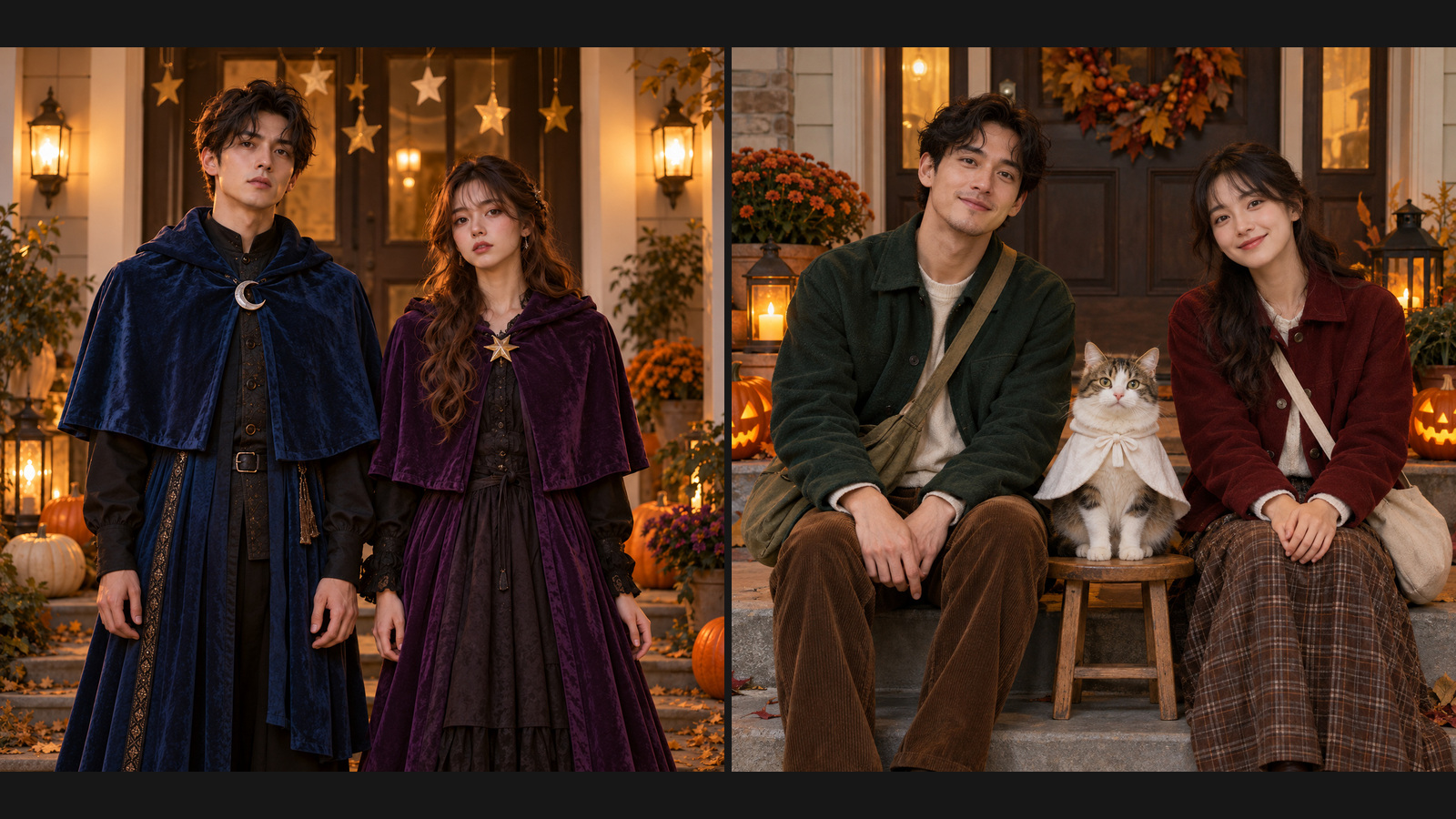
Provador virtual com IA na Black Friday 2026: veja a roupa no corpo antes de comprar

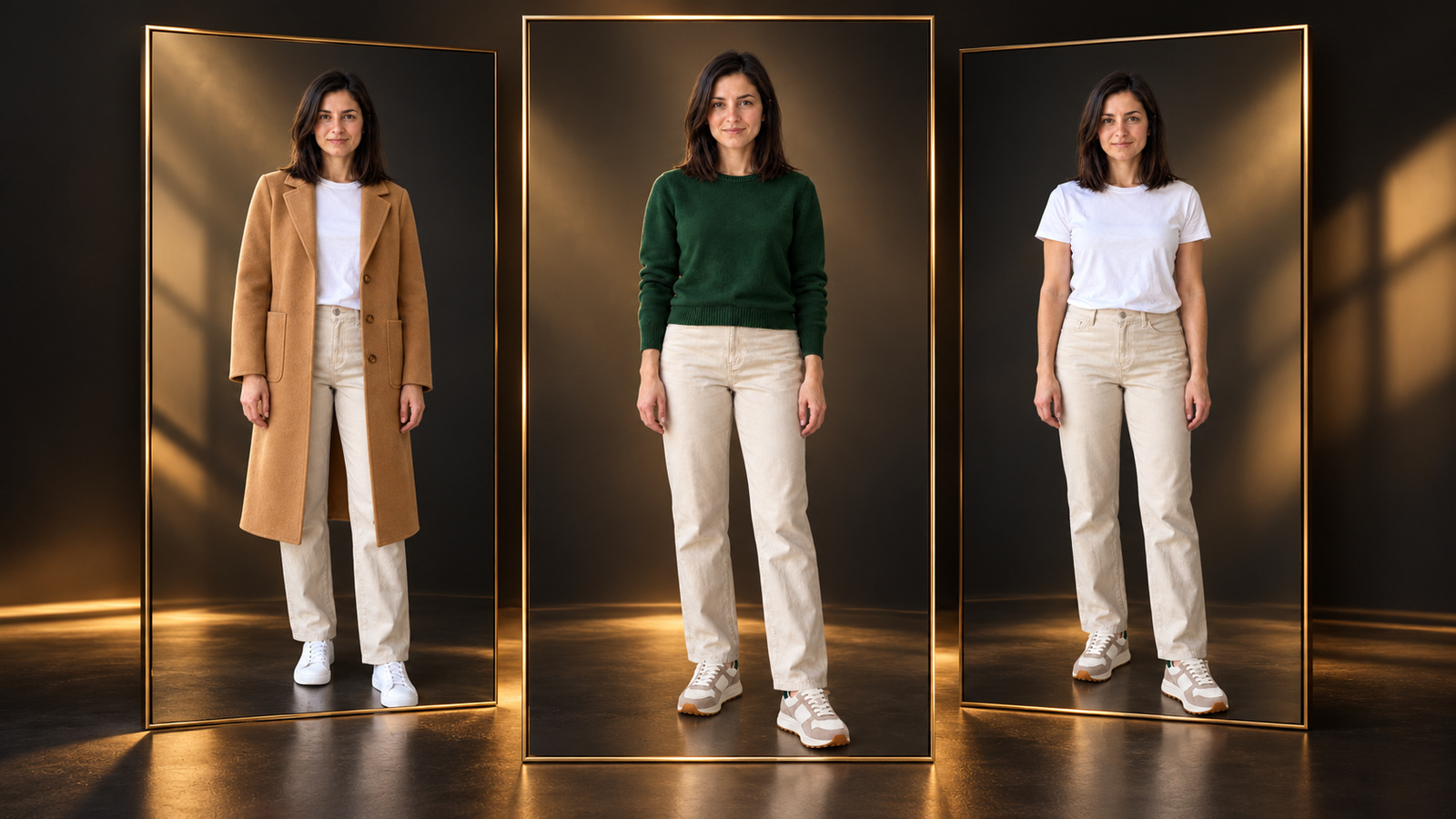
Você pode ver como um casaco, vestido ou tênis em liquidação combina com o seu estilo antes de passar o cartão na Black Friday 2026. Basta conectar a sua foto e a imagem do produto em um nó de geração visual no DramaCanvas. Ao final deste guia, você terá prompts prontos para testar oito peças e saberá exatamente o que a imagem revela e o que ela não substitui.
O que você consegue visualizar com duas imagens de referência?
Uma imagem de referência serve de base para o seu corpo e a outra define a peça de roupa. O sistema preserva seu rosto, sua postura e seu ambiente, enquanto aplica a cor, o decote e a silhueta geral da peça escolhida.
Essa prévia visual resolve a dúvida clássica de compras online: a cor combina com o seu tom de pele e com as peças que você já usa no dia a dia? Você visualiza se um casaco longo sobrecarrega a silhueta ou se uma jaqueta puffer volumosa combina com a sua calça básica.
Por outro lado, o resultado visual não funciona como um provador sob medida. O sistema não mede ombros, cintura ou quadril, nem avisa se o tecido vai esticar ou apertar.
Como tirar sua foto: meio corpo ou corpo inteiro?
Escolha o enquadramento da sua foto de acordo com a peça que deseja testar. Para peças da parte de cima, como casacos, blusas e suéteres (ou para destacar bolsas), uma foto nítida de meio corpo em ângulo frontal funciona bem.
Para vestidos longos, calças, casacos compridos e calçados, tire uma foto de corpo inteiro, dos pés à cabeça. Garanta que seus pés estejam visíveis no chão e mantenha os braços levemente afastados do tronco para não cobrir o cós nem os bolsos.
Use roupas básicas e ajustadas na foto de referência, como camiseta neutra e calça reta sem estampas chamativas. Fique em um ambiente iluminado, diante de um fundo neutro, e use apenas fotos suas para proteger sua privacidade.
Como conectar as imagens e referenciar com @ em 5 passos
O fluxo a seguir organiza suas referências e prepara a geração de uma imagem por vez.
Passo 1: Enviar suas fotos para o canvas Na barra de ferramentas localizada na parte inferior do canvas, clique em Adicionar nó e selecione Enviar arquivo.
Passo 2: Carregar os arquivos de referência Na janela com o título Fazer upload de arquivos, arraste sua foto e a foto da loja até a área Arraste arquivos para cá ou clique para selecionar. Em seguida, confirme no botão Adicionar ao canvas (2).
Passo 3: Conectar as imagens ao nó de criação Crie um novo nó de imagem clicando em Adicionar nó e depois em Imagem. Puxe uma linha conectando o nó da sua foto e outra linha ligando o nó do produto até o nó de destino, similar ao fluxo de conectar múltiplas referências no canvas.
Passo 4: Definir proporção e resolução Abra as Configurações de imagem no nó de destino e selecione o modelo de imagem compatível com referências, como o GPT Image 2.5. No campo Tamanho ou proporção da tela, selecione 4:5 para retratos ou 9:16 para corpo inteiro, definindo a Resolução em 1K.
Passo 5: Inserir o prompt com menções e gerar Copie um dos prompts das seções seguintes e cole no campo de texto do nó. Digite @ no local indicado para abrir o menu de menção, selecione Imagem 1 para sua foto e Imagem 2 para a peça, substituindo os marcadores de texto antes de clicar em Gerar.
Fórmula de prompt e comparação de instruções
Um comando eficiente atribui responsabilidades exatas a cada imagem conectada. Quando você não define o papel de cada nó, o sistema pode misturar os rostos ou criar peças genéricas.
[Imagem 1] define a pessoa + [Imagem 2] define a roupa + substituir apenas uma peça + manter corpo, postura e fundo + definir proporção da tela + proibir alterações corporais e marcas extras.Comparação de comandos
- Instrução vaga: "Coloque esse casaco no meu corpo." Por que falha: O modelo não sabe qual imagem define a pessoa e qual define a peça, e tende a mudar traços faciais, peso ou cenário sem controle.
- Instrução precisa: "[Imagem 1] sou eu e [Imagem 2] é o casaco longo; substitua apenas o casaco, mantendo meu rosto, corpo, calça e fundo originais em 4:5." Por que funciona: Delimita a função de cada nó conectado e proíbe alterações nas partes do corpo em que você não deseja mexer.
Ao colar os modelos abaixo no campo de texto, apague [Imagem 1] e [Imagem 2], digite @ e insira a referência correspondente pelo menu.
8 prompts prontos para copiar e testar na Black Friday
Estas oito opções cobrem as compras mais procuradas na Black Friday. Cada prompt foi escrito para gerar uma imagem individual com proporção definida.
01 · Casaco longo de inverno Selecione a proporção 4:5 no painel Tamanho ou proporção da tela. Mantenha a resolução em 1K.
[Imagem 1] é a minha foto de meio corpo. Mantenha meu rosto, cabelo, proporções corporais, postura e fundo originais. [Imagem 2] é a referência do casaco longo. Mostre-me vestindo esse casaco aberto, mantendo a minha blusa de baixo e a parte inferior originais, sem cinto adicional. Siga a cor, gola, bolsos e comprimento visíveis do casaco na foto do produto, sem remodelar meu corpo. Proporção 4:5, sem textos nem logotipos adicionais.02 · Suéter de gola careca Configure Tamanho ou proporção da tela para 4:5. Utilize resolução inicial em 1K.
[Imagem 1] sou eu. Mantenha meu rosto, cabelo, proporções corporais e postura originais. [Imagem 2] é a foto de produto do suéter de gola careca. Substitua apenas a parte de cima, reproduzindo a gola, os punhos, a cor e a textura de tricô visível da peça. Mantenha a minha calça e o fundo originais. Deixe o suéter cair naturalmente, sem afinar meu corpo e sem adicionar colares. Proporção 4:5, sem textos nem novos logotipos.03 · Vestido de festa de fim de ano Ajuste Tamanho ou proporção da tela para 9:16. Verifique se a sua foto de referência mostra os pés no chão.
[Imagem 1] é a minha foto de corpo inteiro. Mantenha meu rosto, cabelo, proporções corporais, postura e fundo originais. [Imagem 2] é a referência do vestido. Substitua a minha roupa por este vestido, seguindo o decote, comprimento, cor e drapeado visíveis. Não altere a minha cintura nem o comprimento das pernas, e não adicione fendas ou tecidos transparentes. Mantenha os pés e a barra visíveis em 9:16, sem textos nem novos logotipos.04 · Jaqueta puffer curta Defina a proporção em 4:5 nas configurações do nó de imagem.
[Imagem 1] é a minha foto. Mantenha meu rosto, cabelo, corpo, postura e fundo originais. [Imagem 2] é a jaqueta puffer curta de referência. Mostre-me vestindo a jaqueta, reproduzindo o acolchoado, o comprimento das mangas, a gola e a cor da peça. Mantenha intacta a roupa que estou usando por baixo; não adicione capuz, gola de pelo ou cinto. Não reduza as proporções do meu corpo para simular volume da peça. Proporção 4:5, sem textos nem novos logotipos.05 · Calça reta alfaiataria ou jeans Use a proporção 9:16 para manter calçados, barra e cós totalmente visíveis no enquadramento.
[Imagem 1] é a minha foto de corpo inteiro. Mantenha meu rosto, blusa, proporções corporais e postura originais. [Imagem 2] é a foto de produto da calça reta. Substitua apenas a calça, seguindo o cós, a largura das pernas, a cor e o comprimento visíveis. Mantenha os sapatos originais. Não alongue minhas pernas, não estreite a cintura nem crie vincos extras. Proporção 9:16 com os pés visíveis, sem textos nem medidas.06 · Tênis casual ou esportivo Mantenha Tamanho ou proporção da tela em 9:16 e certifique-se de que a foto pessoal tenha boa iluminação nos pés.
[Imagem 1] é a minha foto de corpo inteiro. Mantenha meu rosto, corpo, roupas, postura e fundo originais. [Imagem 2] é a foto do calçado de referência. Substitua apenas os calçados, reproduzindo as cores do cabedal, o contorno do solado e o padrão visível dos cadarços. Mantenha ambos os pés apoiados no chão de forma natural, sem alterar o tamanho dos pés. Não adicione sapatos extras. Proporção 9:16, sem textos nem novos logotipos.07 · Bolsa de ombro Ajuste a proporção do nó para 4:5.
[Imagem 1] é a minha foto. Mantenha meu rosto, cabelo, corpo, roupas atuais e fundo originais. [Imagem 2] é a bolsa de ombro de referência. Posicione a bolsa pendurada naturalmente no meu ombro direito, com todo o corpo da bolsa visível e a alça apoiada sem cobrir o tronco. Siga o contorno, a cor e os metais visíveis da peça; não adicione marcas nem bolsos extras. Proporção 4:5, sem textos nem preços.08 · Sobreposição com cardigã de tricô Escolha a proporção 4:5 no painel de configurações.
[Imagem 1] é a minha foto. Mantenha meu rosto, cabelo, corpo, blusa de baixo e calça originais. [Imagem 2] é a foto do cardigã. Mostre o cardigã aberto por cima da blusa, reproduzindo o número de botões, decote, cor e comprimento das mangas. Não altere as proporções do meu corpo nem adicione joias. Mantenha minha postura e o fundo originais. Proporção 4:5, sem textos, novos logotipos ou preços.O que fazer se o rosto ou os detalhes da roupa mudarem
Se a imagem gerada modificar seu rosto ou alterar o tom da roupa, siga uma ordem simples de verificação. Não tente reescrever o texto inteiro de uma só vez.
Primeiro, confira as referências no texto. Verifique se o marcador @Imagem 1 está associado à sua foto e se @Imagem 2 aponta para a peça correta no menu.
Segundo, confira os parâmetros do nó. Garanta que a proporção selecionada em Tamanho ou proporção da tela seja coerente com o enquadramento solicitado no prompt.
Terceiro, faça apenas um ajuste por tentativa. Se o modelo afinou a cintura ou encurtou as mangas, acrescente uma frase direta reforçando o comprimento natural e gere um novo teste.
Quando a imagem atender ao que você precisa, passe o cursor sobre ela e clique em Baixar imagem para salvá-la no computador.
Limitações do provador virtual com IA
O teste visual com IA tem objetivos bem definidos. Ele não substitui a prova física em uma loja nem serve de base para escolher entre tamanhos diferentes.
Não use a imagem para definir tamanho ou modelagem A inteligência artificial renderiza a peça com caimento visual plausível, mas não sabe suas medidas em centímetros. Nunca compre uma numeração menor ou maior com base na folga mostrada na foto. Verifique a tabela de medidas do vendedor antes de concluir a compra.
O tecido gerado é apenas uma aproximação visual Trama de tricô, brilho de cetim e densidade de jaquetas puffer são recriados a partir dos pixels da foto. A geração não reflete o peso real, o toque na pele, a respirabilidade nem a elasticidade do produto físico.
Respeite a privacidade e use apenas fotos próprias Envie apenas fotos próprias, evitando utilizar imagens de terceiros sem autorização. Enquanto lojistas produzem materiais de venda com foco no produto em fluxos de geração de fotos de produto para lojistas, consumidores devem usar a ferramenta exclusivamente para simulações próprias de compra.
Quanto custa testar as combinações no canvas
No DramaCanvas, cada envio de tarefa gera exatamente 1 imagem. Você controla seu saldo acompanhando o valor indicado diretamente no botão de ação.
Recomendamos começar os testes de composição e cor com o modelo GPT Image 2.5 em resolução 1K. Essa configuração custa 2 créditos por imagem, o que permite fazer vários testes antes de decidir a compra.
A tabela oficial de créditos para imagens no momento da consulta inclui:
- GPT Image 2.5: 2 créditos em 1K; 3 créditos em 2K; 4 créditos em 4K.
- Nano Banana 2.1: 4 créditos em 1K; 5 créditos em 2K; 6 créditos em 4K.
- Nano Banana Pro: 5 créditos em 1K; 6 créditos em 2K; 7 créditos em 4K.
Testar as oito sugestões deste artigo em 1K com o GPT Image 2.5 consome 16 créditos no total (8 imagens × 2 créditos). Se você quiser uma comparação visual com outra interpretação estética, pode experimentar o Nano Banana 2.1 a 4 créditos por imagem em 1K.
O valor definitivo cobrado é sempre o número exibido no botão Gerar antes de você confirmar o envio.
Perguntas frequentes
Posso usar o resultado da imagem para escolher o tamanho da roupa?
Não. O provador virtual com IA serve para avaliar harmonia de cores e combinações visuais, mas não calcula medidas corporais nem substitui a tabela de medidas da loja. Sempre confira as dimensões em centímetros fornecidas pelo vendedor antes de comprar.
É obrigatório enviar uma foto minha?
Sim. O fluxo foi planejado para fotos próprias, respeitando a privacidade pessoal e evitando o envio de fotos de terceiros sem autorização. Fotos neutras e bem iluminadas garantem os resultados mais realistas.
O que representam as duas imagens conectadas no canvas?
A Imagem 1 representa sua foto pessoal de corpo ou meio corpo, enquanto a Imagem 2 traz a peça de roupa ou acessório que você planeja comprar. Ambas precisam estar conectadas ao nó de criação e mencionadas pelo menu @.
A textura do tecido gerada é idêntica à da peça real?
Não. O modelo cria uma aproximação visual da trama e da cor, mas não representa a espessura, o toque real nem a elasticidade do tecido. Utilize o resultado apenas como uma prévia estética geral.
Posso trocar o casaco e a bolsa em uma única geração?
O mais seguro é gerar uma peça por vez. Avaliar cada item de forma isolada evita confusão entre as referências visuais e facilita conferir os detalhes de cada peça.