
O que é um ComfyUI workflow e por que ele serve à narrativa visual
Ao contrário dos geradores convencionais de imagem que ocultam as etapas do processo atrás de um único campo de texto, o ComfyUI estrutura a criação como um grafo visual de nós interligados. Cada nó desempenha uma função isolada: carregar modelos de difusão, processar condicionamentos de texto, orientar a amostragem de ruído, aplicar pesos de modelos de controle e decodificar os pixels finais.
Para quem produz cenas de dramas curtos ou séries em vídeo, essa abordagem modular resolve o maior desafio da narrativa visual: a consistência. Ao organizar um comfyui workflow dedicado, você define caminhos fixos para referências faciais de personagens, mantém a iluminação coerente entre planos abertos e closes, e consegue encadear a geração de imagens estáticas com módulos de comfyui vídeo para criar movimento realista sem recomeçar do zero a cada tomada.
- Separação clara entre instruções de texto, referência visual de personagem e parâmetros de iluminação.
- Capacidade de reaproveitar a mesma estrutura de nós trocando apenas a pose ou a semente do plano.
- Transição direta da imagem de referência para a geração de planos em movimento no mesmo grafo.
Como exportar o workflow em formato API e a diferença para o salvamento comum
Muitos criadores cometem o engano de usar o botão tradicional de salvar do ComfyUI e tentar carregar esse arquivo em sistemas externos. Quando você clica em Salvar Workflow ou pressiona Ctrl+S, o ComfyUI gera um arquivo estruturado para a interface do navegador. Esse arquivo contém coordenadas de tela, cores de caixas, posições de pinos e níveis de zoom que interessam apenas aos olhos humanos, mas que o motor de execução do servidor desconsidera.
Para que uma aplicação externa consiga orquestrar seu ambiente, o arquivo precisa ser extraído no formato API. Esse JSON sintetiza estritamente o grafo de execução: a identificação numérica de cada nó, as classes de processamento, as entradas vinculadas e as saídas esperadas. Sem esse formato específico, nenhuma ponte de automação consegue mapear quais campos recebem as configurações da cena ou as mídias de referência.
Exportar no formato API
Na nova interface, acesse o menu superior Workflow (chamado de File em algumas versões) → Export (API). Se não encontrar essa opção diretamente no menu, abra as configurações pelo ícone de engrenagem e ative o Dev Mode (Enable Dev mode Options).
Salvar o arquivo de execução
Conclua a exportação para baixar o arquivo JSON contendo estritamente a estrutura lógica do grafo, necessário para a integração com aplicações externas.
Verificar a estrutura do arquivo gerado
Abra o arquivo baixado em um editor de texto simples. Em vez de blocos com propriedades como 'nodes' e 'links' espaciais, você verá um dicionário onde cada chave é o número do nó acompanhado de 'inputs' e 'class_type'.
Separar arquivos por função
Salve o arquivo com uma identificação clara em sua pasta de trabalho, como 'plano_medio_personagem_api.json' ou 'video_movimento_api.json', evitando misturar com arquivos comuns de interface.
Computador local, rede local ou nuvem: como escolher o melhor ambiente
A execução de um fluxo de trabalho depende diretamente da capacidade da placa gráfica (GPU) e da memória de vídeo dedicada (VRAM). Dependendo do seu volume de produção de cenas e do equipamento disponível, três modalidades principais se destacam, cada uma com vantagens e concessões específicas.
Analisar seu fluxo de trabalho evita gastos desnecessários com servidores ou paradas forçadas por aquecimento de hardware durante prazos curtos de entrega de episódios.
- Computador Local (Localhost): Ideal quando você possui uma GPU de boa capacidade (fluxos de trabalho de vídeo costumam exigir maior capacidade de memória de vídeo). Não gera custos recorrentes de hospedagem e permite testar nós customizados com liberdade, embora consuma recursos da sua própria máquina durante a renderização.
- Rede Local (LAN do Estúdio): Uma estação de trabalho dedicada na mesma rede física, acessível pelo IP local (exemplo: 192.168.1.100:8188). Essa opção libera seu notebook ou computador de edição para focar no roteiro e montagem visual enquanto a máquina pesada processa as tomadas em segundo plano.
- Instância em Nuvem (ComfyUI Online): Configuração do ambiente em um servidor com GPU alugada (como instâncias Linux sob demanda). É a solução indicada quando você precisa de potência gráfica elevada sem investir em hardware físico imediato. Exige atenção aos custos cobrados pelo próprio provedor de nuvem e ao tempo de envio de arquivos pesados.
Armadilhas comuns na produção de cenas e como contorná-las
A produção seriada de planos para dramas exige um rigor técnico diferente da geração isolada de ilustrações. Em um roteiro visual, pequenos desvios de proporção ou iluminação quebram a imersão do espectador e exigem regravações digitais cansativas.
Ajustar pontos críticos de controle no seu comfyui workflow reduz retrabalhos e aproxima o resultado das intenções originais da decupagem de cena.
- Variação indesejada de semente (Seed): Deixar o nó do amostrador configurado para sortear a semente a cada rodada altera a fisionomia do ator e a luz do ambiente. Mantenha a semente fixa enquanto refina palavras-chave de enquadramento, alterando-a apenas quando precisar propor uma nova composição de cena.
- Incompatibilidade de proporção nas referências: Projetos de drama para redes sociais costumam operar em 9:16 vertical (como 720x1280 ou 810x1440). Se você alimentar nós de controle com referências horizontais em 16:9 sem recorte prévio, a anatomia dos personagens tenderá a esticar ou distorcer.
- Estouro de memória de vídeo (VRAM Out of Memory): Modelos de geração de movimento consomem volumes massivos de VRAM. Planeje a geração inicial em resolução contida e adicione um segundo estágio de ampliação (upscale) posterior em vez de tentar renderizar o vídeo final em alta resolução direta.
- Dificuldade de organização com o nome padrão: Por padrão, o ComfyUI incrementa automaticamente a numeração dos arquivos gerados (como ComfyUI_00001_) e não sobrescreve arquivos antigos, mas o nome padrão não indica a qual episódio ou tomada o arquivo pertence, tornando a organização na pós-produção muito difícil. Recomenda-se configurar no nó de salvamento um prefixo com identificação de episódio e cena (por exemplo, 'ep01_cena03_tomada_').
- Inconsistência de vestuário e iluminação: Se a descrição da roupa não for mantida com termos fixos ou se a imagem de referência tiver luz solar direta e a cena for noturna, o modelo gerará artefatos contraditórios. Alinhe o tom da referência com o clima do roteiro.
Como integrar seu próprio ComfyUI na tela do DramaCanvas via Bridge
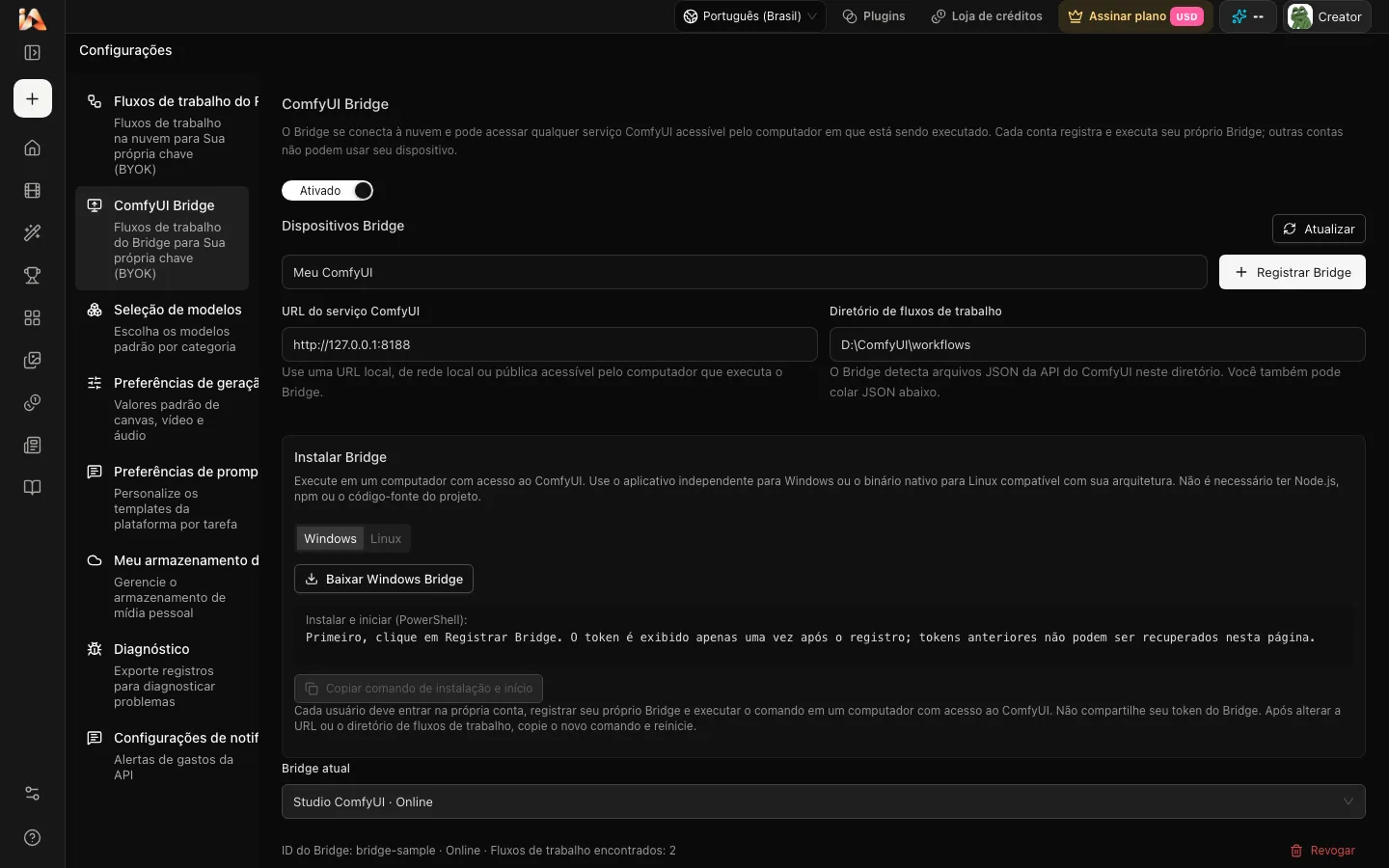
Para evitar a constante troca de janelas entre pastas locais, navegadores e ferramentas de montagem, o DramaCanvas disponibiliza o plugin nativo ComfyUI Bridge. Ele opera como uma ligação direta entre o espaço visual de planejamento das suas cenas e o motor de execução da sua própria máquina.
O processamento permanece inteiramente no seu computador ou servidor particular; o DramaCanvas apenas envia as ordens de execução e recebe as mídias resultantes para organizá-las no fluxo de trabalho.
Ativar o plugin ComfyUI Bridge
Na barra lateral do DramaCanvas, acesse Plugins, localize o 'ComfyUI Bridge' na listagem de recursos integrados e ative o recurso.
Configurar o registro nas configurações
Abra as configurações da conta e selecione a seção 'ComfyUI Bridge' (necessário estar autenticado). Defina um nome reconhecível para o dispositivo, como 'ComfyUI Estúdio', informe o endereço onde seu serviço atende (como http://127.0.0.1:8188 ou endereço de rede local) e aponte o diretório onde você guarda seus arquivos de workflow.
Registrar a ponte e obter o comando
Clique no botão 'Register Bridge'. O sistema apresentará um comando de instalação e execução contendo um token de autenticação exclusivo. Esse token é exibido apenas uma vez nesta tela para sua segurança.
Executar o utilitário nativo na sua máquina
Na máquina onde o ComfyUI está em funcionamento, baixe o programa correspondente: para o Windows, trata-se de um aplicativo independente; para o Linux, é um programa nativo com diversas opções de arquitetura disponíveis, sendo que servidores em nuvem geralmente utilizam x64 (sem necessidade de instalar Node.js ou compilar código-fonte). Abra o terminal, cole o comando gerado e inicie o serviço.
Reconhecimento automático de workflows
Assim que a ponte conecta ativamente da máquina local à nuvem para obter as tarefas (sem necessidade de mapeamento de portas públicas ou penetração de rede interna), ela lista automaticamente os arquivos JSON em formato API presentes na pasta configurada. Você também pode colar o conteúdo JSON manualmente pela interface caso prefira.
Definir finalidade e mapear parâmetros
Selecione o arquivo desejado, escolha a categoria de saída (imagem, vídeo ou áudio) e mapeie os campos que deseja controlar na tela, como prompt, semente e entradas de referências visuais. Clique em salvar para concluir.
Como adicionar e rodar nós de fluxo de trabalho no DramaCanvas
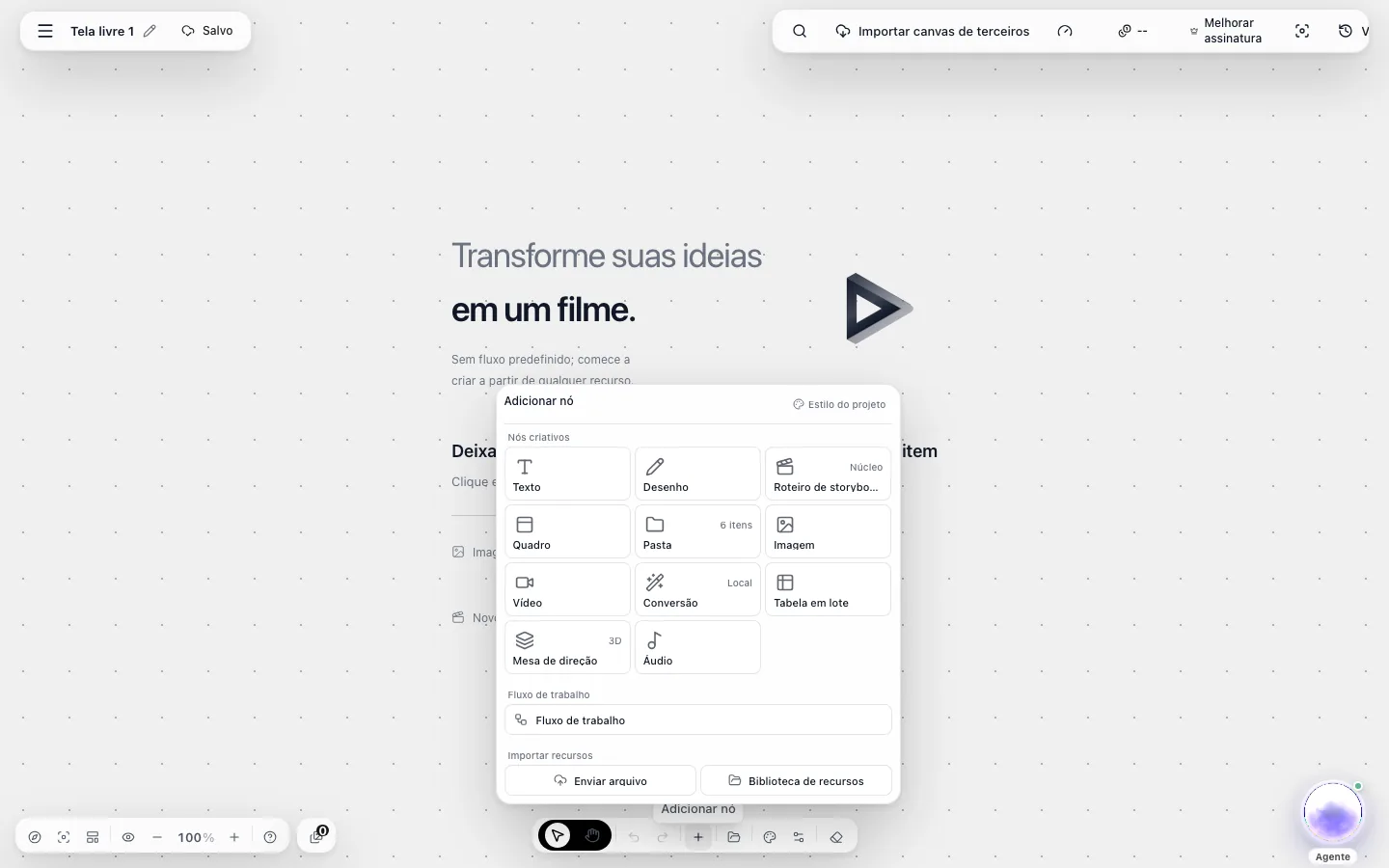
Com a ponte conectada e o workflow mapeado, os procedimentos técnicos do ComfyUI ficam encapsulados em cartões visuais práticos dentro da tela de planejamento do DramaCanvas. Você deixa de lidar com dezenas de fios de conexão e foca nas decisões visuais da cena.
Essa dinâmica permite encadear planos narrativos mantendo a referência do ator principal visível ao lado do nó de execução.
Inserir o nó de fluxo de trabalho
No menu de adicionar nós da tela, adicione o nó de fluxo de trabalho em 'Fluxo de trabalho' (compartilhado entre o RunningHub e o ComfyUI). Se não visualizar esse menu, alterne para o 'Modo profissional' na barra superior da tela.
Vincular a configuração cadastrada
No painel lateral do nó, selecione qual dos seus workflows registrados na Bridge será aplicado àquele enquadramento específico.
Ajustar parâmetros e conectar referências
Os campos de parâmetros são carregados a partir da configuração salva do workflow, e a semente pode ser aleatorizada clicando no ícone de dado. Imagens de referência, vídeos de referência, áudios de referência e máscaras conectados ao nó serão preenchidos automaticamente nas entradas correspondentes do fluxo de trabalho, conforme configurado nos campos.
Executar a tarefa e avaliar o resultado
Dispare a geração. O DramaCanvas encaminha a solicitação pelo Bridge até sua máquina local, acompanha o progresso e posiciona o arquivo final diretamente no quadro correspondente da sua sequência.
Segurança do Bridge: credenciais, rede e controle de acesso
A integração de ambientes de hardware pessoais com plataformas de criação requer atenção às práticas de segurança para resguardar seus equipamentos e seus modelos proprietários.
O mecanismo do ComfyUI Bridge foi desenhado com foco no isolamento de rede, permitindo comunicação confiável sem expor seu computador a conexões externas inseguras.
- Token de visualização única: O código de pareamento gerado na criação do Bridge aparece apenas no momento do registro. Caso perca esse dado ou precise de uma nova chave, você deve revogar o acesso existente e gerar um novo registro.
- Conexão ativa da máquina local: A conexão é estabelecida ativamente pela máquina local em direção à nuvem para obter as tarefas, sem necessidade de mapeamento de portas públicas ou de penetração de rede interna. O endereço do seu ComfyUI não precisa ser exposto na internet pública.
- Revogação imediata de credenciais: A qualquer instante, você pode acessar as configurações da conta no DramaCanvas e revogar a ponte cadastrada. Isso encerra a validade daquele identificador no mesmo segundo.
- Atualização de parâmetros: Se alterar o diretório onde armazena seus fluxos de trabalho ou mudar o endereço de porta do seu ComfyUI, atualize esses dados na interface de configurações, copie a nova instrução de inicialização e reinicie o programa na sua máquina.
Perguntas frequentes
O que é exatamente um workflow no ComfyUI?
Trata-se de um conjunto de nós conectados visualmente que descreve cada etapa da geração, desde a leitura dos modelos até o refinamento final dos pixels. Essa organização em blocos permite entender onde cada parâmetro atua e reaproveitar a mesma lógica para manter a consistência de múltiplos planos de cena.
Como usar imagens de referência de personagens no ComfyUI?
A imagem do personagem é carregada por um nó de entrada de mídia e conectada a adaptadores de controle ou condicionamentos de imagem no fluxo. Esse arranjo instrui o modelo a preservar traços fisionômicos, tipo de cabelo e figurino ao longo de diferentes tomadas do roteiro.
Vale a pena rodar o ComfyUI na nuvem ou no meu computador?
Se o seu computador dispõe de uma GPU dedicada de boa capacidade (fluxos de trabalho de vídeo costumam exigir maior capacidade de memória de vídeo), utilizá-lo localmente elimina custos fixos de servidores. Caso trabalhe em um computador básico ou pretenda renderizar sequências de vídeo pesadas, utilizar um servidor em nuvem sob demanda permite produzir sem sobrecarregar seu próprio equipamento, arcando com os custos de uso diretamente junto ao provedor escolhido.
O DramaCanvas cobra pelas gerações feitas pelo ComfyUI Bridge ou RunningHub?
Não. Ao executar fluxos de trabalho via ComfyUI Bridge ou RunningHub, o DramaCanvas não desconta pontos. O RunningHub é cobrado segundo suas próprias regras de tarifação; já o ComfyUI roda no seu próprio computador ou em um servidor contratado por você, sendo os custos computacionais de sua inteira responsabilidade.
Por que o salvamento padrão do ComfyUI não funciona no Bridge?
O salvamento padrão guarda parâmetros de interface do usuário, como posições de caixas e níveis de zoom no navegador. O Bridge requer o formato obtido pela função Export (API), que reúne exclusivamente as instruções lógicas de processamento que o motor interno do ComfyUI precisa interpretar.
Posso usar nós customizados instalados no meu ComfyUI?
Sim. Como a execução das tarefas é realizada diretamente na sua instalação do ComfyUI, todos os nós customizados, modelos e extensões já configurados no seu ambiente funcionarão normalmente quando acionados pelos nós de fluxo de trabalho do DramaCanvas.