
O que é a RunningHub e por que executar o ComfyUI na nuvem
O ComfyUI se consolidou entre criadores visuais como uma ferramenta flexível para encadear modelos de imagem, vídeo e áudio por meio de nós modulares. No entanto, quando a produção envolve cenas de séries curtas com animação e múltiplos quadros, a exigência de hardware aumenta consideravelmente. Fluxos de trabalho de vídeo costumam exigir GPUs potentes, além de demandarem a instalação manual de pacotes Python, dependências CUDA e nós customizados que podem entrar em conflito no seu sistema operacional.
A RunningHub é uma plataforma de infraestrutura em nuvem desenvolvida para hospedar e processar fluxos baseados em ComfyUI sem que você precise gerenciar placas de vídeo físicas ou lidar com superaquecimento de máquinas locais. Ao disponibilizar instâncias remotas prontas para execução, a plataforma permite carregar seus arquivos de fluxo ou utilizar ferramentas comunitárias já configuradas, disparando gerações por meio de uma interface web ou diretamente via runninghub api.
Para quem produz dramaturgia em vídeo vertical, essa abordagem desacopla o trabalho criativo da capacidade de processamento do computador pessoal. Você pode estruturar o roteiro, organizar os enquadramentos e enviar as tarefas pesadas de renderização para a nuvem, mantendo o computador livre para editar cortes, revisar falas e organizar as próximas tomadas.
Workflows e AI Webapps na RunningHub: qual a diferença e onde achar os IDs
Ao navegar pela plataforma da RunningHub, você encontrará duas formas principais de estruturar e acionar processos criativos: os Workflows tradicionais e os AI Webapps. Embora ambos sejam executados sobre o mesmo motor do runninghub comfyui na nuvem, o nível de controle e a exposição de variáveis em cada um funcionam de maneiras distintas.
Um Workflow preserva o grafo completo de nós do ComfyUI. Ele expõe parâmetros detalhados de amostragem, sementes, modelos de ponto de controle e módulos auxiliares de imagem. Já um AI Webapp é um pacote simplificado construído sobre um fluxo existente, apresentando apenas os campos de entrada essenciais — como um texto de prompt ou uma imagem de rosto — em formato de aplicativo direto.
Para integrar qualquer um desses modelos ao DramaCanvas ou a outros sistemas, você precisará do identificador exclusivo do recurso. Segundo a instrução oficial da RunningHub, para encontrar o workflowId, abra o fluxo de trabalho e localize o identificador na barra de endereço do navegador. Há ainda uma recomendação oficial importante: execute esse fluxo manualmente com sucesso uma vez na página web da RunningHub antes de chamá-lo via API, prevenindo erros inesperados. Já para o webappId, abra a página do aplicativo de IA para obtê-lo, pois ele geralmente está no endereço da página (URL).
- Workflow (workflowId): abra o fluxo de trabalho e localize o workflowId na barra de endereço do navegador. Recomendação oficial da RunningHub: execute o fluxo com sucesso manualmente uma vez na página web antes de chamá-lo via API para evitar erros.
- AI Webapp (webappId): abra a página do respectivo aplicativo de IA para obter o identificador, que geralmente está no endereço da página.
- Controle vs. Praticidade: use o workflowId quando precisar de ajustes refinados no grafo do ComfyUI e o webappId para operações rotineiras com entradas simplificadas.
Chaves da RunningHub API: Chave de Pontos versus Chave de Upload
Uma dúvida frequente entre criadores que começam a integrar a runninghub api envolve a existência de dois tipos distintos de credenciais. A plataforma não utiliza uma chave única para todas as ações; ela separa a permissão de cálculo da permissão de recepção de arquivos de mídia.
A Chave de API de Pontos (Points API Key) é a credencial primária da sua conta. Ela autentica suas requisições, consome seu saldo de créditos da RunningHub, lê a estrutura de parâmetros de um fluxo, inicia tarefas de renderização e consulta periodicamente se a imagem ou o vídeo já foram concluídos.
A Chave Corporativa de Upload de Recursos, por sua vez, é exigida exclusivamente quando o seu fluxo do ComfyUI consome arquivos de mídia de entrada. Se você precisa enviar imagens de referência, vídeos de referência, áudios de referência ou máscaras, essa chave de upload é indispensável para hospedar o arquivo no armazenamento temporário antes do processamento.
- Chave de Pontos: obrigatória para todas as requisições de consulta, leitura de campos e envio de tarefas de geração.
- Chave Corporativa de Upload: necessária apenas quando o nó recebe imagens de referência, vídeos de referência, áudios de referência ou máscaras.
- Cuidados na configuração: preencha cada chave em seu respectivo campo; inverter as credenciais impedirá a autenticação das chamadas.
Como configurar a RunningHub API dentro do DramaCanvas
Mesmo sendo possível acionar a API por meio de códigos em Python ou comandos de terminal, conectar a infraestrutura diretamente a um ambiente visual de criação evita tarefas repetitivas de transferência de arquivos. No DramaCanvas, a integração é feita por meio de um plugin nativo disponível para todos os usuários.
Ao configurar suas credenciais, os dados ficam associados com segurança ao seu perfil logado. O plugin atua como uma ponte que lê os parâmetros do seu fluxo remoto e os transforma em campos editáveis na interface visual.
Ative o plugin em Plugins
Abra a seção Plugins no DramaCanvas e ative o plugin da RunningHub. O recurso é aberto a todos os usuários, sem necessidade de planos especiais para ser habilitado.
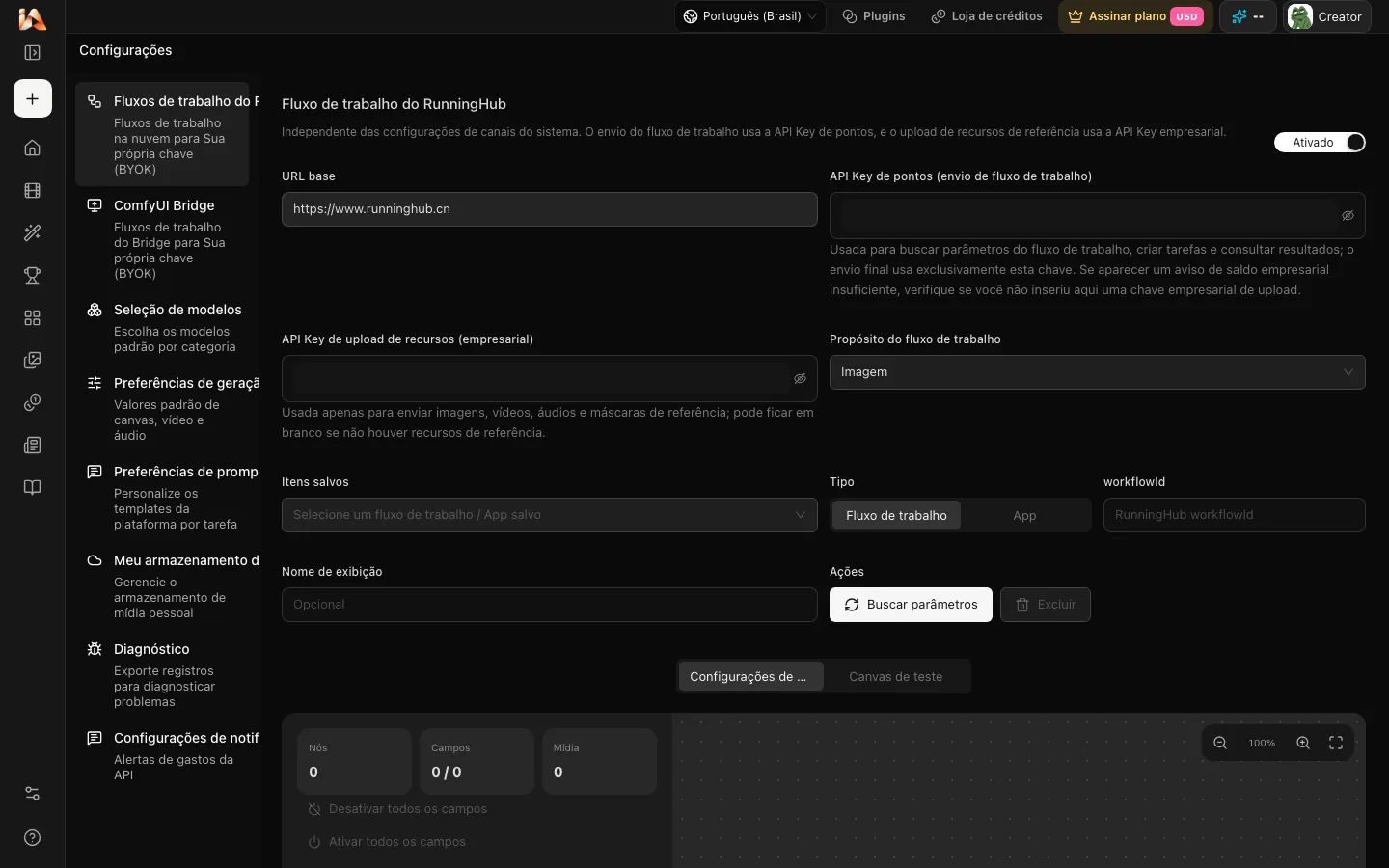
Acesse a seção RunningHub nas Configurações
Com a sua conta logada, vá até a página de Configurações e localize o painel dedicado à RunningHub para gerenciar suas conexões.
Escolha o endpoint correto do serviço
Selecione entre o site internacional (runninghub.ai), o site da China (runninghub.cn) ou insira o endereço de um gateway compatível, de acordo com o local onde sua conta foi cadastrada.
Insira as chaves de API
Cole a sua Chave de Pontos no campo apropriado. Se os seus fluxos utilizarem imagens de referência, vídeos de referência, áudios de referência ou máscaras, preencha também a Chave Corporativa de Upload.
Puxe os parâmetros e salve o item
Insira o seu workflowId (obtido na barra de endereço do navegador ao abrir o fluxo) ou o webappId (obtido ao abrir a página do aplicativo de IA) e clique no botão para puxar parâmetros. O sistema listará as entradas do fluxo, permitindo ajustar o mapeamento de campos e realizar um teste antes de salvar.
Executando nós de fluxo de trabalho na tela de criação de cenas
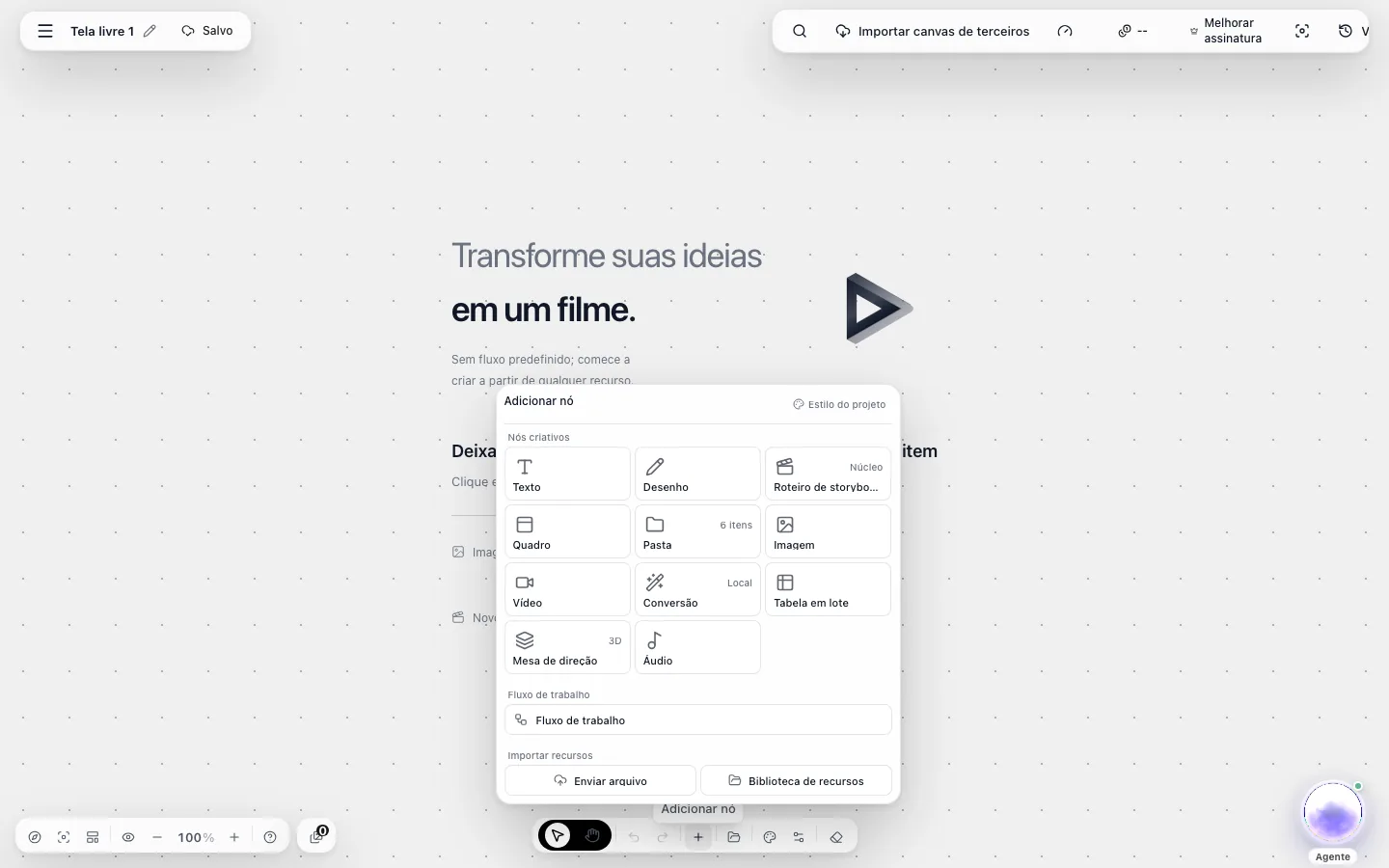
Depois de salvar suas configurações, a criação de tomadas acontece diretamente na tela visual do DramaCanvas. Caso você abra o menu de adicionar nós e não localize a opção de fluxo de trabalho, observe a barra superior da interface: se a tela estiver no Modo simples, alterne para o Modo profissional para liberar o menu avançado.
No menu de nós, selecione a categoria Fluxo de trabalho e adicione o nó à sua área de trabalho. Esse nó é compartilhado tanto por integrações da RunningHub quanto pelo ComfyUI Bridge. Ao selecionar a configuração salva no menu suspenso do nó, os campos de parâmetros são carregados a partir dessa configuração de fluxo de trabalho salva. Para ajustar os valores de geração, você pode clicar no ícone de dados ao lado do campo de semente para gerar valores aleatórios a cada teste.
Nas entradas do nó, apenas imagens de referência, vídeos de referência, áudios de referência e máscaras conectados diretamente ao nó serão preenchidos automaticamente nas entradas do fluxo de trabalho de acordo com a configuração dos campos (utilizando a Chave Corporativa de Upload de Recursos sempre que o upload de arquivos for necessário). Cartões de texto ou de prompt não se conectam às entradas do fluxo de trabalho; eventuais prompts ou instruções de texto devem ser ajustados diretamente nos campos de parâmetros do próprio nó.
Diagnóstico de erros comuns e como solucionar falhas de execução
Quando uma requisição via API não é concluída, a causa geralmente está ligada a divergências de credenciais, alterações estruturais no fluxo original ou falta de mapeamento de entradas essenciais. Identificar o ponto de parada ajuda a restabelecer a produção com rapidez.
A seguir estão os cenários de erro mais comuns reportados por criadores e as ações recomendadas para corrigi-los antes de disparar novas tentativas de geração:
- Saldo insuficiente: se os pontos forem insuficientes, a requisição falhará; recarregue seus pontos e tente novamente. Certifique-se também de que não colou a Chave de Upload no campo da Chave de Pontos por engano.
- Falha no processamento de referências: se o nó utiliza imagens de referência, vídeos de referência, áudios de referência ou máscaras e o envio for rejeitado, confirme se a Chave Corporativa de Upload foi preenchida nas configurações da conta.
- Parâmetros desatualizados: caso tenha renomeado nós ou alterado entradas dentro da RunningHub, abra as configurações no DramaCanvas e clique novamente em puxar parâmetros para sincronizar as variáveis.
- Campos obrigatórios em branco: certifique-se de que os campos de texto positivo, modelos de amostragem e dimensões estejam devidamente preenchidos no nó da tela antes do envio.
- Região de servidor incorreta: verifique se as chaves geradas pertencem ao domínio runninghub.ai ou ao runninghub.cn; apontar para o servidor errado resultará em erro de chave inexistente.
Estrutura de custos: o que você paga e onde paga
É fundamental manter total clareza sobre como as cobranças ocorrem ao utilizar fluxos de trabalho externos. Ao executar fluxos de trabalho por meio da RunningHub ou do ComfyUI Bridge, o DramaCanvas não desconta pontos.
Os custos gerados pelo processamento na nuvem são tarifados exclusivamente de acordo com as regras da própria RunningHub, sem cobranças adicionais por parte do DramaCanvas. Caso os pontos na RunningHub sejam insuficientes, a requisição falhará; recarregue seus pontos e tente novamente.
Essa separação garante total transparência para o criador: você mantém o controle direto do seu saldo na provedora de infraestrutura e utiliza a interface do DramaCanvas apenas como ambiente de organização visual, decupagem de roteiro e encadeamento de cenas.
Perguntas frequentes
O que é um workflow no ComfyUI?
Um workflow no ComfyUI é uma sequência visual de blocos interligados chamados nós, onde cada etapa cuida de uma tarefa específica como carregar modelos, processar prompts ou aplicar filtros. Essa estrutura permite montar pipelines personalizados para a geração de imagens, vídeos e áudios com controle detalhado sobre cada parâmetro da cena.
Como funcionam as imagens de referência no ComfyUI na nuvem?
Para usar referências (como imagens de referência, vídeos de referência, áudios de referência ou máscaras) na nuvem da RunningHub, os arquivos precisam ser enviados por meio da Chave Corporativa de Upload de Recursos. No DramaCanvas, ao conectar essas mídias ao nó de fluxo de trabalho, os dados são preenchidos automaticamente nas entradas do fluxo conforme a configuração de campos.
Como rodar o ComfyUI na nuvem sem montar um servidor próprio?
A alternativa mais prática é recorrer a plataformas prontas como a RunningHub, que disponibilizam o ComfyUI já instalado em servidores remotos com GPUs dedicadas. Você pode selecionar fluxos existentes ou carregar os seus próprios, disparando as gerações por meio da interface da plataforma ou via chamadas de API.
Rodar o ComfyUI na nuvem pela RunningHub é gratuito?
Ao executar fluxos de trabalho por meio da RunningHub ou do ComfyUI Bridge, o DramaCanvas não desconta pontos. No entanto, o tempo de processamento é tarifado de acordo com as regras da própria RunningHub. Caso os pontos na RunningHub sejam insuficientes, a requisição falhará; recarregue seus pontos e tente novamente.
Posso usar meu próprio computador com ComfyUI em vez da RunningHub?
Sim. Ao executar fluxos de trabalho por meio do ComfyUI Bridge ou da RunningHub, o DramaCanvas não desconta pontos. O plugin ComfyUI Bridge atende quem prefere rodar fluxos localmente na própria máquina ou em servidor dedicado, enquanto a nuvem da RunningHub elimina a necessidade de instalação e manutenção de placas de vídeo e drivers locais.
Por que o nó de fluxo de trabalho não aparece no menu da tela?
O nó de fluxo de trabalho fica disponível apenas quando a tela de criação está configurada no Modo profissional. Se você estiver utilizando o Modo simples, basta clicar no seletor localizado na barra superior da tela para alternar para o Modo profissional e abrir a opção Fluxo de trabalho no menu de nós.