Cortometraje de terror de Halloween 2026: cómo crear un corto con IA de 60 segundos

Para crear un corto de terror de 60 segundos con IA, empieza por seis planos de diez segundos. Haz que lo que ocurre en cada uno dé pie al siguiente. En DramaCanvas puedes preparar el guion, revisar la imagen inicial de cada plano y generar después los clips. Esta guía se lee en unos quince minutos e incluye el guion gráfico, los prompts y el presupuesto en créditos para un vídeo vertical listo para redes sociales.
¿Qué estructura narrativa funciona para un corto de terror de 60 segundos?
Un cortometraje vertical de un minuto necesita un único protagonista, un escenario cerrado, un elemento perturbador y un desenlace cómico o absurdo. Si intentas encajar múltiples personajes o varios cambios de habitación en sesenta segundos, la falta de contexto confunde al espectador y multiplica los errores visuales.
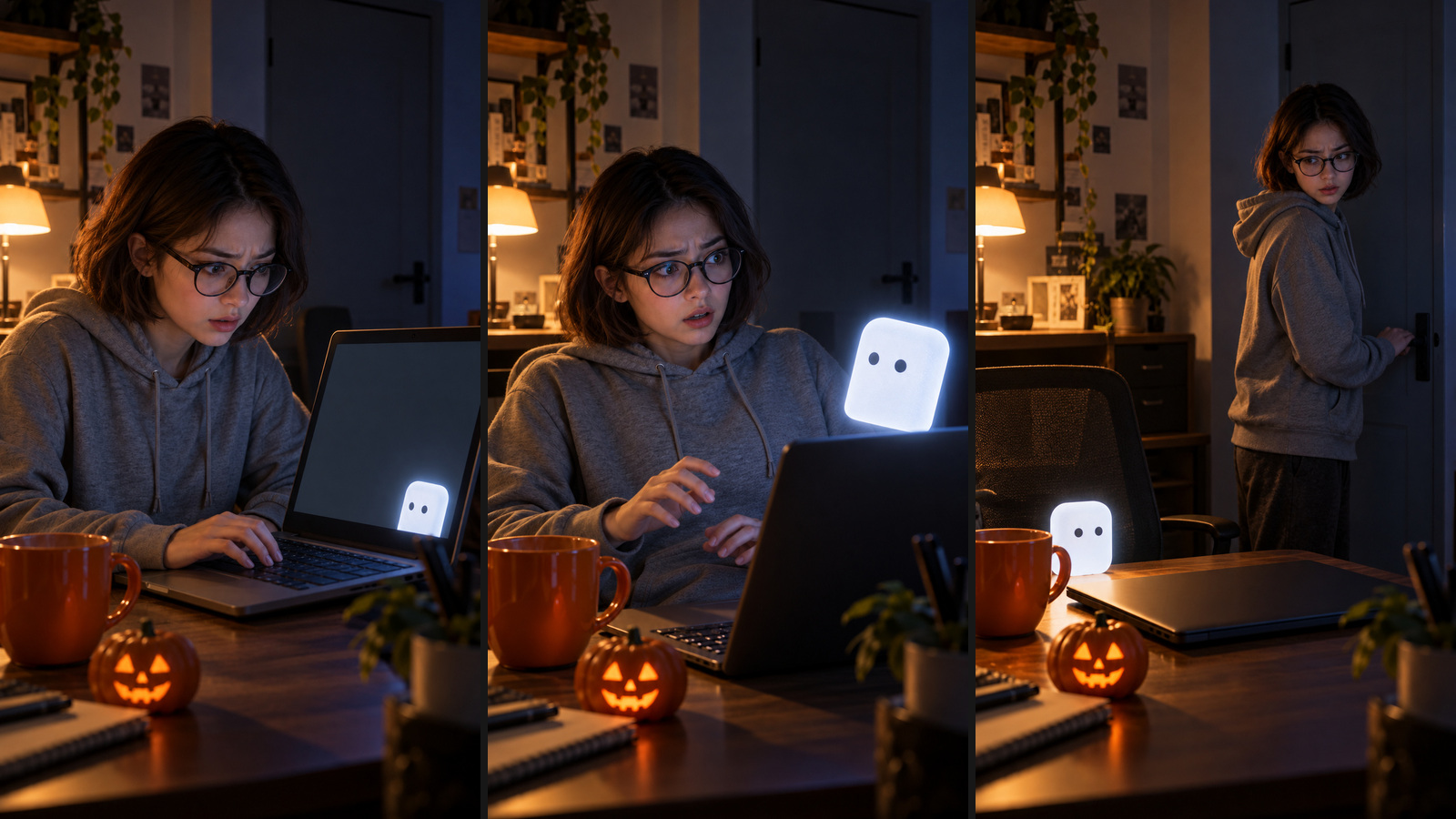
La historia propuesta para este proyecto se titula «El cuadro de diálogo también quiere salir a su hora». Durante una noche de Halloween, una persona trabaja sola en una oficina oscura cuando una ventana emergente sin texto empieza a perseguir el puntero en la pantalla. Lejos de atacarla, la pequeña entidad luminosa flota hacia la mesa para pedir un trago de café y termina bajando la tapa del portátil para recordarle que ya es hora de marcharse a casa.
Este esquema evita escenas sangrientas o violencia gráfica, lo que reduce el riesgo de bloqueos en redes sociales. Si necesitas ideas complementarias para enriquecer la ambientación o preparar elementos gráficos promocionales, puedes revisar nuestra recopilación de prompts de Halloween con IA y la guía para diseñar carteles de Halloween con IA.
¿Cómo preparar el guion y el estilo en el lienzo de DramaCanvas?
El trabajo en el lienzo comienza añadiendo un nodo de texto con la descripción del personaje y del ambiente antes de abrir la tabla de planos. Si abres el generador de planos sin definir la iluminación y el personaje, el sistema interpretará cada escena con estilos divergentes.
Haz clic en el botón «Añadir nodo» en la barra de herramientas inferior y selecciona «Texto». En este panel debes redactar los rasgos que deben mantenerse en todos los planos: persona adulta con gafas redondas, sudadera gris con capucha, pelo castaño corto, taza naranja sobre la mesa y una pequeña calabaza iluminada en un entorno de oficina nocturna. A continuación, añade un nodo de tipo «Guion gráfico» y conecta la salida del nodo de texto a la entrada «Conectar nodo de texto como configuración del proyecto».
Esta conexión transmite el estilo del proyecto al guion gráfico. Así, todos los planos parten de la misma oficina nocturna, con la luz cálida del flexo y el resplandor azulado de la pantalla.
Cómo crear el cortometraje de terror paso a paso: del guion al vídeo
Prepara una fila por plano, revisa las imágenes iniciales y genera los clips.
1. Definir el desglose de tomas en el nodo de guion gráfico
Haz clic en el nodo de guion gráfico y utiliza la opción «Seleccionar modelo de texto» para elegir el modelo que redactará el guion. Si prefieres que el sistema divida una sinopsis general, pulsa «Generar guion gráfico» y revisa el cuadro de confirmación del saldo. También puedes pulsar «+ Añadir primer fotograma» o «Añadir fila» para introducir manualmente las seis escenas de diez segundos preparadas en esta guía, verificando que los prompts de imagen y movimiento queden en sus respectivas columnas.
2. Generar y revisar los fotogramas iniciales de cada escena
En el menú del nodo, localiza el desplegable «Modo de entrada de vídeo» y marca la opción «Crear fotograma inicial primero». Haz clic en «Generar fotogramas pendientes» o utiliza el comando «Crear 6 nodos de imagen»; en el lienzo se generará un nodo de imagen correspondiente para cada toma. Revisa cada imagen: comprueba que el personaje conserve el peinado y las gafas, que la taza permanezca en la mesa y que el cuadro blanco no tenga dedos ni texto deformado.
3. Configurar los parámetros de vídeo y comprobar los créditos
Tras aprobar el fotograma de una toma, haz clic en el botón «Confirmar fotograma inicial y generar» dentro de la tarjeta correspondiente. En la ventana emergente de parámetros, selecciona la proporción vertical 9:16, establece la duración en 10 segundos y comprueba la etiqueta de coste, como «Coste de esta solicitud: 70 créditos». Revisa estos valores individualmente en cada toma antes de generar el vídeo.
4. Ensamblar las tomas en la línea de tiempo y exportar el archivo
Cuando los seis clips estén listos, abre «Línea de tiempo multipista» desde las opciones de edición. Arrastra los vídeos del 01 al 06 a la pista principal. Comprueba que no queden huecos entre ellos y revisa la duración total. Por último, exporta el vídeo final y descarga el archivo MP4 en tu ordenador.
Guion gráfico completo de 6 tomas y prompts listos para copiar
Para evitar desajustes durante el desglose asistido, puedes copiar la siguiente instrucción en el campo de descripción del guion gráfico antes de generar la tabla.
Genera un guion técnico editable de 6 tomas basado en esta estructura fija, sin alterar la trama ni omitir escenas. Título: El cuadro de diálogo también quiere salir a su hora. Formato vertical 9:16, 6 tomas de 10 segundos cada una, duración total de 60 segundos. Mantén el orden cronológico con columnas para número de toma, duración, encuadre, descripción de la acción, diálogo o sonido de referencia, prompt para fotograma inicial y prompt de movimiento de vídeo. El protagonista lleva sudadera gris con capucha y gafas redondas. Tiene el pelo castaño a la altura de la barbilla. El segundo personaje es un cuadro flotante blanco de bordes redondeados con dos puntos negros a modo de ojos, sin extremidades ni texto. La oficina cuenta con un portátil oscuro, taza naranja, calabaza de Halloween y puerta cerrada al fondo. Diálogos reservados para posproducción. Tono de comedia absurda sin violencia ni marcas registradas.La tabla siguiente detalla cada plano y los prompts que debes introducir en cada nodo:
| Toma y tiempo | Duración | Encuadre | Acción y ritmo narrativo | Diálogo y sonido (posproducción) | Prompt para fotograma inicial | Prompt de movimiento de vídeo |
|---|---|---|---|---|---|---|
| 01 / 00:00–00:10 | 10 s | Plano medio | El protagonista teclea; surge un cuadro blanco en la pantalla; frena y observa | «Solo una última versión.»; sonido de teclado y campana digital leve | Formato vertical 9:16, oficina realista de noche. Persona adulta de pelo castaño corto, gafas redondas y sudadera gris con capucha frente a portátil oscuro con manos en teclado. Taza naranja y pequeña calabaza iluminada en mesa, puerta cerrada al fondo. En pantalla asoma cuadro redondeado blanco tenue con dos puntos negros como ojos. Luz de flexo y pantalla, plano medio, sin sangre ni texto. | Cámara fija continua. El protagonista teclea despacio y detiene las manos; desvía la mirada a la esquina de la pantalla. El cuadro blanco parpadea una vez. Mantener vestimenta, mesa e iluminación iniciales; sin cortes ni texto añadido. |
| 02 / 00:10–00:20 | 10 s | Primer plano | La mano mueve el ratón; el cuadro acompaña al cursor y luego se detiene a mirar | «¿Por qué no se cierra?»; leve fricción del ratón | Formato vertical 9:16, primer plano de pantalla de portátil en oficina oscura. Fondo gris liso sin iconos, cursor de flecha blanca estándar y cuadro blanco redondeado con dos puntos negros. En primer plano, mano con manga gris sobre el ratón; asoma taza naranja. Luz azulada de pantalla, sin marcas ni logotipos. | Primer plano fijo de la pantalla. La mano desliza el ratón despacio hacia la izquierda; el cuadro blanco sigue el cursor una distancia corta y se detiene mirando al frente. Sin atravesar la pantalla con la mano, sin cortes ni ventanas extra. |
| 03 / 00:20–00:30 | 10 s | Plano medio corto | El protagonista retrocede; el cuadro emerge de la pantalla y flota junto a la taza | «¿Tú... también haces horas extra?»; zumbido eléctrico suave | Formato vertical 9:16, oficina realista de noche. Persona adulta con gafas redondas y sudadera gris sentada tras la mesa, inclinando la espalda hacia atrás. Delante del borde del portátil flota un cuadro redondeado blanco suave con dos puntos negros a modo de ojos, sin extremidades. Taza naranja al lado, calabaza y puerta al fondo, plano medio corto, luz mixta. | Acercamiento frontal suave. El cuadro blanco mantiene su contorno rectangular y flota en línea recta hacia adelante desde la pantalla hasta colocarse junto a la taza, sin tocar objetos. El protagonista retrocede levemente sin que cambien sus rasgos; sin cortes ni texto. |
| 04 / 00:30–00:40 | 10 s | Plano medio | Desliza la taza hacia el cuadro; este asiente en señal de agradecimiento | «¿Café?»; roce de la cerámica con la mesa | Formato vertical 9:16, oficina realista nocturna. Persona de pelo castaño, gafas y sudadera gris con una mano apoyada en taza naranja. A la derecha de la taza flota el cuadro redondeado blanco con dos ojos de puntos negros, sin brazos ni piernas. Calabaza iluminada, puerta cerrada, plano medio, expresión entre perpleja y distendida. | Cámara fija. El protagonista empuja lentamente la taza hacia la derecha sobre la mesa y suelta la mano; el cuadro blanco oscila arriba y abajo una vez como asintiendo. La taza permanece vertical, sin dedos deformes ni cambios de luz; sin cortes. |
| 05 / 00:40–00:50 | 10 s | Plano medio corto | El cuadro asciende y baja la tapa del portátil; el protagonista sonríe | «Tienes más criterio que mi jefe.»; sonido sordo de la tapa al cerrar | Formato vertical 9:16, oficina de noche. Sobre la pantalla abierta del portátil flota el cuadro redondeado blanco con dos puntos negros. El protagonista tiene ambas manos fuera del teclado, mirando hacia el ordenador. Taza naranja, calabaza y puerta al fondo, plano medio corto, luz cálida, sin sangre ni marcas. | Plano medio corto fijo. El cuadro desciende suavemente unos centímetros; la tapa del portátil acompaña el movimiento hasta cerrarse por completo. El protagonista aparta las manos, abre los ojos y esboza una sonrisa. Un único movimiento de cierre continuo; sin cortes. |
| 06 / 00:50–01:00 | 10 s | Plano general | El protagonista saluda desde la puerta; el cuadro se apaga junto a la calabaza | «Mañana tampoco me avises.»; pasos y pitido digital tenue | Formato vertical 9:16, plano general de oficina nocturna. La persona con sudadera gris está de pie a la derecha frente a la puerta cerrada, mirando hacia la mesa. A la izquierda, portátil cerrado, taza naranja, calabaza iluminada y cuadro blanco tenue flotando. Luz tenue de lámpara, tono cómico y tranquilo. | Plano general con cámara fija. El protagonista permanece junto a la puerta, levanta la mano para despedirse y la baja, sin abrir la puerta. El cuadro se balancea a los lados una vez y reduce su brillo hasta apagarse; la calabaza sigue encendida. Sin cortes ni personajes nuevos. |
Copia cada prompt en el campo correspondiente de imagen o vídeo:
// Fotograma inicial:
Formato vertical 9:16, oficina realista de noche. Persona adulta de pelo castaño corto, gafas redondas y sudadera gris con capucha frente a portátil oscuro con manos en teclado. Taza naranja y pequeña calabaza iluminada en mesa, puerta cerrada al fondo. En pantalla asoma cuadro redondeado blanco tenue con dos puntos negros como ojos. Luz de flexo y pantalla, plano medio, sin sangre ni texto.

// Movimiento de vídeo:
Cámara fija continua. El protagonista teclea despacio y detiene las manos; desvía la mirada a la esquina de la pantalla. El cuadro blanco parpadea una vez. Mantener vestimenta, mesa e iluminación iniciales; sin cortes ni texto añadido.// Fotograma inicial:
Formato vertical 9:16, primer plano de pantalla de portátil en oficina oscura. Fondo gris liso sin iconos, cursor de flecha blanca estándar y cuadro blanco redondeado con dos puntos negros. En primer plano, mano con manga gris sobre el ratón; asoma taza naranja. Luz azulada de pantalla, sin marcas ni logotipos.
// Movimiento de vídeo:
Primer plano fijo de la pantalla. La mano desliza el ratón despacio hacia la izquierda; el cuadro blanco sigue el cursor una distancia corta y se detiene mirando al frente. Sin atravesar la pantalla con la mano, sin cortes ni ventanas extra.// Fotograma inicial:
Formato vertical 9:16, oficina realista de noche. Persona adulta con gafas redondas y sudadera gris sentada tras la mesa, inclinando la espalda hacia atrás. Delante del borde del portátil flota un cuadro redondeado blanco suave con dos puntos negros a modo de ojos, sin extremidades. Taza naranja al lado, calabaza y puerta al fondo, plano medio corto, luz mixta.
// Movimiento de vídeo:
Acercamiento frontal suave. El cuadro blanco mantiene su contorno rectangular y flota en línea recta hacia adelante desde la pantalla hasta colocarse junto a la taza, sin tocar objetos. El protagonista retrocede levemente sin que cambien sus rasgos; sin cortes ni texto.// Fotograma inicial:
Formato vertical 9:16, oficina realista nocturna. Persona de pelo castaño, gafas y sudadera gris con una mano apoyada en taza naranja. A la derecha de la taza flota el cuadro redondeado blanco con dos ojos de puntos negros, sin brazos ni piernas. Calabaza iluminada, puerta cerrada, plano medio, expresión entre perpleja y distendida.
// Movimiento de vídeo:
Cámara fija. El protagonista empuja lentamente la taza hacia la derecha sobre la mesa y suelta la mano; el cuadro blanco oscila arriba y abajo una vez como asintiendo. La taza permanece vertical, sin dedos deformes ni cambios de luz; sin cortes.// Fotograma inicial:
Formato vertical 9:16, oficina de noche. Sobre la pantalla abierta del portátil flota el cuadro redondeado blanco con dos puntos negros. El protagonista tiene ambas manos fuera del teclado, mirando hacia el ordenador. Taza naranja, calabaza y puerta al fondo, plano medio corto, luz cálida, sin sangre ni marcas.
// Movimiento de vídeo:
Plano medio corto fijo. El cuadro desciende suavemente unos centímetros; la tapa del portátil acompaña el movimiento hasta cerrarse por completo. El protagonista aparta las manos, abre los ojos y esboza una sonrisa. Un único movimiento de cierre continuo; sin cortes.// Fotograma inicial:
Formato vertical 9:16, plano general de oficina nocturna. La persona con sudadera gris está de pie a la derecha frente a la puerta cerrada, mirando hacia la mesa. A la izquierda, portátil cerrado, taza naranja, calabaza iluminada y cuadro blanco tenue flotando. Luz tenue de lámpara, tono cómico y tranquilo.
// Movimiento de vídeo:
Plano general con cámara fija. El protagonista permanece junto a la puerta, levanta la mano para despedirse y la baja, sin abrir la puerta. El cuadro se balancea a los lados una vez y reduce su brillo hasta apagarse; la calabaza sigue encendida. Sin cortes ni personajes nuevos.Unas instrucciones claras ayudan a detectar errores antes de generar el vídeo. Estos ejemplos muestran qué pedir y qué conviene evitar:
| Tipo de petición | Formulación recomendada | Redacción que conviene evitar | Margen de error y cómo resolverlo |
|---|---|---|---|
| Definición del plano inicial | «Formato vertical 9:16, oficina realista nocturna, persona con sudadera gris y gafas redondas sentada frente a un portátil oscuro» | «Vídeo de terror muy realista sobre alguien trabajando hasta tarde en Halloween» | Las peticiones abstractas omiten la disposición de los objetos; detalla siempre los elementos de atrezo y la posición corporal. |
| Dirección del movimiento | «Cámara fija; la mano desliza la taza despacio hacia la derecha sobre la mesa y se detiene» | «La persona se asusta, salta de la silla, tira el café y sale corriendo de la habitación» | Encadenar múltiples movimientos bruscos en diez segundos genera extremidades deformadas; limita la toma a una sola acción continua. |
| Inclusión de diálogos | «Sin texto en pantalla; diálogo y efectos de sonido reservados para la fase de posproducción» | «El personaje dice claramente: quédate con mi café, y aparece un cartel con el texto en pantalla» | Solicitar subtítulos o labios sincronizados a los modelos de difusión deforma las bocas y corrompe los rótulos; añade el texto tras la exportación. |
Si deseas explorar variantes donde el protagonista lleve atuendos festivos más elaborados antes de rodar, consulta las alternativas en nuestra guía de fotos de disfraces de Halloween con IA.
¿Cómo corregir deformaciones, fallos de coherencia y errores de texto?
Si un plano sale mal, corrige solo ese plano y simplifica la acción del prompt.
Incoherencia en los rasgos del protagonista
Si la persona cambia de fisonomía entre planos, conecta una imagen de referencia del personaje previamente aprobada al puerto de entrada de los nodos de imagen correspondientes. Asegúrate de repetir en cada prompt la misma descripción del personaje: sudadera gris con capucha, pelo castaño a la altura de la barbilla y gafas redondas. Si el modelo sigue alterando la edad o las facciones de forma drástica, mantén encuadres más alejados como planos medios o generales en lugar de primeros planos faciales.
Deformaciones al interactuar con objetos físicos
En la toma 05, en la que el cuadro interactúa con la pantalla del ordenador, el marco del portátil o la mesa pueden deformarse si el movimiento es brusco. Para corregirlo, elimina las menciones a presiones fuertes en el prompt de movimiento y describe un descenso suave con la indicación explícita «mantener intacta la estructura del ordenador portátil». Evita solicitar que las manos del protagonista toquen la tapa mientras se mueve.
Aparición de letras ilegibles o símbolos extraños
Cuando un modelo intenta dibujar interfaces digitales realistas, suele incrustar letras deformadas que arruinan la escena. Especifica siempre en las exclusiones «fondo de pantalla liso, sin texto legible, sin iconos de programas ni marcas de agua». Si necesitas que la pantalla muestre una notificación concreta con palabras legibles, introduce una captura estática diseñada en un programa gráfico mediante una máscara de edición posterior.
¿Cuántos créditos cuesta generar un cortometraje de 60 segundos?
El coste total de la pieza depende del motor de vídeo utilizado para animar las seis escenas de diez segundos, además de las imágenes base. Las tarifas públicas vigentes a fecha de 28 de octubre de 2026 permiten calcular el presupuesto orientativo de la producción:
| Toma | Duración objetivo | Seedance 2.0 Mini 480p (7 créditos / s) | Seedance 2.0 Mini 720p (10 créditos / s) | Wan 3.0 720p (12 créditos / s) | Kling 4 720p (7 créditos / s) |
|---|---|---|---|---|---|
| Por toma | 10 s | 70 | 100 | 120 | 70 |
| Subtotal de vídeo | 60 s | 420 | 600 | 720 | 420 |
| Más 6 fotogramas iniciales (Nano Banana 2, 4 créditos c/u) | 24 créditos | 444 | 624 | 744 | 444 |
| Adecuado para | — | Probar todo el flujo y ensayar a bajo coste | Equilibrio entre calidad de imagen y coste | Mayor nivel de detalle en imagen | Para probar el movimiento según lo que necesite la escena |
El coste de los fotogramas iniciales toma como referencia el valor de 4 créditos por imagen en resolución 1K mediante Nano Banana 2. Si decides generar variantes con imágenes de referencia adicionales o rehacer alguna escena descartada, el consumo aumentará proporcionalmente.
Existen otras opciones según la calidad de exportación requerida: Wan 3.0 en 480p consume 6 créditos por segundo (360 créditos en total) y en 1080p alcanza los 24 créditos por segundo (1.440 créditos en vídeo). Recuerda que estos importes son cálculos sobre tarifas públicas unitarias; la cifra definitiva es la que refleje el botón de confirmación en pantalla antes de iniciar la tarea.
Limitaciones que debes tener en cuenta en esta producción
Antes de empezar, ten en cuenta estas limitaciones.
- Fidelidad facial absoluta entre escenas: los motores generativos no garantizan que el rostro sea exactamente igual en las seis tomas. Si tu proyecto exige que el actor conserve exactamente sus rasgos en planos detalle o represente a una persona real concreta, este sistema debe complementarse con retoque manual o rodaje tradicional.
- Interacciones físicas y articulaciones complejas: acciones como cerrar la tapa de un ordenador, servir líquidos o entrelazar dedos pueden provocar que los objetos se fundan con el entorno. La solución más fiable es limitar la acción a desplazamientos lineales y planos con cámara estática.
- Ausencia de diálogos y voces sincronizadas de origen: las herramientas visuales no producen locuciones exactas ni sincronizan el movimiento de los labios con un guion predefinido. Toda la locución, los efectos de sala y la música deben incorporarse como pistas de audio en la fase de montaje.
- Subtítulos incrustados en la exportación: DramaCanvas incluye herramientas para añadir y sincronizar subtítulos en la línea de tiempo. No obstante, si el renderizado de los textos incrustados falla por incompatibilidad técnica, el sistema exportará el archivo de vídeo sin subtítulos; verifica siempre el archivo MP4 descargado y mantén un archivo de subtítulos externo como respaldo.
- Ajuste fino de la duración total: enviar seis solicitudes de diez segundos no produce de manera automática un archivo continuo de 60,00 segundos. Es habitual que los clips requieran pequeños recortes de entrada y salida en la línea de tiempo para cuadrar los compases de la música y eliminar fotogramas residuales.
Preguntas frecuentes
¿Es obligatorio generar primero el fotograma inicial antes de crear el vídeo?
En este método, sí: revisa la imagen inicial antes de generar el vídeo. Así podrás comprobar el encuadre, la postura y los objetos. La plataforma también permite generar vídeo a partir de texto, pero no podrás revisar esa imagen antes de gastar los créditos del vídeo.
¿Por qué la historia se divide exactamente en seis tomas de 10 segundos?
Es una decisión de guion para un vídeo vertical, no un límite de la plataforma. Seis planos de 10 segundos permiten revisar cada acción y repetir un solo clip sin perder los demás.
¿Los vídeos generados incluyen diálogos sincronizados y subtítulos automáticos?
No, la generación visual no garantiza diálogos comprensibles ni sincronización labial precisa. En esta producción, las voces, los subtítulos y los rótulos se preparan por separado y se añaden en la posproducción.
¿El archivo final dura exactamente 60 segundos de forma garantizada?
No de forma automática, ya que los motores de vídeo pueden entregar clips con pequeñas variaciones de fotogramas. Debes alinear los seis clips en la línea de tiempo integrada, recortar posibles colas sobrantes y comprobar la duración del archivo exportado.
¿Qué debes hacer si el coste en pantalla no coincide con la tabla de presupuesto?
Prevalece siempre el importe que indique la ventana de confirmación en la interfaz antes de pulsar el botón de generación. Si la tarifa por segundo cambia según el modelo o la resolución elegida, recalcula el total de las seis tomas antes de autorizar el gasto.
Revisa el guion, comprueba cada imagen inicial y ajusta los cortes en la línea de tiempo. Si es tu primer corto, prueba Nano Banana 2 para los fotogramas iniciales y Seedance 2.0 Mini 480p para los vídeos. Cuando hayas completado el proceso y te guste el resultado, prueba un modelo de mayor resolución. Termina el montaje en tu editor, añade los efectos de sonido y prepara el corto para publicarlo.