
制作ガイド
縦型ドラマ制作のAIワークフロー:台本から編集への引き継ぎまで
台本と絵コンテの確認から、カットごとの生成、人によるチェック、編集担当者への素材引き継ぎまでを整理します。
目次
編集への引き継ぎ内容から制作工程を決める
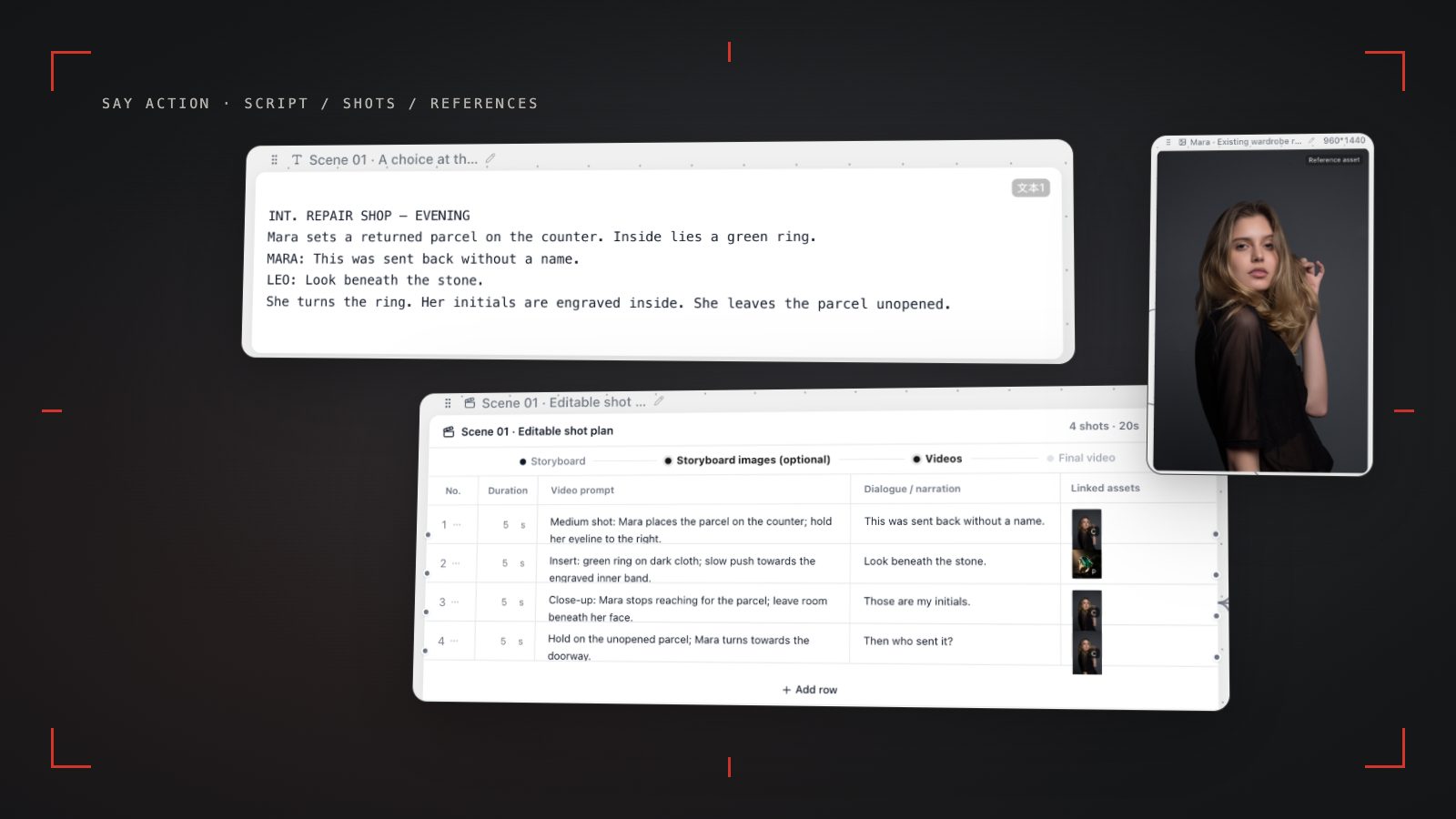
実務で使えるAI縦型ドラマの工程では、承認済みの台本とシーン分け、カットごとの絵コンテ、使用許可を確認した人物・ロケーション資料、カット別に保存した動画素材、そして不足カットや代替案、未決事項を記した引き継ぎメモを用意します。AIは文章のカット分けや画像・動画素材の作成を補助できますが、物語の成立、演技のつながり、編集・字幕・整音・配信を自動で判断して完成させるものではありません。
工程ごとに確認の関門を設けます。台本後にシーンとカットを確認し、絵コンテの承認後にキーフレームを準備、キーフレームとモデル入力の確認後にカット単位で生成し、最後に素材を整理して外部の編集ソフトへ渡します。各段階の入力、出力、確認項目、差し戻し先を記録しましょう。修正時にエピソード全体をやり直すのではなく、該当する絵コンテ行やプロンプトへ戻れます。
台本・シーン・人物資料を整える
使用権を確認した台本を用意します。完成稿でも開発中の稿でも構いません。各シーンについて場所、時間、登場人物、ドラマ上の目的、変化する情報、シーン終わりの状態を記します。台詞とト書きを分け、カットごとに誰が話し誰が反応するか、重要な小道具の位置、人物の出入り方向を明確にします。後から文脈を補うためにカット表を作り直す事態を減らせます。
主要人物の設定文と使用許可を確認した参考画像を用意し、髪型、衣装、見た目の年齢、小物、シーン内での変化を記録します。参考画像はモデルへの入力であり、カットをまたいだ外見の完全一致を保証するものではありません。顔、衣装、小道具、位置関係を人が見比べます。エピソードのシーンと人物設定を固めてから絵コンテ案を作りましょう。動機や順番が変わる段階なら、素材化の前に台本へ戻ります。
絵コンテを確認し、キーフレーム入力を準備する
絵コンテの各行は、台本の具体的な動作や台詞に対応させます。被写体、ショットサイズ、カメラ位置や動きの意図、画面の焦点、台詞・音の指示、開始と終了の状態を記録します。まず物語上の必要な動きが見えるか、リアクションカットが要るか、場面転換が伝わるかを確認。その後、人物や小道具の連続性、縦横比に合う構図、矛盾するプロンプトがないかを見ます。絵コンテは計画なので、制作者が各行を確認します。
参考画像が必要な承認済みカットを選び、どのシーン・カットの、開始フレーム・終了フレーム・人物参考のいずれかを明記します。素材の出所と版を残し、編集担当者が用途をたどれるようにしましょう。画角、参考画像、開始・終了フレーム、尺の指定はモデルや接続先で異なるため、利用中の設定を確認します。項目の詳しい説明は専用ガイドも参照できます。
カットごとに生成し、問題に応じて直して人が確認する
生成前に、プロンプト、参考素材、画角、モデル、利用できる開始・終了フレーム入力をカットごとに確認します。代表的なカットで人物、動作、場所の説明が明確かを見て、承認した方法で続けます。各動画を絵コンテ行に紐づけ、チームが入力を確認できるようモデルや版などのメモを残しましょう。使える機能やパラメータはモデルと接続先によって異なり、あるモデルの条件を全カットに当てはめることはできません。
動作と感情が伝わるかを確認してから、顔、衣装、手、小道具、画面方向、背景、動き、フレーム端を見ます。問題を該当カットに記録し、プロンプトや参考入力で明確にできるならそのカットを修正。動作が一つのカットに収まらないなら分割やカメラ計画を見直し、因果や人物の動機が曖昧なら台本に戻ります。採用素材と許容する不具合は人が判断します。
素材名を付けて保存し、外部編集ソフトへ渡す
後からチームが読めるよう、話数、シーン、カット番号、版、状態などをファイル名に含めます。台本の該当箇所、素材パス、画角、音の要件、採用状況、未完了タスクをショットリストにも記録します。採用・代替・不採用を分け、人物・場所の参考資料と必要な権利情報を添えます。引き渡し前に再生できること、向きと版が正しいことを開いて確認し、プロジェクトのコピーとバックアップを残します。
編集ソフトではテンポに合わせてカットをつなぎ、台詞や環境音、字幕、タイトルを整え、配信先の最新仕様に合わせて書き出します。引き継ぎメモにはカット順、代替素材、不足素材、台詞・音楽の状態、字幕上の注意、演出担当者の判断待ちを記します。Say Actionのキャンバスと生成素材は制作整理に役立ちますが、自動編集・整音・配信や素材の権利取得を意味しません。
予算の範囲と工程ごとの確認リスト
予算は制作段階ごとに分けます。ワークスペースのプランと生成クレジット、選択したモデルや上流サービスの料金、再生成や高解像度出力、保存とバックアップ、編集・声・音楽・字幕・権利などの後工程です。着手前に生成するカット、候補モデル、画角、納品要件を書き出し、Say Actionの最新料金ページと接続サービスの課金条件を確認します。見積もりはその時点で表示される情報を基にします。
確認リスト:台本のシーンと人物が確定している。絵コンテ行を台本までたどれ、人が承認した。キーフレームと参考素材の出所・版・用途が分かる。モデル入力を確認した。各動画を人が見て採用または修正に分けた。ローカル素材が開き、バックアップもある。編集担当者がカット順、不足、音の要件、未決事項を把握できる。生成結果や料金が不明なら、失敗や返金と決めつけず、プラットフォーム上のタスク状態に従って扱います。
自分のAPIと外部のAPI中継サービスを接続する
モデルの接続設定でBase URLとAPIキーを入力し、提供元のドキュメントに従ってAPIの方式、モデルID、必要なヘッダーを設定します。生成前に、使いたい画像・動画の生成方式に対応しているか確認してください。パス、解像度、開始・終了フレームの指定方法は接続先によって異なります。未対応サービスの接続リクエストは、対応を保証するものではありません。
BYOKではAPIの接続先、モデルのキー、カスタムヘッダーを設定できます。OneAPIやNewAPIなどを使う場合は、実際のAPIに合うOpenAI・Gemini・Claudeの方式を選び、モデルIDと画像・動画APIの対応状況を確認してください。すべての中継サービスや独自仕様に自動対応するわけではありません。BYOKでのモデル利用にはプラットフォームの上乗せ料金や生成クレジットの消費はありませんが、ワークスペースとモデル提供元の利用料金は別途かかります。
信頼できる提供元だけに接続し、本番環境ではHTTPSを使用してください。リクエストはログイン認証されたバックエンドを経由し、必要なプロンプト、参考素材、認証情報が送信に使われます。APIキー、パスワード、秘密情報を含むヘッダーを公開キャンバスやスクリーンショット、サポートへの申請に載せないでください。
よくある質問
台本から完成した縦型ドラマまでワンクリックで作れますか?
一度の生成を完成エピソードとして扱うことはできません。AIは分解案やカット素材の作成を補助しますが、物語、演技、連続性、編集、音、字幕、権利、納品は人が確認します。
どの工程に人の確認が必要ですか?
台本とカット構成、参考素材とモデル入力、生成した全カット、連続性や物語の明瞭さ、素材の権利、最終編集と書き出しを確認します。モデルは予想外の描写を出すことがあるため、採用・修正は編集上の判断です。
カットをまたいで人物の一貫性を保つには?
承認した人物設定と、選択したモデルが対応する参考画像を使い、衣装や場面の情報を具体的にします。各素材を前後のカットと比較してください。参考画像は手掛かりになりますが、顔や衣装の完全一致を保証しません。
編集担当者には何を渡せばよいですか?
承認済みショットリスト、名前が明確で再生可能な動画、採用した代替案、参考資料と権利情報、台詞・音素材、字幕の注意、未完成カットと未決事項を渡します。カット順と書き出し先も記載します。
OneAPI、NewAPIやカスタムヘッダーを使えますか?
BYOKではAPIの接続先、モデルのキー、カスタムヘッダーを設定できます。OneAPIやNewAPIなどを使う場合は、実際のAPIに合うOpenAI・Gemini・Claudeの方式を選び、モデルIDと画像・動画APIの対応状況を確認してください。すべての中継サービスや独自仕様に自動対応するわけではありません。BYOKでのモデル利用にはプラットフォームの上乗せ料金や生成クレジットの消費はありませんが、ワークスペースとモデル提供元の利用料金は別途かかります。