
短編ドラマ制作におけるComfyUIワークフローの仕組みと役割
一般的な画像生成ツールの操作画面では、プロンプトを入力して生成ボタンを押すだけのブラックボックスになりがちです。これに対してComfyUIは、チェックポイントモデルの読み込み、プロンプトのテキスト変換、KSamplerでのノイズ計算、VAEによる画像化といった各工程が、目に見える独立したノードとして配置されています。どの順番でデータが渡されているかが一目で把握できるため、生成プロセスの微調整がしやすいのが特徴です。
9:16の縦型短編ドラマを制作する現場では、同一人物を複数のカットで演じ分けさせたり、昼と夜のライティングを一貫させたりといった連続性が求められます。単発の生成を繰り返すのではなく、あらかじめキャラクターの顔立ちを保つ参照ノードや構図を指示するノードを連結したComfyUIワークフローを構築しておくことで、シーンが変わっても人物や画風の統一感を保ちやすくなります。
一度縦型構図に適したノードの組み合わせを固めてしまえば、そのグラフ自体がカット制作の共有テンプレートとして機能します。骨組みとなるパイプラインを維持したまま、カットごとのセリフや演技指示に合わせてプロンプトを差し替えるだけで、一貫したトーンの絵コンテ用カットを揃えていくことが可能です。
- 工程ごとの制御:ノイズ除去の強さやプロンプトの反映度合いを個別ノードで確認しながら調整できる。
- キャラクターの連続性向上:参照画像ノードやアングル制御を固定パイプラインとして使い回せる。
- 制作の役割分担:ベースとなる生成グラフを一度組めば、以降はカットごとの演出指示や画角変更に集中できる。
通常の保存とAPI JSON出力の違い:ComfyUI使い方の基本
ComfyUIの使い方に慣れてくると、画面上で試行錯誤するだけでなく、整えたパイプラインを外部から呼び出して自動化したい場面が増えてきます。しかし、操作画面右上にある通常の「Save」ボタンを押して保存されるJSONファイルは、ブラウザ上のノードの位置座標、画面の拡大率、配線のカーブ、色分けといったUI表示用の情報を多く含んでいます。画面を再度開いて目視で編集する分には便利ですが、バックエンドの実行サーバーにとっては不要なデータばかりです。
外部のプログラムや自動化ツールからComfyUIへタスクを送る場合、通常のUI向けJSONをそのまま渡してもエラーで弾かれます。実行エンジンが必要としているのは、ノード番号をキーにしてクラス名と接続関係だけを記述した「API JSON」形式のデータです。この形式では余分な画面描画情報が削ぎ落とされ、処理の実行に必要な構造のみがコンパクトに保持されます。
API形式のJSONを書き出すには、新バージョンのUIでは上部メニューの「Workflow」(一部のバージョンでは「File」)から「Export (API)」を選択します。もしメニュー内に見当たらない場合は、設定画面でDev Mode(デベロッパーモード)を有効にすると表示されるようになります。
メニューからAPI形式で書き出す
新バージョンの操作画面では、上部メニューの「Workflow」(一部バージョンでは「File」)から「Export (API)」を選択してJSONファイルを保存します。
見当たらない場合はDev Modeを有効にする
メニュー内に「Export (API)」が見当たらない場合は、設定(歯車マーク)を開き、「Enable Dev mode Options」をオンにして再度メニューを確認します。
JSONの構造を確認する
保存したファイルをテキストエディタで開き、最上位の階層がノード番号で並び、各項目の中に「inputs」と「class_type」だけが定義されていることを確認します。
ローカルPC・スタジオLAN・ComfyUIクラウド:実行環境の選び方
短編ドラマのカット作りでは、高解像度の構図制御や動画生成を行うため、GPUメモリ(VRAM)の消費が激しくなります。特に動画ワークフローは通常、より大きなGPUメモリを必要とします。制作規模や手持ちの機材に応じて、クリエイターは主に「ローカルPC」「スタジオ内LAN」「ComfyUI クラウド」の3つの環境を使い分けています。
手元のローカルPCで動かす方法は、追加のサーバー費用が発生せず、手持ちのモデルファイルを即座に読み込める気軽さがあります。ただし、動画モデルなどの重い処理中はグラフィックボードの負荷が高まるため、同じPCで動画編集ソフトを動かしたりプレビューを再生したりすると動作が重くなる場合があります。
スタジオ内のLANに設置した専用PCを活用する方法では、編集作業用のノートPCの動作を軽快に保ちながら、別室のデスクトップPCにレンダリングキューを任せられます。ComfyUIの起動時に「--listen」オプションを付与し、ローカルIPアドレス経由で接続して構築します。
ComfyUI クラウド(外部のGPUインスタンス)を利用する方法は、高額なグラフィックボードを購入することなく、大きなGPUメモリを搭載したサーバーを柔軟に稼働させられるのが魅力です。ただし、稼働時間に応じたクラウド利用料が発生するほか、チェックポイントモデルをリモートストレージへ事前に配置しておく運用管理が必要です。
- ローカルPC:月額コストがかからず手軽な一方、重い処理を行うと作業用PC全体のレスポンスが低下することがある。
- スタジオLAN:日常の台本執筆や編集作業を妨げずに、余剰のマシンパワーをバックグラウンド処理に充てられる。
- ComfyUI クラウド:大容量GPUを柔軟に利用できる反面、利用時間に応じた課金管理とモデル転送の手間が生じる。
縦型短編ドラマのカット作りで直面しやすい4つの注意点
一枚のイラストを作る作業と、物語のカットを連続して仕上げる作業とでは、直面するトラブルの種類が大きく異なります。特にカット間の整合性を保ちたい現場で頻発する、4つの代表的な注意点と対策を整理しました。
1つ目は、サンプラーのSeed値の扱いです。KSamplerのSeedをランダムのままにしておくと、プロンプトの微調整を行うたびに人物の顔立ちや衣装の模様がガラリと変わってしまいます。構図やアングルを詰める段階ではSeedを固定値に設定し、新しいポーズや別パターンのアイデアを探したいときだけ数値を切り替えるのが基本です。
2つ目は、参考画像のアスペクト比の不一致です。短編ドラマは縦型の9:16が標準ですが、横長の16:9の参考画像をそのまま投入すると、顔の比率が縦長に引き伸ばされたり、不自然な余白が生じたりします。参考画像はあらかじめ9:16の比率に合わせてトリミングしてからノードに渡すようにします。
3つ目は、ComfyUI動画(動画生成モデル)を動かす際のVRAM枯渇です。動画ワークフローは通常、より大きなGPUメモリを必要とするため、フレーム数を多く設定したまま高解像度で一気に生成しようとすると、メモリ不足エラーでプロセスが強制終了することがあります。タイリング処理を行うVAEノード(VAE Decode Tiled)を活用し、まずは標準的な解像度で動きを確認してから段階的にアップスケールを行うと安定します。
4つ目は、出力ファイル名の整理です。ComfyUIのデフォルト設定では出力ファイル名が自動で連番(「ComfyUI_00001_」など)になり、古いファイルが上書きされることはありませんが、デフォルトのファイル名のままではどの話数のどのカットかが判別できず、後期の整理や編集作業が難しくなります。SaveImageノードなどの保存ノードで接頭辞に「Ep01_Sc02_Shot03_」のように話数やカット番号を含めておくことで、素材管理が格段に整理しやすくなります。
DramaCanvasのComfyUI Bridgeで自前環境を接続する手順
ブラウザでComfyUIの画面と台本メモを行き来しながら何十カットも生成を繰り返すのは、作業のテンポを大きく削がれます。DramaCanvasには、外部の自前ComfyUI環境とキャンバスを直接つなぐ内蔵プラグイン「ComfyUI Bridge」が備わっています。
Bridgeプログラムは、お使いのComfyUIにアクセス可能なパソコンやサーバー上で動かします。ローカルから能動的にクラウドへ接続してタスクを取得する方式のため、公網ポートマッピングや内網透過といったネットワーク設定は不要です。各アカウントは自分自身が登録したBridgeとのみ通信するため、第三者とマシンが混ざる心配もありません。
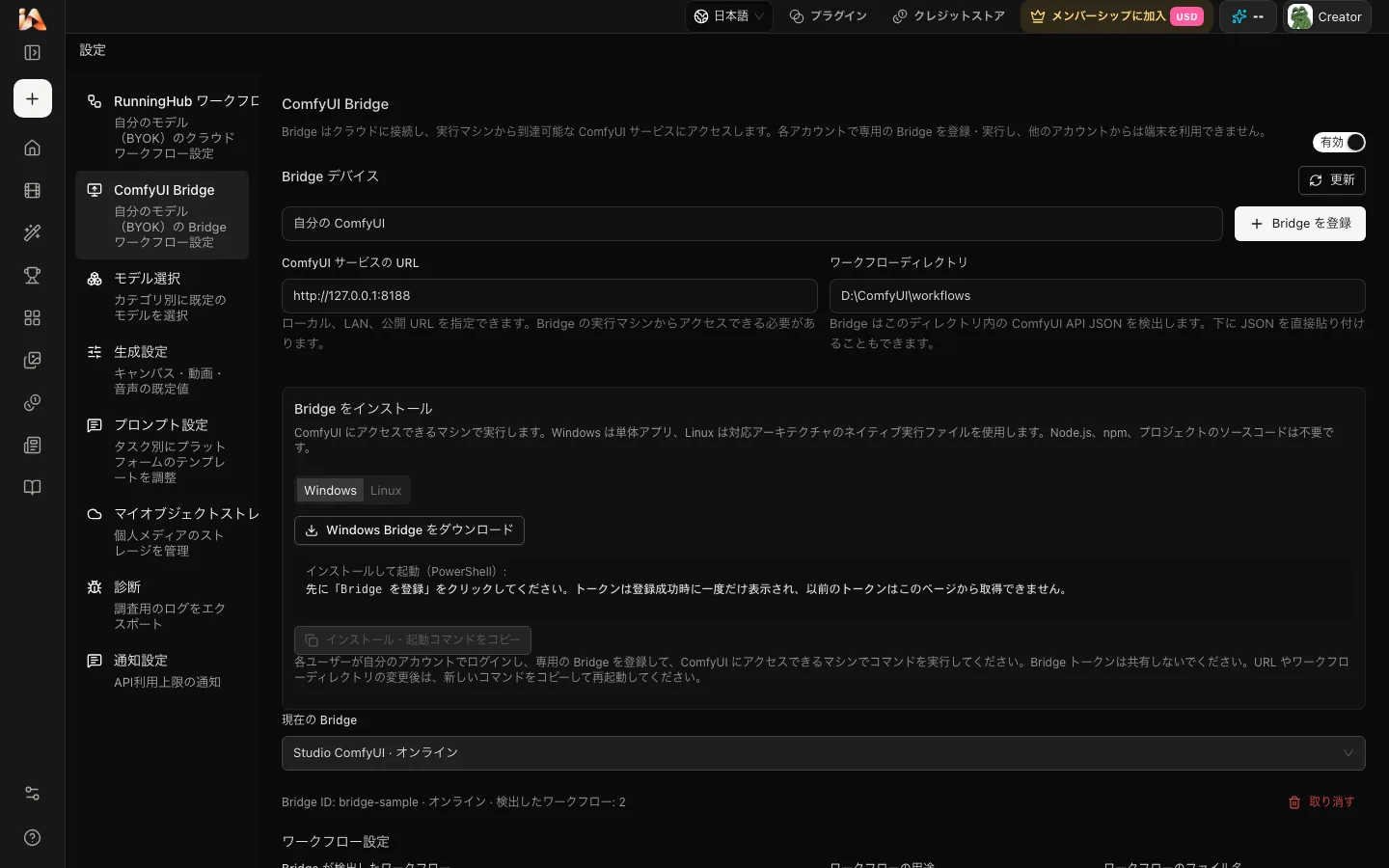
Bridgeは、Windows向けには独立したプログラム、Linux向けには複数のアーキテクチャから選択できるネイティブプログラムとして提供されています(クラウドサーバーでは通常x64を選択します)。Node.jsやnpmの導入、ソースコードのビルド作業は不要で、ファイルを配置して設定画面で発行されたコマンドを実行することで起動できます。
プラグインを有効化して設定画面を開く
DramaCanvasの「プラグイン」で「ComfyUI Bridge」を有効にし、アカウントの設定画面から「ComfyUI Bridge」を開きます(ログインが必要です)。
Bridgeの名前とアドレスを登録する
「作業部屋のPC」など識別しやすいBridge名、ComfyUIのサービスアドレス(例:http://127.0.0.1:8188 やLAN内IP)、API JSONが保存されている作業ディレクトリのパスを入力し、「Bridgeを登録」をクリックします。
Bridgeプログラムを起動する
利用環境に合わせた実行ファイルをダウンロードします(Windowsは独立プログラム、Linuxはサーバー環境に応じたネイティブプログラムを選択。クラウドサーバーでは通常x64を選択します)。画面に生成されたインストール・起動コマンドをコピーし、端末(コマンドプロンプトやターミナル)で実行して待機状態にします。
ワークフローの検出とフィールドの紐付け
Bridgeがオンラインになると、指定ディレクトリ内のAPI JSONが自動検出されます(直接JSONを貼り付けることも可能です)。用途(画像/動画/音声)を選択し、プロンプトや各入力フィールド(参考画像、参考動画、参考音声、マスク等)をマッピングして保存します。
キャンバスのワークフローノードでComfyUI動画や画像を生成する
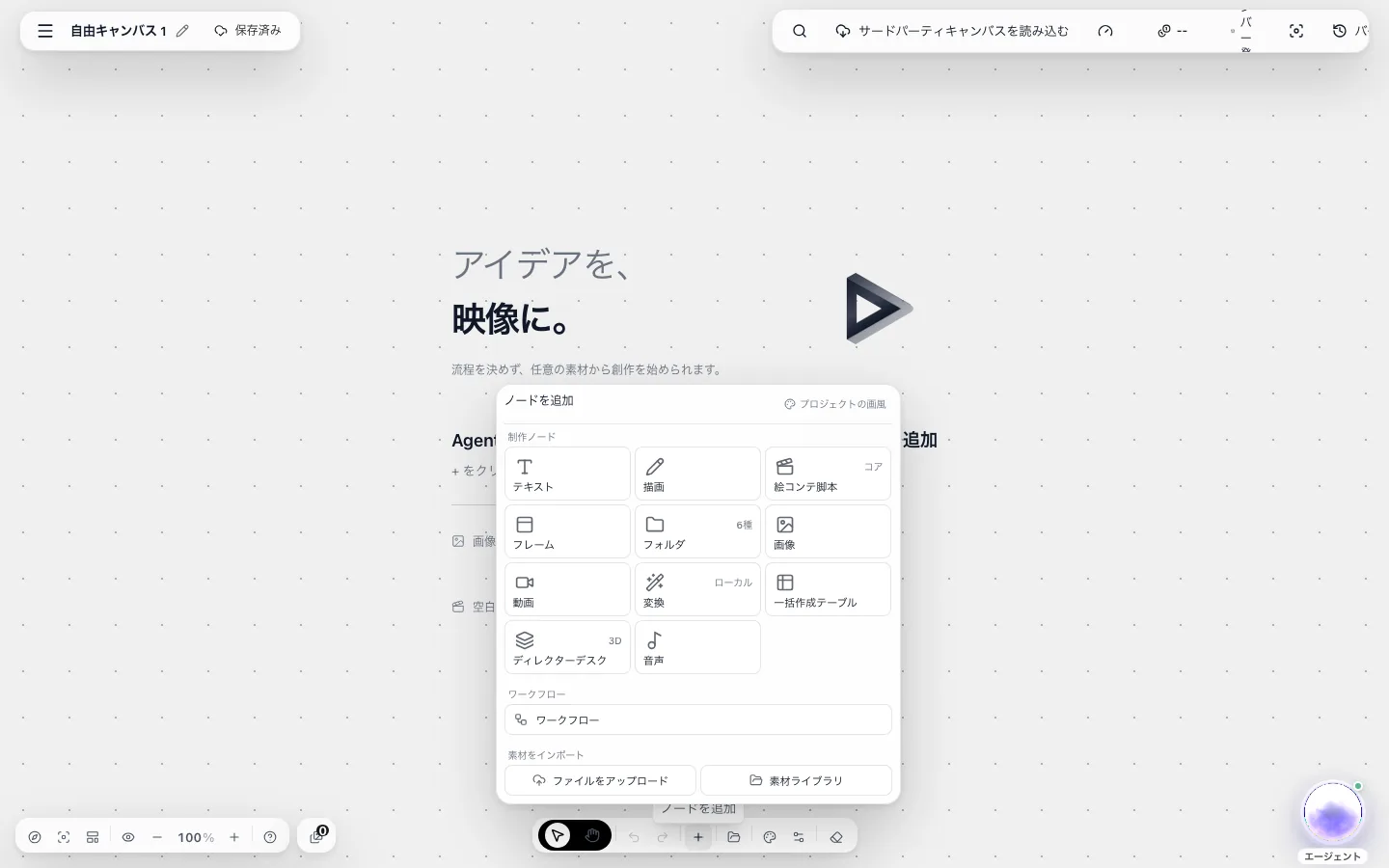
設定画面で入力フィールドの対応付けを保存したら、絵コンテのキャンバス上にワークフローノードを配置できるようになります。ノード追加メニューの「ワークフロー」からワークフローノードを追加します(このノードはRunningHubとComfyUIで共通です)。もしキャンバス上にこの入口が見当たらない場合は、キャンバス上部のツールバーで「プロフェッショナルモード」に切り替えてください。
ワークフローノードのパラメータ項目は、保存されたワークフロー設定に基づいて表示されます。シード値はサイコロアイコンをクリックしてランダムに設定できます。また、ノードに接続された参考画像、参考動画、参考音声、マスクは、フィールド設定に従ってワークフローの対応する入力へ自動で入力されます。
ノードの実行ボタンを押すと、Bridgeを経由してお手元のGPUマシンへ生成リクエストが送信されます。処理が終わると、生成されたComfyUI動画や静止画がキャンバス内のカードに直接表示されます。仕上がりの光の当たり方や表情を少し変えたい場合は、キャンバス上のプロンプトや参考素材を差し替えて再度実行することで、ComfyUIのグラフ全体を直接編集することなく微調整が可能です。
- 文脈を見失わないカット設計:台本テキストや前後のカットカードと並べて配置し、全体のストーリー構成を見渡しながら生成を進められる。
- 直感的な素材連携:先行カットで作成した参考画像、参考動画、参考音声、マスクをノードにつなぐことで、設定に応じて自動で入力に反映される。
- 柔軟なパラメータ調整:ComfyUIの画面に戻ることなく、キャンバス上で設定値の変更やサイコロによるシードのランダム化を行い、スムーズに試行できる。
接続トークンの取り扱いとローカル環境の安全対策
自前のパソコンやサーバーをクラウドサービスと連携させるにあたっては、認証情報の適切な管理が欠かせません。DramaCanvasのComfyUI Bridgeでは、接続を安全に確立するために一度限りのトークン認証を採用しています。
設定パネルで「Bridgeを登録」をクリックした際に発行される認証トークンは、画面上に一度だけ表示されます。設定モーダルを閉じると二度と表示されない仕様になっているため、表示された起動コマンドを速やかにターミナルに貼り付けるか、パスワードマネージャー等に安全に保管してください。
発行された起動コマンドやトークンを、公開のチャットツールやSNS、共有リポジトリ等に投稿してはいけません。万が一トークンが漏洩した場合や、一時的に借りていた検証用PCの接続を解除したい場合は、DramaCanvasの設定画面から対象のBridgeを「取り消し」してください。取り消しを実行するとトークンは即座に無効化され、外部からの接続は即座に遮断されます。
ComfyUIのポート番号を変更したり、API JSONを保管しているディレクトリのパスを変更した場合は、DramaCanvasの設定画面でアドレスやパスを修正し、新しく発行された起動コマンドを端末で再実行してください。
よくある質問
ComfyUIのワークフローとは何ですか?通常の画像生成ツールの入力画面と何が違いますか?
ComfyUIのワークフローとは、モデルの読み込み、テキスト変換、ノイズ計算、画像の復元といった画像生成の各工程をノード同士の配線で組み立てた設計図です。文字を入力して生成ボタンを押すだけの一般的なツールと異なり、途中の計算プロセスに独自の参照画像や構図指定を細かく挟み込めるため、短編ドラマのように同じキャラクターや世界観を何度も揃えて制作する用途に適しています。
短編ドラマのカット作りでキャラクターの参考画像を使うにはどうすればいいですか?
ControlNetやIP-Adapterなどのノードをワークフロー内に配置し、人物の参照画像をサンプラーの入力に組み込んで生成します。このとき、参考画像のアスペクト比を完成カットと同じ9:16の縦型に整えておくことで、顔立ちや体型の不自然な歪みを防ぎやすくなります。カットごとに顔の特徴がぶれてしまう場合は、プロンプト内の強調表現を見直すか、正面を向いた鮮明な別のポートレート写真に差し替えて調整してください。
自前のPC(セルフホスト)でComfyUIの動画生成を動かすにはどれくらいのスペックが必要ですか?
静止画の絵コンテ作成であれば一般的なグラフィックボードでも動作しますが、動画ワークフローは通常、より大きなGPUメモリ(VRAM)を必要とします。動画生成モデルを動かす際にメモリ不足によるエラーを避けるには、余裕のあるGPUメモリを備えた環境が推奨されます。GPUメモリが不足気味の場合は、タイリング処理ノードを活用したり、まず低い解像度で動画を生成して後から段階的にアップスケールする構成にすると安定して動作します。
ComfyUIをクラウドサーバーで動かすにはどうすればいいですか?費用はどのくらいかかりますか?
GPUインスタンスを提供するクラウドサービスで仮想サーバーを契約し、NvidiaドライバとComfyUIをセットアップして起動します。動画ワークフローは通常、より大きなGPUメモリを必要とするため、処理負荷に応じた適切なサーバースペックを選択します。利用料金はクラウド事業者の料金体系に従い、マシンの稼働時間に応じた実費を各クラウド事業者へ直接支払う形になります。
クラウドのComfyUIは無料ですか?DramaCanvasの利用料とどう関係しますか?
ComfyUI BridgeまたはRunningHub経由でワークフローを実行する場合、DramaCanvasのポイントは消費されません。ComfyUIはご自身のパソコンや契約したサーバー上で動作させるため、ハードウェアやサーバーの運用コストは自己負担となります。また、RunningHubを利用する場合は、RunningHub独自の料金体系に従って直接支払う必要があります。
書き出したAPI JSONを外部から実行しようとするとエラーが出るのはなぜですか?
通常の「Save」ボタンで書き出したJSONファイルにはUI表示用の画面レイアウト情報が含まれており、外部実行用のAPIが正しく解釈できないことが主な原因です。新バージョンのUIでは、上部メニューの「Workflow」(一部バージョンでは「File」)から「Export (API)」を選択して書き出してください(メニューに見当たらない場合は、設定画面でDev Modeを有効にすると表示されます)。また、JSON内で指定されているカスタムノードが実行側のComfyUI環境にインストールされていない場合も停止するため、コンソールのエラー出力を確認して不足ノードを補ってください。