
RunningHubとは:GPU環境なしでComfyUIを実行するプラットフォーム
RunningHubは、画像や動画生成のノード型ツールであるComfyUIのワークフローを、Webブラウザ経由で実行できるクラウドサービスです。自前のパソコンに大容量ビデオメモリを備えたグラフィックボードを設置したり、Python環境や拡張ノードをセットアップしたりする必要がありません。
短編ドラマのカット制作では、登場人物の見た目を揃えるための画像処理や動画生成ノードが重なり、パソコンへの負荷が大きくなりがちです。RunningHubを利用すると、クラウド側のGPUリソースを利用して生成処理を行えるため、手元のマシンスペックに左右されずに複雑なパイプラインを動かせます。
DramaCanvasなどの制作ツールとAPIで接続することで、RunningHubの管理画面を毎回開くことなく、ストーリーボードや画布の作業スペースから直接ワークフローを呼び出してカットを生成できるようになります。
- ローカル環境にGPUやPython環境を構築せずにComfyUIを実行可能
- 画像・動画・音声の各種ワークフローや公開AIアプリ(Webapp)に対応
- API経由で外部の制作ツールやキャンバスと接続して実行可能
ワークフローとAIアプリ(Webapp)の違いとIDの調べ方
RunningHubで扱えるアセットには、「ワークフロー(Workflow)」と「AIアプリ(Webapp)」の2種類があります。どちらも内部的にはComfyUIなどの処理パイプラインで動作していますが、入力項目の扱いや用途が異なります。
ワークフローは、ComfyUIのノードグラフがそのまま保持されている形式です。プロンプト、シード値、サンプラー設定、参照画像スロットなど、細かな設定項目を個別に調整したい用途に向いています。一方のAIアプリ(Webapp)は、特定の演出や動画変換などの用途に向けてUIが整理されたパッケージで、必要な入力項目が絞り込まれています。
外部ツールからAPIで呼び出す際は、対象アセットを識別するための固有ID(workflowId または webappId)が必要になります。このIDはRunningHubのブラウザ画面から確認できます。
ワークフローID(workflowId)の確認
RunningHub上で目的のワークフローを開き、ブラウザのアドレスバーでworkflowIdを確認します。また、事前にRunningHubのWeb画面上で該当のワークフローを手動で1度正常に実行(完走)させてからAPIで呼び出すことが推奨されています。事前テストを行わないとエラーが発生しやすくなります。
AIアプリID(webappId)の確認
該当のAIアプリのページを開いて取得します。通常はページのURL内に記載されています。
2種類のRunningHub APIキー:タスク実行用と素材アップロード用
RunningHubの機能を外部から呼び出すには、アカウント設定で発行するAPIキーが必要です。ここで確認しておきたいのが、用途によって2種類のキーを使い分ける点です。
1つ目は「ポイントAPIキー(Points API Key)」です。ワークフローに用意されている入力パラメータの取得、生成タスクの作成、進行状況や生成結果の照会など、通常の実行リクエスト全般で使用します。タスクが処理されると、アカウント内のポイントが消費されます。
2つ目は「企業向け素材アップロードキー(Enterprise Material Upload Key)」です。短編ドラマのカット制作では、主人公の顔立ちを保つためのキャラクター設定画像、構図を指定する参照動画、背景修正用のマスク画像、セリフ音声などをワークフローに渡す作業が頻繁に発生します。手元の画像や動画ファイルをAPI経由でクラウド側へ転送して入力ノードに渡す場合、この素材アップロード用のキーが必要になります。
- ポイントAPIキー:パラメータ取得、タスク作成、結果照会に使用
- 企業向け素材アップロードキー:参考画像・参照動画・音声・マスク素材の送信時に使用
- テキスト入力のみで動かす場合はポイントAPIキーだけでも動作しますが、絵コンテで画像参照を行う場合は両方を用意します
RunningHub API利用時によくあるエラーと原因別の対処法
API経由でワークフローを実行する際、タスクが途中で止まったり、入力したはずの画像が反映されなかったりすることがあります。原因の多くはAPIキーの取り違えや入力フィールドの紐づけ漏れにあります。
ポイントが不足している場合はリクエストが失敗するため、チャージしてから再試行してください。「残高不足(Insufficient Balance)」のエラーが表示された際は、アカウントのポイント残高を確認するだけでなく、接続先サーバーとキーの組み合わせも確認してください。国際版(runninghub.ai)と中国版(runninghub.cn)で別々のアカウントを運用している場合、選択したサーバーと入力したキーが食い違っていると認証や残高照会でエラーになります。また、素材アップロードキーの欄にタスク実行キーを誤って入力している場合も同様のエラーが出ることがあります。
生成自体は完了するものの参考画像が反映されていない場合は、ワークフロー内の入力ノードに対して素材フィールドのマッピングが正しく保存されているかを見直します。
APIキーと接続サーバーの組み合わせを確認する
中国版(runninghub.cn)で発行したキーを国際版(runninghub.ai)のエンドポイントに送信していないか、またはその逆になっていないかを確認します。
パラメータ取得を実行したか確認する
ワークフローIDを入力したあとにパラメータ取得を実行していないと、ワークフロー側の入力ノード一覧が同期されません。ID入力後は必ずパラメータを取得してください。
画像やマスクのフィールドマッピングを見直す
LoadImageノードや参照画像スロットに対して、送信元の素材フィールドが正しく対応付けられているか確認します。
DramaCanvasにRunningHubを連携する設定手順
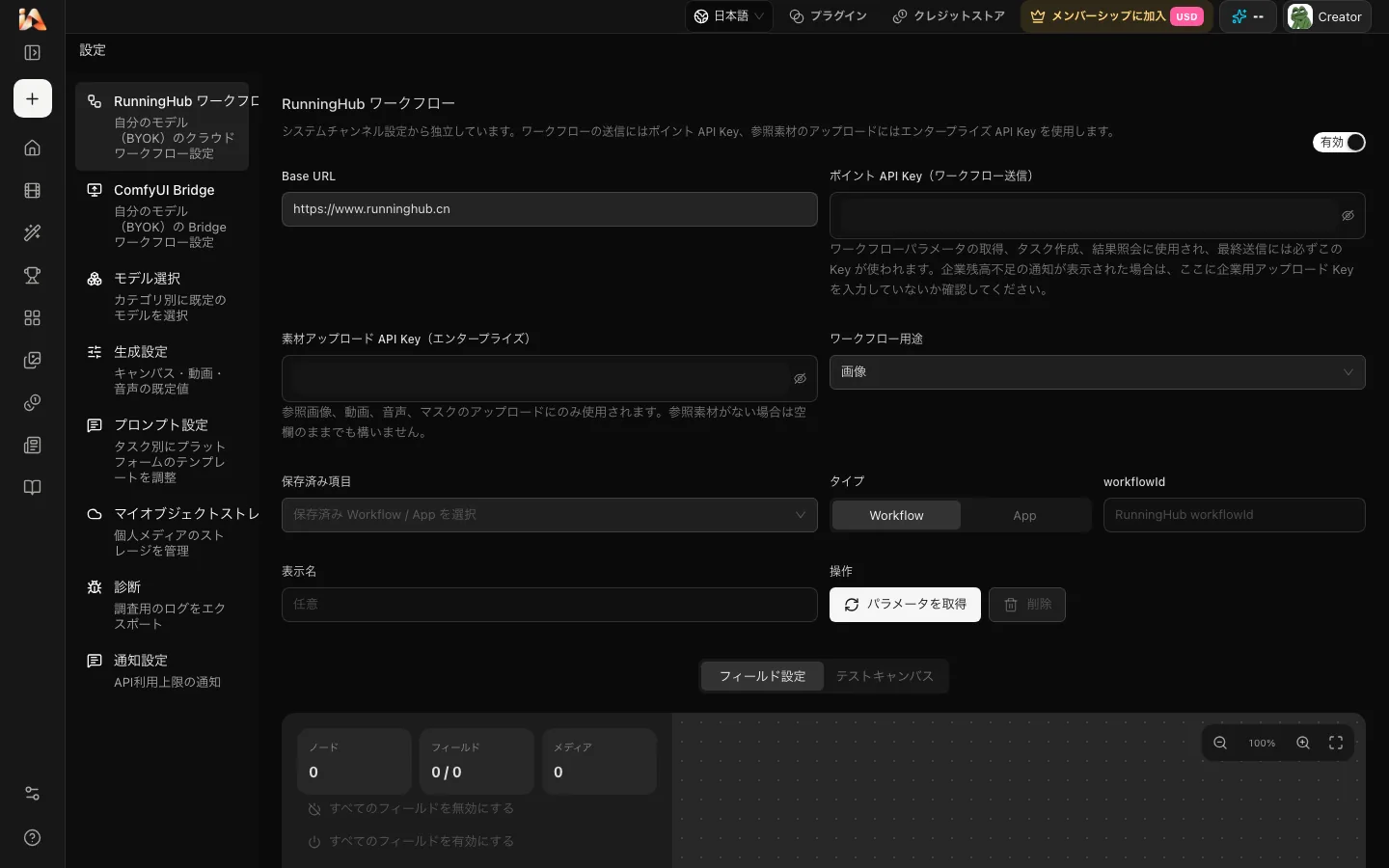
DramaCanvasにはRunningHub連携機能がプラグインとして組み込まれており、「プラグイン」から有効化するだけで利用できます。特別な会員プランの制限はなく、すべてのユーザーが利用可能です。
入力したAPIキーはプラットフォーム側で保護され、プラグイン自体がキーの平文に触れることはありません。複数のワークフローやWebappを用途(画像・動画・音声)ごとに整理して保存しておくことができます。
「プラグイン」で「RunningHub」を有効化する
DramaCanvasの「プラグイン」を開き、RunningHubワークフロープラグインを有効にします。その後、設定画面の「RunningHub設定」を開きます(ログインが必要です)。
接続サイトの選択とAPIキーの入力
利用しているアカウントに合わせて「中国站(runninghub.cn)」または「国際站(runninghub.ai)」を選択します(互換ゲートウェイのアドレスを指定することも可能です)。ポイントAPIキーを入力し、参考素材を扱う場合は素材アップロードキーも入力します。
IDを入力して「パラメータ取得」をクリックする
利用したいworkflowIdまたはwebappIdを入力し、「パラメータ取得」を実行します。ワークフローに含まれるテキストや画像の入力フィールドが自動で読み込まれます。
フィールドマッピングを設定してテストする
用途(画像・動画・音声)を選び、プロンプトや画像スロットの対応関係を設定します。「テストリクエスト」を実行して正常に生成結果が返ることを確認したら、設定を保存します。
画布のワークフローノードで短劇のカットを生成する
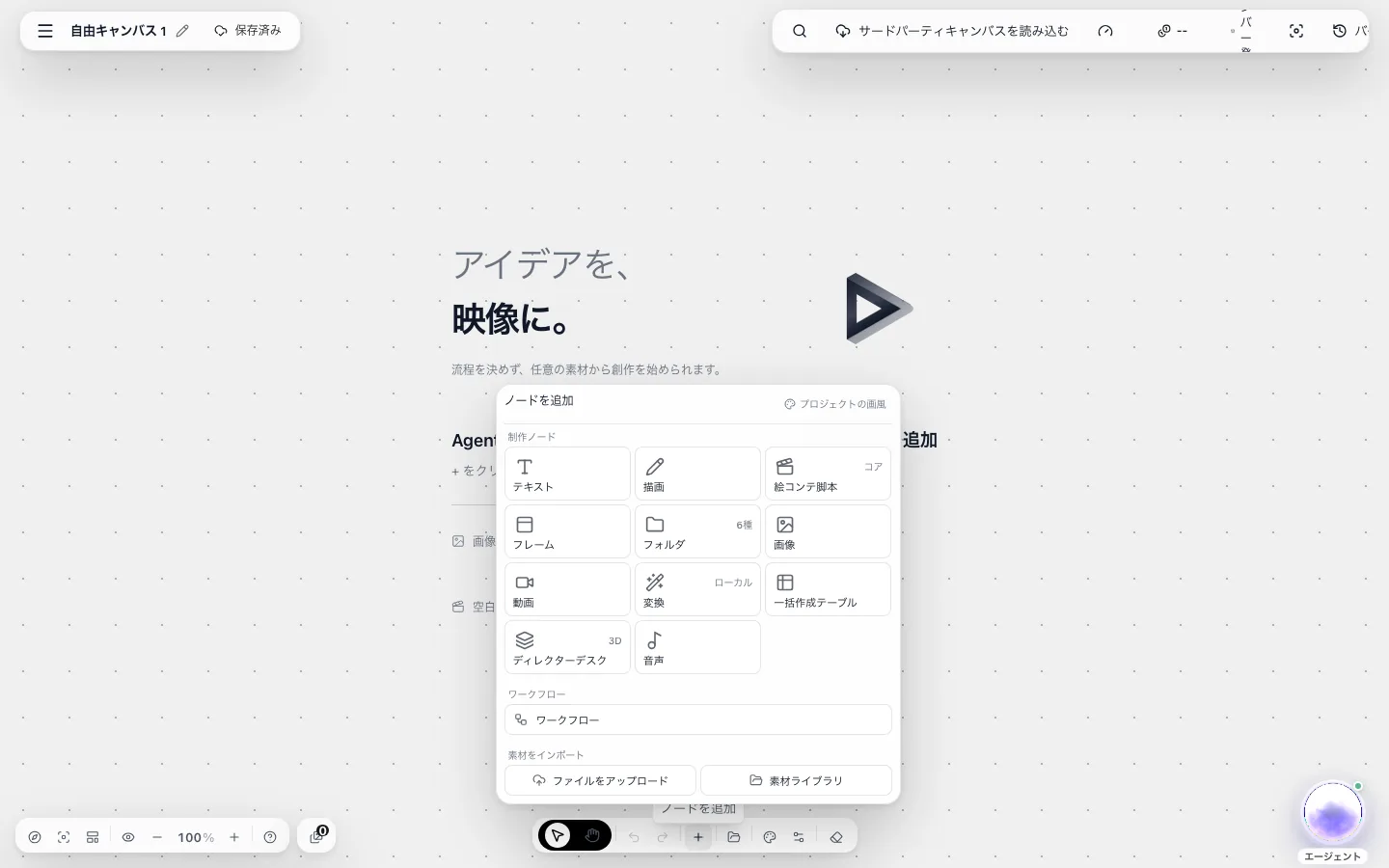
設定画面で保存したワークフローは、DramaCanvasの編集キャンバス(画布)上で「ワークフローノード」として呼び出せます。
ノード追加メニューを開き、「ワークフロー」カテゴリから保存した項目を選択してキャンバスに配置します。もしノード追加メニューに「ワークフロー」が表示されない場合は、キャンバストップバーの表示設定を確認してください。「シンプルモード」になっている場合は「プロフェッショナルモード」に切り替えることで、ワークフローノードの追加メニューが表示されます。
ワークフローノードのパラメータフィールドは保存されたワークフロー設定に基づいて表示され、シード値の欄にあるサイコロアイコンをクリックすると数値をランダムに変更できます。
短編ドラマの絵コンテ制作では、ノードの入力端子に接続された参考画像、参考動画、参考音声、およびマスクのみが、フィールド設定に従ってワークフローの入力へ自動的に入力されます(クラウドへのアップロードが必要な場合は、企業向け素材アップロードKeyが使用されます)。テキストカードやプロンプトを接続してワークフローの入力に渡すことはできません。
- キャンバストップバーを「プロフェッショナルモード」に切り替えてワークフローノードを配置
- パラメータフィールドは保存した設定から反映され、シード値はサイコロをクリックしてランダムに変更可能
- ノードに接続した参考画像・参考動画・参考音声・マスクのみが、フィールド設定に沿って自動入力される(アップロード時は企業向け素材アップロードKeyを使用)
- 同じキャラクター設定画像を複数のワークフローノードに接続することで、カットごとの見た目を揃えやすくできる
料金の仕組み:DramaCanvas側のポイントを消費しない構造
RunningHubまたはComfyUI Bridge経由でワークフローを実行する場合、DramaCanvas側のポイントは消費されません。生成タスクはユーザー自身のAPIキーを介して直接RunningHubへ送られるため、DramaCanvas側で追加の課金や手数料が発生することはありません。
RunningHubの利用費用は、RunningHub自身のルールに従って請求・消費されます。
そのため、制作コストを管理したいときはRunningHubのダッシュボードでポイント残高やタスクごとの消費量を確認してください。DramaCanvas側は外部のワークフローをキャンバス上で扱いやすくするためのインターフェースを提供しており、実行費用はすべて実行元のプラットフォームへ直接支払う形になります。
- DramaCanvas側のポイント消費:なし(RunningHubまたはComfyUI Bridge経由での実行時、DramaCanvasのポイントは差し引かれません)
- RunningHubの費用:RunningHub自身のルールに従って請求
- プラグインの利用条件:DramaCanvasのすべてのユーザーが「プラグイン」から有効化可能
よくある質問
RunningHubの利用料金はDramaCanvas側でも請求されますか?
いいえ、RunningHubまたはComfyUI Bridge経由でワークフローを実行する場合、DramaCanvas側でポイントが差し引かれることはありません。ワークフローの実行費用は、設定したAPIキーを通じてRunningHub自身のルールに従って請求・消費されます。
クラウドでComfyUIワークフローを動かす場合、自前のパソコンにGPUは必要ですか?
必要ありません。処理自体はRunningHub側のクラウドサーバー上で実行されるため、一般的なスペックのパソコンやブラウザ環境があれば短編ドラマのカット生成を実行できます。
短編ドラマのキャラクターの顔や服装を揃えるために、参考画像を入力するにはどうすればよいですか?
RunningHub設定で「企業向け素材アップロードキー」を登録し、ワークフローの画像入力ノードにフィールドマッピングを設定します。あとは画布上でキャラクターの設定画像などの参考画像をワークフローノードにつなぐと、フィールド設定に従って自動でクラウドへ渡されます(※ノードに接続して入力できるのは参考画像、参考動画、参考音声、マスクのみです)。
ワークフローID(workflowId)とAIアプリID(webappId)のどちらを使えばよいですか?
ノード構成や細かなサンプラー数値を自分で調整したい場合はワークフローIDを使用します。特定のスタイル生成など、あらかじめ入力欄が整理された公開アプリを利用したい場合はAIアプリIDを指定してください。
画布のノード追加メニューに「ワークフロー」が表示されないのはなぜですか?
画布の表示モードが「シンプルモード」になっている可能性があります。キャンバストップバーにある切り替えボタンから「プロフェッショナルモード」へ変更すると、ノード追加メニュー内に「ワークフロー」が表示されます。
APIキーを保存したのにパラメータ取得でエラーが出る場合、何を確認すればよいですか?
接続先サイト(中国版 runninghub.cn または国際版 runninghub.ai)の選択が、アカウントを作成したサイトと合っているか確認してください。また、入力したID(workflowId / webappId)の前後に不要な空白が含まれていないかもチェックしてください。なお、workflowIdを利用する場合は、事前にRunningHubのWeb画面上で該当のワークフローを手動で1度正常に実行(完走)させておくことが推奨されます。