2026 클링 AI 사용법: Kling 3.0, O3, Kling 4, Turbo 비교와 프롬프트·가격 가이드

현재 주로 쓰이는 클링 AI 모델은 Kling 3.0, Kling O3, Kling 4, Kling 3.0 Turbo까지 총 4가지 버전입니다. 생성 가능한 최대 길이, 해상도, 시작·끝 프레임 제어 가능 여부, 참조 이미지 허용 장수가 서로 다르며, 가격 또한 초당 7 크레딧에서 22 크레딧까지 차이가 납니다. 아래 비교표에서 적합한 버전을 확인하고, DramaCanvas 캔버스에서 첫 번째 클링 영상을 제작하는 단계별 가이드와 바로 복사해 쓸 수 있는 6가지 프롬프트를 살펴보세요.
클링(Kling)은 콰이쇼우(Kuaishou)가 선보인 동영상 모델입니다. DramaCanvas는 API 연결을 통해 클링을 지원하며, 클링 공식 제품이 아닙니다. 캔버스 작업이 처음이시라면 무한 캔버스 가이드를 먼저 확인해 보세요.
Kling 3.0, O3, Kling 4, Turbo는 어떤 점이 다른가요?
핵심적인 차이는 재생 시간, 시작·끝 프레임 지원, 그리고 참조 이미지 개수입니다. 2026-10-29 기준 DramaCanvas에서 제공하는 실제 사양과 크레딧 가격은 다음과 같습니다.
| 버전 | 길이 | 해상도 및 초당 크레딧 | 종횡비 | 이미지 입력 | 추천 작업 |
|---|---|---|---|---|---|
| Kling 4 | 3–30초 | 720p 7 크레딧, 1080p 12 크레딧 | 16:9, 9:16, 1:1, 21:9 | 최대 10장 참조 이미지 | 롱테이크, 다중 참조 이미지, 비용 절감 |
| Kling 3.0 | 3–15초 | 720p 8 크레딧 (오디오 생성 포함 시 12 크레딧), 1080p 16 크레딧 | 16:9, 9:16, 1:1 | 시작 프레임 + 끝 프레임 | 시작·끝 장면 전환, 자체 오디오 생성 |
| Kling O3 | 3–15초 | 720p 12 크레딧, 1080p 17 크레딧 | 16:9, 9:16, 1:1 | 시작 프레임 + 끝 프레임 | 시작·끝 전환에서 색다른 질감 비교 |
| Kling 3.0 Turbo | 3–15초 | 720p 11 크레딧, 1080p 22 크레딧 | 16:9, 9:16, 1:1 | 시작 프레임만 지원 | 단일 이미지 모션 생성 |
가격은 초 단위로 정산됩니다. 예컨대 Kling 4 모델로 720p 해상도 5초 영상을 생성하면 5 × 7 = 35 크레딧이며, Kling 3.0 모델 1080p 해상도로 10초 영상을 제작하면 10 × 16 = 160 크레딧이 소모됩니다.
DramaCanvas에서 첫 클링 영상을 어떻게 만드나요?
동영상 노드를 추가하고, 클링 버전을 고른 뒤 옵션을 맞추고 프롬프트를 입력해 생성하기만 하면 됩니다.
1단계: 동영상 노드 추가 및 Kling 선택
캔버스 하단 툴바에서 노드 추가를 클릭하고 동영상을 선택합니다. 노드 아래 모델 선택기에서 Kling을 찾아 버전을 선택합니다. 처음 시도해 보는 경우라면 Kling 4를 선택하세요.
2단계: 해상도, 화면 비율, 길이 설정
입력창 아래 설정 요약(예: "720P · 16:9 · 5s")을 클릭하여 동영상 설정을 엽니다. 우선 해상도를 720P로 설정하고, 크기에서 화면 비율(숏폼 세로 영상은 9:16, 일반 가로 화면은 16:9)을 선택한 다음, 초를 3~5초로 설정합니다. Kling 3.0에서는 여기에서 오디오 생성을 함께 켤 수 있습니다.
3단계(선택 사항): 이미지를 시작 또는 끝 프레임으로 연결
정지된 이미지를 움직이게 하려면 캔버스에 이미지를 추가한 뒤, 이미지 노드 오른쪽 연결점에서 동영상 노드로 선을 끌어다 놓습니다. 입력창에서 매개변수를 펼치고 시작 프레임에서 해당 이미지를 선택합니다. Kling 3.0이나 Kling O3를 사용할 때는 두 번째 이미지를 연결하고 이를 끝 프레임으로 선택하면 한 장면에서 다른 장면으로 이어지는 연출이 가능합니다. Kling 3.0 Turbo는 시작 프레임만 사용하므로 끝 프레임은 지정 안 함으로 둡니다. Kling 4에서는 참조 이미지를 최대 10장까지 연결할 수 있습니다.
4단계: 프롬프트 작성, 크레딧 확인, 영상 생성
아래 준비된 프롬프트 중 하나를 복사해 입력창에 붙여넣고 필요한 부분을 수정합니다. 생성 버튼에 이번 작업에 소모될 크레딧이 표시되므로 확인 후 클릭합니다. 생성이 완료되면 동영상 노드를 선택하고 툴바에서 다운로드를 클릭하여 저장합니다.
바로 복사해 쓰는 클링 프롬프트 6선
클링 프롬프트는 '주체 + 행동 + 카메라 무빙 + 조명 및 분위기' 조합으로 구성할 때 완성도가 가장 안정적입니다. 프롬프트 하나당 핵심 동작 하나, 카메라 무빙 하나로 압축하는 방식을 추천합니다.
01 · 제품 연출 숏 (Kling 4, 9:16, 5초)
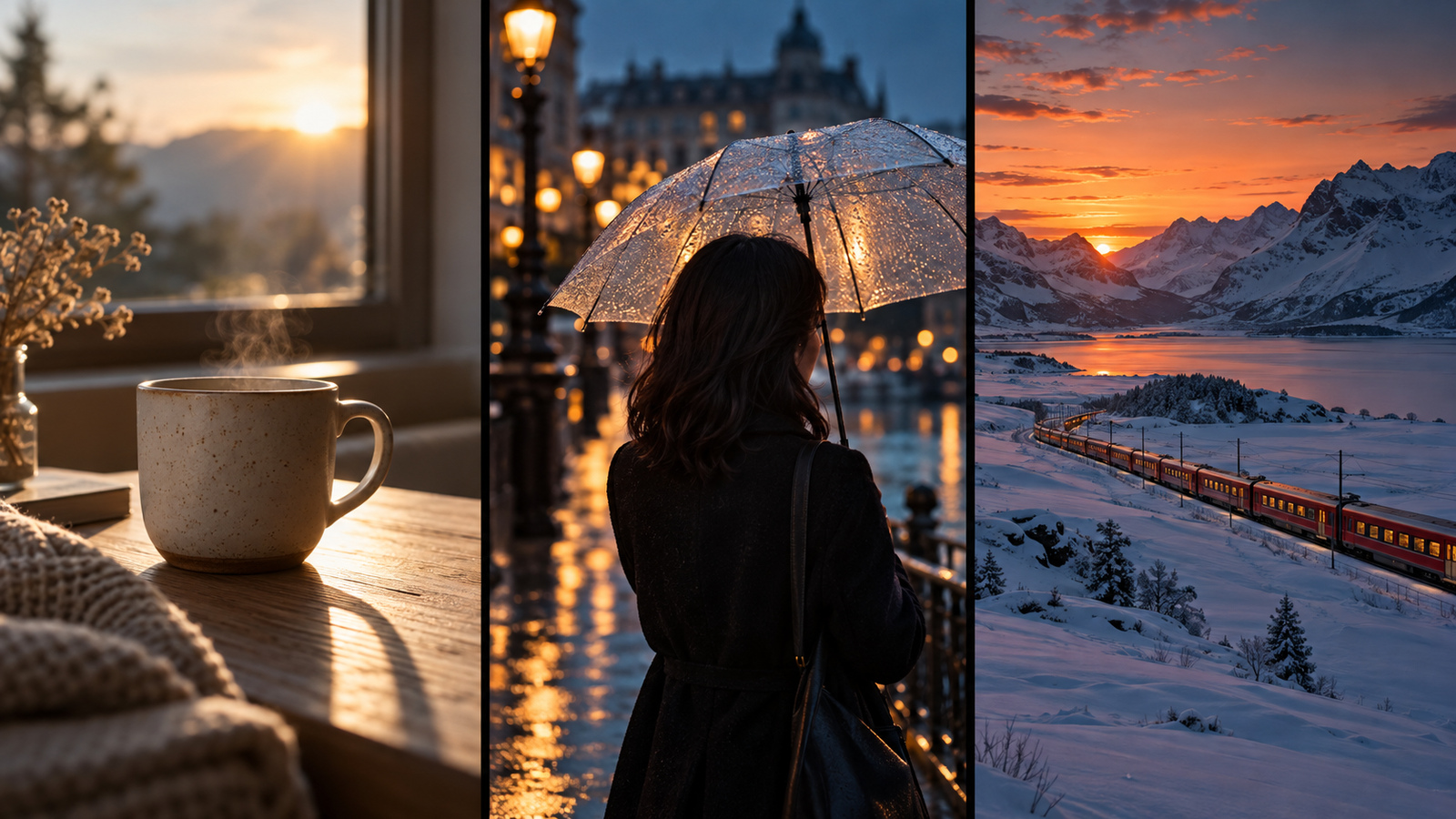
밝은 원목 테이블 위에 놓인 무광 세라믹 머그잔, 왼쪽 창문으로 아침 햇살이 스며듭니다. 머그잔은 그대로 멈춰 있고 테이블 위로 빛과 그림자가 천천히 흐르는 동안 카메라는 서서히 줌인합니다. 글자나 로고 없이 깔끔한 화면.02 · 인물 감정 클로즈업 (Kling 3.0, 9:16, 5초)
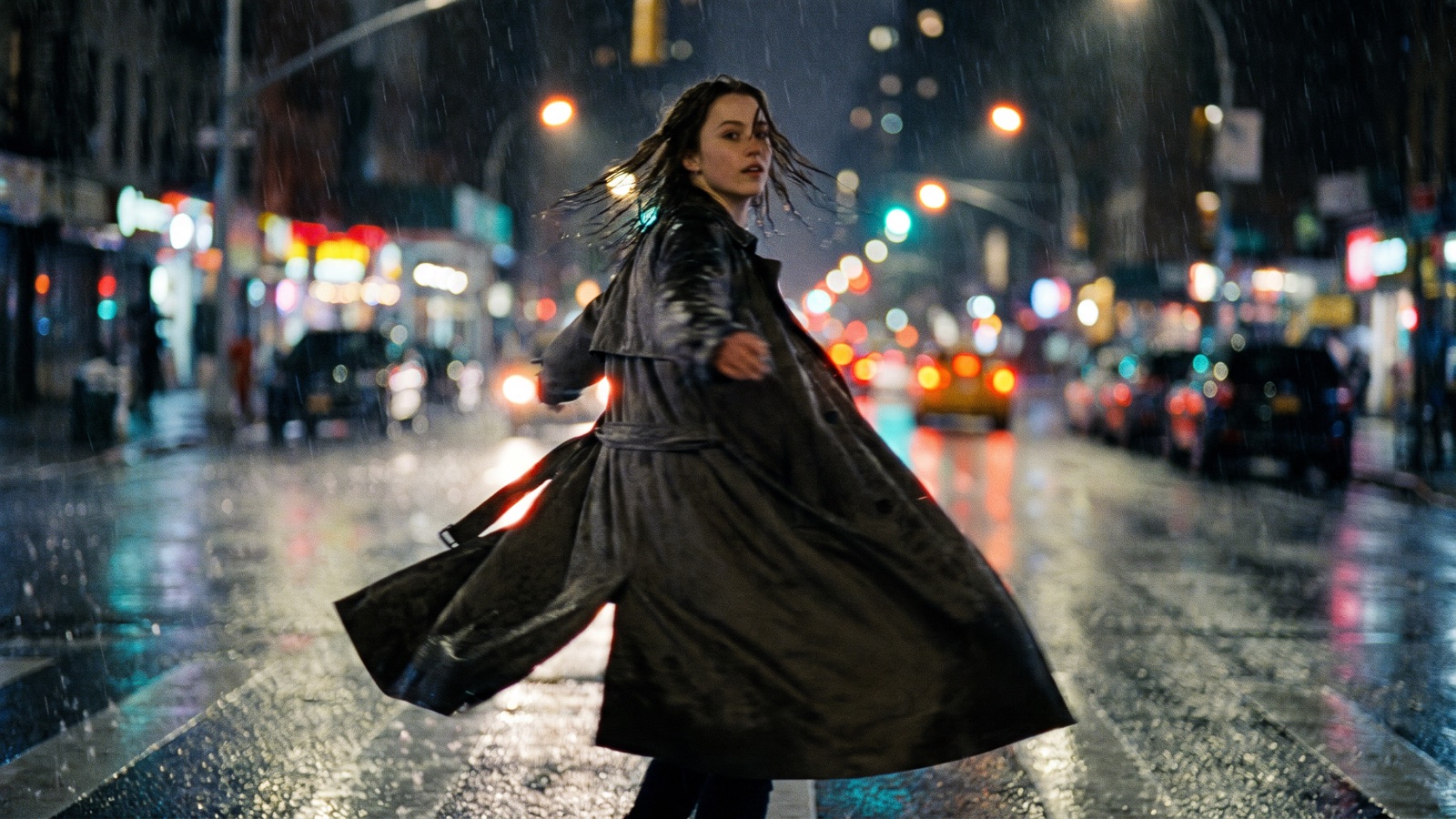
비 내리는 밤 버스 정류장 아래 서 있는 젊은 여성, 젖은 도로 위로 네온사인이 반사됩니다. 먼 곳을 올려다보자 표정이 망설임에서 결단으로 바뀝니다. 배경을 흐리게 처리한 바스트 클로즈업 고정 샷, 차가운 색조.03 · 시작·끝 프레임 전환 (Kling 3.0 또는 Kling O3, 16:9, 5초)
이미지 노드 두 개를 먼저 연결합니다. 시작 프레임은 낮의 골목길, 끝 프레임은 같은 골목길의 밤 풍경입니다.
동일한 골목길이 낮에서 밤으로 변합니다. 가로등과 상점 간판이 하나둘 켜지고 지나가는 행인이 점점 줄어듭니다. 고정된 카메라 앵글, 건물 구조는 그대로 유지되며 빛과 하늘색만 바뀝니다.04 · 일러스트 모션 부여 (Kling 3.0 Turbo, 1:1, 5초)
일러스트 노드를 동영상 노드에 연결하고 시작 프레임으로 먼저 지정합니다.
일러스트 본래의 구도와 그림체를 유지합니다. 부드러운 산들바람에 인물의 머리카락과 옷자락이 가볍게 흔들리고 배경의 구름이 천천히 흘러갑니다. 카메라는 움직이지 않으며 새로운 인물이나 사물을 추가하지 않습니다.05 · 숏폼 드라마 오프닝 (Kling 4, 9:16, 15초)
이른 아침 오래된 아파트 복도, 회색 코트를 입은 남자가 여행 가방을 끌며 복도 끝에서 카메라를 향해 걸어옵니다. 카메라는 인물과 거리를 유지하며 닫힌 문 몇 개를 지나 천천히 뒤로 물러나다, 손을 들어 문을 두드리려는 순간 멈춥니다. 자연광, 사실적인 연출, 자막 없음.06 · 와이드스크린 풍경 (Kling 4, 21:9, 8초)
겨울 황혼의 설원, 창문 너머 따뜻한 불빛을 밝힌 붉은 기차가 저 멀리 왼쪽에서 오른쪽으로 천천히 지나갑니다. 하늘이 주황빛에서 짙은 남색으로 물드는 동안 카메라는 기차를 따라 오른쪽으로 수평 이동합니다. 와이드스크린 구도.원하는 결과를 얻는 클링 프롬프트 작성법은 무엇인가요?
화려한 미사여구를 나열하기보다 누가 무엇을 하고 카메라가 어떻게 움직이는지 명확한 한 문장으로 정리하는 방식이 훨씬 효과적입니다.
| 프롬프트 작성 형태 | 발생하는 문제 | 실제 결과 |
|---|---|---|
| "초고화질, 환상적인, 압도적인, 아름다운 도시 야경 동영상" | 형용사만 나열되어 명확한 주체나 행동이 없음 | 결과물이 무작위로 나와 재현하기 어려움 |
| "비 내리는 밤의 교차로, 택시 한 대가 오른쪽에서 왼쪽으로 주행, 고정 앵글, 도로에 반사되는 네온사인" | 주체, 행동, 카메라 무빙이 구체적으로 명시됨 | 연출 제어가 쉬우며 마음에 들지 않을 때 수정할 지점이 명확함 |
인물의 동작이 부자연스럽게 일그러진다면 행동 반경을 줄이고 생성 길이를 짧게 조절해 보세요. 시작 프레임과 끝 프레임 사이의 화면 전환이 지나치게 튄다면 두 이미지의 화각이나 앵글 차이가 너무 크지 않은지 확인해야 합니다.
클링 영상 생성에는 몇 크레딧이 드나요?
클링은 초 단위로 요금이 부과되며, 가장 부담 없는 옵션은 720p 기준 초당 7 크레딧인 Kling 4입니다. 2026-10-29 기준 요율은 아래와 같습니다.
| 버전 및 해상도 | 초당 크레딧 | 5초 | 10초 |
|---|---|---|---|
| Kling 4 720p | 7 크레딧 | 35 크레딧 | 70 크레딧 |
| Kling 4 1080p | 12 크레딧 | 60 크레딧 | 120 크레딧 |
| Kling 3.0 720p | 8 크레딧 | 40 크레딧 | 80 크레딧 |
| Kling 3.0 720p (오디오 생성 포함) | 12 크레딧 | 60 크레딧 | 120 크레딧 |
| Kling 3.0 1080p | 16 크레딧 | 80 크레딧 | 160 크레딧 |
| Kling O3 720p | 12 크레딧 | 60 크레딧 | 120 크레딧 |
| Kling O3 1080p | 17 크레딧 | 85 크레딧 | 170 크레딧 |
| Kling 3.0 Turbo 720p | 11 크레딧 | 55 크레딧 | 110 크레딧 |
| Kling 3.0 Turbo 1080p | 22 크레딧 | 110 크레딧 | 220 크레딧 |
재생성을 진행할 때마다 해당 크레딧이 다시 차감됩니다. 생성 버튼을 누르기 전 버튼에 적힌 필요 크레딧 수치를 먼저 확인하세요.
클링 사용 시 어떤 한계가 있나요?
- 화면 속 텍스트는 정확하지 않습니다: 간판, 자막, 가격표 등 글자 요소는 깨지거나 오탈자가 생기기 쉬우므로 후반 편집 단계에서 추가하는 편이 좋습니다.
- 복잡한 움직임은 왜곡될 수 있습니다: 격렬한 액션이나 빠른 안무, 손동작 클로즈업 등은 짧은 영상으로 먼저 테스트하는 것을 권장합니다.
- 시작과 끝 이미지 격차가 크면 전환이 어색합니다: 두 이미지의 카메라 각도와 피사체 위치를 최대한 비슷하게 맞춰야 매끄럽게 연결됩니다.
- 사운드 지원은 Kling 3.0에만 있습니다: 나머지 버전은 소리가 없는 무음 영상으로 출력되므로 배경음악과 효과음은 편집기에서 따로 입혀야 합니다.
- 롱테이크 영상이 한 번에 완성된다고 보장하기 어렵습니다: Kling 4는 최대 30초까지 지원하지만, 영상이 길어질수록 프롬프트의 지시에서 점차 벗어날 위험이 있습니다. 몇 개의 짧은 클립으로 나누어 생성한 뒤 이어 붙이는 편이 안정적입니다.
자주 묻는 질문
클링 AI는 무료인가요?
DramaCanvas에서 클링 모델은 초당 크레딧으로 계산되며 별도의 무료 생성 횟수는 없습니다. 신규 계정에는 25 크레딧이 지급되며, 이는 720p 해상도의 3초 Kling 4 영상 1편(21 크레딧)을 생성할 수 있는 수량입니다. 여러 설정을 시험해 보려면 720p 짧은 영상으로 감을 잡은 뒤 다른 버전으로 확장하는 편이 좋습니다.
Kling 3.0, O3, Kling 4, Turbo 중 무엇을 골라야 하나요?
긴 롱테이크나 여러 장의 참조 이미지가 필요하다면 최대 30초, 참조 이미지 최대 10장, 720p 기준 초당 7 크레딧인 Kling 4를 선택하세요. 시작 프레임과 끝 프레임을 정밀하게 제어해야 한다면 Kling 3.0이나 Kling O3가 알맞습니다. 끝 프레임 없이 단일 이미지만 움직이려면 Kling 3.0 Turbo를 권장합니다.
단일 이미지로 클링 영상을 만들 수 있나요?
가능합니다. 캔버스에서 이미지 노드를 동영상 노드에 연결한 뒤 매개변수를 펼치고 시작 프레임으로 지정하면 됩니다. Kling 3.0과 Kling O3는 끝 프레임도 추가로 지정할 수 있어 첫 번째 이미지에서 두 번째 이미지로 자연스럽게 장면이 이어집니다. Kling 3.0 Turbo는 시작 프레임만 지원합니다.
DramaCanvas는 클링 공식 서비스인가요?
아닙니다. 클링(Kling)은 콰이쇼우(Kuaishou)가 개발한 동영상 모델입니다. DramaCanvas는 API를 통해 클링을 연동하여 캔버스 안에서 다른 이미지 및 동영상 모델과 함께 다룰 수 있도록 제공합니다.
첫 클링 영상을 만들 때는 Kling 4를 선택하고 720p 해상도에서 5초 길이로 설정한 뒤 위의 제품 연출 프롬프트로 시도해 보세요. 연출 의도에 맞는 결과가 나오면 길이를 늘리거나 1080p로 전환하고, 시작과 끝 프레임 제어가 필요할 때 Kling 3.0을 적용해 보시면 됩니다.
Kling은 해당 권리자의 상표입니다.