Como fazer um curta de terror com IA para o Halloween 2026

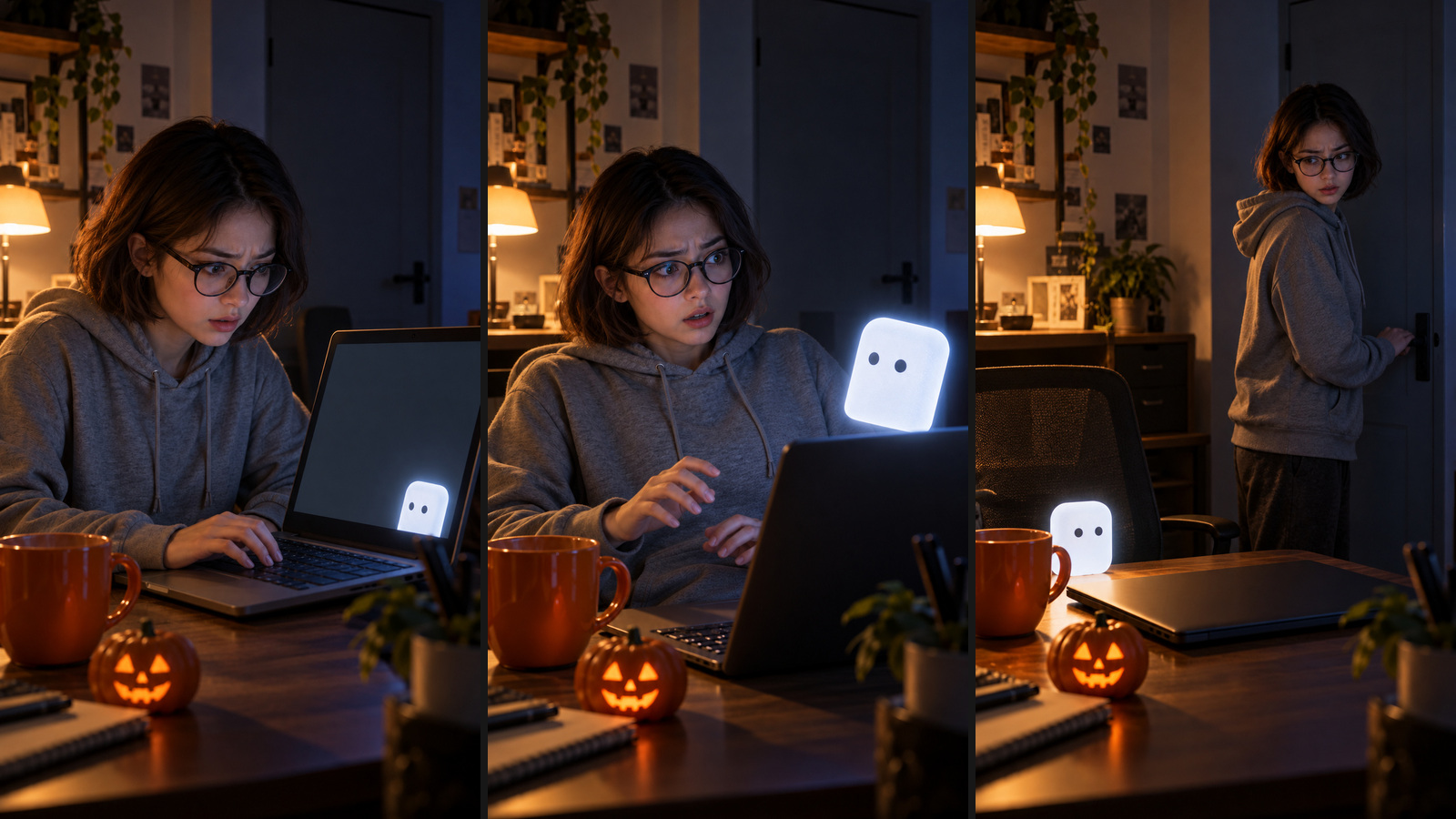
Quer fazer um curta de terror com IA para o Halloween? No DramaCanvas, você pode dividir uma história de 60 segundos em seis planos. Confira a imagem inicial de cada um antes de gerar o vídeo. Assim, fica mais fácil corrigir o que saiu errado sem refazer tudo. Este guia leva cerca de dez minutos de leitura e traz o roteiro dos seis planos, prompts prontos, estimativas de créditos e o passo a passo para montar um vídeo vertical para as redes.
Que tipo de história funciona para um curta de terror de 60 segundos com IA?
Um curta vertical de um minuto precisa de um único ambiente, um único protagonista e uma ameaça visual simples, com um final engraçado. Histórias com perseguições longas, multidões ou transformações corporais falham com frequência porque os modelos misturam membros e alteram roupas entre tomadas.
Neste projeto de Halloween, o roteiro acompanha um profissional fazendo hora extra em um escritório escuro na noite de 31 de outubro. A tensão começa quando uma caixa de notificação branca e arredondada surge na tela do notebook, cria dois olhos pretos e passa a flutuar pela mesa. Em vez de atacar o trabalhador, o aviso apenas pede um gole de café, baixa a tampa do computador e faz sinal para que o trabalhador encerre o expediente.
Se você quiser explorar outras estéticas assustadoras antes de gerar o vídeo, confira o nosso guia de ideias de fantasias assustadoras de Halloween para criar referências de personagens, use nossa seleção de prompts temáticos de Halloween para IA para testar novos cenários ou prepare a arte de divulgação com o passo a passo de pôster de Halloween. Uma ideia simples é mais fácil de transformar em vídeo no canvas.
Como organizar o roteiro e o estilo visual no DramaCanvas antes de gerar o vídeo?
Antes de gerar imagens ou vídeos, descreva o protagonista e o estilo da cena em nós de texto. Isso ajuda a manter o escritório e o figurino entre os planos.
Passo 1: Registrar o conceito em nós de texto Na barra inferior do canvas, clique em "Adicionar nó" e selecione "Texto" para criar o bloco de configuração. Digite a premissa da cena: um adulto com casaco cinza com capuz, óculos redondos, cabelo castanho escuro na altura das orelhas, trabalhando diante de um notebook em uma sala iluminada apenas por uma luminária quente e uma pequena abóbora decorativa. Em seguida, use o menu "Adicionar nó" para inserir o nó "Roteiro de storyboard" e conecte os nós arrastando a saída do texto até a entrada do roteiro indicada por "Conectar nó de texto como configuração do projeto".
Passo 2: Inserir a estrutura das seis cenas No nó de roteiro, escolha "Selecionar modelo de texto" e use "Gerar storyboard" para criar a estrutura de 60 segundos. Se preferir preencher a tabela manualmente, use "+ Adicionar primeiro plano" e "Adicionar linha". Assim, você não gasta créditos com a escrita e mantém os enquadramentos e as durações planejados.
Como transformar as seis cenas do roteiro em vídeos verticais no canvas?
Com as seis linhas prontas, gere e confira as imagens iniciais antes de criar os vídeos.
Passo 1: Ativar a geração de imagem inicial No cabeçalho do nó de storyboard, localize o campo "Modo de entrada de vídeo" e escolha gerar o quadro inicial antes do vídeo. Assim, você confere a imagem e só depois gera o movimento a partir dela.
Passo 2: Gerar e revisar os seis primeiros quadros No menu, escolha a ação que gera as imagens pendentes do storyboard. O canvas gera um nó de imagem correspondente para cada plano. Abra cada imagem e verifique se o casaco, os óculos, a caneca laranja e a abóbora estão nos lugares certos; se algum quadro vier com defeito na mão ou no rosto, refaça apenas aquele nó antes de prosseguir.
Passo 3: Configurar a proporção vertical e gerar os clipes Com as imagens conferidas, clique em "Confirmar primeiro quadro e gerar" em cada tomada. No painel de parâmetros do vídeo, selecione o formato vertical 9:16, defina a duração em 10 segundos e confirme o envio após checar o custo informado. Repita o procedimento nas seis tomadas para criar os nós de vídeo correspondentes.
Passo 4: Organizar a sequência e exportar Quando os seis vídeos terminarem o processamento, selecione os nós e clique em "Mesclar vídeos" ou abra a "Linha do tempo multitrilha" no menu de edição. Ordene os clipes de 01 a 06, elimine eventuais congelamentos nas pontas e clique em "Exportar filme final" para baixar o vídeo final em MP4.
Qual é o roteiro dos seis planos e quais prompts usar?
A tabela abaixo organiza a história em seis planos no formato vertical 9:16.
| Plano e minutagem | Duração | Enquadramento | Ação na cena | Diálogo e som na pós-produção | Prompt do primeiro quadro | Prompt de movimento |
|---|---|---|---|---|---|---|
| 01 (00:00–00:10) | 10 s | Plano médio | Protagonista digita no escuro; um aviso branco pisca no canto da tela. | Protagonista: "Só mais uma alteração." Som de teclado e bip eletrônico. | Formato 9:16 vertical, escritório pequeno e realista de madrugada. Adulto fazendo hora extra, cabelo castanho escuro na altura da orelha, óculos redondos, casaco cinza com capuz, sentado diante de notebook escuro com as mãos no teclado. Caneca laranja e pequena abóbora iluminada na mesa, porta fechada ao fundo. No canto inferior direito da tela surge uma caixa de aviso branca arredondada, sem texto, com dois pontos pretos como olhos. Luz quente de luminária e luz fria do monitor, sem marcas nem texto legível. | Tomada única e contínua, câmera fixa. O protagonista digita devagar e para; volta o olhar para o canto inferior direito do monitor. A caixa branca emite uma leve pulsação de luz. Manter personagem, roupa e iluminação do primeiro quadro, sem cortes de câmera e sem gerar letras na tela. |
| 02 (00:10–00:20) | 10 s | Primeiro plano | Mão tenta fechar a janela com o mouse, mas o pop-up acompanha a seta e encara a pessoa. | Protagonista: "Por que isso não fecha?" Ruído sutil de deslizar o mouse. | Formato 9:16 vertical, close-up realista da tela do notebook no escritório escuro. Tela em cinza escuro sem texto, apenas com um cursor de seta branca comum e uma caixa retangular branca arredondada que brilha suavemente, com dois pontos pretos como olhos. Em primeiro plano, a mão do adulto com a manga do casaco cinza segura o mouse. Luz fria de tela, caneca laranja ao fundo, sem marcas nem interface real. | Câmera fixa em close-up na tela. A mão move o mouse devagar para a esquerda; a caixa branca acompanha a seta do mouse pela tela, para no centro e gira lentamente os dois pontos pretos na direção de quem assiste. Sem cortes e sem fazer a mão atravessar a tela e sem gerar textos. |
| 03 (00:20–00:30) | 10 s | Plano aproximado | O protagonista recua na cadeira; a caixa branca salta para fora da tela e flutua sobre a mesa. | Protagonista: "Você... também está preso aqui?" Zumbido elétrico suave. | Formato 9:16 vertical, escritório pequeno e realista à noite. Adulto de cabelo castanho, óculos redondos e casaco cinza encostando as costas na cadeira com expressão surpresa. Flutuando logo à frente da tela do notebook está a caixa branca arredondada sem texto, com dois pontos pretos, contorno retangular limpo, sem braços ou pernas. Caneca laranja ao lado, abóbora acesa e porta fechada, plano fechado, sem tipografia nem logos. | Movimento lento de aproximação de câmera. A caixa branca retangular mantém sua forma rígida e flutua em linha reta da borda da tela até parar no ar ao lado da caneca laranja. O protagonista recua levemente na cadeira, mantendo o mesmo rosto e óculos do início. Sem cortes de câmera e sem criar letras. |
| 04 (00:30–00:40) | 10 s | Plano médio | O protagonista empurra a caneca; a caixa branca flutua para cima e para baixo, concordando. | Protagonista: "Quer café?" Ruído da cerâmica raspando na madeira. | Formato 9:16 vertical, escritório pequeno de madrugada. O protagonista de casaco cinza e óculos redondos está sentado à mesa, apoiando a mão na caneca laranja. À direita da caneca flutua a caixa retangular branca luminosa com dois pontos pretos, sem membros. Abóbora iluminada, porta ao fundo, plano médio, iluminação mista, expressão de espanto dando lugar a alívio, sem textos nem logotipos. | Câmera estática em plano médio. O protagonista empurra devagar a caneca laranja alguns centímetros para o lado e solta; a caixa branca oscila para cima e para baixo duas vezes, como se estivesse assentindo com a cabeça. A caneca permanece em pé, sem deformação nos dedos e sem cortes. |
| 05 (00:40–00:50) | 10 s | Plano aproximado | A caixa flutua sobre o teclado e empurra a tampa do notebook para baixo; o personagem sorri. | Protagonista: "Você tem mais bom senso que a minha chefia." Estalo suave da tampa fechando. | Formato 9:16 vertical, escritório escuro. Acima do notebook aberto flutua a caixa branca arredondada com dois pontos pretos como olhos. O adulto de óculos e casaco cinza está com as mãos erguidas fora do teclado, olhando para a máquina. Caneca laranja e abóbora na mesa, enquadramento fechado, luz quente acolhedora, tom cômico, sem sangue e sem texto. | Câmera estática aproximada. A caixa branca desce alguns centímetros em linha reta, empurrando a tampa do notebook para baixo até fechar suavemente. O protagonista afasta as mãos, arregala os olhos e abre um sorriso de alívio. Manter a estrutura do notebook e o formato do personagem sem cortes. |
| 06 (00:50–01:00) | 10 s | Plano geral | O protagonista acena junto à porta; a caixa branca repousa ao lado da abóbora e apaga seu brilho. | Protagonista: "Amanhã nem pense em me mandar alerta." Passos e clique de fechadura. | Formato 9:16 vertical, plano geral de escritório pequeno à noite. O adulto de casaco cinza e óculos redondos está em pé junto à porta fechada à direita, olhando para trás. Na mesa à esquerda, o notebook fechado, a caneca laranja e a abóbora acesa ao lado da caixa branca flutuante. Iluminação suave de abajur, clima tranquilo e bem-humorado, sem marcas. | Câmera fixa em plano geral. O protagonista ergue a mão devagar junto à porta em sinal de despedida; sobre a mesa, a caixa branca balança de um lado para o outro e reduz o próprio brilho até apagar, enquanto a abóbora continua acesa. Sem cortes e sem novos personagens. |
Para manter a ação clara durante os dez segundos, separe a descrição da imagem das instruções de movimento:
[Primeiro quadro] = [Sujeito e figurino] + [Ponto de partida físico] + [Posição dos adereços] + [Enquadramento 9:16] + [Iluminação] + [Sem texto nem marcas d'água]
[Movimento] = [Ação principal única] + [Comportamento da câmera] + [Elementos a fixar sem cortes]
Copie os prompts abaixo para os nós de imagem e vídeo correspondentes:
Plano 01
Formato 9:16 vertical, escritório pequeno e realista de madrugada. Adulto fazendo hora extra, cabelo castanho escuro na altura da orelha, óculos redondos, casaco cinza com capuz, sentado diante de notebook escuro com as mãos no teclado. Caneca laranja e pequena abóbora iluminada na mesa, porta fechada ao fundo. No canto inferior direito da tela surge uma caixa de aviso branca arredondada, sem texto, com dois pontos pretos como olhos. Luz quente de luminária e luz fria do monitor, sem marcas nem texto legível.Tomada única e contínua, câmera fixa. O protagonista digita devagar e para; volta o olhar para o canto inferior direito do monitor. A caixa branca emite uma leve pulsação de luz. Manter personagem, roupa e iluminação do primeiro quadro, sem cortes de câmera e sem gerar letras na tela.Plano 02
Formato 9:16 vertical, close-up realista da tela do notebook no escritório escuro. Tela em cinza escuro sem texto, apenas com um cursor de seta branca comum e uma caixa retangular branca arredondada que brilha suavemente, com dois pontos pretos como olhos. Em primeiro plano, a mão do adulto com a manga do casaco cinza segura o mouse. Luz fria de tela, caneca laranja ao fundo, sem marcas nem interface real.Câmera fixa em close-up na tela. A mão move o mouse devagar para a esquerda; a caixa branca acompanha a seta do mouse pela tela, para no centro e gira lentamente os dois pontos pretos na direção de quem assiste. Sem cortes e sem fazer a mão atravessar a tela e sem gerar textos.Plano 03
Formato 9:16 vertical, escritório pequeno e realista à noite. Adulto de cabelo castanho, óculos redondos e casaco cinza encostando as costas na cadeira com expressão surpresa. Flutuando logo à frente da tela do notebook está a caixa branca arredondada sem texto, com dois pontos pretos, contorno retangular limpo, sem braços ou pernas. Caneca laranja ao lado, abóbora acesa e porta fechada, plano fechado, sem tipografia nem logos.Movimento lento de aproximação de câmera. A caixa branca retangular mantém sua forma rígida e flutua em linha reta da borda da tela até parar no ar ao lado da caneca laranja. O protagonista recua levemente na cadeira, mantendo o mesmo rosto e óculos do início. Sem cortes de câmera e sem criar letras.Plano 04
Formato 9:16 vertical, escritório pequeno de madrugada. O protagonista de casaco cinza e óculos redondos está sentado à mesa, apoiando a mão na caneca laranja. À direita da caneca flutua a caixa retangular branca luminosa com dois pontos pretos, sem membros. Abóbora iluminada, porta ao fundo, plano médio, iluminação mista, expressão de espanto dando lugar a alívio, sem textos nem logotipos.Câmera estática em plano médio. O protagonista empurra devagar a caneca laranja alguns centímetros para o lado e solta; a caixa branca oscila para cima e para baixo duas vezes, como se estivesse assentindo com a cabeça. A caneca permanece em pé, sem deformação nos dedos e sem cortes.Plano 05
Formato 9:16 vertical, escritório escuro. Acima do notebook aberto flutua a caixa branca arredondada com dois pontos pretos como olhos. O adulto de óculos e casaco cinza está com as mãos erguidas fora do teclado, olhando para a máquina. Caneca laranja e abóbora na mesa, enquadramento fechado, luz quente acolhedora, tom cômico, sem sangue e sem texto.Câmera estática aproximada. A caixa branca desce alguns centímetros em linha reta, empurrando a tampa do notebook para baixo até fechar suavemente. O protagonista afasta as mãos, arregala os olhos e abre um sorriso de alívio. Manter a estrutura do notebook e o formato do personagem sem cortes.Plano 06
Formato 9:16 vertical, plano geral de escritório pequeno à noite. O adulto de casaco cinza e óculos redondos está em pé junto à porta fechada à direita, olhando para trás. Na mesa à esquerda, o notebook fechado, a caneca laranja e a abóbora acesa ao lado da caixa branca flutuante. Iluminação suave de abajur, clima tranquilo e bem-humorado, sem marcas.Câmera fixa em plano geral. O protagonista ergue a mão devagar junto à porta em sinal de despedida; sobre a mesa, a caixa branca balança de um lado para o outro e reduz o próprio brilho até apagar, enquanto a abóbora continua acesa. Sem cortes e sem novos personagens.Se você optar por gerar a decupagem automaticamente pelo nó de texto no canvas, utilize este comando de controle para evitar desvios no enredo:
Gere uma tabela de storyboard com seis linhas exatas baseada no enredo fornecido, sem alterar a premissa e sem adicionar novos personagens. Duração de 10 segundos por tomada, totalizando 60 segundos em formato vertical 9:16. Mantenha os campos de número, duração, enquadramento, descrição visual, falas na pós-produção, prompt de imagem e prompt de movimento. O protagonista veste casaco cinza com capuz e óculos redondos; o segundo elemento é uma caixa branca arredondada sem membros e com dois pontos pretos como olhos. Não inclua sangue nem textos legíveis nas imagens.A tabela a seguir resume as principais armadilhas ao redigir prompts para vídeos curtos:
| Entrada descrita | Diagnóstico prático | Limitação ou correção recomendada |
|---|---|---|
| "Faça um curta assustador de terror no escritório com monstros perseguindo o funcionário." | Genérico demais; o modelo cria cortes caóticos e muda o visual a cada segundo. | Defina seis tomadas com ações pontuais e um único ambiente fixo. |
| "A caixa flutua, o personagem recua na cadeira, a câmera se aproxima devagar sem cortes." | Movimento claro e executável a partir de uma imagem estática. | A rotação do objeto ainda pode distorcer; valide o resultado visual antes de montar. |
| "O monitor mostra um e-mail longo de cobrança com letras nítidas e a pessoa lê em voz alta." | Exigência simultânea de texto legível e sincronia labial. | Remova o texto da imagem gerada e insira a mensagem na tela durante a edição final. |
Como corrigir inconsistências no personagem, movimentos estranhos e erros de texto?
Se um plano sair errado, corrija apenas o nó correspondente. Você não precisa refazer o projeto inteiro.
Ajuste 1: Rosto ou roupas diferentes entre tomadas Se o protagonista mudar de fisionomia no plano 03, verifique o nó de imagem do primeiro quadro correspondente. Conecte a imagem aprovada do plano 01 como referência visual no nó estático do plano 03 e gere novamente a imagem base antes de autorizar o vídeo. Se você precisar de fidelidade facial absoluta a uma pessoa real, a solução recomendada é gravar o ator contra fundo escuro ou usar rotoscopia manual.
Ajuste 2: Dobradiça do notebook ou mãos deformadas No plano 05, em que o notebook fecha, o modelo pode deformar o aparelho ou gerar dedos extras. Reduza as instruções de movimento no prompt para apenas "o notebook fecha suavemente" e mantenha a câmera absolutamente imóvel. Se a distorção persistir, divida o fechamento em dois cortes rápidos ou finalize a ação cortando para a reação do personagem.
Ajuste 3: Letras ilegíveis e palavras sem sentido na tela Modelos de difusão de vídeo tentam interpretar letras como texturas abstratas, resultando em símbolos borrados. Mantenha a tela do computador com visual neutro e escuro durante a geração no DramaCanvas. Adicione letreiros, pop-ups falsos e caixas de diálogo posteriormente usando camadas de texto em um aplicativo de edição.
Quantos créditos custa produzir um curta de 60 segundos com IA no canvas?
Some o custo das seis imagens iniciais ao dos seis vídeos de 10 segundos.
A tabela abaixo detalha o consumo em créditos com base nos valores públicos da plataforma checados em 28 de outubro de 2026. As cotações de vídeo foram obtidas a partir de amostras públicas em formato 16:9 texto-para-vídeo; o custo final exato para a proporção vertical 9:16 e entrada por imagem deve ser verificado diretamente no botão de envio no momento da geração.
| Plano | Duração pretendida | Seedance 2.0 Mini 480p (7 créditos/s) | Seedance 2.0 Mini 720p (10 créditos/s) | Wan 3.0 720p (12 créditos/s) | Kling 4 720p (7 créditos/s) |
|---|---|---|---|---|---|
| Por plano | 10 s | 70 | 100 | 120 | 70 |
| Subtotal dos vídeos | 60 s | 420 | 600 | 720 | 420 |
| Mais 6 primeiros quadros (Nano Banana 2, 4 créditos cada) | 24 créditos | 444 | 624 | 744 | 444 |
| Indicação de uso | — | Validar o fluxo com testes econômicos | Equilíbrio entre qualidade e custo | Mais detalhes visuais | Para testar o movimento conforme a cena |
A estimativa considera o Nano Banana 2 em 1K, por 4 créditos por imagem inicial, com uma tentativa por plano. Novas gerações, dublagem e eventuais custos de programas externos ficam de fora.
Quais são as limitações deste fluxo e quando recorrer à edição externa?
Trabalhar com nós ajuda a organizar o curta, mas há limites que exigem atenção na hora de finalizar.
Limitação 1: Variações no rosto entre os planos Embora o uso do primeiro quadro mantenha as cores e o formato geral do personagem, detalhes minuciosos do rosto e das mãos podem variar sutilmente de um plano para o outro. Se o seu trabalho exigir um ator específico reconhecível sem qualquer variação, você precisará capturar imagens reais em estúdio ou recorrer a correções manuais em programas de composição.
Limitação 2: Geração de diálogos e textos na tela Os modelos de vídeo atuais não geram textos legíveis de forma confiável nem sincronizam o movimento dos lábios com falas gravadas. Por isso, os vídeos deste projeto usam reações simples, sem falas. Vozes e efeitos sonoros entram na pós-produção.
Limitação 3: Legendas embutidas na exportação O DramaCanvas oferece recursos para adicionar legendas e trabalhar com arquivos SRT diretamente na linha do tempo. Contudo, dependendo do ambiente, o arquivo exportado pode sair sem as legendas embutidas. Nesses casos, o caminho mais seguro é baixar os clipes individuais em MP4 e finalizar cortes, letreiros e trilha em um editor de vídeo externo antes de publicar nas redes.
Perguntas frequentes
É obrigatório gerar o primeiro quadro antes de criar o vídeo?
Neste método, sim. Confira a imagem inicial de cada plano antes de gerar o vídeo para manter o visual do projeto. O DramaCanvas permite gerar vídeos diretamente por texto, mas abrir mão do primeiro quadro aumenta significativamente o risco de o protagonista mudar de roupa ou de rosto a cada corte.
Por que dividir o curta em exatamente seis planos de 10 segundos?
É uma escolha de roteiro, não um limite da plataforma. A divisão ajuda a controlar o ritmo dos 60 segundos e a corrigir cada plano separadamente. Cada bloco de dez segundos dá espaço para uma ação clara, sem acumular movimentos no mesmo plano.
O vídeo gerado já inclui falas e legendas prontas automaticamente?
Não conte com falas e legendas prontas. Os modelos podem deformar o texto e não sincronizar a voz. Acrescente diálogos, efeitos sonoros e legendas na pós-produção. Recomendamos utilizar um gravador de áudio ou sintetizador de voz separado e inserir as legendas verticais durante a edição final para garantir leitura perfeita no celular.
O vídeo exportado terá exatamente 60 segundos?
Não, cada clipe gerado pode apresentar pequenas variações de duração e precisa de ajuste fino de corte na linha do tempo. Após reunir os seis blocos na trilha, você deve aparar os quadros estáticos iniciais ou finais para assegurar que o vídeo exportado tenha exatamente um minuto.
O que fazer se o valor em créditos na tela for diferente da tabela deste guia?
Considere sempre o valor exibido no próprio botão de confirmação do nó no momento do envio, recalculando o total dos seis planos antes de gerar. Variações ocorrem conforme o modelo, a resolução e a proporção de tela escolhidos; revisar o saldo antes de clicar evita surpresas no consumo da sua conta.
Para começar, use o Nano Banana 2 nas imagens iniciais e o Seedance 2.0 Mini 480p nos vídeos. Faça o curta completo com essa configuração. Quando gostar do resultado, experimente modelos de maior resolução.