
2026 AI 圣诞商品图与广告:一张产品照,做三张场景图和 15 秒短片

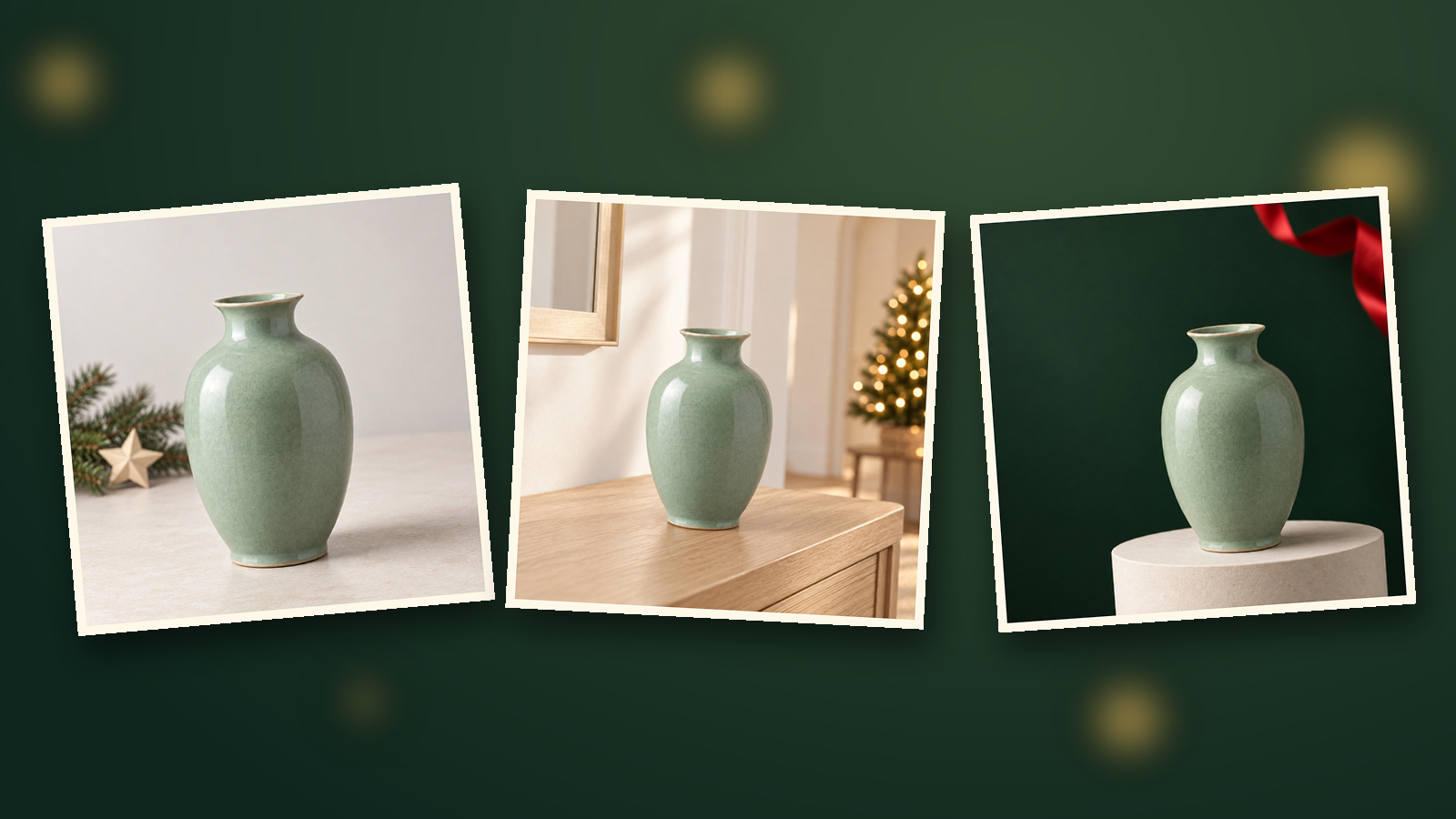
一张清晰的产品照,可以作为制作圣诞场景图和短广告的起点:先做三张静态图,检查商品,再复用为三段视频的首帧。圣诞布景最容易越界的地方,是让人把丝带、礼盒和装饰误认成随单附赠品。下面从“送礼清单里的一个选择”出发,给你画布步骤、9 组提示词和确定费用。
圣诞商品图能改什么,哪些必须实拍?
可以尝试改变节日环境和构图,不能用生成画面证明商品的真实结构、包装或性能。
这套方案适合外形清楚、无需演示动作的桌面小商品。以下以无字陶瓷花瓶为例:送礼清单开场先看清商品,中间用家居布景交代摆放位置,收尾留白放店铺信息。
三个画面都不插花、不加包装,让圣诞气氛来自远处的树和装饰。装饰负责表达季节,原图和经核对的文案负责说明商品。
如果你卖的是礼盒套装,先拍清实际包含的物品,再设计场景。瓶身小字、透明材质、精确色差或尺寸必须准确时,保留实拍商品层、人工合成背景更合适。
商品原图要拍清哪些地方?
先拍完整轮廓、真实颜色和能辨认的主要部件,再上传。
让花瓶的瓶口、瓶颈、瓶身和底部都在画面内,背景尽量简单,不用滤镜改变釉色。换成其他商品时,按实物列出要检查的部位,例如拉链、开口或按键,不让模型补出照片里没有的结构。
小标签读不清就先补拍,别把放大生成当成找回文字。还没有合格原图,可以先看 产品照准备与商品一致性检查;这里沿用检查方法,布景和提示词另按圣诞设计。
怎样从一张产品照做三张圣诞场景图?
把同一来源图分别连到三个图片节点,逐个插入引用,再用 GPT Image 2 的 1K 生成。
1. 上传商品原图
在画布底栏点“添加节点”→“上传文件”,选中照片,再点“添加到画布(1)”。画布上会出现装着原图的图片节点,后面的三个场景都从它取参考。
2. 连接三个目标图片节点
通过“添加节点”添加三个“图片”节点,从原图节点右侧连接点分别拖线到它们。你会看到一个来源连着三个目标;图片只是放在旁边,不算建立了参考。
3. 插入商品引用
在每个目标的提示词框输入 @,从菜单选择商品图,插入 @图片1 引用。粘贴下文提示词后也要检查引用,不能只手打同名文字;编号以菜单实际显示为准。
4. 设置并逐张生成
在节点下方选择 GPT Image 2,点输入框下方的参数摘要(如 1:1 · 1K)打开“图像设置”,“尺寸或比例”选 1:1,“分辨率”选 1K。三个节点都核对后,分别填入提示词 01–03,看清每张 2 积分再点右下角↑ 按钮。
提示词里的“方形”不能代替设置。出图后并排核对商品,合格图可用“下载图片”保存,也保留在画布上供视频使用。
9 组圣诞提示词分别怎么用?
01–03 做本篇三张场景图,04–06 分别让它们动起来,07–09 是静态替换方案,不必九组全生成。
首帧就是视频开头的静态画面。图片提示词写“画面有什么”,运动提示词写“接下来怎么动”,不要把拆盒、转身或字幕一起塞进去。
公式:商品引用 + 可见部位 + 商品位置 + 圣诞背景 + 留白 + 禁止新增的内容。下面是写法对照,不是生成效果测试;核对日期为 2026-10-29。
| 写法 | 是否适合照着做 | 不足/坑 |
|---|---|---|
| “做一个圣诞礼物大片,拆盒后转一圈” | 不适合本方案 | 没交代参考来源,还要求生成未知背面与包装 |
| “@图片1 是唯一商品参考,树在后方,商品完整可见” | 可作为首帧起点 | 职责清楚,但仍需检查颜色与结构 |
| “写上圣诞前必达和赠送礼盒” | 不用于生成画面 | 文字要校对,两项承诺也必须先核实 |
下面以无字花瓶写完整配方。换商品时,把瓶口、瓶颈、底部改成原图可见的部件;不要直接套用不适合实物的摆放方式。
01 · 送礼清单开场图 · 1:1
@图片1 是唯一商品参考,只有这一只无字陶瓷花瓶。方形画面,花瓶完整放在浅米色桌面中央偏下,保持参考图的可见角度、瓶口、瓶颈、瓶身、底部和釉色。后方墙角有一小段虚化松枝和一颗无字纸星,装饰与花瓶分开,不遮轮廓;商品受柔和中性白光照明,上方留干净空白。不插花,不加礼盒、配件、第二件商品、文字、价格、新标识或水印。02 · 小户型圣诞角 · 1:1
@图片1 是唯一商品参考,只有这一只无字陶瓷花瓶。方形画面,花瓶完整放在玄关浅色矮柜的前部,保持参考图可见角度和瓶口、瓶颈、底部、釉色。远处是一棵小型桌面圣诞树,暖灯只在树上虚化,柜面和商品由中性白光照亮,不给瓶身染上红绿颜色。树与商品保持明显间隔,上方留白。无人物、花束、包装、赠品、文字、价格、新标识或水印。03 · 圣诞选品收尾图 · 1:1
@图片1 是唯一商品参考,只有这一只无字陶瓷花瓶。方形画面,完整花瓶放在低矮米色台座上,位于画面下半部,维持参考图的可见角度、外形和釉色。深绿背景右上角只有一段虚化红色缎带,缎带不接触商品或台座,左上方整片干净留白。商品照明为柔和中性白光。不插花,不加包装、配件、赠品、数字、促销字、新标识或水印。04 · 对应 01 的开场运动 · 5 秒
一个连续5秒镜头,镜头沿正前方缓慢推近一点,始终保留完整花瓶和四周边距。花瓶、松枝和纸星保持静止,瓶口、瓶颈、底部、釉色与首帧一致。不要旋转、开箱、插花、增加物件、改变光色或切镜,不生成文字。05 · 对应 02 的场景运动 · 5 秒
一个连续5秒固定机位镜头,只有远处圣诞树灯光缓慢变亮一点后保持。花瓶、矮柜和树完全静止,商品表面的照明与釉色不变,瓶口、瓶颈和底部始终与首帧一致。不出现人物,不插花,不加包装或配件,不切镜,不生成文字。06 · 对应 03 的收尾运动 · 5 秒
一个连续5秒镜头,镜头缓慢向右平移一点,保持花瓶完整可见,左上方持续留出干净空白。花瓶、台座和背景缎带静止,保持首帧中的商品角度、瓶口、瓶颈、底部与釉色。不转动物体,不增加商品、包装或配件,不切镜,不生成文字。07 · 圣诞橱窗替换图 · 1:1
@图片1 是唯一商品参考,只有这一只无字陶瓷花瓶。方形画面,花瓶完整放在室内浅色展示台上,保持参考图可见角度、瓶口、瓶颈、底部和釉色。远处玻璃上贴两片无字白色纸雪花,背景虚化,纸雪花不与花瓶重叠。柔和中性白光,上方留白。商品表面无积雪,不插花,不加礼盒、配件、文字、数字、新标识或水印。08 · 圣诞选品卡替换图 · 1:1
@图片1 是唯一商品参考,只有这一只无字陶瓷花瓶。方形画面,花瓶完整放在米色桌面右侧,保持参考图可见角度、轮廓和釉色,柔和中性白光。后方浅色墙面上是一道柔和的圣诞树形投影,投影不落在商品表面;左侧整片干净留白。无实体礼盒、包装、其他商品、花束、文字、价格、新标识或水印。09 · 圣诞柜台替换图 · 1:1
@图片1 是唯一商品参考,只有这一只无字陶瓷花瓶。方形画面,花瓶完整置于浅灰柜台前部,保持原图可见角度、瓶口、瓶颈、底部与釉色。后方墙面悬挂一个小型常绿圣诞花环,花环与商品轮廓错开,上方留白;商品受中性白光照明。无花束、礼盒、附赠品、额外商品、文字、数字、新标识或水印。怎样设首帧和视频参数,再进入剪辑?
让每张合格图连接一个视频节点,选作首帧,先设参数再提交生成。
1. 连接并选择首帧
通过“添加节点”添加三个视频节点,各接一张合格场景图;在视频提示词区展开“参数”,为“首帧”选择对应图片,不选“尾帧”。首帧控件应显示你选的图,三个视频分别填入 04、05、06,别再把整段图片提示词粘进去。
2. 先设好每段的费用条件
在节点下方选择 Kling 3.0,点底部参数摘要打开“视频设置”。逐个把“分辨率”设为 720p,“尺寸”选 1:1,“秒数”设为 5,关闭“生成声音”;这是每段 40 积分的条件。
看清按钮报价后再点右下角显示积分的 ↑ 按钮,完成后从头看完每一段。首帧正确不代表中途不会变形,尤其要看瓶口、轮廓与最后一帧。
3. 核对时间线后导出
选中视频节点,在节点悬浮工具栏点“进入剪辑”,打开当前项目的时间线。检查顺序是否为 01、02、03 对应片段,移除不属于本片的时间线片段,核对衔接和实际总长,再点“导出成片”。
单个节点的“下载视频”只保存一段,不等于整片。价格、截止日期和购买提示在外部设计或剪辑工具中添加,背景音乐使用已获授权的素材,并核对授权范围。
想用分镜表管理,怎样避免重复生成首帧?
可以一开始就用分镜表管理三个镜头;如果已经手动生成三张图,就不要再用分镜表重复生成首帧。
在“添加节点”中选“分镜脚本”,点右上角“全屏编辑”,用“新增镜头”录入三行,时长都填 5 秒。显示“图片提示词”和“视频提示词”两列,分别填 01–03 和 04–06。
回到分镜节点的“更多操作”→“视频输入模式”选“先做首帧”,点“创建 3 个图片节点”。把商品原图分别连过去,并按前文逐个检查引用、GPT Image 2、1:1 和 1K,再到全屏编辑器每次只勾选一行,点“生成首帧”。
首帧合格后,在“更多操作”中先“创建 3 个视频节点”,逐个核对上一节的视频参数及首帧。最后回到全屏编辑器勾选三行,点“确认首帧并生成”;这个按钮会提交,不能等点完才调参数。
如果你更习惯表格,可以结合 分镜与时间线操作教程 阅读;本篇的圣诞方案仍以 Kling 3.0 的参数和价格为准。
商品变形、偏色或多出礼盒怎么办?
先确定错误出在静态图还是视频,再只重做出错的部分。
图里已经变形,就先修图,不把它送去生成视频;检查连线和引用,把装饰减到一种,再生成。只在运动中变形,就把对应运动改成固定机位,保留原首帧重做该段。
红绿反光改变商品颜色时,去掉彩色光,保留背景装饰与中性白光。多出礼盒、花束或第二件商品时,不要靠一句小字补救,先删掉误导性物件再使用。
标签和标识仍需逐字对照。若精确包装反复不合格,换实拍或人工合成,不把“已检查首帧”当作成片合格证明。
三张商品图加 15 秒广告要多少积分?
按 2026-10-29 模型清单单价计算,三张图片加三段视频合计 126 积分,不含重做;提交前以页面显示的报价为准。
GPT Image 2 的 1K 每张 2 积分;Kling 3.0 的 720p 关闭声音为每秒 8 积分。三张图直接复用为首帧,计算中只算一次。
| 你要做的内容 | 算式 | 合计 | 不足/坑 |
|---|---|---|---|
| 只做三张 1K 商品图 | 3 × 2 | 6 积分 | 尚无视频 |
| 先试一张图和一段 5 秒视频 | 2 + 5 × 8 | 42 积分 | 只验证一镜,不是整条广告 |
| 三张图加三段各 5 秒无声视频 | 6 + 3 × 5 × 8 | 126 积分 | 不含返工和外部后期 |
| 仅重做一段 5 秒无声视频 | 5 × 8 | 40 积分 | 改首帧需另付出图费用 |
开启 720p 声音后,Kling 3.0 每秒 12 积分,同样三张图加 15 秒视频是 186 积分。本文关闭声音,音乐另配,不把两个价格混用。
若另将三张图重新生成为 4K,GPT Image 2 每张 4 积分,新增 12 积分;这不是把现有图无损放大,也不保证结果完全相同。提交前核对生成按钮,显示值与本文不同时先查清模型、参数和报价,再决定是否生成。
哪些圣诞广告该换成实拍?
需要展示真实拆盒、安装、手持使用、尺寸或性能时,换实拍。
雪景不能证明防水或耐寒,烛光不能证明材质耐热,节日礼盒也不能证明随单附赠。画面无法准确表现的商品信息,用真实照片、明确文字和可核实的说明承接。
这套提示词是创作配方,尚未完成圣诞素材的生产生成与导出验收,不是效果保证。本文的 1:1 是统一构图选择,不是任何投放渠道的规格或审核保证;发布前另核对目标版位要求。
常见问题
只有一张商品照,能开始吗?
能。先做原图可见角度的场景,不补背面、内部结构或未拍到的配件;细节看不清时先补拍。
三张商品图和 15 秒视频一共多少积分?
126 积分。GPT Image 2 的 1K 三张共 6 积分,Kling 3.0 的 720p 无声视频每秒 8 积分,三段各 5 秒共 120 积分,不含重做。
可以让商品转一圈或自动拆礼盒吗?
本方案不做。单张照片不能提供背面和拆盒结构,改用实拍展示这些内容。
能把圣诞发货截止日直接生成在画面里吗?
不建议。先向店铺履约人员确认日期与适用地区,再在外部设计或剪辑工具中排字,逐项核对。
先让三张静态图里的商品过关,再用小幅运动制作三段视频。检查完整成片后,最后添加真实的价格、包装说明和发货信息。


