Cómo usar GPT Image 2.5 en 2026: diferencias con GPT Image 2 (8 prompts y precios)

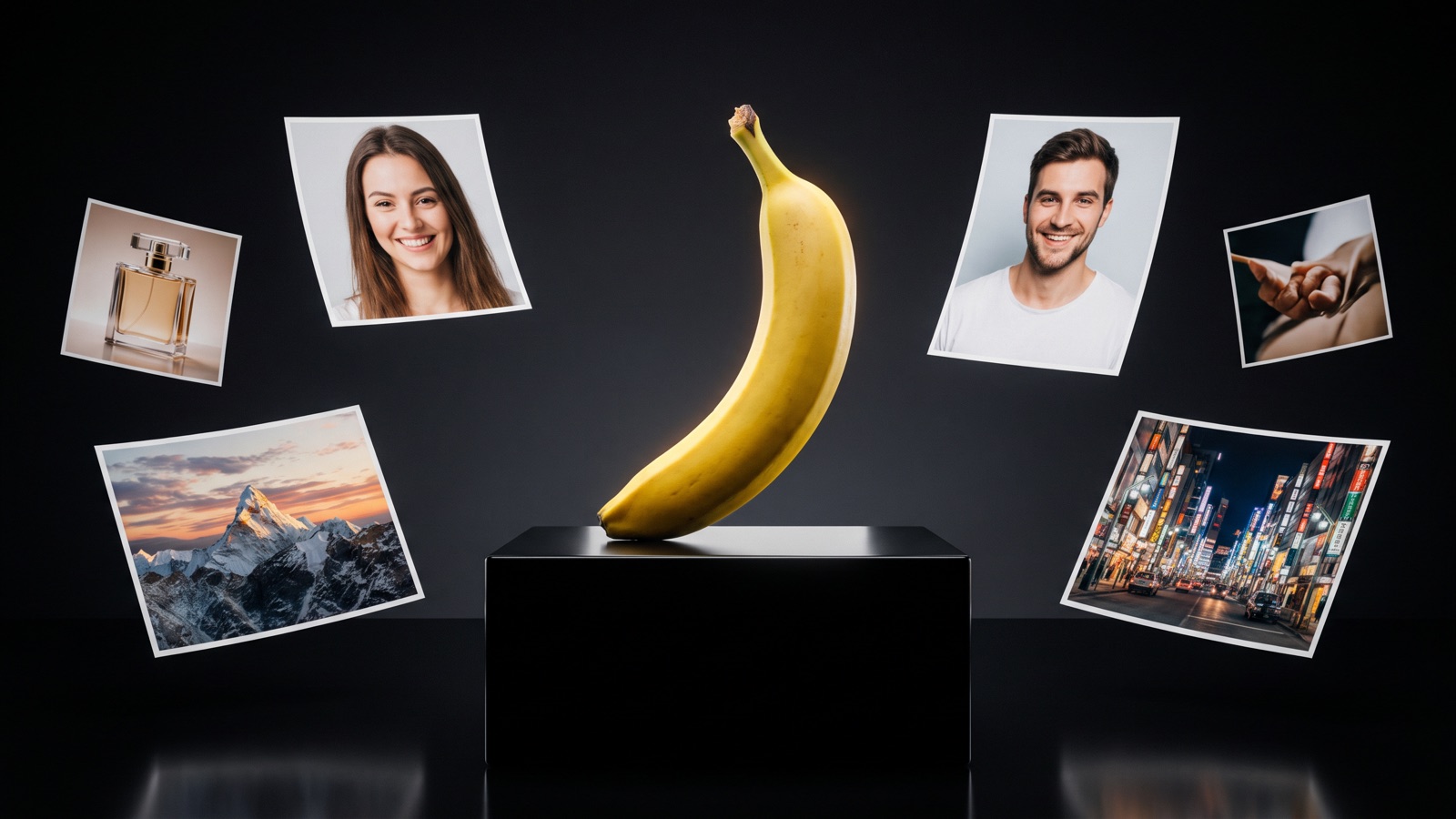
GPT Image es el modelo de generación de imágenes desarrollado por OpenAI, y DramaCanvas pone a tu disposición dos versiones: GPT Image 2 y GPT Image 2.5. Ambas versiones funcionan a partir de texto o de imágenes de referencia, ofrecen distintas relaciones de aspecto y resoluciones de 1K, 2K o 4K con la misma tarifa. La gran diferencia es que GPT Image 2.5 admite hasta 8 imágenes de referencia y permite generar fondos transparentes, mientras que GPT Image 2 solo acepta un máximo de 3 y carece de compatibilidad con transparencias. A continuación explicamos cuál elegir, te guiamos paso a paso para crear tu primera imagen en el lienzo y compartimos 8 prompts listos para copiar.
DramaCanvas se conecta a GPT Image a través de su API y no es un producto oficial de OpenAI. Si es tu primera vez en el lienzo, empieza por la guía del lienzo infinito.
¿Cuál es la diferencia entre GPT Image 2 y GPT Image 2.5?
Las principales diferencias radican en cuántas imágenes de referencia admite cada uno y en los fondos transparentes; el precio es el mismo. La siguiente tabla detalla los ajustes activos y los precios en DramaCanvas a 29 de octubre de 2026:
| GPT Image 2 | GPT Image 2.5 | |
|---|---|---|
| Modo de generación | A partir de texto o de imágenes de referencia | A partir de texto o de imágenes de referencia |
| Imágenes de referencia | Hasta 3 | Hasta 8 |
| Relaciones de aspecto | 1:1, 4:5, 3:4, 2:3, 9:16, 16:9, 21:9 y más | 1:1, 4:5, 3:4, 2:3, 9:16, 16:9, 21:9 y más |
| Resolución y créditos por imagen | 1K: 2 / 2K: 3 / 4K: 4 créditos | 1K: 2 / 2K: 3 / 4K: 4 créditos |
| Fondo transparente | No compatible | Compatible |
| Ideal para | Pocas referencias, sin necesidad de recortes | Varias referencias para mantener un estilo, elementos recortados |
¿Cómo crear tu primera imagen con GPT Image en DramaCanvas?
Añade un nodo de imagen, selecciona GPT Image 2.5, ajusta la proporción y la resolución, escribe un prompt y genera.
Paso 1: Añade un nodo de imagen y elige GPT Image 2.5
Haz clic en Añadir nodo en la barra inferior del lienzo y selecciona Imagen. En el selector de modelo situado debajo del nodo, elige GPT Image 2.5.
Paso 2: Elige la proporción y la resolución en Ajustes de imagen
Abre Ajustes de imagen y selecciona la proporción en Tamaño o relación de aspecto: 1:1 para avatares e imagen principal de catálogo, 4:5 o 3:4 para publicaciones de Instagram, 9:16 para portadas verticales y 16:9 para banners. Empieza con Resolución en 1K. Si necesitas un elemento recortado para maquetar, activa Fondo transparente.
Paso 3 (opcional): Conecta imágenes de referencia
Para mantener la coherencia de una persona, producto o estilo concretos, coloca la imagen de referencia en el lienzo y arrastra una línea desde el punto de conexión derecho de su nodo hasta tu nuevo nodo de imagen. En el prompt, escribe @, selecciona Imagen 1 en el menú desplegable y detalla cómo debe emplearla el modelo. Puedes conectar hasta 8 imágenes.
Paso 4: Escribe el prompt, comprueba los créditos y genera
Pega uno de los siguientes prompts en el campo de texto y adáptalo a tu proyecto. El botón de generación indica cuántos créditos consumirá la imagen; revísalo y pulsa para generar. Al finalizar, guárdala con el botón Descargar del nodo.
8 prompts de GPT Image listos para copiar
Para obtener los mejores resultados con GPT Image, conviene estructurar el prompt de la siguiente manera: sujeto + entorno + composición + iluminación y estilo + elementos que excluir. Los prompts 1 a 6 utilizan GPT Image 2.5; el 7 y el 8 funcionan con cualquiera de las dos versiones. En los prompts con referencia, sustituye [Imagen 1] por la imagen seleccionada en el menú @.
01 · Producto sobre fondo blanco (1:1)
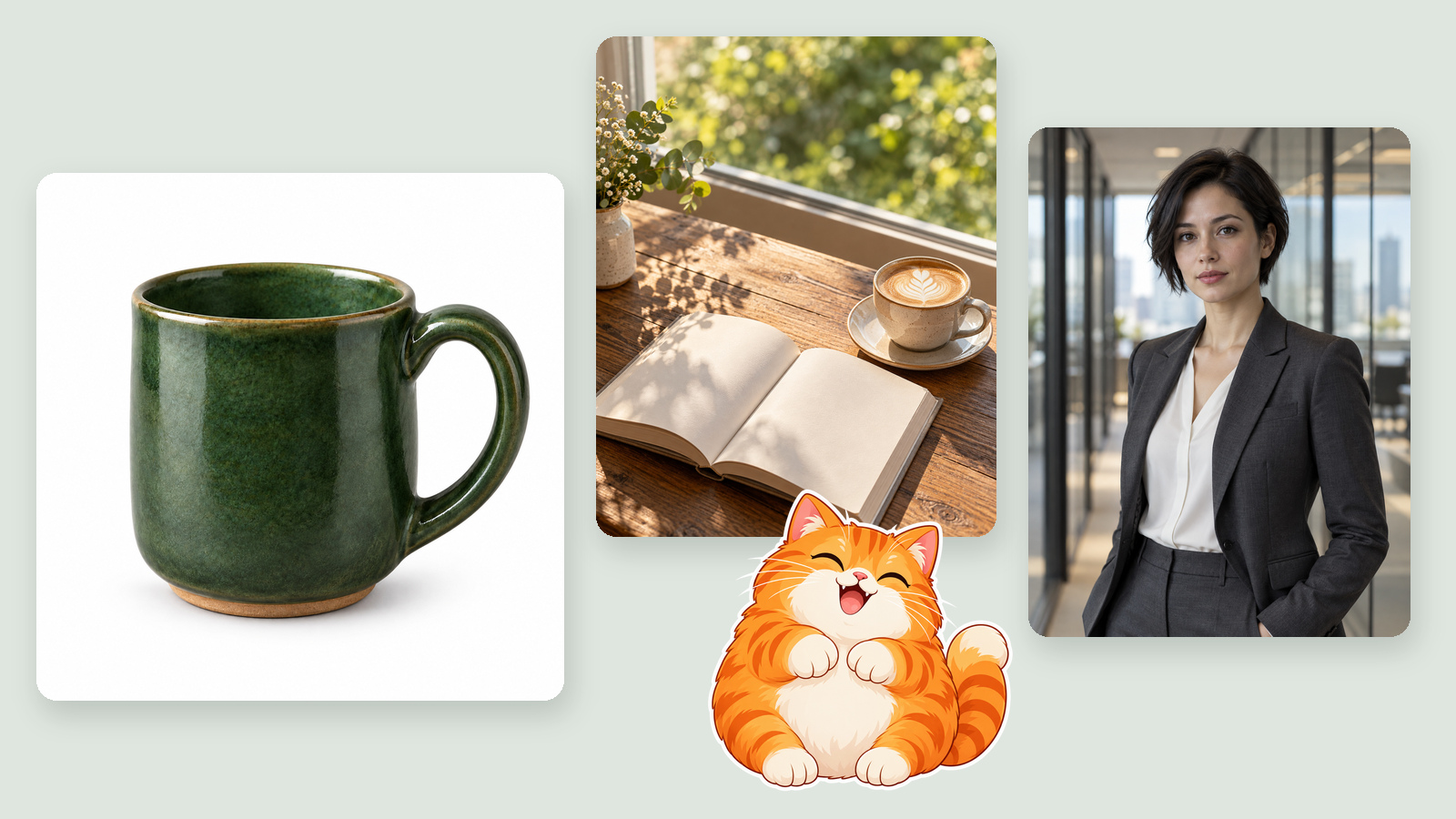
[Imagen 1] es la única referencia del producto. Crea una imagen cuadrada de producto sobre fondo blanco, con el artículo completo centrado y márgenes limpios a su alrededor, manteniendo su forma, colores y detalles idénticos a la referencia. Iluminación suave de estudio con sombra de contacto natural debajo. Sin texto, logotipos, marcas de agua ni otros objetos.02 · Retrato de estilo de vida (4:5)
Un café con leche y un libro abierto sobre una mesa de madera junto a la ventana, con luz oblicua de media tarde y vegetación desenfocada en el exterior. Plano picado a 45 grados, composición cálida y limpia, con espacio despejado en la parte superior. Fotografía realista, sin texto.03 · Prueba de caracterización de personaje para miniserie (3:4)
Una abogada de unos treinta años con pelo corto negro y traje sastre gris oscuro, de pie en el pasillo de una oficina con mamparas de cristal, expresión serena, mirando a cámara. Plano medio, luz natural, fondo desenfocado. Estilo de fotograma cinematográfico realista, sin texto ni marcas de agua.04 · Mismo personaje en una nueva escena (9:16)
Conecta primero la imagen del personaje anterior como referencia en el lienzo.
[Imagen 1] es la referencia del personaje; mantén su rostro, peinado y vestimenta idénticos. Sitúala en una calle urbana durante una noche lluviosa, sosteniendo un paraguas negro, con letreros de neón desenfocados al fondo. Plano vertical de cuerpo entero, tonos fríos, acabado cinematográfico, sin texto.05 · Fondo para banner (16:9, espacio a la derecha)
Un conjunto de frascos de cuidado facial sobre un pedestal de piedra beige claro, agrupados en el tercio izquierdo del encuadre, con una amplia zona limpia y despejada a la derecha para un titular. Luz lateral suave, estilo minimalista de gama alta. Sin texto, precios ni logotipos.06 · Pegatina con fondo transparente (1:1, Fondo transparente activado)
Sticker ilustrado de un gato naranja rechoncho en estilo plano, con trazo blanco grueso y expresión alegre. Dibuja únicamente al gato; el fondo debe ser completamente transparente. Sin sombras, texto ni elementos fuera del contorno.07 · Avatar (GPT Image 2 o 2.5, 1:1)
Avatar en ilustración plana de un hombre joven con auriculares, de frente sobre un fondo azul claro uniforme, colores sobrios y líneas limpias, idóneo para recorte circular de foto de perfil. Sin texto.08 · Boceto de icono (GPT Image 2 o 2.5, 1:1)
Icono de claqueta de cine sobre un cuadrado de esquinas redondeadas con fondo degradado morado, trazo lineal en blanco, estilo plano y sobrio, centrado, sin texto.¿Cómo escribir prompts de GPT Image con resultados predecibles?
Define con exactitud los elementos indispensables y excluye de forma explícita lo que no deseas.
| Prompt | Problema | Resultado |
|---|---|---|
| "Un cartel bonito, elegante y con atmósfera" | No define sujeto, entorno ni encuadre | Resultados dispares en cada intento, difíciles de ajustar |
| "Frascos de cosmética en el tercio izquierdo, espacio despejado a la derecha, luz lateral suave, sin texto" | Sujeto, posición, iluminación y límites quedan fijados | Probabilidad muy alta de conseguir el resultado previsto |
Al recurrir a imágenes de referencia, explica con precisión la función de cada archivo, por ejemplo: "[Imagen 1] es la referencia del personaje; mantén su rostro y vestimenta sin cambios". Si el diseño exige tipografía exacta, crea primero la imagen sin texto e inserta las palabras después en tu software de diseño habitual.
¿Cuántos créditos cuesta una imagen con GPT Image?
El consumo se descuenta por unidad generada; las opciones más económicas son GPT Image 2 y GPT Image 2.5 en 1K, a 2 créditos por imagen. Las tarifas reflejan los precios vigentes a 29 de octubre de 2026:
| Modelo y resolución | Por imagen | 10 imágenes |
|---|---|---|
| GPT Image 2 1K | 2 créditos | 20 créditos |
| GPT Image 2 2K | 3 créditos | 30 créditos |
| GPT Image 2 4K | 4 créditos | 40 créditos |
| GPT Image 2.5 1K | 2 créditos | 20 créditos |
| GPT Image 2.5 2K | 3 créditos | 30 créditos |
| GPT Image 2.5 4K | 4 créditos | 40 créditos |
Cada generación procesa una única imagen. Antes de confirmar, consulta la cifra indicada directamente en el botón de generación.
¿Cuáles son las limitaciones de GPT Image?
- Los textos extensos y las fuentes pequeñas pueden contener erratas: revisa siempre titulares, precios y leyendas, o incorpóralos en edición posterior.
- Una referencia visual no garantiza una copia idéntica: los rasgos de personas y productos pueden variar ligeramente, por lo que conviene contrastar las tomas comerciales con el producto real.
- Cada generación se descuenta por separado: si necesitas probar varias versiones, cada imagen adicional consumirá sus créditos correspondientes.
- Las imágenes de referencia tienen un límite: hasta 8 en GPT Image 2.5 y 3 en GPT Image 2; las conexiones adicionales no se utilizan.
Preguntas frecuentes
¿Debo usar GPT Image 2 o GPT Image 2.5?
En la mayoría de los casos conviene elegir GPT Image 2.5, ya que admite hasta 8 imágenes de referencia y permite generar fondos transparentes. GPT Image 2 admite hasta 3 referencias y no puede generar fondos transparentes. Ambos cuestan lo mismo: 2 créditos en 1K, 3 en 2K y 4 en 4K.
¿GPT Image es gratis?
En DramaCanvas, cada imagen cuesta créditos: tanto GPT Image 2 como GPT Image 2.5 consumen 2 créditos en 1K, 3 en 2K y 4 en 4K. Las cuentas nuevas reciben 25 créditos, suficientes para generar 12 imágenes en 1K con GPT Image 2.5.
¿Puedo usar mi propia foto como referencia?
Sí. Conecta el nodo de imagen a un nuevo nodo de imagen y menciónala en el prompt con @. GPT Image 2.5 admite hasta 8 imágenes, GPT Image 2 hasta 3.
¿Es DramaCanvas un producto oficial de OpenAI?
No. GPT Image es un modelo de imagen desarrollado por OpenAI. DramaCanvas se conecta a él a través de su API para que puedas utilizarlo en el mismo lienzo junto a otros modelos de imagen y vídeo.
Para tu primera imagen, elige GPT Image 2.5 en 1K y comienza con el prompt de producto sobre fondo blanco o el de prueba de caracterización. Cuando la composición cumpla tus expectativas, cambia a 2K o 4K para exportar la versión definitiva.
GPT Image y OpenAI son marcas comerciales de sus respectivos propietarios.