Cómo usar Kling AI en 2026: Kling 3.0, O3, Kling 4 y Turbo (prompts y precios)

Kling cuenta actualmente con cuatro versiones principales: Kling 3.0, Kling O3, Kling 4 y Kling 3.0 Turbo. Se diferencian en la duración máxima, la resolución, la compatibilidad con fotogramas inicial y final, y el número de imágenes de referencia admitidas, con precios que van de 7 a 22 créditos por segundo. En esta guía verás una tabla comparativa para elegir la opción adecuada, los pasos exactos para generar tu primer vídeo con Kling en el lienzo de DramaCanvas y 6 prompts listos para copiar.
Kling es un modelo de vídeo desarrollado por Kuaishou. DramaCanvas se conecta a Kling mediante su API y no es un producto oficial de Kling. Si es tu primera vez en el lienzo, empieza por la guía del lienzo infinito.
¿Qué diferencias hay entre Kling 3.0, O3, Kling 4 y Turbo?
Las principales diferencias radican en la duración, el control de fotogramas inicial y final y las imágenes de referencia. La siguiente tabla recoge la configuración y los precios activos en DramaCanvas a fecha de 2026-10-29:
| Versión | Duración | Resolución y créditos por segundo | Relaciones de aspecto | Entrada de imagen | Ideal para |
|---|---|---|---|---|---|
| Kling 4 | 3–30 s | 720p: 7 créditos; 1080p: 12 créditos | 16:9, 9:16, 1:1, 21:9 | Hasta 10 imágenes de referencia | Tomas largas, varias referencias y costes reducidos |
| Kling 3.0 | 3–15 s | 720p: 8 créditos (12 con audio); 1080p: 16 créditos | 16:9, 9:16, 1:1 | Fotograma inicial + final | Transiciones de inicio a fin y audio generado |
| Kling O3 | 3–15 s | 720p: 12 créditos; 1080p: 17 créditos | 16:9, 9:16, 1:1 | Fotograma inicial + final | Transiciones entre dos fotogramas con un acabado visual alternativo |
| Kling 3.0 Turbo | 3–15 s | 720p: 11 créditos; 1080p: 22 créditos | 16:9, 9:16, 1:1 | Solo fotograma inicial | Animar una sola imagen |
El precio se calcula por segundo. Por ejemplo, 5 segundos de Kling 4 a 720p equivalen a 5 × 7 = 35 créditos, y 10 segundos de Kling 3.0 a 1080p equivalen a 10 × 16 = 160 créditos.
¿Cómo crear tu primer vídeo con Kling en DramaCanvas?
Añade un nodo de vídeo, elige un modelo de Kling, define los parámetros, escribe un prompt y genera el resultado.
Paso 1: Añadir un nodo de vídeo y elegir Kling
Haz clic en Añadir nodo en la barra de herramientas inferior del lienzo y selecciona Vídeo. En el selector de modelo situado bajo el nodo, busca Kling y elige una versión. Para una primera prueba, elige Kling 4.
Paso 2: Configurar la resolución, la relación de aspecto y la duración
Haz clic en el resumen de ajustes situado debajo del cuadro de entrada (muestra algo como «720P · 16:9 · 5s») para abrir los ajustes de vídeo. Fija Resolución en 720p para empezar, elige la relación de aspecto en Tamaño (9:16 para vídeo corto vertical, 16:9 para horizontal) y configura Segundos entre 3 y 5. Con Kling 3.0, también puedes activar aquí Generar audio.
Paso 3 (opcional): Conectar imágenes como fotograma inicial o final
Para animar una imagen, añádela al lienzo y arrastra una línea desde el punto de conexión a la derecha del nodo de imagen hasta el nodo de vídeo. Despliega Parámetros en el cuadro de entrada y elige la imagen en Fotograma inicial. Con Kling 3.0 o Kling O3, conecta una segunda imagen y elígela como Fotograma final para que la toma pase de una a otra. Kling 3.0 Turbo solo utiliza fotograma inicial, así que deja Fotograma final como Sin especificar. Con Kling 4, puedes conectar hasta 10 imágenes como referencia.
Paso 4: Escribir el prompt, comprobar los créditos y generar
Pega uno de los prompts incluidos a continuación en el cuadro de entrada y adáptalo. El botón de generación muestra cuántos créditos costará esta generación; compruébalo y haz clic. Cuando termine, selecciona el nodo de vídeo y haz clic en Descargar en su barra de herramientas para guardarlo.
6 prompts de Kling listos para copiar
Los prompts de Kling funcionan con mayor precisión siguiendo la estructura de sujeto + acción + cámara + iluminación y atmósfera. Limita cada prompt a una acción principal y un único movimiento de cámara.
01 · Plano de producto (Kling 4, 9:16, 5 s)
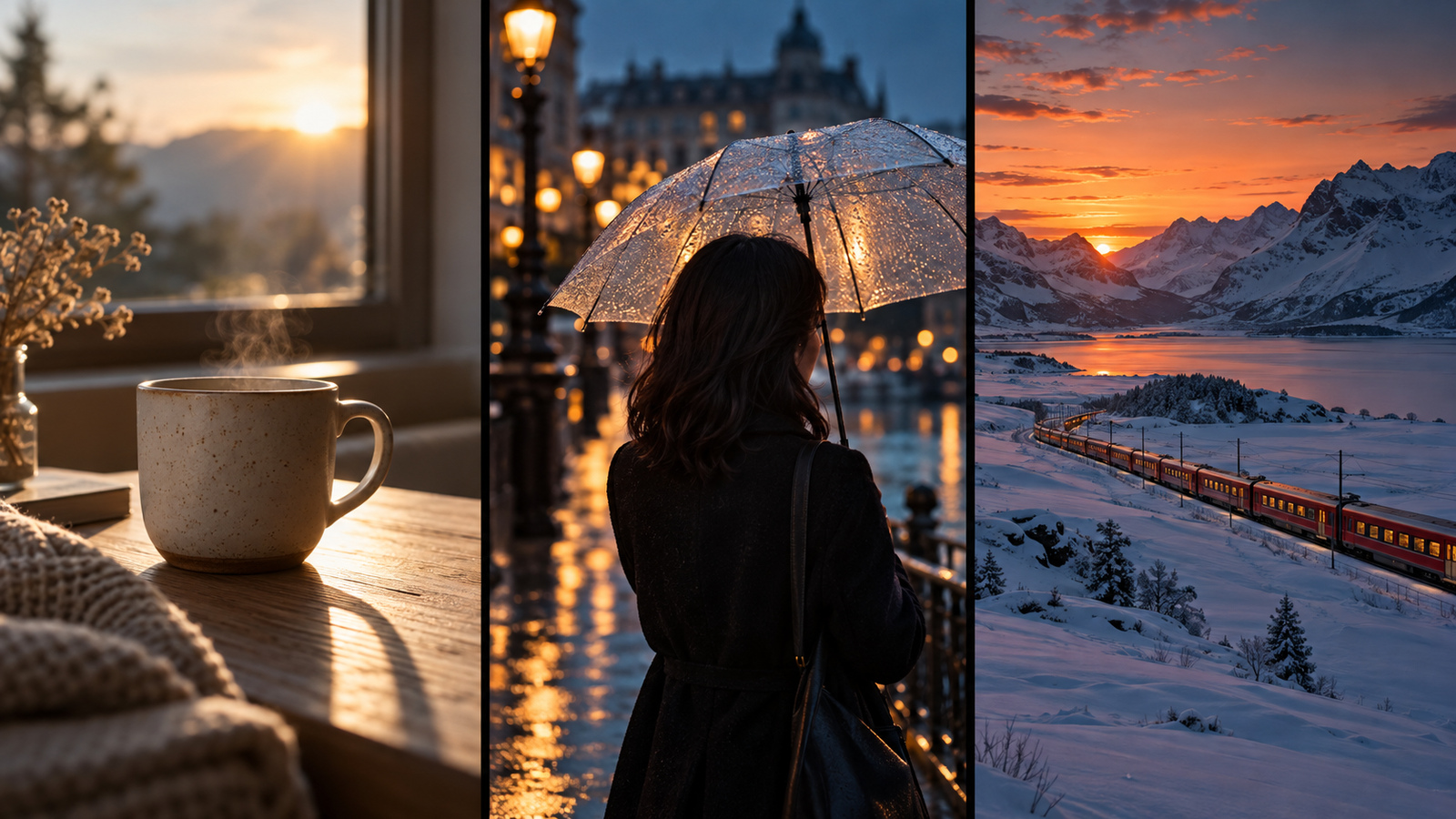
Una taza de cerámica mate sobre una mesa de madera clara, con luz matinal entrando por una ventana a la izquierda. La cámara avanza lentamente en travelling hacia la taza mientras esta permanece inmóvil y las sombras se desplazan suavemente sobre la mesa. Encuadre limpio, sin texto ni logotipos.02 · Primer plano emocional (Kling 3.0, 9:16, 5 s)
Una mujer joven bajo la marquesina de una parada de autobús en una noche lluviosa, con luces de neón reflejadas en el asfalto mojado. Levanta la mirada hacia la distancia y su expresión pasa de la duda a la determinación. Plano medio corto fijo a la altura del pecho, fondo desenfocado, tonos fríos.03 · Transición de fotograma inicial a final (Kling 3.0 o Kling O3, 16:9, 5 s)
Conecta primero dos imágenes: el fotograma inicial muestra una esquina urbana de día y el fotograma final muestra la misma esquina de noche.
La misma esquina urbana pasa del día a la noche. Las farolas y los letreros luminosos de las tiendas se encienden sucesivamente y el paso de transeúntes disminuye. Cámara fija, la estructura de los edificios se mantiene intacta, solo cambian la luz y el cielo.04 · Dar vida a una ilustración (Kling 3.0 Turbo, 1:1, 5 s)
Conecta la ilustración al nodo de vídeo y selecciónala antes en Fotograma inicial.
Mantener la composición original y el estilo artístico de la ilustración. Una brisa suave agita el pelo del personaje y el borde de su ropa, mientras las nubes del fondo avanzan despacio. La cámara no se mueve. No añadir nuevos personajes ni objetos.05 · Plano secuencia de apertura (Kling 4, 9:16, 15 s)
Pasillo de un edificio antiguo a primera hora de la mañana. Un hombre con abrigo gris camina hacia la cámara desde el fondo arrastrando una maleta. La cámara retrocede despacio acompañando su avance frente a varias puertas cerradas y se detiene cuando él levanta la mano para llamar. Luz natural, estilo realista, sin subtítulos.06 · Paisaje panorámico (Kling 4, 21:9, 8 s)
Un campo nevado durante el crepúsculo invernal. Un tren rojo avanza despacio de izquierda a derecha a lo lejos con luz cálida en sus ventanillas. La cámara realiza una panorámica lateral continua siguiendo el tren mientras el cielo pasa de naranja a azul profundo. Composición panorámica y cuidada.¿Cómo redactar prompts de Kling para obtener resultados estables?
Una frase directa que defina quién, qué hace y cómo se mueve la cámara ofrece mejores resultados que una acumulación de adjetivos.
| Prompt | Problema | Resultado |
|---|---|---|
| «Vídeo nocturno de ciudad en ultra HD, cinemático, épico, impresionante, hermoso» | Solo contiene adjetivos; carece de sujeto y acción | Resultados aleatorios difíciles de reproducir |
| «Cruce urbano lluvioso de noche, un taxi avanza de derecha a izquierda, cámara fija, reflejos de neón en el asfalto» | Sujeto, acción y cámara quedan definidos con claridad | Comportamiento predecible y fácil de corregir si algo falla |
Si el movimiento de un personaje se deforma, reduce la amplitud de la acción y la duración del clip. Si una transición entre fotograma inicial y final resulta brusca, comprueba si ambas imágenes presentan encuadres o ángulos demasiado dispares.
¿Cuántos créditos cuesta generar un vídeo con Kling?
Kling factura por segundo; la alternativa más económica es Kling 4 a 720p, con un coste de 7 créditos por segundo. Las tarifas siguientes corresponden a los valores activos a 2026-10-29:
| Versión y resolución | Por segundo | 5 s | 10 s |
|---|---|---|---|
| Kling 4 720p | 7 créditos | 35 créditos | 70 créditos |
| Kling 4 1080p | 12 créditos | 60 créditos | 120 créditos |
| Kling 3.0 720p | 8 créditos | 40 créditos | 80 créditos |
| Kling 3.0 720p (con audio) | 12 créditos | 60 créditos | 120 créditos |
| Kling 3.0 1080p | 16 créditos | 80 créditos | 160 créditos |
| Kling O3 720p | 12 créditos | 60 créditos | 120 créditos |
| Kling O3 1080p | 17 créditos | 85 créditos | 170 créditos |
| Kling 3.0 Turbo 720p | 11 créditos | 55 créditos | 110 créditos |
| Kling 3.0 Turbo 1080p | 22 créditos | 110 créditos | 220 créditos |
Cada nueva generación vuelve a descontar créditos. Antes de hacer clic, guíate siempre por la cifra que figura en el botón.
¿Cuáles son las limitaciones de Kling?
- El texto integrado en imagen no resulta fiable: letreros, subtítulos y precios suelen deformarse; conviene incorporarlos en edición.
- El movimiento complejo puede desestructurarse: peleas, coreografías o primeros planos de manos deben probarse primero en clips cortos.
- Los fotogramas inicial y final muy dispares generan saltos bruscos: mantén el ángulo y la posición del sujeto lo más cercanos posible entre ambas imágenes.
- El sonido solo está disponible en Kling 3.0: el resto de versiones entrega vídeo sin audio; la música y la locución deben añadirse en posproducción.
- Las tomas largas no garantizan coherencia en un solo intento: Kling 4 alcanza hasta 30 segundos, pero a mayor duración más fácil resulta que la escena se desvíe del prompt. Dividir la secuencia en varios clips para unirlos después ofrece mayor control.
Preguntas frecuentes
¿Es gratis Kling AI?
En DramaCanvas, Kling se tarifica en créditos por segundo; no existen generaciones gratuitas independientes. Las cuentas nuevas reciben 25 créditos de bienvenida, lo que cubre un clip de 3 segundos con Kling 4 a 720p (21 créditos). Para realizar más pruebas, genera primero clips breves con Kling 4 a 720p antes de pasar a otras versiones.
¿Qué versión conviene elegir: Kling 3.0, O3, Kling 4 o Turbo?
Elige Kling 4 para tomas prolongadas o varias imágenes de referencia: hasta 30 segundos, hasta 10 imágenes de referencia y 7 créditos por segundo a 720p. Elige Kling 3.0 o Kling O3 cuando necesites controlar fotograma inicial y final. Elige Kling 3.0 Turbo si únicamente buscas animar una imagen sin fotograma final.
¿Se puede animar una sola imagen con Kling?
Sí. Conecta el nodo de imagen al nodo de vídeo, despliega Parámetros y selecciónala en Fotograma inicial. Kling 3.0 y Kling O3 permiten además asignar un Fotograma final para que la toma haga la transición de la primera imagen a la segunda. Kling 3.0 Turbo admite exclusivamente fotograma inicial.
¿Es DramaCanvas un producto oficial de Kling?
No. Kling es un modelo de vídeo creado por Kuaishou. DramaCanvas se conecta a Kling a través de su API para que puedas utilizarlo dentro del mismo lienzo junto a otros modelos de imagen y vídeo.
Para tu primer vídeo con Kling, selecciona Kling 4 a 720p durante 5 segundos y utiliza el prompt de plano de producto indicado arriba. En cuanto confirmes que el resultado encaja con tu idea, amplía la duración, cambia a 1080p o prueba Kling 3.0 para trabajar con fotogramas inicial y final.
Kling es una marca comercial de su respectivo propietario.