
Vídeo resumen del año 2026 con IA: convierte 6 fotos en un clip de 30 segundos

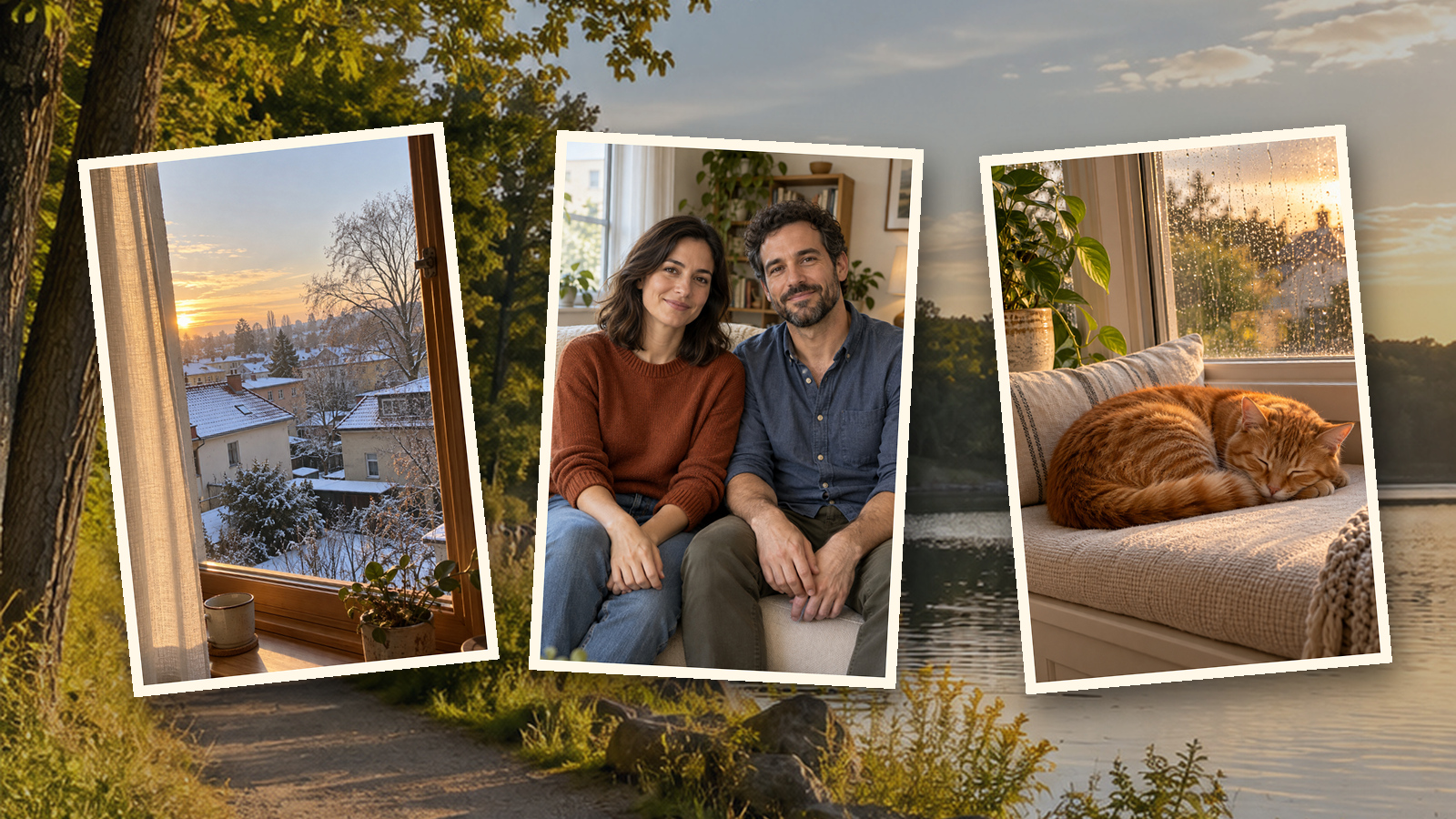
Crea un vídeo resumen del año de treinta segundos a partir de seis de tus propias fotos, dedicando cinco segundos a cada una. Dale un movimiento sutil a cada imagen, organízalas para contar una historia y añade las fechas y la música al final.
No necesitas doce grandes hitos ni un carrete repleto de vacaciones. La ventana de tu nueva casa, el desayuno de un sábado o tu perro esperando junto a la puerta cuentan tu 2026 con más verdad que una recopilación de momentos perfectos. A continuación tienes la estructura de seis fotos, ocho prompts de movimiento y los pasos de montaje en el lienzo, con pautas claras sobre cuándo conviene mantener la foto fija original.
¿Qué seis fotos cuentan la historia de tu año?
Elige un comienzo, una rutina, un cambio, un lugar, alguien importante y una imagen en la que apetezca detenerse.
| Hueco | Qué buscar | Idea de texto para edición | Qué descartar |
|---|---|---|---|
| 01, 0–5 s | La vista desde donde empezó tu año | Dónde empezó 2026 | Un plano muy abierto que no resista el recorte vertical |
| 02, 5–10 s | Un desayuno, tu rincón de aficiones o un ritual semanal | Los días normales también cuentan | Facturas o pantallas llenas de texto pequeño |
| 03, 10–15 s | Una mudanza, un nuevo trabajo o un proyecto terminado | Algo cambió | Un documento donde el texto deba quedar legible |
| 04, 15–20 s | Un viaje por carretera, un sendero o un paseo por tu barrio | Me alegro de haber ido | Una foto que exija una explicación larga |
| 05, 20–25 s | Familia, amistades o tu mascota | Mi compañía favorita | Caras borrosas o un grupo demasiado apretado |
| 06, 25–30 s | Una imagen tranquila para contemplar sin prisa | Me llevo esto conmigo | Una repetición de la toma inicial sin nada nuevo que aportar |
Ese cambio puede ser volver a pintar. Tu lugar puede ser el parque de tu calle; el vídeo no necesita mostrar una vida más ajetreada de lo que realmente ha sido.
Guarda copias de trabajo numeradas del 01 al 06 y conserva los archivos originales intactos. Si vas a publicar en formato vertical de 9:16 para Reels o Stories, recorta esas copias antes de subirlas al lienzo; si un grupo no encaja en vertical, cambia de foto o monta todo el vídeo en 16:9 horizontal.
¿Cómo convertir las fotos en seis clips de vídeo?
Conecta cada foto a su propio nodo de Vídeo y termina el clip 1 antes de repetir el proceso con las demás.
1. Sube tus fotos. Pulsa en Añadir nodo → Subir archivo, elige la foto 01 y haz clic en Añadir al lienzo (1). En cuanto aparezca el nodo de imagen, comprueba que se trata de la versión recortada y sube las cinco restantes.
2. Conecta el primer clip. Selecciona Añadir nodo → Vídeo y arrastra una línea de conexión desde la foto 01 hasta el nuevo nodo de Vídeo. Comprueba la miniatura de entrada en el nodo; conecta únicamente esa fotografía a este clip.
En el campo del prompt de vídeo, escribe @ y selecciona la imagen conectada. Sustituye [Imagen 1] en los textos de ejemplo por esa referencia real del menú; dentro de cada clip independiente, esa mención corresponderá a su propia fotografía.
3. Configura y genera el clip 1. Selecciona Kling 4, abre Ajustes de vídeo en el resumen inferior y fija Resolución en 720p, la relación de aspecto en Tamaño en 9:16 y Segundos en 5. Pega el prompt 01, comprueba el coste de 35 créditos en el botón y haz clic en el botón ↑.
4. Repite el proceso clip a clip. Tras revisar el clip 1, crea un nodo de Vídeo para cada foto restante y repite la conexión, la selección de la referencia @ y los parámetros. Observa cada resultado antes de continuar para detectar a tiempo un encuadre forzado o un movimiento de cámara excesivo.
Si necesitas repasar el funcionamiento de las conexiones, consulta la guía del lienzo infinito; para ver otras configuraciones de imagen a vídeo, revisa la guía de Kling AI.
¿Qué ocho prompts funcionan para un resumen en vídeo?
Usa los prompts del 1 al 6 para los seis huecos de la historia; los prompts 7 y 8 sirven para sustituir una toma que presente problemas, sin alargar la duración total.
La estructura consiste en referencia + toma continua de cinco segundos + un único movimiento sutil + elementos que permanecen sin cambios. Las fechas y los textos se añaden después en la fase de edición.
01 · El comienzo | 5 segundos
[Imagen 1] es la única referencia para este clip. Formato vertical 9:16, una toma continua de cinco segundos. Movimiento de cámara hacia adelante extremadamente lento y reducido. Mantener los edificios, marcos de ventanas, objetos, posiciones y la iluminación original. No alterar el clima ni añadir personas, vehículos, carteles o paisajes lejanos. Sin cortes, letras ni números.02 · La rutina diaria | 5 segundos
[Imagen 1] es la única referencia para este clip. Formato vertical 9:16, una toma continua de cinco segundos con cámara fija. La comida, las tazas, la mesa y todos los objetos existentes permanecen inmóviles. Solo la luz ambiental original cambia de forma casi imperceptible. Sin vapor, líquidos, cubiertos, manos o comida añadidos. Conservar las formas y la cantidad de los objetos. Sin cortes, textos ni números.03 · Algo cambió | 5 segundos
[Imagen 1] es la única referencia para este clip. Formato vertical 9:16, una toma continua de cinco segundos. La cámara se desplaza hacia la derecha una distancia mínima. Mantener la habitación, las plantas y los objetos personales sin revelar nuevos espacios fuera del encuadre de la foto. Sin personas, cajas ni logotipos añadidos. No abrir puertas ni paquetes. Sin cortes, letras ni números.04 · Un lugar visitado | 5 segundos
[Imagen 1] es la única referencia para este clip. Formato vertical 9:16, una toma continua de cinco segundos con un avance de cámara lento y suave. Conservar el terreno, los caminos, los árboles y los edificios en sus posiciones y formas originales. Mantener el clima y la hora del día de la foto. Sin puntos de interés, visitantes, vehículos, pájaros ni fuegos artificiales añadidos. Sin cambios de estación, cortes, textos ni números.05 · Tu gente | 5 segundos
[Imagen 1] es la única referencia de foto grupal. Formato vertical 9:16, una toma continua de cinco segundos con cámara fija. Conservar el número exacto de personas, los rostros, la edad aparente, la ropa, el orden de izquierda a derecha y las posturas de cada una. Nadie habla, saluda ni gira la cabeza; permitir únicamente una respiración natural muy suave. El fondo permanece inmóvil. Sin personas añadidas, cortes, textos ni números.06 · La imagen que guardas | 5 segundos
[Imagen 1] es la única referencia para este clip. Formato vertical 9:16, una toma continua de cinco segundos. Realizar un avance de cámara extremadamente lento durante los tres primeros segundos y mantener la toma fija los dos segundos restantes. Conservar todos los sujetos, formas, colores, posiciones y la iluminación original. Sin atardeceres, personas ni elementos decorativos añadidos. Sin cortes, fundidos a negro, letras ni números.07 · Sustituir la toma 5 por tu mascota | 5 segundos
[Imagen 1] es la única referencia del animal. Formato vertical 9:16, una toma continua de cinco segundos con cámara fija. Conservar la forma de las orejas, las zonas de color del pelaje, las manchas faciales, las proporciones corporales y la postura original. La mascota permanece tranquila sin caminar, abrir la boca ni girar la cabeza; permitir solo una leve respiración. Mantener el fondo intacto. Sin animales, collares ni juguetes añadidos, sin cortes, textos ni números.08 · Sustituir un clip solo con movimiento de cámara | 5 segundos
[Imagen 1] es la única referencia para este clip. Formato vertical 9:16, una toma continua de cinco segundos. Todas las personas, animales, objetos y elementos del fondo permanecen inmóviles. Solo la cámara realiza un avance muy suave y reducido sin mostrar contenido fuera de la fotografía original. Conservar rostros y posturas, sin cambios de expresión ni extremidades u objetos inventados. Sin cortes, textos ni números.¿Qué hacer si un rostro o un detalle familiar se deforma?
Reduce primero la amplitud del movimiento; si la alteración sigue llamando la atención, utiliza la fotografía original en tu editor.
| Petición o problema observado | Por qué da problemas | Mejor solución |
|---|---|---|
| «Haz que todos se rían, giren y saluden» | Obliga al modelo a inventar expresiones y movimientos ausentes en la foto | Mantén la postura fija y aplica solo un avance mínimo de cámara |
| «Recrea mi graduación y el viaje» | Provoca la aparición de acciones nuevas en lugar de animar un recuerdo concreto | Describe una única toma continua para cada foto |
| Los rostros se deforman a mitad del clip | Un fotograma inicial correcto oculta cambios posteriores en la animación | Observa el clip entero junto a la fotografía original |
| Una foto de grupo horizontal se fuerza a formato vertical | Se recortan personas o el sistema inventa zonas fuera del encuadre | Recorta antes de subir o monta todo el resumen en 16:9 |
Mantener la foto fija en pantalla durante cinco segundos es una alternativa excelente para un retrato de grupo valioso. El recuerdo vale más que forzar el movimiento en cada fotograma.
¿Cómo montar y exportar el resumen de treinta segundos?
Abre el editor, coloca los seis clips en orden y comprueba la duración final antes de descargar el archivo.
1. Abre la línea de tiempo. Cuando tengas listos los seis clips, selecciona cualquier nodo de Vídeo y haz clic en Abrir editor en su barra de herramientas superior. El nuevo proyecto construye su línea de tiempo a partir de los nodos de vídeo presentes en el lienzo; por eso conviene usar un lienzo independiente para este resumen y evitar mezclar metraje de otros trabajos.
2. Organiza la secuencia. Comprueba los seis bloques según tu esquema inicial, arrastra los clips a su posición correcta y elimina los huecos entre ellos. Reproduce las uniones completas en lugar de fiarte solo de los nombres de los nodos o las miniaturas.
3. Comprueba la duración y exporta. Recorta el metraje sobrante arrastrando los extremos de cada clip y haz clic en Exportar vídeo para descargar el archivo MP4. Si la suma queda por debajo de los treinta segundos, añade la foto original estática o congela el último fotograma en tu aplicación de edición habitual hasta completar el metraje exacto.
Coloca el texto «Mi 2026» sobre el clip 1 y tu frase de cierre sobre el clip 6 en lugar de añadir cartelas de título independientes. Incorpora las fechas y música con licencia después; el metraje generado con Kling 4 no tiene sonido.
La opción Descargar vídeo en la barra del nodo guarda un único clip individual. Si quieres ver otro ejemplo de organización de planos en la línea de tiempo, consulta la guía paso a paso de vídeo en tres tomas.
¿Cuántos créditos cuesta un resumen de treinta segundos?
Seis clips de cinco segundos con Kling 4 a 720p cuestan 210 créditos utilizando tus fotos originales de forma directa.
Precios vigentes a 29 de octubre de 2026; estos importes no incluyen repeticiones.
| Opción | Precio unitario | Treinta segundos completos | Observaciones |
|---|---|---|---|
| Kling 4, 720p | 7 créditos/segundo; 35 por clip | 210 créditos | Sin audio; revisa el movimiento antes de invertir más |
| Kling 4, 1080p | 12 créditos/segundo; 60 por clip | 360 créditos | Una mayor resolución también puede alterar los rostros |
| Una prueba en 720p y luego las otras cinco | 35 + 175 | 210 créditos | Solo si conservas la primera prueba en el montaje |
Una repetición adicional en 720p eleva el total a 245 créditos; volver a generar los seis clips supone 420 créditos. Generar seis versiones nuevas en 1080p tiene un coste íntegro de 360 créditos, no de un suplemento por reescalado; comprueba siempre la cifra del botón antes de confirmar.
¿Cuáles son las limitaciones?
Conserva la fotografía original fija siempre que la fidelidad de los rostros o la legibilidad de los detalles importen más que el movimiento.
- Las caras y las manos pueden sufrir deformaciones: revisa el número de personas y los detalles a lo largo de cada clip; recurre a la foto original fija si algo no encaja.
- No organiza el carrete de tu teléfono: tú debes seleccionar, recortar y ordenar las fotos; conectar seis referencias a una sola generación no equivale a un montaje de seis planos.
- La animación puede inventar acciones inexistentes: contempla el resultado como un recuerdo animado con inteligencia artificial, no como una grabación documental de lo que ocurrió.
- El sonido se añade por separado: incorpora tus propios textos, fechas y música con derechos de uso en tu editor de vídeo habitual.
- La duración solicitada requiere una comprobación final: cualquier imagen fija que añadas debe ocupar su correspondiente bloque de cinco segundos, sin alargar el metraje global.
Preguntas frecuentes
¿Hacen falta doce fotos para hacer el resumen del año?
No. Elige seis fotos con funciones distintas: un comienzo, una rutina, un cambio, un lugar, compañía y un cierre. Cada toma dura cinco segundos.
¿Hay que regenerar primero las fotos con IA?
No. Conecta cada foto original directamente a su propio nodo de Vídeo. Usa una foto por clip en lugar de adjuntar las seis a una sola generación.
¿Por qué el resumen de seis clips puede no durar exactamente treinta segundos?
La duración real de los clips generados puede variar respecto a los ajustes. Revisa la línea de tiempo, recorta el metraje sobrante y compensa cualquier segundo que falte con una foto fija o congelando un fotograma en tu editor.
¿Cuántos créditos cuesta el resumen completo?
210 créditos con Kling 4 a 720p: seis clips de cinco segundos a 7 créditos por segundo. No se generan imágenes estáticas nuevas. Cada repetición de cinco segundos cuesta 35 créditos adicionales.
Empieza por la foto que más te importe y asegúrate de que sus cinco segundos funcionen antes de elegir las cinco restantes. Mantén la imagen original siempre que el movimiento desvirtúe el recuerdo. Abre un lienzo nuevo y utiliza la guía del lienzo infinito para realizar tu primera conexión.


