
2026 AI 聖誕商品圖與廣告:一張產品照,做三張場景圖和 15 秒短片

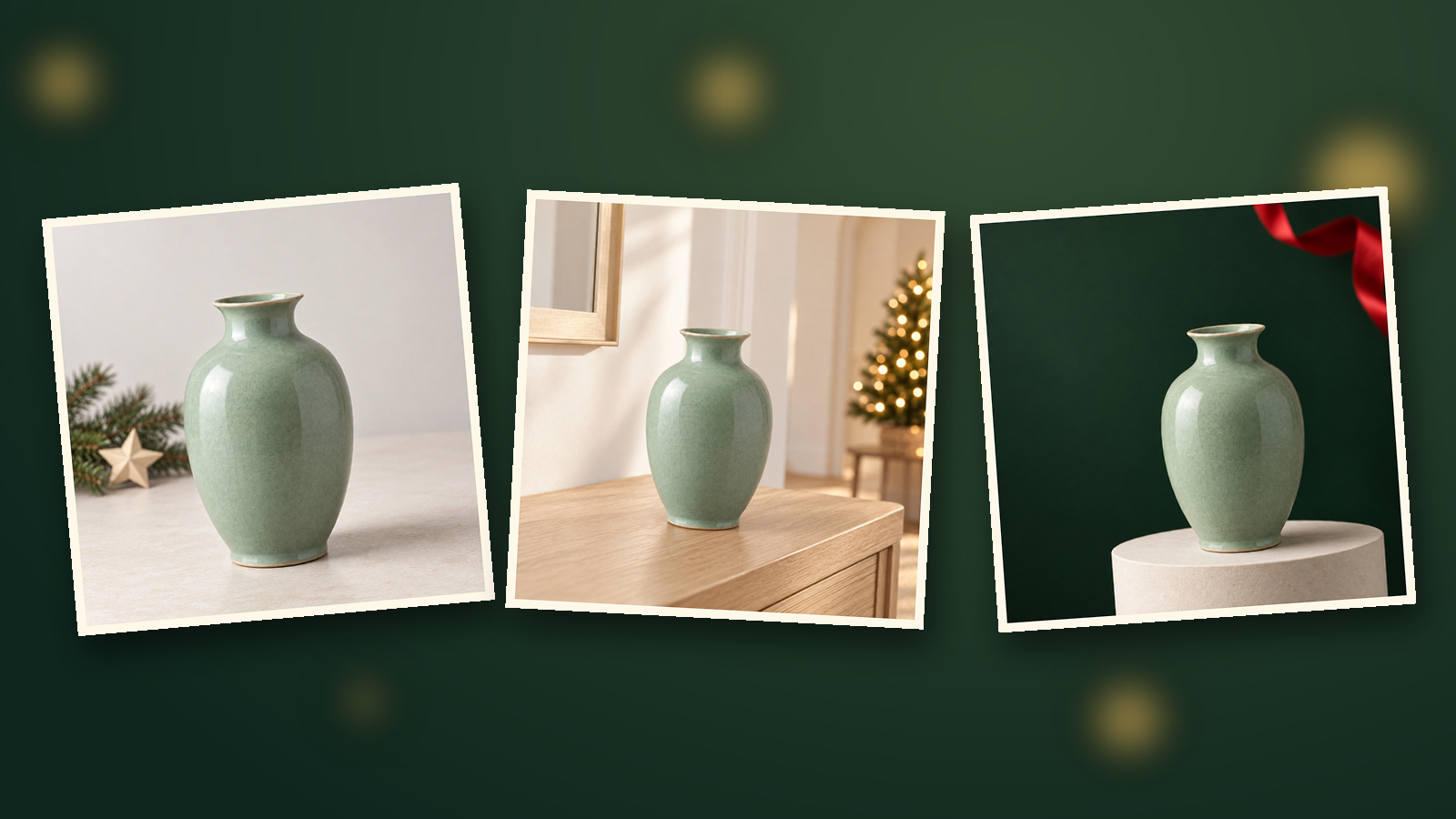
一張清晰的產品照,可以作為製作聖誕場景圖和短廣告的起點:先做三張靜態圖,檢查商品,再複用為三段影片的首幀。聖誕佈景最容易越界的地方,是讓人把絲帶、禮盒和裝飾誤認成隨單附贈品。下面從“送禮清單裏的一個選擇”出發,給你畫布步驟、9 組提示詞和確定費用。
聖誕商品圖能改什麼,哪些必須實拍?
可以嘗試改變節日環境和構圖,不能用生成畫面證明商品的真實結構、包裝或性能。
這套方案適合外形清楚、無需演示動作的桌面小商品。以下以無字陶瓷花瓶為例:送禮清單開場先看清商品,中間用家居佈景交代擺放位置,收尾留白放店鋪資訊。
三個畫面都不插花、不加包裝,讓聖誕氣氛來自遠處的樹和裝飾。裝飾負責表達季節,原圖和經核對的文案負責説明商品。
如果你賣的是禮盒套裝,先拍清實際包含的物品,再設計場景。瓶身小字、透明材質、精確色差或尺寸必須準確時,保留實拍商品層、人工合成背景更合適。
商品原圖要拍清哪些地方?
先拍完整輪廓、真實顏色和能辨認的主要部件,再上傳。
讓花瓶的瓶口、瓶頸、瓶身和底部都在畫面內,背景儘量簡單,不用濾鏡改變釉色。換成其他商品時,按實物列出要檢查的部位,例如拉鍊、開口或按鍵,不讓模型補出照片裏沒有的結構。
小標籤讀不清就先補拍,別把放大生成當成找回文字。還沒有合格原圖,可以先看 產品照準備與商品一致性檢查;這裏沿用檢查方法,佈景和提示詞另按聖誕設計。
怎樣從一張產品照做三張聖誕場景圖?
把同一來源圖分別連到三個圖片節點,逐個插入引用,再用 GPT Image 2 的 1K 生成。
1. 上傳商品原圖
在畫布底欄點“添加節點”→“上傳檔案”,選中照片,再點“添加到畫布(1)”。畫布上會出現裝着原圖的圖片節點,後面的三個場景都從它取參考。
2. 連接三個目標圖片節點
通過“添加節點”添加三個“圖片”節點,從原圖節點右側連接點分別拖線到它們。你會看到一個來源連着三個目標;圖片只是放在旁邊,不算建立了參考。
3. 插入商品引用
在每個目標的提示詞框輸入 @,從菜單選擇商品圖,插入 @图片1 引用。粘貼下文提示詞後也要檢查引用,不能隻手打同名文字;編號以菜單實際顯示為準。
4. 設定並逐張生成
在節點下方選擇 GPT Image 2,點輸入框下方的參數摘要(如 1:1 · 1K)打開“圖像設定”,“尺寸或比例”選 1:1,“解像度”選 1K。三個節點都核對後,分別填入提示詞 01–03,看清每張 2 積分再點右下角↑ 按鈕。
提示詞裏的“方形”不能代替設定。出圖後並排核對商品,合格圖可用“下載圖片”儲存,也保留在畫布上供影片使用。
9 組聖誕提示詞分別怎麼用?
01–03 做本篇三張場景圖,04–06 分別讓它們動起來,07–09 是靜態替換方案,不必九組全生成。
首幀就是影片開頭的靜態畫面。圖片提示詞寫“畫面有什麼”,運動提示詞寫“接下來怎麼動”,不要把拆盒、轉身或字幕一起塞進去。
公式:商品引用 + 可見部位 + 商品位置 + 聖誕背景 + 留白 + 禁止新增的內容。下面是寫法對照,不是生成效果測試;核對日期為 2026-10-29。
| 寫法 | 是否適合照着做 | 不足/坑 |
|---|---|---|
| “做一個聖誕禮物大片,拆盒後轉一圈” | 不適合本方案 | 沒交代參考來源,還要求生成未知背面與包裝 |
| “@图片1 是唯一商品參考,樹在後方,商品完整可見” | 可作為首幀起點 | 職責清楚,但仍需檢查顏色與結構 |
| “寫上聖誕前必達和贈送禮盒” | 不用於生成畫面 | 文字要校對,兩項承諾也必須先核實 |
下面以無字花瓶寫完整配方。換商品時,把瓶口、瓶頸、底部改成原圖可見的部件;不要直接套用不適合實物的擺放方式。
01 · 送禮清單開場圖 · 1:1
@图片1 是唯一商品參考,只有這一隻無字陶瓷花瓶。方形畫面,花瓶完整放在淺米色桌面中央偏下,保持參考圖的可見角度、瓶口、瓶頸、瓶身、底部和釉色。後方牆角有一小段虛化松枝和一顆無字紙星,裝飾與花瓶分開,不遮輪廓;商品受柔和中性白光照明,上方留乾淨空白。不插花,不加禮盒、配件、第二件商品、文字、價格、新標識或水印。02 · 小户型聖誕角 · 1:1
@图片1 是唯一商品參考,只有這一隻無字陶瓷花瓶。方形畫面,花瓶完整放在玄關淺色矮櫃的前部,保持參考圖可見角度和瓶口、瓶頸、底部、釉色。遠處是一棵小型桌面聖誕樹,暖燈只在樹上虛化,櫃面和商品由中性白光照亮,不給瓶身染上紅綠顏色。樹與商品保持明顯間隔,上方留白。無人物、花束、包裝、贈品、文字、價格、新標識或水印。03 · 聖誕選品收尾圖 · 1:1
@图片1 是唯一商品參考,只有這一隻無字陶瓷花瓶。方形畫面,完整花瓶放在低矮米色台座上,位於畫面下半部,維持參考圖的可見角度、外形和釉色。深綠背景右上角只有一段虛化紅色緞帶,緞帶不接觸商品或台座,左上方整片乾淨留白。商品照明為柔和中性白光。不插花,不加包裝、配件、贈品、數字、促銷字、新標識或水印。04 · 對應 01 的開場運動 · 5 秒
一個連續5秒鏡頭,鏡頭沿正前方緩慢推近一點,始終保留完整花瓶和四周邊距。花瓶、松枝和紙星保持靜止,瓶口、瓶頸、底部、釉色與首幀一致。不要旋轉、開箱、插花、增加物件、改變光色或切鏡,不生成文字。05 · 對應 02 的場景運動 · 5 秒
一個連續5秒固定機位鏡頭,只有遠處聖誕樹燈光緩慢變亮一點後保持。花瓶、矮櫃和樹完全靜止,商品表面的照明與釉色不變,瓶口、瓶頸和底部始終與首幀一致。不出現人物,不插花,不加包裝或配件,不切鏡,不生成文字。06 · 對應 03 的收尾運動 · 5 秒
一個連續5秒鏡頭,鏡頭緩慢向右平移一點,保持花瓶完整可見,左上方持續留出乾淨空白。花瓶、台座和背景緞帶靜止,保持首幀中的商品角度、瓶口、瓶頸、底部與釉色。不轉動物體,不增加商品、包裝或配件,不切鏡,不生成文字。07 · 聖誕櫥窗替換圖 · 1:1
@图片1 是唯一商品參考,只有這一隻無字陶瓷花瓶。方形畫面,花瓶完整放在室內淺色展示台上,保持參考圖可見角度、瓶口、瓶頸、底部和釉色。遠處玻璃上貼兩片無字白色紙雪花,背景虛化,紙雪花不與花瓶重疊。柔和中性白光,上方留白。商品表面無積雪,不插花,不加禮盒、配件、文字、數字、新標識或水印。08 · 聖誕選品卡替換圖 · 1:1
@图片1 是唯一商品參考,只有這一隻無字陶瓷花瓶。方形畫面,花瓶完整放在米色桌面右側,保持參考圖可見角度、輪廓和釉色,柔和中性白光。後方淺色牆面上是一道柔和的聖誕樹形投影,投影不落在商品表面;左側整片乾淨留白。無實體禮盒、包裝、其他商品、花束、文字、價格、新標識或水印。09 · 聖誕櫃枱替換圖 · 1:1
@图片1 是唯一商品參考,只有這一隻無字陶瓷花瓶。方形畫面,花瓶完整置於淺灰櫃枱前部,保持原圖可見角度、瓶口、瓶頸、底部與釉色。後方牆面懸掛一個小型常綠聖誕花環,花環與商品輪廓錯開,上方留白;商品受中性白光照明。無花束、禮盒、附贈品、額外商品、文字、數字、新標識或水印。怎樣設首幀和影片參數,再進入剪輯?
讓每張合格圖連接一個影片節點,選作首幀,先設參數再提交生成。
1. 連接並選擇首幀
通過“添加節點”添加三個影片節點,各接一張合格場景圖;在影片提示詞區展開“參數”,為“首幀”選擇對應圖片,不選“尾幀”。首幀控件應顯示你選的圖,三個影片分別填入 04、05、06,別再把整段圖片提示詞粘進去。
2. 先設好每段的費用條件
在節點下方選擇 Kling 3.0,點底部參數摘要打開“影片設定”。逐個把“解像度”設為 720p,“尺寸”選 1:1,“秒數”設為 5,關閉“生成聲音”;這是每段 40 積分的條件。
看清按鈕報價後再點右下角顯示積分的 ↑ 按鈕,完成後從頭看完每一段。首幀正確不代表中途不會變形,尤其要看瓶口、輪廓與最後一幀。
3. 核對時間線後匯出
選中影片節點,在節點懸浮工具欄點“進入剪輯”,打開當前項目的時間線。檢查順序是否為 01、02、03 對應片段,移除不屬於本片的時間線片段,核對銜接和實際總長,再點“匯出成片”。
單個節點的“下載影片”只儲存一段,不等於整片。價格、截止日期和購買提示在外部設計或剪輯工具中添加,背景音樂使用已獲授權的素材,並核對授權範圍。
想用分鏡表管理,怎樣避免重複生成首幀?
可以一開始就用分鏡表管理三個鏡頭;如果已經手動生成三張圖,就不要再用分鏡表重複生成首幀。
在“添加節點”中選“分鏡腳本”,點右上角“全屏編輯”,用“新增鏡頭”錄入三行,時長都填 5 秒。顯示“圖片提示詞”和“影片提示詞”兩列,分別填 01–03 和 04–06。
回到分鏡節點的“更多操作”→“影片輸入模式”選“先做首幀”,點“創建 3 個圖片節點”。把商品原圖分別連過去,並按前文逐個檢查引用、GPT Image 2、1:1 和 1K,再到全屏編輯器每次只勾選一行,點“生成首幀”。
首幀合格後,在“更多操作”中先“創建 3 個影片節點”,逐個核對上一節的影片參數及首幀。最後回到全屏編輯器勾選三行,點“確認首幀並生成”;這個按鈕會提交,不能等點完才調參數。
如果你更習慣表格,可以結合 分鏡與時間線操作教學 閲讀;本篇的聖誕方案仍以 Kling 3.0 的參數和價格為準。
商品變形、偏色或多出禮盒怎麼辦?
先確定錯誤出在靜態圖還是影片,再只重做出錯的部分。
圖裏已經變形,就先修圖,不把它送去生成影片;檢查連線和引用,把裝飾減到一種,再生成。只在運動中變形,就把對應運動改成固定機位,保留原首幀重做該段。
紅綠反光改變商品顏色時,去掉彩色光,保留背景裝飾與中性白光。多出禮盒、花束或第二件商品時,不要靠一句小字補救,先刪掉誤導性物件再使用。
標籤和標識仍需逐字對照。若精確包裝反覆不合格,換實拍或人工合成,不把“已檢查首幀”當作成片合格證明。
三張商品圖加 15 秒廣告要多少積分?
按 2026-10-29 模型清單單價計算,三張圖片加三段影片合計 126 積分,不含重做;提交前以頁面顯示的報價為準。
GPT Image 2 的 1K 每張 2 積分;Kling 3.0 的 720p 關閉聲音為每秒 8 積分。三張圖直接複用為首幀,計算中只算一次。
| 你要做的內容 | 算式 | 合計 | 不足/坑 |
|---|---|---|---|
| 只做三張 1K 商品圖 | 3 × 2 | 6 積分 | 尚無影片 |
| 先試一張圖和一段 5 秒影片 | 2 + 5 × 8 | 42 積分 | 只驗證一鏡,不是整條廣告 |
| 三張圖加三段各 5 秒無聲影片 | 6 + 3 × 5 × 8 | 126 積分 | 不含返工和外部後期 |
| 僅重做一段 5 秒無聲影片 | 5 × 8 | 40 積分 | 改首幀需另付出圖費用 |
開啓 720p 聲音後,Kling 3.0 每秒 12 積分,同樣三張圖加 15 秒影片是 186 積分。本文關閉聲音,音樂另配,不把兩個價格混用。
若另將三張圖重新生成為 4K,GPT Image 2 每張 4 積分,新增 12 積分;這不是把現有圖無損放大,也不保證結果完全相同。提交前核對生成按鈕,顯示值與本文不同時先查清模型、參數和報價,再決定是否生成。
哪些聖誕廣告該換成實拍?
需要展示真實拆盒、安裝、手持使用、尺寸或性能時,換實拍。
雪景不能證明防水或耐寒,燭光不能證明材質耐熱,節日禮盒也不能證明隨單附贈。畫面無法準確表現的商品資訊,用真實照片、明確文字和可核實的説明承接。
這套提示詞是創作配方,尚未完成聖誕素材的生產生成與匯出驗收,不是效果保證。本文的 1:1 是統一構圖選擇,不是任何投放渠道的規格或審核保證;發佈前另核對目標版位要求。
常見問題
只有一張商品照,能開始嗎?
能。先做原圖可見角度的場景,不補背面、內部結構或未拍到的配件;細節看不清時先補拍。
三張商品圖和 15 秒影片一共多少積分?
126 積分。GPT Image 2 的 1K 三張共 6 積分,Kling 3.0 的 720p 無聲影片每秒 8 積分,三段各 5 秒共 120 積分,不含重做。
可以讓商品轉一圈或自動拆禮盒嗎?
本方案不做。單張照片不能提供背面和拆盒結構,改用實拍展示這些內容。
能把聖誕發貨截止日直接生成在畫面裏嗎?
不建議。先向店鋪履約人員確認日期與適用地區,再在外部設計或剪輯工具中排字,逐項核對。
先讓三張靜態圖裏的商品過關,再用小幅運動製作三段影片。檢查完整成片後,最後添加真實的價格、包裝説明和發貨資訊。


