2026年のブラックフライデー動画広告AI:商品写真1枚から15秒の縦型広告を作る

手元に商品写真が1枚しかなくても、TikTokやInstagramリール、YouTubeショートで配信できる縦型のブラックフライデー動画広告を制作できます。コツは、15秒の全体枠を5秒×3カットに分解することです。まず商品写真を元に各カットの最初のフレームを生成して商品の形状が崩れていないか確認し、その後に動画化し、いずれかの動画ノードを選択して「編集を開く」をクリックしてタイムラインで確認したうえで書き出します。本記事では、DramaCanvasのキャンバス上で行う全手順、すぐにコピーして使える3カット構成のプロンプト、2つのバリエーション案、そして制作に必要なクレジットの内訳を解説します。
商品写真がまだ用意できていない場合は、スマホ写真1枚から作るブラックフライデー向け商品画像をご覧ください。キャンバスの基本操作を初めて確認する場合は、無限キャンバス入門ガイドを先にお読みください。
商品写真1枚からどのような15秒広告を作れますか?
3つの明確な役割を持たせた「3段構成」の商品紹介動画を作成できます。具体的には「商品をはっきり見せる」「利用シーンを見せる」「購入への行動を促す」の3段階です。
ブラックフライデーのタイムライン広告では、ユーザーは視聴を続けるかどうかを最初の2〜3秒で判断します。そのため、第1カットでは商品の外観を一目で認識できるようにします。続く第2カットでは実際の生活シーンに配置し、「日常のどこでどのように使うのか」を直感的に伝えます。そして第3カットで再び商品そのものに焦点を戻し、画面上部に十分なクリーンエリアを設けて、割引情報や「今すぐ購入」といったテキストの配置スペースを確保します。
3つのカットすべてで同じ商品写真を参照元として使用し、共通の光量とカラーパレットを維持することで、無関係な素材の継ぎ接ぎではなく、統一感のある1本の動画広告として成立します。
最初のフレーム用プロンプトとカメラワーク用プロンプトの違いは何ですか?
最初のフレーム用プロンプトは「そのカットがどのように始まるか」を定義し、カメラワーク用プロンプトは「そのカットが次にどのように動くか」を定義します。
- 最初のフレーム(画像プロンプト):商品の配置、背景の環境、光が差し込む方向、上部の余白の有無を指定します。静止画として生成されるため、動画生成にクレジットを消費する前に、外観の輪郭、色味、取っ手の向きなどが原画と合っているかを検証できます。
- カメラワーク(動画プロンプト):「カメラがゆっくり前進する」といった単一のカメラの動きのみを記述し、商品自体は静止させたまま、余計なオブジェクトを追加せず、カットを割らないことを明確に指示します。
この2つは明確に区別することが重要です。画像プロンプトに動きの指示を混ぜると構図が破綻しやすく、動画プロンプトに新しい背景要素を書き足すと最初のフレームから大きく逸脱する原因になります。
キャンバス上で3つのカットをどのように作成しますか?
絵コンテ脚本を配置し、各カットの最初のフレームを生成して確認したうえで、動画の生成、そしていずれかの動画ノードを選択して「編集を開く」をクリックし、タイムラインで確認して書き出す手順へと進めます。
ステップ1:絵コンテ脚本を作成し、3行分を設定する
キャンバス下部ツールバーの「ノードを追加」をクリックし、「絵コンテ脚本」を選択して、ノード右上の「全画面で編集」をクリックします。「ショットを追加」を3回クリックして各行を5秒に設定します。列設定で画像プロンプト列と動画プロンプト列を有効にし、後述する最初のフレーム用プロンプトを画像プロンプト欄に、動きのプロンプトを動画プロンプト欄にそれぞれ貼り付けます。
ステップ2:「先に最初のフレームを作成」を選び、商品写真を接続する
絵コンテ脚本の「その他の操作」を開き、「動画入力モード」を「先に最初のフレームを作成」に設定して、「画像ノードを 3 個作成」をクリックします。「ノードを追加」→「ファイルをアップロード」から商品写真を追加し、写真ノード右側の接続ポイントから新しく作成された3つの画像ノードへそれぞれ接続線をドラッグします。最初のフレーム用プロンプト内の [画像1] はこの写真を指しています。プレースホルダーを削除し、@ を入力してメニューから「画像1」を選択してください。
新しく作成された画像ノードには直近の画像設定が引き継がれるため、プロンプトに「9:16」と書くだけでは縦型にはなりません。3つの画像ノードをそれぞれ選択し、縦横比を9:16、解像度を1Kに設定してください。
ステップ3:カットごとに最初のフレームを生成して確認する
全画面エディタに戻り、1つのカットにチェックを入れて「最初のフレームを生成」をクリックします。生成結果を元の商品写真と比較し、形状、色味、取っ手の位置が変わっていないか、文字や2つ目の商品が現れていないか確認します。問題のあるカットのみプロンプトを書き直して再生成してください。
ステップ4:先に動画オプションを設定し、確定して生成する
「最初のフレームを確認して生成」をクリックすると直ちに生成が開始されるため、クリックする前にオプションを設定しておきます。「その他の操作」→「動画ノードを 3 個作成」を開き、各動画ノードを選択して「動画設定」でモデルを選択し、「縦横比」を9:16、「長さ」を5秒、「解像度」を480Pに設定します。パネルには1カットあたりのクレジット数が表示され、Seedance 2.0 Mini(480p・5秒)の場合は35クレジットです。設定を終えたら全画面エディタに戻り、3つのカットすべてにチェックを入れて「最初のフレームを確認して生成」をクリックします。
ステップ5:タイムラインを確認して書き出す
3つのクリップが揃ったら、いずれかの動画ノードを選択し、その上部ツールバーにある「編集を開く」をクリックします。タイムラインに3つのクリップすべてが読み込まれます。カットの並び順、つなぎ目に黒いフレームが入っていないか、全体の再生時間が約15秒になっているかを確認し、「動画を書き出す」をクリックしてMP4ファイルをダウンロードします。単一ノードの「動画をダウンロード」ではその1カットのみが保存され、広告全体は保存されません。
15秒広告の3カット構成案
以下では文字や柄のない陶器製マグカップを例にしています。実際の商品に合わせて、「飲み口、取っ手」などの記述をご自身の商品に見えているパーツ名へ置き換えてください。写真に写っていない機能をAIに補完させないことが重要です。
| カット | 秒数 | このカットの役割 | 編集アプリで後から追加する要素 |
|---|---|---|---|
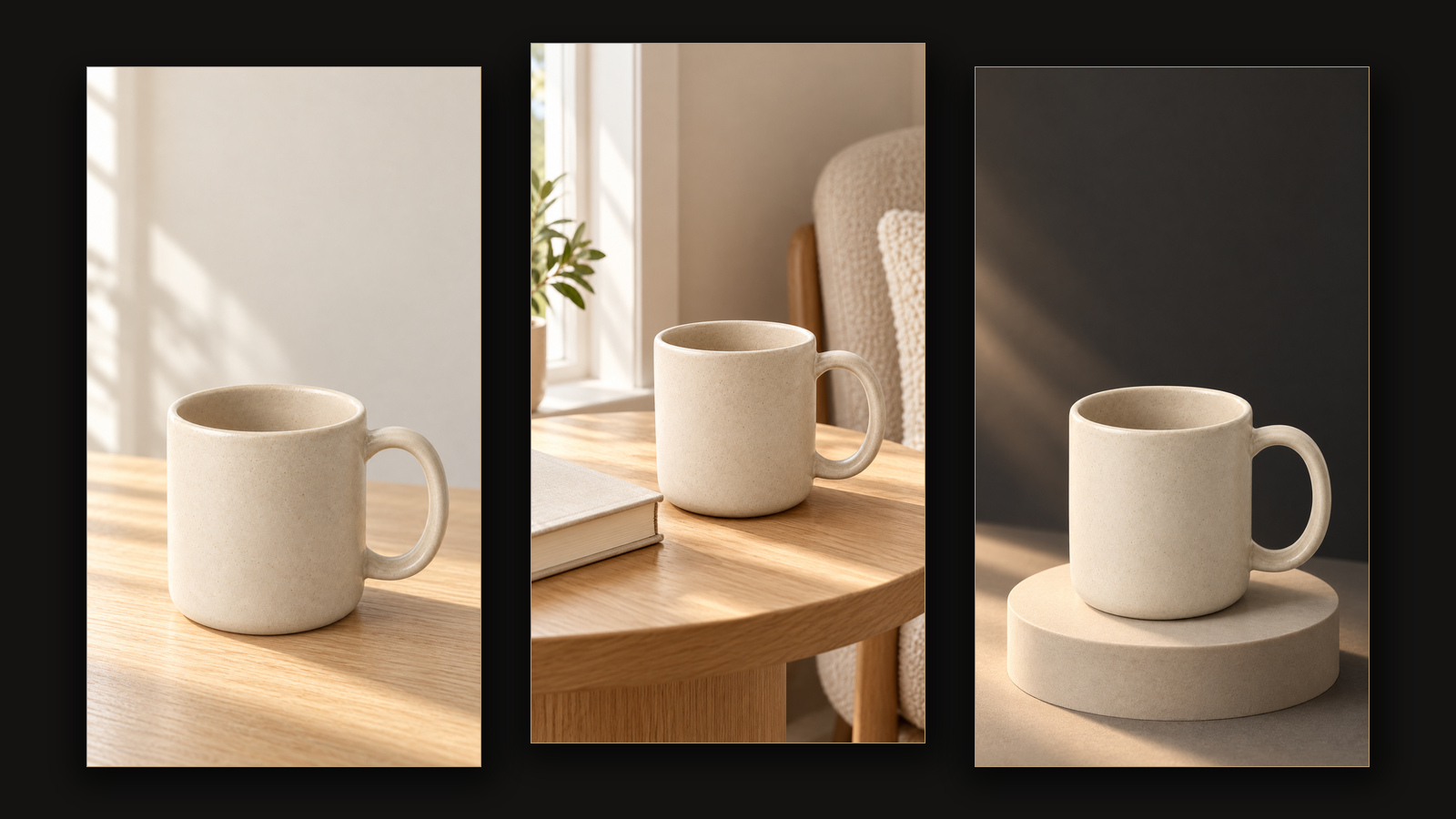
| 01 | 0〜5秒 | 商品の提示:テーブル中央に商品を配置し、カメラがゆっくり前進 | 冒頭のフックコピー(例:「朝の最初の一杯を、特別な器で」) |
| 02 | 5〜10秒 | 利用シーン:読書スペースのサイドテーブル、カメラが緩やかに水平移動 | 使い方や生活シーンを伝える1行の説明文 |
| 03 | 10〜15秒 | 商品への回帰:ダークトーンの背景と暖色光、上部に余白を確保 | 割引率、セール期間、「今すぐ購入」などのテキスト |
01 · 商品の提示(0〜5秒)
[画像1]を唯一の製品参照とします。縦型9:16。明るい木製テーブルの中央よりやや下に無地の陶器マグカップ全体を配置、取っ手は右向き。飲み口、本体、取っ手の形状と質感を[画像1]と完全に一致させます。背景はシンプルな淡いベージュの壁、画面上半分はすっきりとした余白、窓からの柔らかなサイド光。マグカップは1つのみ。飲み物、湯気、パッケージ、文字、数字、ロゴ、ウォーターマークは含めないでください。カットの切り替えなし、5秒間のワンカット。カメラが正面からゆっくりとわずかに前進(プッシュイン)。マグカップとテーブルは完全に静止、最初のフレームの飲み口、本体、取っ手、色味、光の当たり方をそのまま維持。被写体を回転させない、カットを割らない、液体、文字、小道具を追加しない。02 · 利用シーンの提示(5〜10秒)
[画像1]を唯一の製品参照とします。縦型9:16。自宅の読書スペースにある明るい木製サイドテーブルの上に同じ陶器マグカップを配置、取っ手は右向き。マグカップの隣に表紙が無地の閉じた本を1冊置き、マグカップ全体がしっかり見えるように配置。製品の輪郭と色味を維持、窓からの柔らかなサイド光、ニュートラルなベージュ系の背景。人物、飲み物、湯気、文字、数字、ロゴ、ウォーターマークは含めないでください。カットの切り替えなし、5秒間のワンカット。カメラが右へゆっくりとわずかにパン(水平移動)。マグカップと本は完全に静止、最初のフレームの輪郭、取っ手の位置、個数、光の当たり方をそのまま維持。手、液体、新しいオブジェクトを登場させない、カットを割らない、文字を追加しない。03 · 商品への回帰と告知用余白(10〜15秒)
[画像1]を唯一の製品参照とします。縦型9:16。画面の中央下部に置かれた低いベージュ色の台座の上に陶器マグカップ全体を配置、取っ手は右向き。背景はダークチャコール、縁に沿って柔らかな暖色系の光を当て、画面上部にすっきりとした余白を十分に確保。飲み口、取っ手、色味を維持。ギフトボックス、特典、文字、価格、割引率の表記、ロゴ、ウォーターマークは含めないでください。固定カメラ(フィックス)による5秒間の連続した1ショット。マグカップと台座は完全に静止、背景の柔らかな暖色光のみがわずかに明るさを増してその状態を維持。製品の形状と色味は最初のフレームと完全に一致。回転させない、変形させない、新しいオブジェクトを追加しない、カットを割らない、文字を追加しない。ほかにどのような15秒の構成案を試せますか?
基本となる3カット構成を維持したまま、シーンの設定を変えることで異なる訴求が可能です。以下の2つの構成案では中間カット(第2カット)のプロンプトを掲載しています。第1カットと第3カットは前述のプロンプトを再利用し、背景の色調を統一してご活用ください。
構成案A · ギフト感を演出する:第1カットで商品のクローズアップ、第2カットで商品の横に無地のギフトボックスを配置、第3カットで商品と余白を見せます。ギフトボックスは演出用の小道具ですので、注文時に付属すると誤解されないよう注意しましょう。
[画像1]を唯一の製品参照とします。縦型9:16。明るいベージュのテーブル右側に製品全体を配置、左奥に無地の空のギフトボックスと深い赤色のリボンを添える。製品が隠れないようギフトボックスと製品は離して配置。柔らかな暖色光、製品の形状と配色を維持、画面上部に余白を確保。文字、価格、割引数字、ロゴは含めないでください。カットの切り替えなし、5秒間のワンカット。静止した製品に向けてカメラがゆっくりと前進(プッシュイン)、ギフトボックスとリボンは動かさず配置を維持。製品の輪郭と配色は変更しない。箱を開けない、特典を追加しない、カットを割らない、文字を追加しない。構成案B · 日常の佇まいを伝える:第1カットでデスク上の商品、第2カットで部屋の片隅に置かれた商品、第3カットで中間色の背景と余白を見せます。過度な性能実演を避け、実際の暮らしになじむ様子を表現する手法で、インテリア雑貨、文房具、小型家電などに適しています。
[画像1]を唯一の製品参照とします。縦型9:16。自宅の明るい木製サイドテーブルの上に製品全体を配置、背後に誰も座っていない椅子、ベージュの壁と窓からの柔らかな自然光。製品は画面の中央下部に配置し、上部に十分な余白を確保。製品の形状、色味、見える部品を維持し、追加の付属品は加えない。文字、数字、ロゴ、ウォーターマークは含めないでください。カットの切り替えなし、5秒間のワンカット。製品と家具は静止したまま、カメラが左へゆっくりとパン(水平移動)。商品の輪郭や色味、各パーツの位置関係を最初のフレームと一致させる。人物、手、液体、新しいオブジェクトを登場させない、カットを割らない、文字を追加しない。商品の形状を崩さないプロンプトの書き方は?
最初のフレームには「商品+配置位置+照明+余白」、カメラワークには「1つのカメラ動作+商品の静止+余計なものを足さない」を徹底します。
| 指示内容 | 課題 | 生成結果 |
|---|---|---|
| 「ブラックフライデー向けの15秒広告を作って。マグカップを回転させ、すべての機能を見せて、50%OFFと文字を入れて」 | 回転、機能の実演、正確な文字挿入を同時に要求している | 商品が変形しやすく、文字も誤字になりやすい。どの要素が原因で失敗したのかの検証も困難 |
| 「5秒間の連続した1ショット。ゆっくり前進、マグカップは静止、カット割りなし、文字なし」 | カメラの動きを1つに絞り、維持すべき要素と排除すべき要素を明確に指定している | 検証が容易。ただし細かな変形が起きる可能性はあるため、必ずクリップ全体を確認する |
商品が変形したりカット間で不一致が起きたりした場合はどうすればよいですか?
問題が発生しているカットと具体的な箇所を特定し、その部分だけを修正して再生成します。
- カメラワーク中に商品が変形する:カメラの移動量をより小さくするか、固定カメラ(フィックス)に切り替えて照明の変化のみに抑えます。商品の回転、持ち上げ、開閉などの動作は避けてください。
- 3つのカットで色味が揃わない:3つのカットすべての最初のフレームで同じ光源と色調を指定します。生成された静止画を並べて比較し、色味がズレているカットの最初のフレームのみを作り直します。
- 崩れた文字や不自然なテキストが表示される:最初のフレームとカメラワークの両方のプロンプトに「文字を追加しない」と明記し、文字情報は編集アプリで後から入れます。
- 2つ目の商品が勝手に増える:最初のフレームのプロンプトに「1つのみ」と明記し、生成された最初のフレームの時点で余計なものが含まれていないか点検します。
15秒の動画広告を作るのに何クレジットかかりますか?
最初のフレーム3枚と15秒分の動画を生成した場合、Seedance 2.0 Mini(480p)を利用すると合計111クレジットになります。
最初のフレームは GPT Image 2.5(1K)を使用した場合、1枚あたり2クレジットで3枚合計6クレジットです。動画は秒単位で課金されます。2026年10月29日時点の料金体系は以下のとおりです。
| 動画モデルと解像度 | 1秒あたり | 3カット × 5秒 | 最初のフレーム3枚(6クレジット)追加時 |
|---|---|---|---|
| Seedance 2.0 Mini 480p | 7クレジット | 105クレジット | 111クレジット |
| Seedance 2.0 Mini 720p | 10クレジット | 150クレジット | 156クレジット |
| Kling 4 720p | 7クレジット | 105クレジット | 111クレジット |
| Kling 4 1080p | 12クレジット | 180クレジット | 186クレジット |
上記に再生成の費用は含まれていません。カットを作り直す場合は、その分の費用が都度加算されます。生成を実行する前に、ボタン上に表示されるクレジットの数値を必ずご確認ください。
この制作方法にはどのような注意点や限界がありますか?
- 動画の再生中に商品が変形する可能性:最初のフレームが正常であっても、クリップ全体で形状が維持されるとは限りません。生成された動画は最初から最後まで必ず再生して確認してください。
- 文字や価格は編集アプリで後入れする:動画生成AIによるテキスト描画は正確性に欠けるため、セール情報や価格表示は編集アプリ上で追加し、誤字脱字を入念に校正してください。
- 合計時間が厳密に15秒ちょうどにならない場合がある:各クリップの実際の秒数にはわずかな誤差が生じることがあります。書き出しを行う前にタイムライン上で全体の長さを確認してください。
- 実商品の厳密な性能証明には向かない:保温性能、防水性、洗浄力などを生成された映像で「証明」することはできません。広告配信プラットフォームで不当表示とみなされるリスクがあるため避けてください。
- 音声やBGMは別途用意する:商用利用許諾を得たBGMやナレーション音声は、動画編集アプリで後から合成してください。
よくある質問
商品写真1枚から本当に15秒の動画広告を作れますか?
はい、5秒のカットを3つ組み合わせることで15秒の広告を制作できます。商品写真によって形状と色味を固定し、各カットではカメラをわずかに動かすだけのシンプルな構成にします。実際の手順や正確な性能実演、複雑な動作を見せたい場合は、実写撮影をご検討ください。
AIに価格や割引率の文字を直接動画へ入れさせてもよいですか?
おすすめしません。生成される動画内の文字は乱れやすいためです。動画内には余白だけを残しておき、価格や割引率、行動喚起のテキストは編集アプリで後から重ねて、1文字ずつ正確に確認してください。
「動画をダウンロード」は広告全体の書き出しと同じですか?
いいえ。「動画をダウンロード」は単一のカットのみを保存する機能です。3つのカットが揃ったら、いずれかの動画ノードを選択して「編集を開く」をクリックし、タイムラインで順序と長さを確認したうえで「動画を書き出す」をクリックしてください。
15秒の動画広告を作るのに何クレジット必要ですか?
GPT Image 2.5(1K)で最初のフレームを3枚作成すると6クレジット、Seedance 2.0 Mini(480p)の動画は1秒あたり7クレジットで15秒分が105クレジットとなり、合計111クレジットです。720pの場合は1秒あたり10クレジットで合計156クレジットになります。生成ボタンに表示される数値を必ずご確認ください。
まずは背景のないすっきりとした商品写真を1枚用意し、「先に最初のフレームを作成」で3カットの開始画面を確定させましょう。全体の流れを480pで確認し、品質に納得してから配信用の720pで書き出すのが無駄のない進め方です。価格や割引率、行動喚起のメッセージは、最後に編集アプリ上で追加してください。