
クリスマス アイコン(AI で作る)2026年版:自分の写真からAIで作成する12のプロンプト

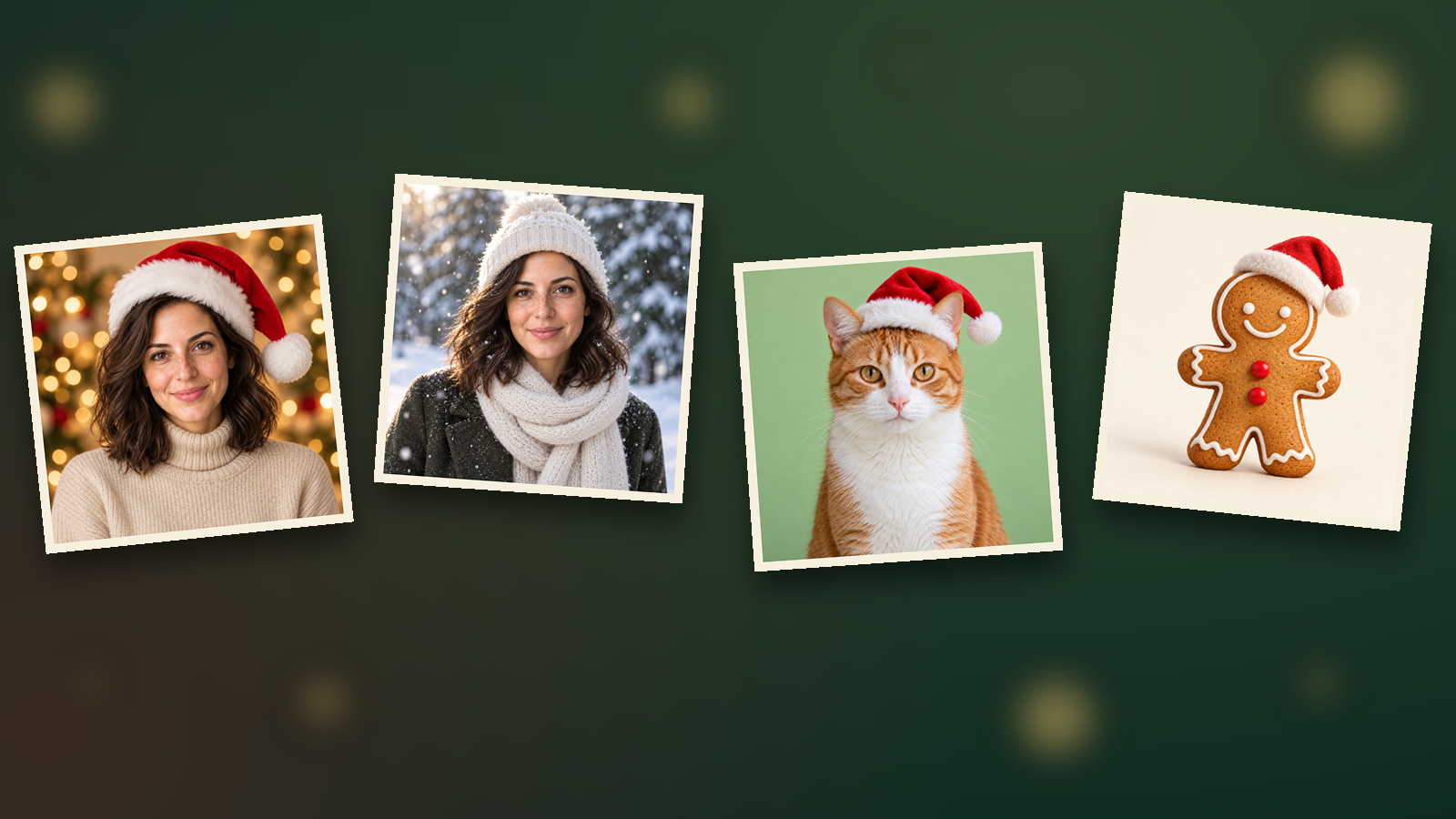
テンプレートやイラストの技術がなくても、オリジナルのクリスマス アイコンを作成できます。自分の写真を1枚参照としてアップロードすれば、顔立ちはそのままに、サンタ帽をかぶせたり、赤いセーターを着せたり、雪景色の中に立たせたりといった加工がAIで手軽に行えます。ここでは、DramaCanvasのキャンバス上での操作手順、コピーして使える12種類のプロンプト、SNSで綺麗に表示するための切り抜きのポイントを解説します。
ハロウィン用のアイコンを作ったことがある方なら、手順は ハロウィン アイコンの作り方 と同様です。複数人の集合写真を作成したい場合は、複数人の参照写真を使う方法 を確認してください。
なぜクリスマス アイコンは設定するとバランスが崩れて見えてしまうのか?
SNSのタイムラインやリストではアイコンが小さな円形で表示されるため、四隅が切り落とされ、細かい要素は見えなくなります。
- 円形の切り抜きで四隅が消える:帽子の先端、耳、肩などを四隅に配置すると、切り抜き時に欠けてしまいます。
- 小さいサイズでは細部が潰れる:雪の結晶やイルミネーション、プレゼントを画面いっぱいに散らすと、縮小時に輪郭がぼやけて細部が潰れてしまいます。
- 背景が明るすぎる・ごちゃごちゃしている:人物と背景の色が近いと、顔の輪郭が埋もれてしまいます。
- 横顔や伏し目がちな構図:縮小サムネイルでは誰の写真なのか認識できません。
そのためプロンプトには、「正面またはわずかに斜め向き」「顔は中央よりやや上」「シンプルな背景」「四隅に余白を残す」といった指定を明確に含める必要があります。
自分の写真からクリスマス アイコンを作成する手順
写真をアップロードし、新しい画像ノードに接続して 1:1 を選び、プロンプトを入力して生成します。
ステップ1:写真をアップロードして接続する
キャンバス下部のツールバーにある「ノードを追加」をクリックし、「ファイルをアップロード」を選択して、顔がはっきりと写った正面向きの明るい写真を選び、「キャンバスに追加(1)」をクリックします。「画像」ノードを追加し、写真ノードの右側にある接続ポイントからラインをドラッグして接続します。プロンプト欄で @ を入力し、メニューから「画像1」を選択して写真を参照します。後述のプロンプト内の [画像1] をこの参照に置き換えてください。
ステップ2:モデルと比率を選択する
ノードの下部で GPT Image 2.5 を選択し、「画像設定」を開きます。「サイズまたは縦横比」を 1:1 に、「解像度」を 1K に設定します。アイコン用途であれば、大きな画像サイズを指定する必要はありません。
ステップ3:プロンプトを入力し、クレジットを確認して生成する
以下のプロンプトを貼り付けます。生成ボタンにこの画像に必要なクレジット数が表示されるため、確認してからクリックします。生成された画像と元写真を比較し、顔立ちや髪型、特徴が変わっていないか、重要なパーツが四隅に寄っていないかを確認します。気に入った画像はノード上のダウンロードボタンで保存します。
ステップ4:円形に切り抜いて確認する
SNSにアップロードする前に、各プラットフォームのアイコンプレビューで円形にトリミングして確認します。頭頂部や帽子の先端、耳が欠けていないか、サムネイルサイズでも自分だと認識できるかを確かめてください。
自分の写真を使う:クリスマス人物アイコンのプロンプト5選
以下の5つは、あらかじめ自分の写真を接続しておく必要があります。[画像1] はその写真を指します。
01 · 定番のサンタ帽
[画像1] は人物の参照画像です。顔立ち、髪型、顔の特徴、肌のトーンを変えないでください。1:1 の正方形アイコンを作成します。人物は正面を向いて微笑んでおり、赤と白のサンタ帽とベージュのタートルネックセーターを着用しています。顔は画面の中央よりやや上に配置し、四隅には余白を残してください。背景は柔らかくぼかした暖色系のイルミネーションの玉ボケにします。リアルな写真スタイルで、文字やウォーターマークは含めません。02 · 赤いクリスマスセーター
[画像1] は人物の参照画像です。顔立ち、髪型、顔の特徴、肌のトーンを変えないでください。人物が赤と緑の幾何学柄クリスマスセーターを着てカメラを見ている、1:1 のアイコンです。胸から上の構図で、顔は中央よりやや上に配置します。背景は無地の深緑色で、他の装飾や要素は含めません。柔らかい正面光、リアルなスタイルで、文字は含めません。03 · 雪景色のポートレート
[画像1] は人物の参照画像です。顔立ち、髪型、顔の特徴を変えないでください。オフホワイトのニット帽とマフラーを身につけ、雪が降る屋外に立つ人物の 1:1 アイコンです。髪にうっすらと雪が積もっており、背景はぼかした雪原と松の木です。顔は中央よりやや上に配置し、四隅に余白を残します。クールトーンの中にほのかな温かみのある光を当てます。リアルな写真スタイルで、文字は含めません。04 · トナカイのカチューシャ
[画像1] は人物の参照画像です。顔立ち、髪型、顔の特徴を変えないでください。ぬいぐるみ素材のトナカイの角カチューシャをつけ、鼻先をほんのり赤くして楽しそうに笑っている人物の 1:1 アイコンです。正面向きの構図で、頭頂部とトナカイの角は画面の枠内に完全に収め、端に寄せないようにします。背景は無地の明るいベージュです。明るく柔らかな光、リアルなスタイルで、文字は含めません。05 · 暖炉の灯り
[画像1] は人物の参照画像です。顔立ち、髪型、顔の特徴を変えないでください。ダークカラーのセーターを着てホットココアのマグカップを持った人物が、暖炉のそばに座っている 1:1 アイコンです。暖炉の温かなオレンジ色の炎が顔を照らし、背景にはぼかしたクリスマスツリーのライトが映ります。顔は中央よりやや上に配置し、四隅に余白を残します。温かみのあるトーンで、文字やウォーターマークは含めません。ペア・ペット:クリスマスのプロンプト4選
ペアアイコンを作成する場合は、それぞれの写真から同じ背景と配色で1枚ずつ生成すると統一感が出ます。
06 · ペアアイコン(左側)
[画像1] は人物の参照画像です。顔立ち、髪型、顔の特徴を変えないでください。赤いサンタ帽をかぶり、体を画面右側に少し向け、カメラに向かって微笑んでいる人物の 1:1 アイコンです。顔は中央よりやや上に配置します。背景は無地のバーガンディ色で、右側に金色の雪の結晶がちらちらと舞っています。リアルなスタイルで、文字は含めません。07 · ペアアイコン(右側)
[画像1] は人物の参照画像です。顔立ち、髪型、顔の特徴を変えないでください。赤いサンタ帽をかぶり、体を画面左側に少し向け、カメラに向かって微笑んでいる人物の 1:1 アイコンです。顔は中央よりやや上に配置します。背景は無地のバーガンディ色で、左側に金色の雪の結晶がちらちらと舞っています。リアルなスタイルで、文字は含めません。08 · サンタ帽の猫
[画像1] はペットの参照画像です。猫の毛色、模様、目の色、顔の輪郭を変えないでください。小さめの赤と白のサンタ帽をかぶった猫がカメラを見つめている 1:1 アイコンです。頭部は中央よりやや上に配置し、帽子の先端まで画面枠内に収めます。背景は無地のライトグリーンです。柔らかな光、リアルなスタイルで、文字は含めません。09 · マフラーを巻いた犬
[画像1] はペットの参照画像です。犬種の特徴、毛色、顔の輪郭を変えないでください。赤と緑のチェック柄マフラーを巻き、雪の上に座って舌を少し出している犬の 1:1 アイコンです。正面向きの構図で、頭部は中央よりやや上に配置します。背景はぼかした雪景色と暖色のイルミネーションです。リアルなスタイルで、文字は含めません。写真不要:イラスト風クリスマス アイコンのプロンプト3選
以下の3つは参照画像を必要とせず、テキストのみで生成できるため、顔を出したくない場合に適しています。
10 · フラットイラストの雪だるま
赤いニット帽と青いマフラーを身につけた小さな雪だるまの、1:1 フラットイラスト風アイコンです。ニンジンの鼻と楽しそうな表情が特徴で、正面中央に配置します。背景は無地のライトブルーで、すっきりとした線画とシンプルな配色にし、円形切り抜きに適した構図にします。文字は含めません。11 · アニメ風のクリスマス少女
ふわふわのイヤーマフと赤いマフラーを身につけ、小さなギフトボックスを持ったショートヘアの少女を描いた、1:1 アニメ調アイコンです。正面を向いて微笑んでおり、顔は中央よりやや上に配置します。背景は柔らかな暖色系の光のボケです。はっきりとした輪郭線のセル画調の塗りで、文字やウォーターマークは含めません。12 · ジンジャーブレッドマン
白いアイシングの縁取りが施され、小さなサンタ帽をかぶったジンジャーブレッドマンの、可愛らしい 3D スタイル 1:1 アイコンです。正面を向いて立っており、中央に配置します。背景は無地のクリーム色で、スタジオ照明のような柔らかい光と本物のクッキーのような質感を再現します。四隅に余白を残し、文字は含めません。思い通りの仕上がりになるクリスマス アイコン プロンプトの書き方
何を変えずに維持するか、顔をどこに置くか、背景をどれだけシンプルにするかを指示します。
| プロンプトの指定 | 生じる問題 | 結果 |
|---|---|---|
| 「クリスマスらしい素敵なアイコンを作ってほしい、華やかで要素をたくさん入れて」 | 構図の指定がなく、維持すべき要素も書かれていない | 顔立ちが崩れやすく、画面に要素が詰め込まれすぎて縮小時に判別できなくなる |
| 「顔と髪型を変えずに維持、サンタ帽、顔は中央よりやや上、四隅に余白を残す、無地背景」 | 維持する項目、構図、背景がすべて明確に定義されている | 本人の特徴が保たれ、円形に切り抜いても欠けない |
顔が本人と似ていない場合は、より鮮明な正面写真を使い、プロンプトで「顔の特徴を変えない」と再度強調します。帽子の先端が切れてしまう場合は、「帽子の先端まで画面枠内に完全に収め、端に寄せない」と追加してください。
クリスマス アイコンの生成にかかるクレジット数は?
GPT Image 2.5 の 1K では1枚あたり 2 クレジットです。以下の料金は 2026-10-29 時点の料金体系に基づいています。
| 解像度 | 1枚あたり | 12枚分 |
|---|---|---|
| GPT Image 2.5 1K | 2 クレジット | 24 クレジット |
| GPT Image 2.5 2K | 3 クレジット | 36 クレジット |
アイコン用途であれば 1K で十分に鮮明です。再生成を行うたびにクレジットが消費されるため、生成前にボタンに表示される数値をご確認ください。
AI で作成するクリスマス アイコンの制限事項
- 顔立ちにわずかな変化が生じる場合がある:参照する写真が鮮明であるほど再現性が高まります。生成後に元写真と比較してください。
- 文字の描画は崩れやすい:「Merry Christmas」などの文字を入れたい場合は、画像生成後に画像編集で追加してください。
- 本人または許可を得た写真のみを使用する:他人の写真や著名人の写真を使用してアイコンを作成してはいけません。
- ペットの模様が簡略化されることがある:珍しい毛色や特徴的な模様がある場合は、プロンプト内で詳しく説明してください。
よくある質問
自分の写真を使うと、顔が変わってしまいますか?
わずかに変わる場合があります。写真を参照として接続し、プロンプトに「顔立ち、髪型、顔の特徴を変えない」と指定することで、元画像に近い仕上がりを保てます。使用する前に元写真と比較して確認してください。
アイコンにはどの縦横比を選ぶべきですか?
1:1 を選びます。SNSのアイコンは正方形または円形で表示されるため、1:1 が最も切り抜きやすい比率です。丸型切り抜きで頭頂部や耳が切れないよう、顔は画面の中央よりやや上に配置し、四隅に余白を残します。
ペアアイコンやペットのアイコンも作れますか?
作成できます。ペアアイコンの場合は、それぞれの写真から同じ背景と配色で1枚ずつ生成します。ペットの場合は、ペットの写真を接続し、毛並みや品種の特徴をプロンプトに記述してください。
クリスマス アイコンを1枚作るのに何クレジットかかりますか?
GPT Image 2.5 の 1K では1枚あたり 2 クレジットです。12種類のプロンプトをすべて1回ずつ試すと 24 クレジットになります。新規アカウントには 25 クレジットが付与されるため、すべて試すことが可能です。生成ボタンに表示される数値をご確認ください。
正面がはっきりと写った写真を選び、まずは定番のサンタ帽であるプロンプト 01 から生成してみてください。円形プレビューで切り抜きを確認し、満足のいく仕上がりになったら新しいアイコンに設定しましょう。


