【2026年】GPT Image 2の使い方とGPT Image 2.5との違い:プロンプト8選と料金

GPT Image は OpenAI が提供する画像生成モデルです。DramaCanvas では、GPT Image 2 と GPT Image 2.5 の2つのバージョンを利用できます。どちらもテキストや参照画像からの生成に対応し、縦横比や 1K、2K、4K 解像度を選択でき、料金も同じです。主な違いとして、GPT Image 2.5 が最大8枚の参照画像と背景透過に対応している一方、GPT Image 2 は最大3枚までで背景透過には非対応となっています。以下では、用途に応じた選び方やキャンバスで最初の1枚を生成する手順、そのままコピーして使えるプロンプト8選を紹介します。
DramaCanvas は API 経由で GPT Image に接続しており、OpenAI の公式製品ではありません。キャンバスの操作が初めての方は、まず 無限キャンバス入門ガイド をご覧ください。
GPT Image 2 と GPT Image 2.5 の違いは何ですか?
主な違いは参照画像の枚数と透明な背景で、料金は同じです。下表は、2026年10月29日時点における DramaCanvas の設定と料金の一覧です。
| GPT Image 2 | GPT Image 2.5 | |
|---|---|---|
| 生成方法 | テキストから生成、または参照画像から生成 | テキストから生成、または参照画像から生成 |
| 参照画像 | 最大3枚 | 最大8枚 |
| 縦横比 | 1:1、4:5、3:4、2:3、9:16、16:9、21:9 など | 1:1、4:5、3:4、2:3、9:16、16:9、21:9 など |
| 解像度と1枚あたりのクレジット | 1K:2クレジット、2K:3クレジット、4K:4クレジット | 1K:2クレジット、2K:3クレジット、4K:4クレジット |
| 透明な背景 | 非対応 | 対応 |
| おすすめの用途 | 参照画像が少なめ、背景透過が不要な用途 | 複数の参照画像でスタイルを維持したい用途、切り抜き素材 |
DramaCanvas で GPT Image の最初の画像を生成するには?
画像ノードを追加し、GPT Image 2.5 を選択して縦横比と解像度を設定したら、プロンプトを入力して生成します。
ステップ1:画像ノードを追加して GPT Image 2.5 を選択する
キャンバス下部のツールバーにある「ノードを追加」をクリックし、「画像」を選択します。ノード下部のモデル選択メニューで GPT Image 2.5 を選びます。
ステップ2:「画像設定」で縦横比と解像度を指定する
「画像設定」を開き、「サイズまたは縦横比」から比率を選択します。アバターや商品のメイン画像には 1:1、Instagram の投稿には 4:5 や 3:4、縦長カバーには 9:16、バナーには 16:9 を指定します。「解像度」はまず 1K から始めます。切り抜き素材が必要な場合は、「透明な背景」をオンにします。
ステップ3(任意):参照画像を接続する
特定の人物、商品、または画風を維持したい場合は、まずキャンバス上に参照画像を追加し、そのノード右側の接続ポイントから新しい画像ノードへ線をドラッグして繋ぎます。プロンプト入力欄で @ を入力し、メニューから「画像1」を選択して、モデルにその画像をどう扱うかを指示します。参照画像は最大8枚まで接続できます。
ステップ4:プロンプトを入力し、クレジットを確認して生成する
下記のプロンプト例を入力欄に貼り付け、必要に応じて調整します。生成ボタンには消費されるクレジット数が表示されますので、確認してからクリックします。生成が完了したら、ノード上の「ダウンロード」ボタンで画像を保存します。
コピペで使える GPT Image プロンプト8選
GPT Image のプロンプトは、「被写体 + 場面 + 構図 + 光とスタイル + 除外したい要素」の順で構成すると安定した結果が得られます。プロンプト 01〜06 は GPT Image 2.5 向け、07 と 08 はどちらのバージョンでも利用できます。参照画像を使用するプロンプトでは、[画像1] を @ メニューから選択した画像に置き換えて指定してください。
01 · 白背景の商品写真(1:1)
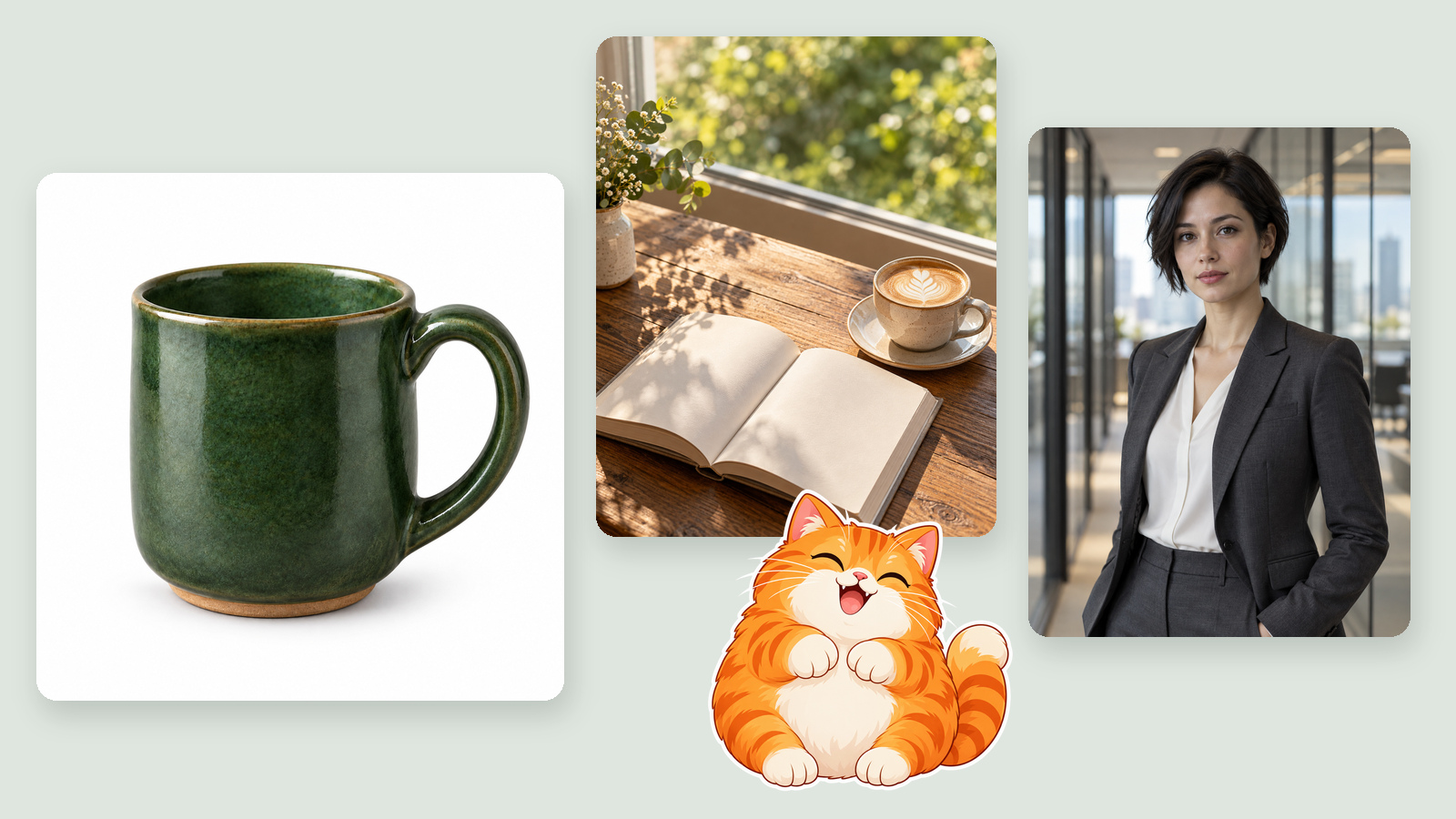
[画像1] を商品の参照画像として使用してください。製品全体が中央に配置され、四方に均等な余白がある正方形の白背景の商品画像を生成してください。参照画像の形状、色、ディテールを忠実に再現してください。柔らかなスタジオ照明を当て、接地面に自然な影を落としてください。文字、ロゴ、透かし、その他の物体は含めないでください。02 · ライフスタイル写真(4:5)
窓際の木製テーブルの上に置かれたカフェラテと開いた本、斜めに差し込む午後の日差し、窓の外にぼやけた緑。上部から45度の角度で撮影、温かみがあり清潔な雰囲気、上部に余白を配置。リアルな写真スタイル、文字なし。03 · ショートドラマのキャラクター設定(3:4)
30代前半の女性弁護士、黒のショートヘア、ダークグレーのスーツを着用。ガラス張りのオフィス廊下に立ち、落ち着いた表情でカメラを見つめている。上半身の構図、自然光、背景はぼかし。写実的な映画スチールスタイル、文字や透かしなし。04 · 同一キャラクターの別シーン(9:16)
まず、直前のキャラクター画像を参照画像として接続します。
[画像1] をキャラクターの参照画像として使用してください。顔、髪型、服装を参照画像と忠実に統一してください。雨の夜の街路に佇み、黒い傘を差した姿。背後にはぼやけたネオンサインの光。縦構図の全身ショット、寒色系のトーン、落ち着いた映像スタイル、文字なし。05 · バナー用背景(16:9、右側余白)
薄いベージュの石製台座の上に並べられたスキンケアボトルのセット。画面の左側3分の1に配置し、右側には見出し用の広々とした余白を確保。柔らかなサイド光、洗練されたミニマルスタイル。文字、価格、ロゴは含めないでください。06 · 背景透過ステッカー(1:1、「透明な背景」オン)
丸々と太った茶トラ猫のアニメ調ステッカー、フラットイラストスタイル、太い白の輪郭線、楽しそうな表情。猫のみを描画し、背景は完全に透明にしてください。影、文字、輪郭線の外側の要素は一切なし。07 · アイコン・アバター(GPT Image 2 または 2.5、1:1)
ヘッドホンをつけた若い男性のフラットイラストアバター、正面、明るいブルーの無地背景、シンプルな配色とすっきりした線画、丸型プロフィールアイコンの切り抜きに適した構図。文字なし。08 · アイコン下絵(GPT Image 2 または 2.5、1:1)
角丸四角形の中に配置されたカチンコのアイコン、紫のグラデーション背景、白い線画アート、シンプルなフラットスタイル、中央配置、文字なし。思い通りの GPT Image プロンプトを書くコツは?
欲しい要素を具体的に指定し、不要な要素を明確に除外することが大切です。
| プロンプトの書き方 | 課題 | 結果 |
|---|---|---|
| 「美しく、高級感があり、雰囲気のあるポスター」 | 被写体、場面、構図の指定がない | 毎回異なる画像になり、修正が困難 |
| 「スキンケアボトルを左側3分の1に配置、右側に余白、柔らかなサイド光、文字なし」 | 被写体、配置、光、除外要素がすべて明確 | 意図した仕上がりに近づきやすい |
参照画像を使用する場合は、「[画像1] はキャラクターの参照です。顔と服装を同一に維持してください」のように、それぞれの画像の役割をプロンプト内で明確に伝えます。画像内に正確な文字を入れたい場合は、まず文字なしで画像を生成し、後からデザインツールでテキストを追加するのが確実です。
GPT Image の生成には何クレジット必要ですか?
DramaCanvas では画像1枚ごとにクレジットが消費されます。最も手頃なのは GPT Image 2 および GPT Image 2.5 の 1K で、どちらも1枚2クレジットです。以下の価格は、2026年10月29日時点の料金体系に基づいています。
| モデルと解像度 | 1枚あたり | 10枚あたり |
|---|---|---|
| GPT Image 2 1K | 2クレジット | 20クレジット |
| GPT Image 2 2K | 3クレジット | 30クレジット |
| GPT Image 2 4K | 4クレジット | 40クレジット |
| GPT Image 2.5 1K | 2クレジット | 20クレジット |
| GPT Image 2.5 2K | 3クレジット | 30クレジット |
| GPT Image 2.5 4K | 4クレジット | 40クレジット |
1回の実行につき1枚の画像が生成されます。生成を開始する前に、ボタン上に表示されているクレジット数を確認してください。
GPT Image の制限事項と注意点は?
- 長文や小さな文字の描写は崩れることがある:ポスターの見出しや価格、説明文などは、生成後に1文字ずつ確認するか、後から文字入れを行ってください。
- 参照画像は完全な複製ではない:人物や商品の細部にわずかな差異が生じる場合があるため、重要な商品画像は実物と照合して確認してください。
- 画像ごとにクレジットを消費:複数のバリエーションを作成する場合、生成した枚数分のクレジットが消費されます。
- 参照画像の枚数には上限あり:参照画像の上限は GPT Image 2.5 が最大8枚、GPT Image 2 が最大3枚であり、上限を超えて接続しても反映されません。
よくある質問
GPT Image 2 と GPT Image 2.5 のどちらを使うべきですか?
ほとんどの用途には GPT Image 2.5 が適しています。最大8枚の参照画像と透明な背景に対応しています。GPT Image 2 は参照画像が最大3枚までで、透明な背景には対応していません。料金はどちらも同じで、1Kが2クレジット、2Kが3クレジット、4Kが4クレジットです。
GPT Image は無料ですか?
DramaCanvas では画像1枚ごとにクレジットを消費します。料金は GPT Image 2・GPT Image 2.5 ともに共通で、1Kが2クレジット、2Kが3クレジット、4Kが4クレジットです。新規登録アカウントには25クレジットが付与され、GPT Image 2.5 の1Kなら12枚生成できます。
自分の写真を参照画像として使えますか?
はい。画像ノードを新しい画像ノードに接続し、プロンプト内で @ を入力して参照します。GPT Image 2.5 は最大8枚、GPT Image 2 は最大3枚まで対応しています。
DramaCanvas は OpenAI の公式製品ですか?
いいえ、公式製品ではありません。GPT Image は OpenAI が開発した画像生成モデルであり、DramaCanvas は API 経由で接続しています。これにより、同じキャンバス上で他の画像や動画モデルと組み合わせて活用できます。
初めて生成する場合は、GPT Image 2.5 の 1K を選択し、白背景の商品写真やキャラクター設定のプロンプトから試してみてください。構図や雰囲気が固まったら、本番用に 2K や 4K に切り替えて最終画像を出力するのが確実です。
GPT Image および OpenAI は、それぞれの権利者の商標です。