2026年 Kling AI 使い方:Kling 3.0・O3・Kling 4・Turboの選び方(料金とプロンプト)

Kling(クリング)には現在、主に使われている4つのバージョンがあります。Kling 3.0、Kling O3、Kling 4、Kling 3.0 Turboです。最大秒数や解像度、開始・終了フレームへの対応、読み込める参照画像の枚数がそれぞれ異なり、価格も1秒あたり7〜22クレジットと幅があります。この記事では、選び方が一目でわかる比較表とともに、DramaCanvasのキャンバス上で最初のKling動画を生成する手順と、そのままコピーできる6つのプロンプトを紹介します。
KlingはKuaishouが開発した動画生成モデルです。DramaCanvasはAPI経由でKlingに接続しており、Klingの公式製品ではありません。キャンバスを初めて使う方は、まず無限キャンバス入門ガイドをご覧ください。
Kling 3.0・O3・Kling 4・Turboの違いは何ですか?
最大の違いは、生成秒数、開始・終了フレームの対応可否、そして参照画像の扱いにあります。以下の表は、2026-10-29時点におけるDramaCanvasでの実際の設定と料金です。
| バージョン | 生成秒数 | 解像度と1秒あたりのクレジット | 縦横比 | 画像入力 | 最適な用途 |
|---|---|---|---|---|---|
| Kling 4 | 3〜30秒 | 720p:7クレジット、1080p:12クレジット | 16:9、9:16、1:1、21:9 | 最大10枚の参照画像 | 長回しのカット、複数の画像参照、コストを抑えたいとき |
| Kling 3.0 | 3〜15秒 | 720p:8クレジット(音声あり12クレジット)、1080p:16クレジット | 16:9、9:16、1:1 | 開始フレーム+終了フレーム | 開始から終了への画面遷移、動画への音声生成 |
| Kling O3 | 3〜15秒 | 720p:12クレジット、1080p:17クレジット | 16:9、9:16、1:1 | 開始フレーム+終了フレーム | 開始・終了フレーム遷移で異なる質感やテイストを比較したいとき |
| Kling 3.0 Turbo | 3〜15秒 | 720p:11クレジット、1080p:22クレジット | 16:9、9:16、1:1 | 開始フレームのみ | 1枚の静止画をそのまま動かしたいとき |
料金は1秒単位で計算されます。たとえば、Kling 4の720pで5秒生成した場合は5 × 7 = 35クレジット、Kling 3.0の1080pで10秒生成した場合は10 × 16 = 160クレジットとなります。
DramaCanvasで最初のKling動画を生成する手順
動画ノードを追加し、Klingモデルを選んで設定を整え、プロンプトを入力して生成します。
ステップ1:動画ノードを追加してKlingを選択する
キャンバス下部のツールバーにあるノードを追加をクリックし、動画を選択します。ノード下部にあるモデル選択メニューからKlingを探し、バージョンを選択します。初めて試す場合はKling 4を選ぶのがおすすめです。
ステップ2:解像度・縦横比・秒数を設定する
入力欄の下にある設定サマリー(「720P · 16:9 · 5s」のように表示されています)をクリックして動画設定を開きます。まずは解像度を720Pに設定し、サイズで縦横比を選択します(縦型のショート動画なら9:16、横型なら16:9)。秒数は3〜5秒に設定します。Kling 3.0を使用する場合は、ここで音声を生成をオンにすることも可能です。
ステップ3(任意):画像を開始フレームまたは終了フレームとして接続する
画像を動かしたい場合は、キャンバス上に画像を配置し、画像ノード右側の接続ポイントから動画ノードへドラッグして線をつなぎます。入力欄のパラメーターを展開し、開始フレームとしてその画像を選択します。Kling 3.0またはKling O3を使用する場合は、2枚目の画像を接続して終了フレームに指定することで、最初の画像から次の画像へと移り変わる動画を作れます。Kling 3.0 Turboは開始フレームのみに対応しているため、終了フレームは指定なしのままにしておきます。Kling 4では、参照画像として最大10枚まで接続できます。
ステップ4:プロンプトを入力し、クレジットを確認して生成する
下記のプロンプト例のいずれかを入力欄に貼り付け、必要に応じて内容を書き換えます。生成ボタンには今回の実行で消費されるクレジット数が表示されるため、確認したうえでクリックします。生成が完了したら、動画ノードを選択し、ツールバーにあるダウンロードをクリックして保存します。
コピーしてすぐ使えるKlingプロンプト6選
Klingのプロンプトは、「被写体+動作+カメラワーク+光と雰囲気」の構成で書くと最も安定します。1つのプロンプトに盛り込む主な動作は1つ、カメラの動きも1つに絞り込むのがコツです。
01 · プロダクト撮影(Kling 4、9:16、5秒)
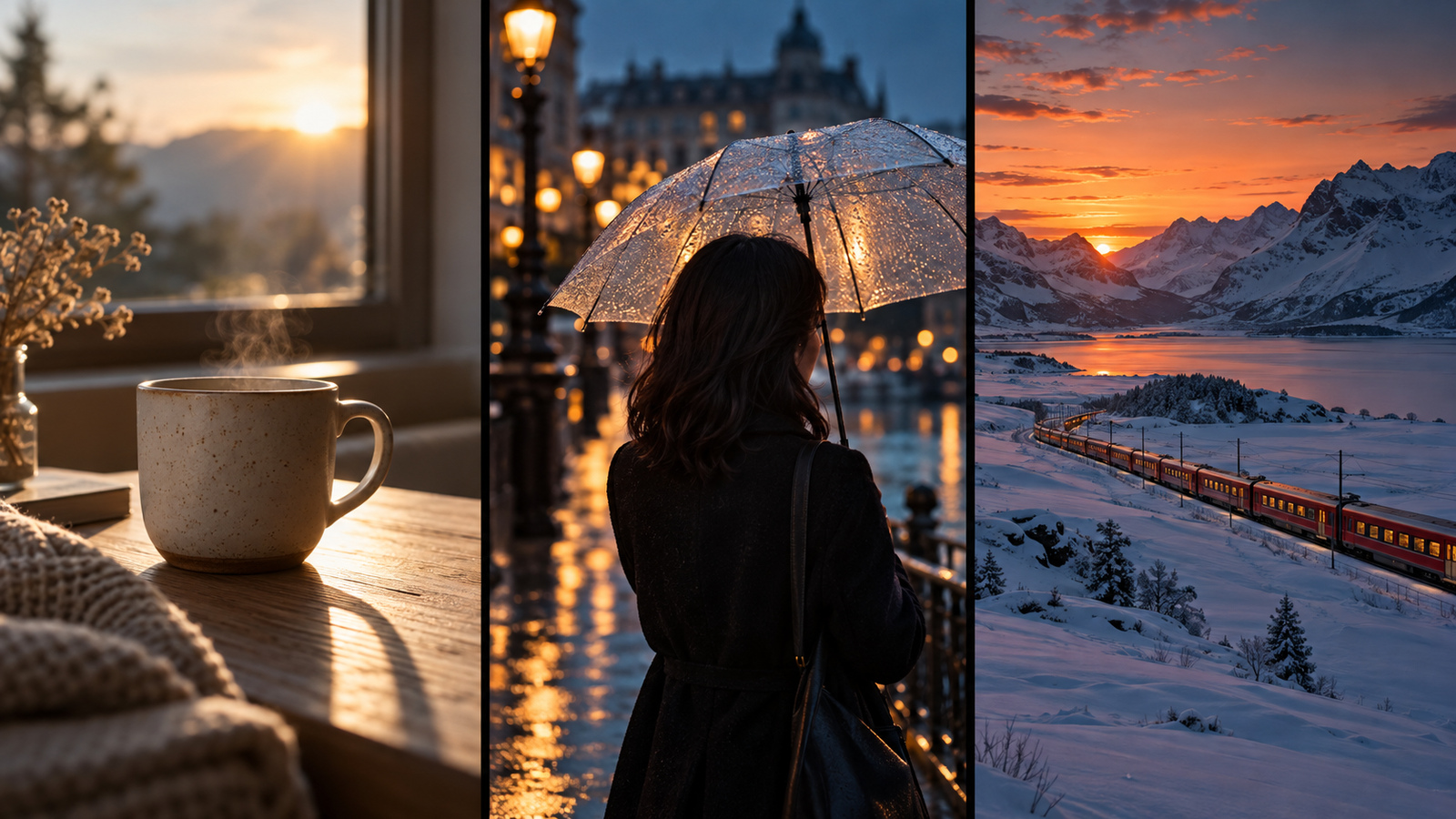
マットな質感の陶器マグカップが明るい木製テーブルの上に置かれ、左側の窓から朝の光が差し込んでいる。マグカップは静止したまま、カメラがゆっくりとズームインし、テーブル上の光と影が静かに揺れ動く。テキストやロゴのない、すっきりとした構図。02 · 人物の感情クローズアップ(Kling 3.0、9:16、5秒)
雨の降る夜、バス停の屋根の下に立つ若い女性。濡れた路面にネオンの光が反射している。彼女は遠くを見上げ、ためらいから決意へと表情を変化させる。カメラ位置固定のバストアップショット、背景はボケ感があり、寒色系のトーン。03 · 開始・終了フレームの遷移(Kling 3.0またはKling O3、16:9、5秒)
先に2枚の画像を接続します。開始フレームには昼の街角、終了フレームには同じ街角の夜の画像を指定します。
同じ街角が昼から夜へと移り変わる。街灯と店舗の看板が次々と灯り、行き交う人々がまばらになっていく。カメラ位置は固定、建物の構造は変わらず、光と空の色合いだけが変化する。04 · イラストを動かす(Kling 3.0 Turbo、1:1、5秒)
先にイラストを動画ノードに接続し、開始フレームとして選択しておきます。
イラスト本来の構図と絵柄をそのまま維持。微風に揺れるキャラクターの髪と衣服の裾、背景の雲がゆっくりと流れる。カメラは固定。新しい人物やオブジェクトは追加しない。05 · ショートドラマのオープニング(Kling 4、9:16、15秒)
早朝の古い集合住宅の廊下。グレーのコートを着た男性がスーツケースを引きながら、廊下の奥からカメラに向かって歩いてくる。カメラは彼に合わせてゆっくりと後退しながら閉まったドアをいくつも通り過ぎ、彼がノックしようと手を挙げた瞬間に停止する。自然光、リアルな質感、字幕なし。06 · ワイドスクリーンの風景(Kling 4、21:9、8秒)
冬の夕暮れ時の雪原。遠くを赤い列車が左から右へとゆっくりと走り、車窓からは温かみのある光が漏れている。カメラは列車に合わせて水平にパンし、空はオレンジ色から深い藍色へと移り変わる。映画風のワイドスクリーン構図。思い通りに動かすKlingプロンプトの書き方は?
形容詞を過剰に並べるよりも、「誰が・何をしていて・カメラがどう動くか」を明確に記述した1文のほうが、はるかに意図通りの映像になります。
| プロンプトの書き方 | 問題点 | 生成結果 |
|---|---|---|
| 「超高画質、映画風、壮大、息をのむ美しさ、夜の都市の美しい動画」 | 形容詞だけで構成されており、具体的な被写体や動作がない | 画面がランダムに生成され、再現性が極めて低い |
| 「雨の降る夜の交差点、タクシーが右から左へ通り過ぎる、カメラ固定、路面にネオンが反射」 | 被写体、動作、カメラワークが明確に指定されている | 意図した通りの結果になりやすく、修正したい箇所の特定も容易 |
人物の動作が崩れてしまう場合は、動作の幅を小さく指定し、生成秒数を短くします。開始フレームから終了フレームへの遷移が不自然に飛んでしまう場合は、2枚の画像の構図やアングルがかけ離れすぎていないかを確認してください。
Klingで動画を1本生成すると何クレジットかかりますか?
Klingは1秒ごとにクレジットが消費される仕組みです。最も低コストな選択肢はKling 4の720pで、1秒あたり7クレジットです。以下の表は、2026-10-29時点の実際の価格です。
| バージョンと解像度 | 1秒あたり | 5秒 | 10秒 |
|---|---|---|---|
| Kling 4 720p | 7クレジット | 35クレジット | 70クレジット |
| Kling 4 1080p | 12クレジット | 60クレジット | 120クレジット |
| Kling 3.0 720p | 8クレジット | 40クレジット | 80クレジット |
| Kling 3.0 720p(音声あり) | 12クレジット | 60クレジット | 120クレジット |
| Kling 3.0 1080p | 16クレジット | 80クレジット | 160クレジット |
| Kling O3 720p | 12クレジット | 60クレジット | 120クレジット |
| Kling O3 1080p | 17クレジット | 85クレジット | 170クレジット |
| Kling 3.0 Turbo 720p | 11クレジット | 55クレジット | 110クレジット |
| Kling 3.0 Turbo 1080p | 22クレジット | 110クレジット | 220クレジット |
再生成を行うたびにクレジットが消費されます。生成を実行する前に、ボタン上に表示されている数値を確認してください。
Klingの限界や注意点は何ですか?
- 画面内の文字描画は安定しません:看板、字幕、価格などの文字表示は崩れやすいため、編集ソフト側で後から追加します。
- 複雑な動きは破綻しやすくなります:激しい格闘、ダンス、手のクローズアップなどは、まず短秒数のクリップでテストするのが安全です。
- 開始フレームと終了フレームの乖離が大きいと遷移が不自然になります:2枚の画像のカメラアングルや被写体の位置はできるだけ揃えておきます。
- 音声を生成できるのはKling 3.0のみです:他のバージョンでは無音の動画が生成されるため、BGMやナレーションは後編集で追加します。
- 長秒数の動画が一発で成功する保証はありません:Kling 4は最長30秒まで生成可能ですが、秒数が長くなるほどプロンプトの指示から乖離しやすくなります。数秒ずつのカットに分けて生成し、後からつなぎ合わせるほうが意図通りの映像に仕上がります。
よくある質問
Kling AI は無料で使えますか?
DramaCanvas上でのKlingの利用は1秒ごとのクレジット消費制となっており、個別の無料生成枠はありません。新規登録時に25クレジットが付与され、Kling 4の720p・3秒動画(21クレジット)を1本生成できます。さらに試す場合は、まずKling 4の720pかつ短秒数で試し、その後に他のバージョンへ切り替えるのがおすすめです。
Kling 3.0、O3、Kling 4、Turboのどれを選ぶべきですか?
長めのカットや複数の参照画像が必要なら、最長30秒・最大10枚の参照画像に対応し、720pで1秒あたり7クレジットのKling 4を選びます。開始フレームと終了フレームを指定して画面を遷移させたいならKling 3.0またはKling O3を選びます。1枚の画像を動かすだけで終了フレームが不要な場合は、Kling 3.0 Turboが適しています。
1枚の画像からKlingで動画を生成できますか?
はい、可能です。画像ノードを動画ノードに接続し、「パラメーター」を展開して「開始フレーム」としてその画像を選択します。Kling 3.0とKling O3では「終了フレーム」も指定できるため、1枚目の画像から2枚目の画像へと滑らかに遷移させることができます。Kling 3.0 Turboは開始フレームのみに対応しています。
DramaCanvasはKlingの公式製品ですか?
いいえ、公式製品ではありません。KlingはKuaishouが開発した動画生成モデルです。DramaCanvasはAPI経由でKlingに接続しており、同一のキャンバス上で他の画像・動画モデルと組み合わせて利用できるようにしています。
最初のKling動画には、Kling 4の720p・5秒を選択し、上記のプロダクト撮影プロンプトを試すのが確実です。意図した映像の方向性が確認できたら、秒数を伸ばしたり、1080pに切り替えたり、Kling 3.0で開始・終了フレームの制御を試してみてください。
Klingは各権利者の商標です。