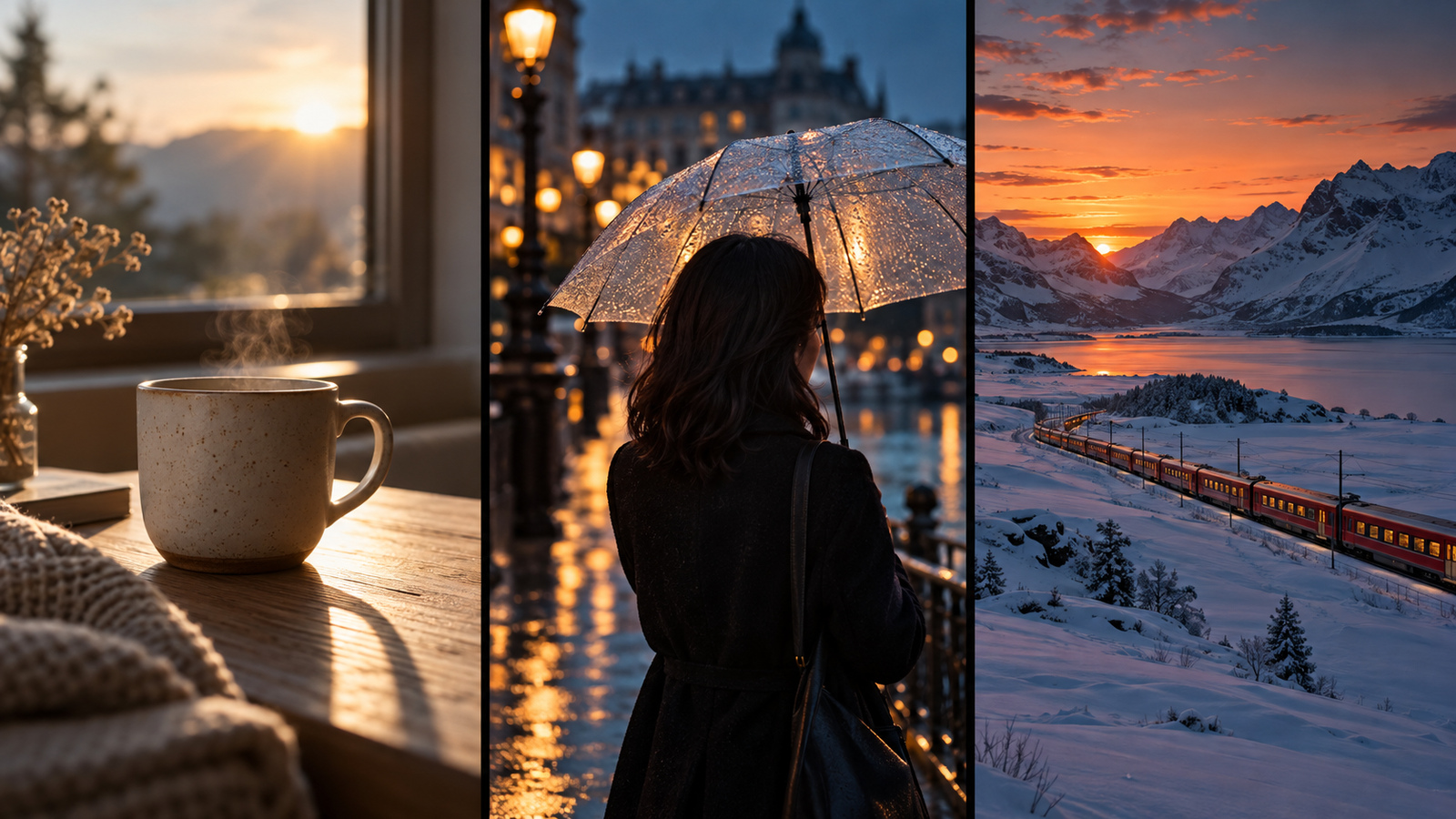
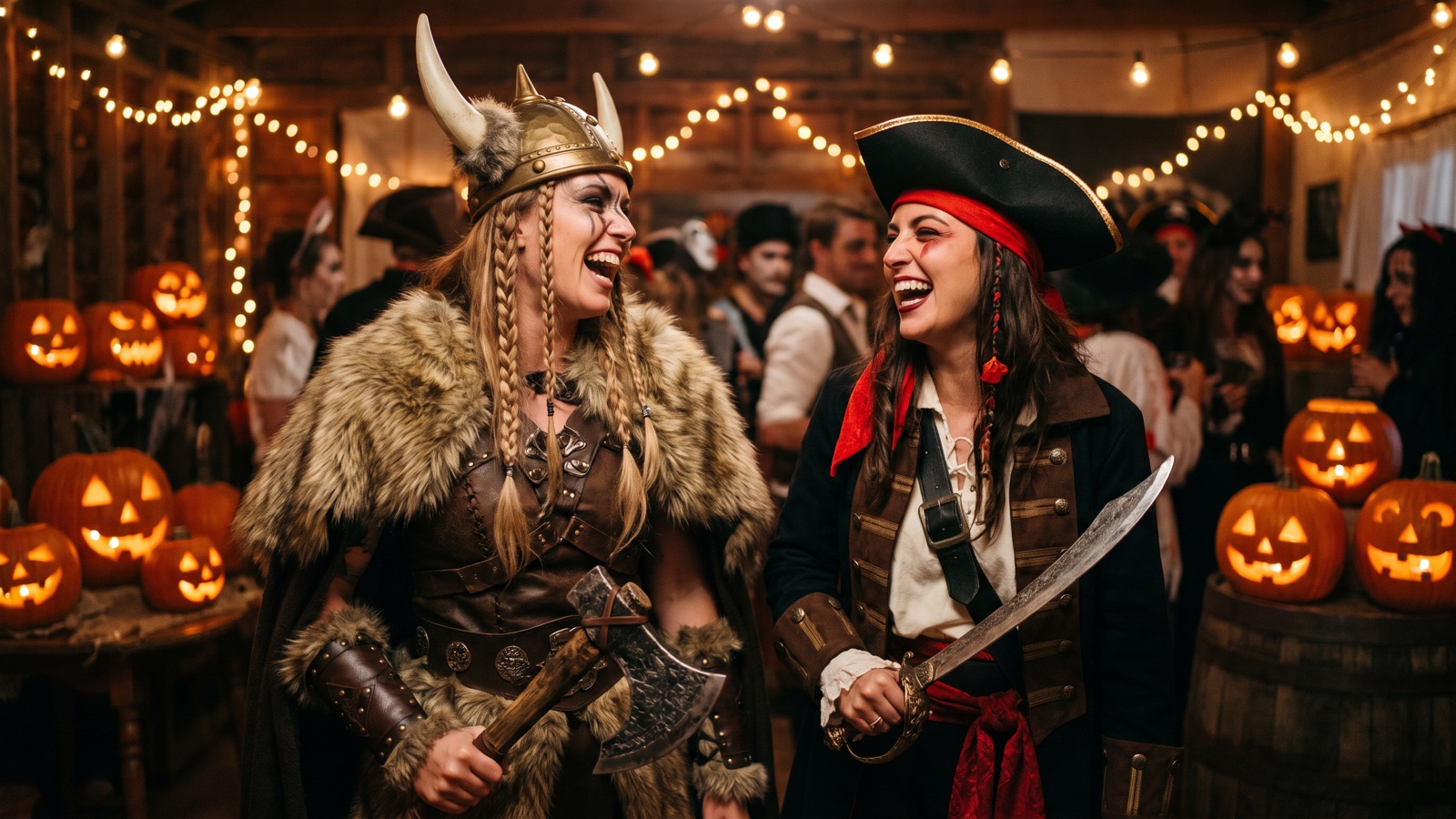
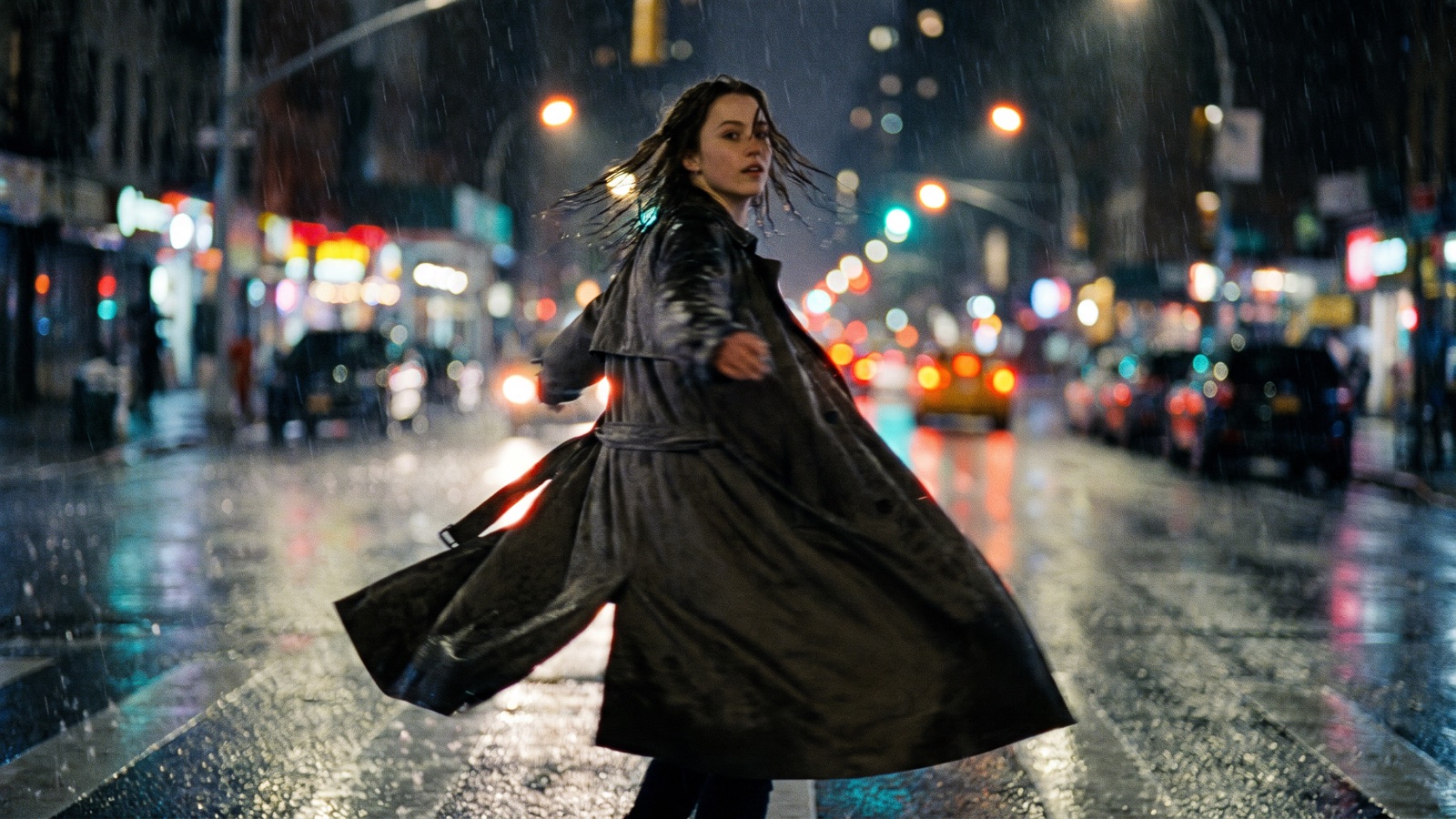
2026 GPT Image 2 사용법과 2.5 차이점: 프롬프트 8선과 크레딧 정리

GPT Image는 OpenAI가 선보인 이미지 생성 모델이며, DramaCanvas에서는 GPT Image 2와 GPT Image 2.5 두 가지 버전을 제공해요. 두 버전 모두 텍스트나 참조 이미지로 생성할 수 있고, 다양한 종횡비와 1K/2K/4K 해상도를 지원하며 가격도 동일해요. GPT Image 2.5는 최대 8장의 참조 이미지와 투명 배경 생성을 지원하지만, GPT Image 2는 참조 이미지를 최대 3장까지만 지원하고 투명 배경은 지원하지 않아요. 아래에서 두 모델의 선택 기준과 캔버스에서 첫 이미지를 만드는 단계별 방법, 바로 복사해 쓸 수 있는 프롬프트 8종을 확인해 보세요.
DramaCanvas는 OpenAI의 공식 제품이 아니며, API를 통해 GPT Image를 연동해 제공하고 있어요. 캔버스를 처음 사용한다면 무한 캔버스 가이드를 먼저 확인해 보세요.
GPT Image 2와 GPT Image 2.5는 어떻게 다른가요?
가장 큰 차이는 참조 이미지 지원 장수와 투명 배경 지원 여부이며, 가격은 동일해요. 아래 표는 2026-10-29 기준 DramaCanvas 화면에 표시된 설정과 크레딧 가격이에요.
| GPT Image 2 | GPT Image 2.5 | |
|---|---|---|
| 생성 방식 | 텍스트 또는 참조 이미지 기반 생성 | 텍스트 또는 참조 이미지 기반 생성 |
| 참조 이미지 | 최대 3장 | 최대 8장 |
| 종횡비 | 1:1, 4:5, 3:4, 2:3, 9:16, 16:9, 21:9 등 | 1:1, 4:5, 3:4, 2:3, 9:16, 16:9, 21:9 등 |
| 해상도 및 1장당 크레딧 | 1K 2크레딧, 2K 3크레딧, 4K 4크레딧 | 1K 2크레딧, 2K 3크레딧, 4K 4크레딧 |
| 투명 배경 | 미지원 | 지원 |
| 적합한 작업 | 적은 수의 참조 이미지만 쓰거나 투명 배경이 필요 없는 작업 | 외형 유지를 위한 여러 참조 이미지, 투명 배경 소스 제작 |
DramaCanvas에서 GPT Image로 첫 이미지를 만들려면 어떻게 하나요?
이미지 노드를 추가하고 GPT Image 2.5를 선택한 뒤, 비율과 해상도를 맞추고 프롬프트를 입력해 생성하면 돼요.
1단계: 이미지 노드 추가 후 GPT Image 2.5 선택하기
캔버스 하단 도구 모음에서 노드 추가를 클릭하고 이미지를 선택한 뒤, 노드 아래 모델 선택 메뉴에서 GPT Image 2.5를 지정하세요.
2단계: 이미지 설정에서 비율과 해상도 고르기
이미지 설정을 열고 크기 또는 종횡비에서 원하는 비율을 선택하세요. 프로필 사진과 제품 대표 이미지는 1:1, 인스타그램 게시물은 4:5나 3:4, 세로형 표지는 9:16, 가로 배너는 16:9가 알맞아요. 해상도는 1K로 시작하고, 배경이 분리된 투명 배경 소스가 필요하다면 투명 배경을 켜세요.
3단계 (선택 사항): 참조 이미지 연결하기
특정 인물이나 제품, 그림 스타일을 유지하고 싶다면 캔버스에 참조 이미지를 올린 뒤 노드 오른쪽 연결점에서 새 이미지 노드로 선을 끌어다 연결하세요. 프롬프트 창에 @를 입력하고 메뉴에서 이미지 1을 고른 다음 모델이 이를 어떻게 반영할지 설명하세요. 최대 8장까지 연결할 수 있어요.
4단계: 프롬프트 입력, 크레딧 확인, 생성
아래 프롬프트 중 하나를 입력창에 붙여넣고 원하는 구성에 맞게 수정하세요. 생성 버튼에 필요한 크레딧 수가 표시되니 확인한 뒤 클릭하세요. 생성이 끝나면 노드에 있는 다운로드 버튼을 눌러 저장하세요.
바로 복사해 쓸 수 있는 GPT Image 프롬프트 8선
GPT Image 프롬프트는 '피사체 + 배경 공간 + 구도 + 조명 및 스타일 + 제외할 요소' 순서로 쓸 때 결과가 가장 안정적이에요. 1~6번 프롬프트는 GPT Image 2.5 전용이고, 7번과 8번은 두 버전 모두 쓸 수 있어요. 참조 이미지를 쓰는 프롬프트에서는 @ 메뉴에서 고른 이미지에 맞춰 [이미지 1]로 표기해 주세요.
01 · 흰 배경 제품 컷 (1:1)
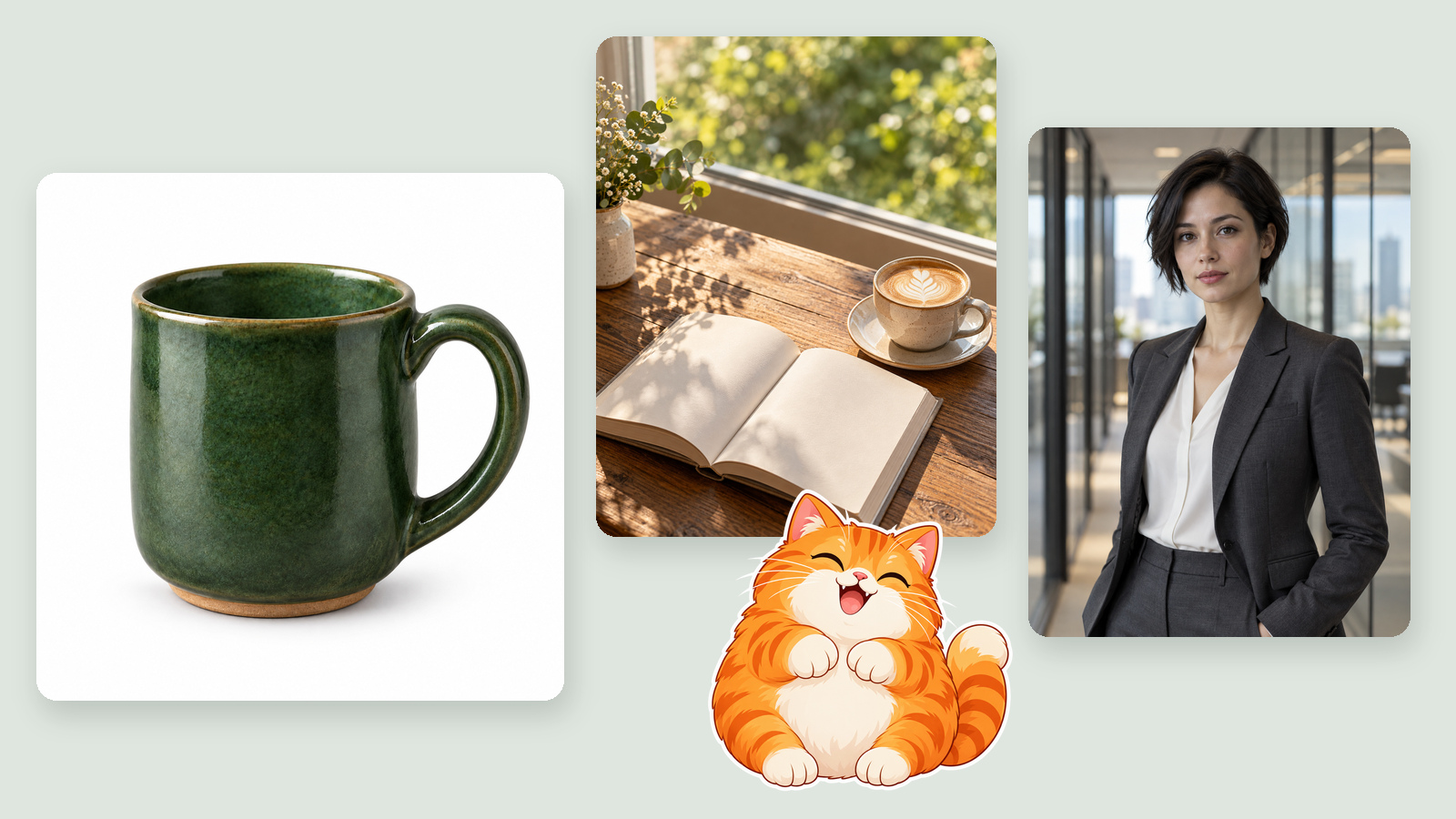
[이미지 1]을 유일한 제품 참조로 사용해 줘. 제품 전체가 중앙에 배치되고 사방에 균일한 여백이 있는 정사각형 흰 배경 제품 이미지를 생성해 줘. 제품 형태와 색상, 세부 요소는 참조와 완벽히 동일하게 유지해 줘. 부드러운 스튜디오 조명과 하단의 자연스러운 바닥 그림자를 표현해 줘. 텍스트, 로고, 워터마크, 기타 불필요한 물체는 모두 제외해 줘.02 · 라이프스타일 컷 (4:5)
창가 쪽 원목 테이블 위에 놓인 라테 한 잔과 펼쳐진 책, 비스듬히 드리우는 오후 햇살, 창밖으로 흐릿하게 보이는 초록 식물. 45도 하이앵글(부감) 구도, 따뜻하고 깔끔한 분위기, 위쪽에 여백 배치. 사실적인 사진 스타일, 텍스트 제외.03 · 캐릭터 룩북 테스트 (3:4)
30대 초반의 검은 단발머리 여성 변호사, 짙은 회색 정장 착용, 유리 벽으로 둘러싸인 사무실 복도에 서 있는 모습, 차분한 표정으로 카메라 응시. 상반신 구도, 자연광, 아웃포커싱 배경. 사실적인 영화 스틸 스타일, 텍스트와 워터마크 제외.04 · 동일 캐릭터 배경 변경 (9:16)
앞서 만든 캐릭터 이미지를 먼저 참조 노드로 연결하세요.
[이미지 1]은 캐릭터 참조 이미지야. 인물의 얼굴, 헤어스타일, 의상을 동일하게 유지해 줘. 비 내리는 밤 도시 거리에서 검은 우산을 들고 서 있는 모습으로, 뒤편에는 네온사인 불빛이 은은하게 번지는 배경을 연출해 줘. 세로 전신 구도, 차분한 쿨톤, 영화 스틸 분위기, 텍스트 제외.05 · 배너 배경 이미지 (16:9, 오른쪽 여백)
밝은 베이지색 석재 받침대 위에 놓인 스킨케어 화장품 병 세트, 화면 왼쪽 3분의 1 지점에 배치, 오른쪽에는 타이틀 텍스트를 넣을 수 있는 깔끔하고 넓은 여백 확보. 은은한 측면 조명, 미니멀하고 정갈한 스타일. 텍스트, 가격 표시, 로고 일체 제외.06 · 투명 배경 스티커 (1:1, 투명 배경 켜기)
동글동글하고 통통한 치즈태비 고양이 캐릭터 스티커, 플랫 일러스트 스타일, 두꺼운 흰색 외곽선, 행복한 표정. 고양이 본체만 남기고 배경은 완전히 투명하게 처리해 줘. 그림자, 텍스트, 외곽선 바깥의 요소 일체 제외.07 · 프로필 사진 (GPT Image 2 또는 2.5, 1:1)
헤드폰을 쓴 젊은 남성의 플랫 일러스트 프로필 아바타, 정면 응시, 단색 연하늘색 배경, 깔끔한 선과 정돈된 배색, 원형 프로필 프레임 크롭에 알맞은 구도. 텍스트 제외.08 · 아이콘 초안 (GPT Image 2 또는 2.5, 1:1)
모서리가 둥근 사각형 베이스의 영화 슬레이트 아이콘, 보라색 그라데이션 배경, 깔끔한 흰색 라인 아트, 미니멀한 플랫 스타일, 정중앙 배치, 텍스트 제외.원하는 결과를 내는 GPT Image 프롬프트 작성법은 무엇인가요?
원하는 요소를 구체적으로 묘사하고, 들어가지 말아야 할 요소를 명확히 제외하는 것이 핵심이에요.
| 프롬프트 작성 방식 | 문제점 | 결과 |
|---|---|---|
| "예쁘고 고급스러우며 분위기 넘치는 포스터" | 피사체, 공간 배경, 구도 설명 부재 | 매번 다른 이미지가 나와 수정이 어려움 |
| "화면 왼쪽 3분의 1에 스킨케어 병 배치, 오른쪽 넓은 여백, 부드러운 측면광, 텍스트 제외" | 피사체, 위치, 조명, 제한 조건이 모두 명확함 | 원하는 결과에 훨씬 가깝게 완성됨 |
참조 이미지를 쓸 때는 각 이미지의 역할을 프롬프트에 정확히 명시하세요. 예를 들어 "[이미지 1]은 캐릭터 참조 이미지이며 얼굴과 의상을 동일하게 유지해 줘"와 같이 적어야 해요. 이미지 안에 정확한 글자가 들어가야 한다면 먼저 글자 없이 배경 이미지를 생성한 뒤 그래픽 편집 툴에서 텍스트를 얹는 방식을 권장해요.
GPT Image로 이미지를 1장 만드는 데 크레딧이 얼마나 드나요?
이미지는 생성 단위당 크레딧이 차감되며, 가장 경제적인 옵션은 1장당 2크레딧이 드는 두 모델의 1K 해상도예요. 아래 표는 2026-10-29 기준 DramaCanvas 실제 적용 가격이에요.
| 모델 및 해상도 | 1장 생성 시 | 10장 생성 시 |
|---|---|---|
| GPT Image 2 1K | 2크레딧 | 20크레딧 |
| GPT Image 2 2K | 3크레딧 | 30크레딧 |
| GPT Image 2 4K | 4크레딧 | 40크레딧 |
| GPT Image 2.5 1K | 2크레딧 | 20크레딧 |
| GPT Image 2.5 2K | 3크레딧 | 30크레딧 |
| GPT Image 2.5 4K | 4크레딧 | 40크레딧 |
1회 생성 요청마다 이미지 1장이 만들어져요. 생성 버튼을 누르기 전에 버튼 위에 표시된 차감 크레딧을 먼저 확인하세요.
GPT Image 사용 시 어떤 한계가 있나요?
- 긴 텍스트와 작은 글씨 표기 오류: 포스터 제목, 가격표, 상세 캡션 문구는 생성 후 꼼꼼히 확인하거나 그래픽 편집 단계에서 따로 넣어야 해요.
- 참조 이미지는 완벽한 복제가 아님: 인물 얼굴이나 제품의 미세한 디테일에 차이가 생길 수 있으므로 중요한 제품 컷은 실물과 대조해 봐야 해요.
- 이미지마다 크레딧 차감: 다양한 시안이 필요해 여러 장을 생성할 때는 매회 크레딧이 각각 차감돼요.
- 참조 이미지 개수 제한: GPT Image 2.5는 최대 8장, GPT Image 2는 최대 3장까지이며 초과 연결된 이미지는 반영되지 않아요.
자주 묻는 질문
GPT Image 2와 GPT Image 2.5 중 무엇을 써야 하나요?
대부분의 작업에는 GPT Image 2.5를 권장해요. 최대 8장의 참조 이미지와 투명 배경을 지원하기 때문이에요. GPT Image 2는 최대 3장의 참조 이미지를 지원하며 투명 배경은 지원하지 않아요. 두 모델 모두 1K 2크레딧, 2K 3크레딧, 4K 4크레딧으로 가격이 동일해요.
GPT Image는 무료로 쓸 수 있나요?
DramaCanvas에서는 이미지 생성 시 크레딧이 차감돼요. 두 모델 모두 1K 2크레딧, 2K 3크레딧, 4K 4크레딧으로 가격이 동일해요. 새로 가입한 계정에는 25크레딧이 지급되어 GPT Image 2.5 1K 기준으로 12장을 만들어 볼 수 있어요.
내 사진을 참조 이미지로 넣을 수 있나요?
네. 이미지 노드를 새 이미지 노드와 선으로 연결하고 프롬프트에서 @ 기호로 호출하면 돼요. GPT Image 2.5는 최대 8장, GPT Image 2는 최대 3장까지 지원해요.
DramaCanvas는 OpenAI의 공식 제품인가요?
아니에요. GPT Image는 OpenAI가 개발한 이미지 모델이며, DramaCanvas는 사용자가 한 캔버스에서 여러 이미지 및 비디오 모델을 함께 활용할 수 있도록 API를 통해 연동하고 있어요.
첫 이미지를 제작할 때는 GPT Image 2.5의 1K 해상도를 선택하고 흰 배경 제품 컷이나 캐릭터 룩북 프롬프트로 시작해 보세요. 구도와 세부 묘사가 마음에 들면 최종 완성본 제작 시 해상도를 2K나 4K로 높여 마무리하면 돼요.
GPT Image 및 OpenAI는 해당 소유자의 상표입니다.