Anúncio de Black Friday com IA 2026: crie um vídeo de 15 segundos com uma foto de produto

Você pode criar um anúncio vertical de Black Friday para TikTok, Instagram Reels ou YouTube Shorts a partir de uma única foto de produto. A estratégia é dividir 15 segundos em três tomadas de 5 segundos: use a foto para gerar o primeiro quadro de cada cena, confira se o produto mantém o formato original, anime cada trecho, selecione qualquer nó de vídeo e clique em Abrir editor para conferir na linha do tempo e exportar. Abaixo está o passo a passo completo no canvas do DramaCanvas, um roteiro de 3 tomadas com prompts prontos para copiar, dois conceitos alternativos e o custo exato em créditos.
Ainda não tem a foto do produto? Comece com fotos de produto com IA a partir de uma foto de celular. É a sua primeira vez no canvas? Leia antes o guia do canvas infinito.
Que tipo de anúncio de 15 segundos é possível criar com uma foto de produto?
É possível criar um anúncio de produto em três blocos: apresentar o item, mostrar seu uso prático e exibir a chamada para ação.
No feed da Black Friday, o público decide nos primeiros dois ou três segundos se vai continuar assistindo. Por isso, a tomada 1 precisa deixar o produto imediatamente reconhecível. A tomada 2 o insere em um ambiente real para responder onde e como utilizá-lo.
A tomada 3 retorna ao produto isolado, deixando uma área limpa no topo para acomodar o desconto e o botão de compra. As três cenas usam a mesma foto de referência, com iluminação e paleta de cores consistentes. Essa coesão visual transforma três clipes curtos em uma peça publicitária unificada.
Qual é a diferença entre o prompt de quadro inicial e o prompt de movimento?
O prompt de quadro inicial define o ponto de partida visual da cena. Já o prompt de movimento determina apenas o deslocamento de câmera que ocorre em seguida.
- Quadro inicial (prompt de imagem): descreve onde o produto fica, o cenário de fundo, a direção da luz e o espaço livre para texto. Como gera uma imagem estática, permite checar contornos, cores e detalhes antes de consumir créditos com vídeo.
- Movimento (prompt de vídeo): descreve apenas um movimento de câmera, como uma aproximação lenta, reforçando que o produto permanece imóvel, sem cortes e sem novos objetos.
Mantenha essas instruções separadas. Incluir movimento no prompt de imagem gera composições confusas; descrever um novo cenário no prompt de vídeo faz a animação se distanciar do quadro inicial.
Como criar os três clipes no canvas?
Estruture um roteiro de storyboard, gere cada quadro inicial, anime os vídeos, selecione qualquer nó de vídeo e clique em Abrir editor para conferir na linha do tempo e exportar.
Passo 1: Criar um roteiro de storyboard com três linhas
Clique em Adicionar nó na barra de ferramentas na parte inferior do canvas, selecione Roteiro de storyboard e clique em Editar em tela cheia no canto superior direito do nó. Clique em Adicionar plano três vezes e defina cada linha para 5 segundos. Nas configurações de coluna, ative as colunas de prompt de imagem e prompt de vídeo, depois cole os prompts de quadro inicial abaixo no prompt de imagem e os prompts de movimento no prompt de vídeo.
Passo 2: Selecionar Criar o primeiro quadro antes e conectar a foto do produto
Abra Mais ações no roteiro de storyboard, ajuste Modo de entrada de vídeo para Criar o primeiro quadro antes e clique em Criar 3 nós de imagem. Use Adicionar nó → Enviar arquivo para adicionar a foto do seu produto e arraste uma linha do ponto de conexão à direita do nó da foto para cada um dos três novos nós de imagem. Nos prompts de quadro inicial, [Imagem 1] refere-se a essa foto: apague o texto de espaço reservado, digite @ e selecione Imagem 1 no menu.
Novos nós de imagem reutilizam as suas configurações de imagem mais recentes; escrever 9:16 no prompt não os torna verticais. Selecione cada um dos três nós de imagem e defina a proporção para 9:16 e a resolução para 1K.
Passo 3: Gerar e revisar cada quadro inicial
De volta ao editor em tela cheia, marque uma tomada e clique em Gerar primeiro quadro. Compare o resultado com a foto original: o formato, a cor ou a posição da alça mudaram? Surgiu algum texto ou um segundo produto? Reescreva e gere novamente apenas a tomada que estiver incorreta.
Passo 4: Definir as opções de vídeo primeiro, depois confirmar e gerar
Confirmar primeiro quadro e gerar envia a tarefa imediatamente, portanto defina suas opções antes de clicar. Abra Mais ações → Criar 3 nós de vídeo, selecione cada nó de vídeo e, em Configurações de vídeo, escolha o modelo, defina Proporção da tela como 9:16, Duração como 5 e Resolução como 480P. O painel exibe os créditos por tomada: 35 créditos para 5 segundos de Seedance 2.0 Mini em 480p. Em seguida, volte ao editor em tela cheia, marque as três tomadas e clique em Confirmar primeiro quadro e gerar.
Passo 5: Conferir a linha do tempo e exportar
Quando os três clipes estiverem prontos, selecione qualquer nó de vídeo e clique em Abrir editor na barra de ferramentas acima dele. A linha do tempo reúne os três clipes. Confira a ordem, verifique se não há quadros pretos nas emendas e confirme se o total é de cerca de 15 segundos; em seguida, clique em Exportar vídeo para baixar um MP4. Baixar vídeo em um nó individual salva apenas aquele clipe específico, e não o anúncio completo.
Plano de 3 tomadas para um anúncio de 15 segundos
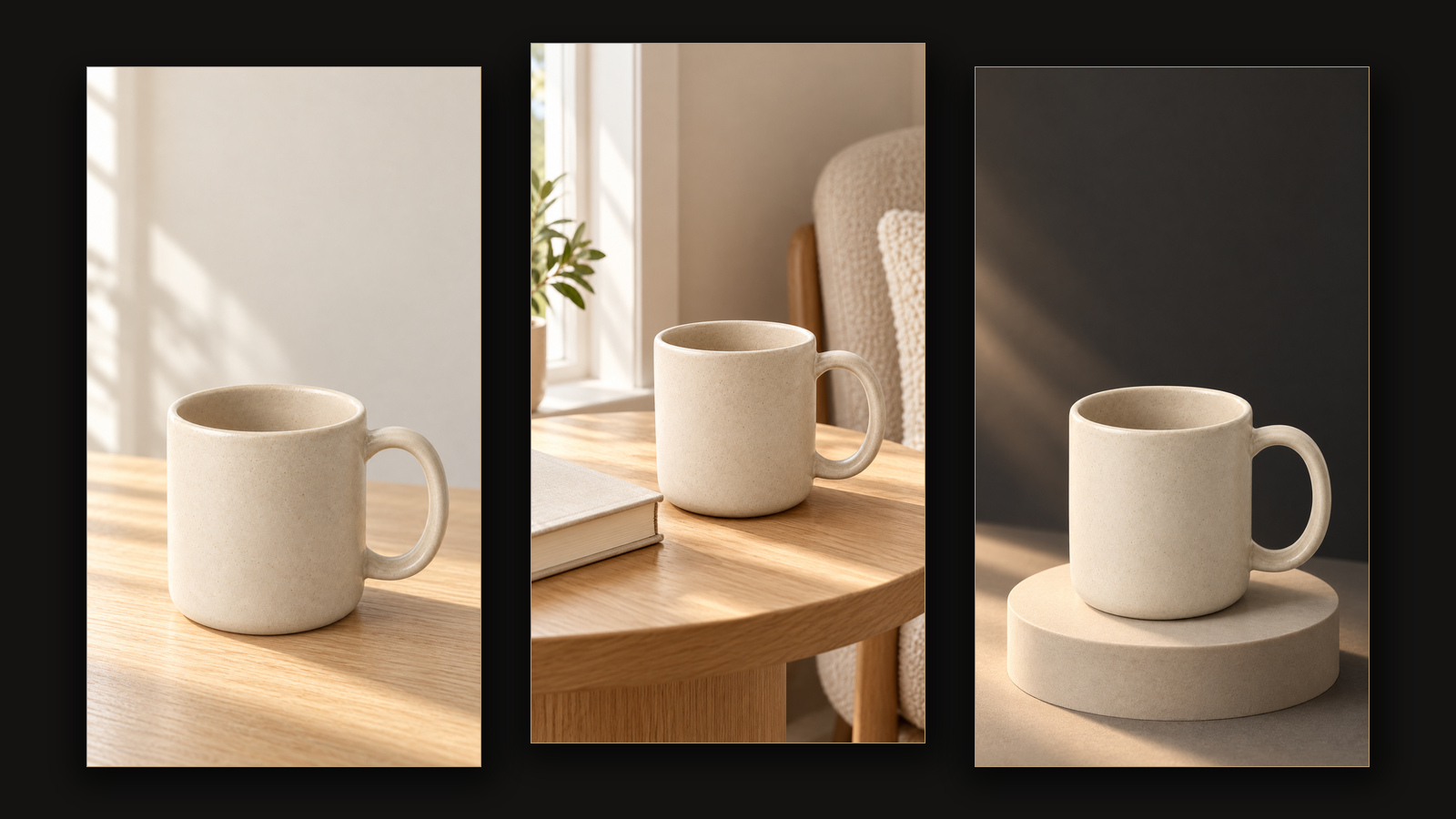
O exemplo a seguir utiliza uma caneca de cerâmica neutra, sem estampas. Para o seu produto, substitua termos como borda ou alça pelas partes visíveis do item real, sem solicitar recursos que a foto não comprove.
| Tomada | Tempo | Função da tomada | Inserções na edição |
|---|---|---|---|
| 01 | 0–5 s | Apresentar o produto: caneca centralizada sobre a mesa, aproximação lenta | Frase de impacto inicial, como um convite para renovar a rotina |
| 02 | 5–10 s | Mostrar em uso: mesa de apoio em um canto de leitura, deslocamento lateral suave | Frase explicativa sobre a aplicação prática do item |
| 03 | 10–15 s | Retorno ao produto: fundo escuro, luz quente e espaço livre no topo | Desconto, data de término e chamada para ação |
01 · Apresentar o produto (0–5 s)
[Imagem 1] é a única referência do produto. Proporção vertical 9:16. Caneca de cerâmica completa posicionada um pouco abaixo do centro sobre uma mesa de madeira clara, com a alça voltada para a direita, mantendo a borda, o corpo e a alça idênticos à referência. Fundo com parede bege-clara lisa, metade superior do enquadramento totalmente limpa, iluminação suave lateral de janela. Apenas uma caneca. Sem bebidas, vapor, embalagens, textos, números, logotipos ou marcas d'água.Take contínuo de 5 segundos. A câmera faz uma aproximação lenta e sutil para a frente. A caneca e a mesa permanecem totalmente imóveis, mantendo borda, corpo, alça, cor e iluminação idênticos ao quadro inicial. Não rotacionar o objeto, não cortar a cena, não adicionar líquidos, textos ou novos adereços.02 · Mostrar em uso (5–10 s)
[Imagem 1] é a única referência do produto. Proporção vertical 9:16. A mesma caneca de cerâmica sobre uma mesa lateral de madeira clara em um canto de leitura residencial, alça voltada para a direita, ao lado de um livro fechado com capa lisa sem textos, caneca totalmente visível. Preservar o contorno e as cores do produto, luz suave de janela lateral, fundo bege neutro. Sem pessoas, bebidas, vapor, textos, números, logotipos ou marcas d'água.Take contínuo de 5 segundos. A câmera faz um deslocamento lateral suave para a direita. A caneca e o livro permanecem imóveis, com contorno, posição da alça, quantidade de itens e iluminação idênticos ao quadro inicial. Sem mãos, sem líquidos, sem novos objetos, sem cortes, sem textos.03 · Retorno ao produto com espaço para oferta (10–15 s)
[Imagem 1] é a única referência do produto. Proporção vertical 9:16. Caneca de cerâmica completa sobre um suporte baixo bege na parte inferior central do enquadramento, alça voltada para a direita. Fundo cinza-chumbo escuro com um feixe de luz quente suave em uma das bordas, e uma ampla área limpa no topo do enquadramento. Preservar a borda, a alça e as cores visíveis. Sem caixas de presente, brindes, textos, preços, valores de desconto, logotipos ou marcas d'água.Tomada contínua única de 5 segundos com câmera fixa. A caneca e o suporte permanecem totalmente imóveis; apenas a luz quente suave de fundo ganha um leve brilho e se estabiliza. Formato e cor do produto rigorosamente idênticos ao quadro inicial. Sem rotação, sem distorção, sem novos objetos, sem cortes, sem textos.Quais outros conceitos de 15 segundos você pode testar?
Você pode manter a mesma estrutura de três tomadas e alterar apenas o contexto da cena. Os dois conceitos a seguir apresentam os prompts para a tomada intermediária; basta reaproveitar as tomadas 1 e 3 ajustando a cor de fundo para harmonizar.
Opção A · Foco em presente: tomada 1 com o produto isolado, tomada 2 com uma caixa de presente lisa ao lado do produto e tomada 3 com o produto e espaço livre. A embalagem serve apenas como composição de cenário, sem sugerir brinde incluso no pedido.
[Imagem 1] é a única referência do produto. Proporção vertical 9:16. O produto completo posicionado no lado direito de uma mesa bege-clara, com uma caixa de presente vazia sem estampas e uma fita de cetim vermelho-escuro ao fundo, à esquerda, mantidas separadas para não cobrir o produto. Luz quente suave, formato e cores do produto preservados, espaço limpo no topo. Sem textos, preços, percentuais de desconto ou logotipos.Take contínuo de 5 segundos. A câmera faz uma aproximação lenta em direção ao produto imóvel; a caixa e a fita permanecem estáticas. Contorno e cores do produto inalterados. Não abrir a caixa, não adicionar brindes, sem cortes, sem textos.Opção B · Foco no cotidiano: tomada 1 em uma mesa convencional, tomada 2 em um ambiente residencial e tomada 3 com fundo neutro e espaço livre. Esse formato valoriza a praticidade real em vez de demonstrações forçadas, funcionando bem para itens de casa, papelaria e eletroportáteis.
[Imagem 1] é a única referência do produto. Proporção vertical 9:16. O produto completo sobre uma mesa lateral de madeira clara em casa, com uma cadeira vazia ao fundo, parede bege e luz suave de janela, produto na parte inferior central e espaço limpo no topo. Preservar o formato, as cores e as partes visíveis do produto, sem adicionar acessórios. Sem textos, números, logotipos ou marcas d'água.Take contínuo de 5 segundos. O produto e a mobília permanecem imóveis enquanto a câmera faz um leve deslocamento panorâmico para a esquerda. Contornos, cores e proporções idênticos ao quadro inicial. Sem pessoas, mãos, líquidos ou novos objetos, sem cortes, sem textos.Como escrever prompts para que o produto não sofra distorção?
No quadro inicial, estruture: produto + posição + iluminação + espaço livre. No movimento, limite a: um único movimento de câmera + produto imóvel + elementos proibidos.
| Exemplo de prompt | Problema | Resultado prático |
|---|---|---|
| “Criar anúncio de 15 segundos para a Black Friday, girar o produto, mostrar funções e colocar 50% de desconto” | Exige rotação em 360°, demonstração complexa e tipografia exata em uma única instrução | O produto distorce, o texto sai ilegível e fica impossível identificar onde ocorreu a falha |
| “Tomada contínua de 5 segundos, aproximação lenta, produto imóvel, sem cortes, sem textos” | Define apenas um movimento de câmera e detalha o que manter estático e o que proibir | Facilita a revisão; oscilações sutis ainda podem ocorrer, exigindo checagem do clipe inteiro |
O que fazer se o produto distorcer ou as tomadas não combinarem?
Identifique com precisão qual tomada e qual elemento apresentaram falha, modifique apenas esse ponto e gere novamente.
- O produto distorce durante o movimento: reduza a amplitude do movimento de câmera ou mude para câmera fixa, alterando apenas a luz de fundo. Evite comandos que façam o produto girar, ser manipulado ou ser aberto.
- As cores das três tomadas ficaram diferentes: descreva o mesmo esquema de iluminação e a mesma paleta de cores nos três quadros iniciais. Coloque as imagens lado a lado no canvas e regere o quadro inicial divergente.
- Caracteres estranhos aparecem na tela: insira a instrução sem textos tanto no prompt de quadro inicial quanto no de movimento, deixando a tipografia para a fase de edição.
- Um segundo produto surge na cena: especifique apenas um produto no prompt de quadro inicial e verifique se o elemento extra já não estava presente na imagem estática.
Quantos créditos custa um anúncio de 15 segundos?
Três quadros iniciais somados a 15 segundos de vídeo totalizam 111 créditos no Seedance 2.0 Mini em 480p.
Os quadros iniciais com GPT Image 2.5 em 1K custam 2 créditos por imagem, somando 6 créditos para as três tomadas. A geração de vídeo é cobrada por segundo. A tabela a seguir reflete os valores vigentes em 29 de outubro de 2026:
| Modelo de vídeo e resolução | Por segundo | 3 tomadas × 5 s | Com 3 quadros iniciais (6 créditos) |
|---|---|---|---|
| Seedance 2.0 Mini 480p | 7 créditos | 105 créditos | 111 créditos |
| Seedance 2.0 Mini 720p | 10 créditos | 150 créditos | 156 créditos |
| Kling 4 720p | 7 créditos | 105 créditos | 111 créditos |
| Kling 4 1080p | 12 créditos | 180 créditos | 186 créditos |
Novas tentativas não estão incluídas nesse cálculo: cada nova geração adiciona o custo respectivo da tomada. Antes de clicar para gerar, o valor exibido no botão serve como referência definitiva.
Quais são as limitações desse método?
- O produto pode sofrer deformações em movimento: um quadro inicial correto não garante estabilidade durante toda a tomada. Assista a cada clipe do primeiro ao último segundo.
- Preços e textos promocionais exigem pós-produção: textos renderizados diretamente no vídeo são propensos a falhas visuais. Adicione sua oferta em um aplicativo de edição e revise cada caractere.
- A duração total pode sofrer pequenas variações: cada clipe exportado pode ter frações de segundo a mais ou a menos. Confira a duração total na linha do tempo antes de finalizar.
- Inadequado para demonstrar eficácia técnica: não utilize animações por IA para comprovar isolamento térmico, vedação ou poder de limpeza. Plataformas de anúncios podem interpretar a simulação como alegação enganosa.
- A trilha sonora deve ser inserida à parte: adicione locução e faixas musicais devidamente licenciadas diretamente na edição final.
Perguntas frequentes
Uma única foto de produto pode realmente virar um anúncio de 15 segundos?
Sim, dividindo o anúncio em três tomadas de produto de 5 segundos. A foto original fixa o formato e as cores do item, e cada clipe executa um único movimento suave de câmera. Quando a campanha exigir demonstração manual real, testes práticos de resistência ou manuseio complexo, opte pela gravação em estúdio.
A IA pode escrever o preço e o desconto direto no vídeo?
Não recomendamos essa abordagem. Textos gerados diretamente em vídeos por IA costumam apresentar erros de ortografia e caracteres distorcidos. Mantenha uma área limpa no enquadramento e insira valores, prazos e botões de ação em seu aplicativo de edição, conferindo cada palavra antes da publicação.
Clicar em Baixar vídeo é o mesmo que exportar o anúncio completo?
Não. A opção Baixar vídeo salva apenas o clipe daquele nó específico. Quando as três tomadas estiverem prontas, selecione qualquer nó de vídeo e clique em Abrir editor para conferir na linha do tempo, organize a sequência, revise a duração e clique em Exportar vídeo.
Quantos créditos custa um anúncio de 15 segundos?
Três quadros iniciais com GPT Image 2.5 em 1K custam 6 créditos no total. O vídeo no Seedance 2.0 Mini em 480p consome 7 créditos por segundo, somando 105 créditos para 15 segundos e totalizando 111 créditos. Em 720p, a taxa é de 10 créditos por segundo, totalizando 156 créditos. Considere sempre o valor exibido no botão antes de gerar.
Comece com uma foto de produto limpa e bem iluminada, trave a abertura de cada cena usando a opção Criar o primeiro quadro antes e faça o primeiro teste em 480p antes de renderizar a versão final em 720p. Finalize inserindo preço, percentual de desconto e chamada para ação no seu aplicativo de edição.