Como usar o GPT Image 2.5 em 2026: GPT Image 2 vs 2.5, 8 prompts e preços

O GPT Image é o modelo de geração de imagens da OpenAI, e o DramaCanvas disponibiliza duas versões: o GPT Image 2 e o GPT Image 2.5. Ambos funcionam a partir de texto ou imagens de referência, oferecem opções de proporção e resolução em 1K/2K/4K e custam o mesmo. A diferença: o GPT Image 2.5 aceita até 8 imagens de referência e pode gerar fundos transparentes, enquanto o GPT Image 2 aceita até 3 e não gera fundos transparentes. A seguir, veja como escolher a versão certa, confira o passo a passo para criar sua primeira imagem no canvas e use 8 prompts prontos para copiar.
O DramaCanvas se conecta ao GPT Image via API e não é um produto oficial da OpenAI. Se você está usando o canvas pela primeira vez, comece pelo guia da tela infinita.
Qual é a diferença entre o GPT Image 2 e o GPT Image 2.5?
As principais diferenças são a quantidade de imagens de referência e o fundo transparente; o preço é o mesmo. A tabela a seguir reúne as opções ativas e os preços no DramaCanvas em 2026-10-29:
| GPT Image 2 | GPT Image 2.5 | |
|---|---|---|
| Modo de geração | Texto para imagem ou com base em imagens de referência | Texto para imagem ou com base em imagens de referência |
| Dimensões | 1:1, 4:5, 5:4, 3:4, 4:3, 2:3, 3:2, 9:16, 16:9, 21:9 e outras | 1:1, 4:5, 5:4, 3:4, 4:3, 2:3, 3:2, 9:16, 16:9, 21:9 e outras |
| Resolução e créditos por imagem | 1K: 2 créditos; 2K: 3 créditos; 4K: 4 créditos | 1K: 2 créditos; 2K: 3 créditos; 4K: 4 créditos |
| Imagens de referência | Até 3 imagens | Até 8 imagens |
| Fundo transparente | Sem suporte | Suportado |
| Indicado para | Poucas referências, sem necessidade de recorte | Várias referências para manter o visual, elementos recortados |
Como criar sua primeira imagem com o GPT Image no DramaCanvas?
Adicione um nó de imagem, selecione o GPT Image 2.5, ajuste proporção e resolução, digite o prompt e gere a imagem.
Passo 1: Adicionar um nó de imagem e selecionar o GPT Image 2.5
Clique em Adicionar nó na barra de ferramentas inferior do canvas e selecione Imagem. No seletor de modelos logo abaixo do nó, escolha o GPT Image 2.5.
Passo 2: Definir proporção e resolução em Configurações de imagem
Abra Configurações de imagem e escolha o formato em Tamanho ou proporção da tela: 1:1 para avatares e fotos principais de produtos, 4:5 ou 3:4 para publicações no Instagram, 9:16 para capas verticais e 16:9 para banners. Mantenha Resolução em 1K para os primeiros testes. Se precisar do elemento recortado, ative Fundo transparente.
Passo 3 (opcional): Conectar imagens de referência
Para preservar traços de uma pessoa, produto ou estilo, adicione a imagem base ao canvas e puxe uma linha do ponto de conexão à direita do nó até o novo nó de imagem. No prompt, digite @, escolha Imagem 1 no menu e descreva como o modelo deve aproveitá-la. É possível conectar até 8 imagens.
Passo 4: Escrever o prompt, conferir os créditos e gerar
Cole um dos prompts abaixo no campo de texto e adapte os detalhes. O botão de geração indica exatamente quantos créditos a imagem consumirá; confira o total e clique nele para gerar. Ao concluir, salve o arquivo clicando em Baixar no próprio nó.
8 prompts prontos para copiar no GPT Image
A estrutura mais eficiente no GPT Image é: sujeito + cenário + composição + luz e estilo + o que evitar. Os modelos 1 a 6 usam o GPT Image 2.5; os itens 7 e 8 funcionam em ambas as versões. Nos prompts com imagem base, substitua [Imagem 1] pela seleção feita no menu @.
01 · Produto em fundo branco (1:1)
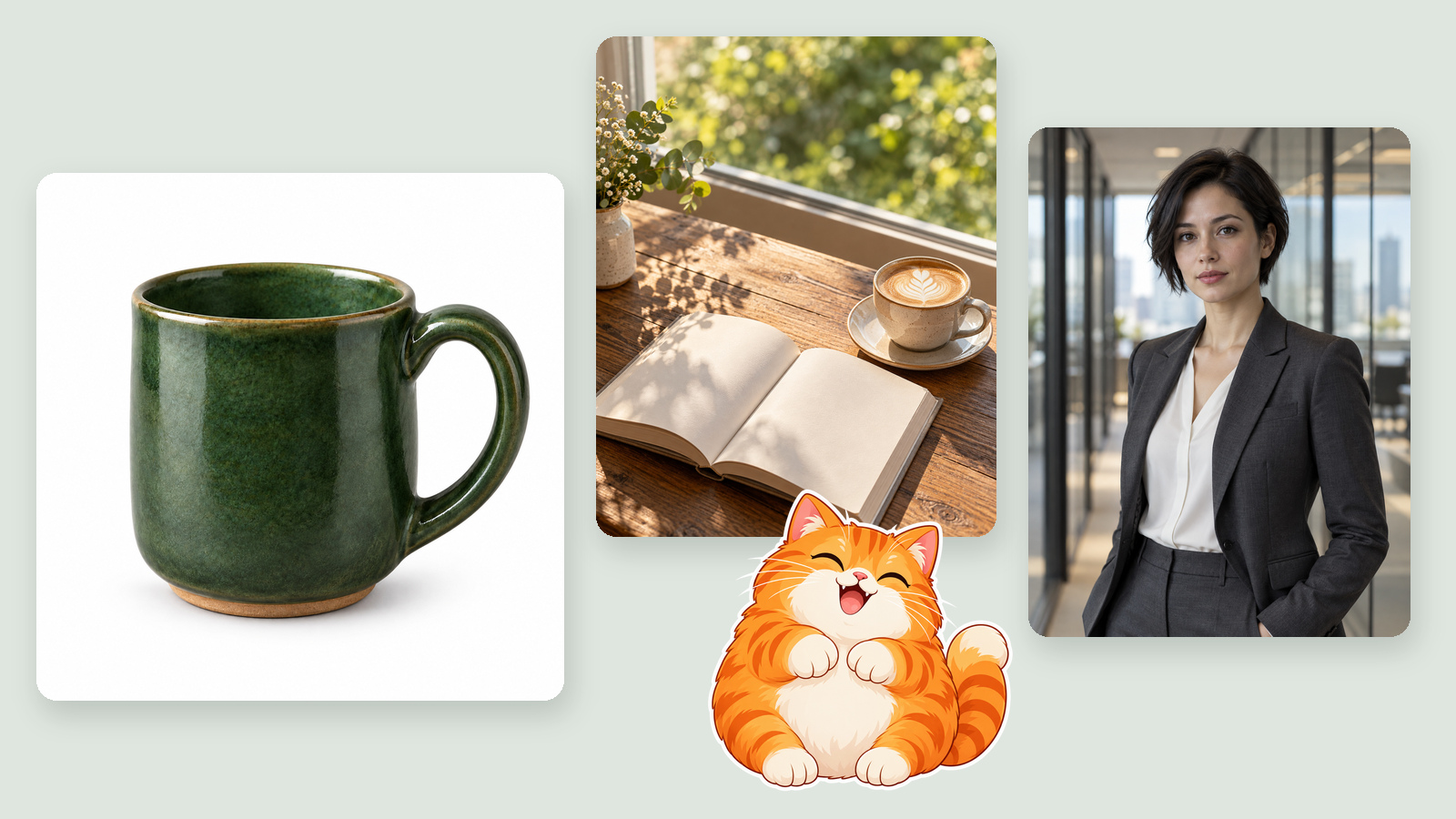
[Imagem 1] é a única referência do produto. Crie uma foto quadrada de produto com fundo branco puro, com o item centralizado e margens idênticas em todos os lados, preservando formato, cores e texturas da referência. Iluminação suave de estúdio com sombra de contato natural na base. Sem texto, logotipos, marcas-d'água ou elementos adicionais.02 · Retrato de estilo de vida (4:5)
Uma xícara de café com leite e um livro aberto sobre uma mesa de madeira junto à janela, com iluminação suave do sol da tarde em ângulo e folhas desfocadas do lado de fora. Ângulo de 45 graus visto de cima, atmosfera acolhedora e minimalista, com área livre na parte superior. Estilo de fotografia realista, sem texto.03 · Teste de visual de personagem (3:4)
Uma advogada na faixa dos 30 anos com cabelo preto curto e terno cinza-escuro, parada no corredor com divisórias de vidro de um escritório corporativo, expressão serena, olhando para a câmera. Plano médio, luz natural suave, fundo levemente desfocado. Estilo cinematográfico realista, sem texto ou marcas-d'água.04 · Mesma personagem em outro cenário (9:16)
Conecte a imagem da personagem anterior como referência antes de gerar.
[Imagem 1] é a referência da personagem; preserve o rosto, o corte de cabelo e as roupas originais. Posicione-a em uma rua molhada pela chuva à noite, segurando um guarda-chuva preto, com luzes de neon desfocadas ao fundo. Enquadramento vertical de corpo inteiro, tons frios, iluminação dramática e realista, sem texto.05 · Fundo para banner (16:9, espaço livre à direita)
Uma fileira de frascos de cosméticos sobre uma base de pedra bege-clara, disposta no terço esquerdo do quadro, deixando dois terços limpos e desobstruídos à direita para inserção de títulos. Iluminação lateral suave, composição elegante e minimalista. Sem texto, preços ou logotipos.06 · Adesivo com fundo transparente (1:1, Fundo transparente ativado)
Adesivo ilustrado de um gato ruivo rechonchudo em estilo flat, com contorno branco espesso e feição alegre. Desenhe apenas a figura do gato; o fundo deve ficar totalmente transparente. Sem sombras projetadas, texto ou detalhes fora da linha de corte.07 · Avatar (GPT Image 2 ou 2.5, 1:1)
Avatar ilustrado em estilo flat de um jovem usando fones de ouvido, de frente, sobre fundo azul-claro liso, com paleta de cores limpa e traços retos, ideal para recorte circular de perfil. Sem texto.08 · Rascunho de ícone (GPT Image 2 ou 2.5, 1:1)
Ícone de claquete de cinema em um quadrado com cantos arredondados e fundo em degradê roxo, desenho em linhas brancas finas, visual vetorial limpo, centralizado, sem texto.Como escrever prompts previsíveis no GPT Image?
Especifique claramente o que você precisa ver e declare tudo o que não deve constar no quadro.
| Descrição | Falha comum | Impacto prático |
|---|---|---|
| "Um pôster bonito, elegante e marcante" | Não indica sujeito, ambiente nem enquadramento | A IA varia o tema a cada teste e dificulta ajustes pontuais |
| "Frascos de cosméticos no terço esquerdo, espaço livre à direita, luz lateral suave, sem texto" | Sujeito, posicionamento, luz e limites estão definidos | O resultado tende a ficar bem mais próximo da ideia original |
Quando utilizar imagens de referência, determine a função de cada uma, como em "[Imagem 1] é a referência da personagem; mantenha rosto e roupas inalterados". Caso a imagem precise de tipografia exata, crie a cena limpa e insira as palavras depois em um editor visual.
Quantos créditos custa uma imagem no GPT Image?
A cobrança é feita por imagem gerada, começando em 2 créditos por imagem no GPT Image 2 e no GPT Image 2.5 em resolução 1K. A tabela a seguir reúne os valores vigentes em 2026-10-29:
| Modelo e resolução | Por imagem | 10 imagens |
|---|---|---|
| GPT Image 2 1K | 2 créditos | 20 créditos |
| GPT Image 2 2K | 3 créditos | 30 créditos |
| GPT Image 2 4K | 4 créditos | 40 créditos |
| GPT Image 2.5 1K | 2 créditos | 20 créditos |
| GPT Image 2.5 2K | 3 créditos | 30 créditos |
| GPT Image 2.5 4K | 4 créditos | 40 créditos |
Cada clique processa uma única imagem. Antes de gerar, confirme a quantidade de créditos exibida no botão de geração.
Quais são as limitações do GPT Image?
- Tipografia minuciosa ou textos extensos podem sair com erros: confira títulos, preços e rótulos com atenção, ou insira esses elementos na pós-produção.
- **A imagem de referência não gera uma cópia perfeita: pequenos detalhes de vestuário e produtos podem variar, o que exige uma checagem visual atenta em fotos comerciais.
- Cada imagem é cobrada: para criar várias versões, gere várias imagens; cada uma consome créditos.
- As imagens de referência têm um limite: até 8 no GPT Image 2.5 e 3 no GPT Image 2; conexões extras não são usadas.
Perguntas frequentes
Devo escolher o GPT Image 2 ou o GPT Image 2.5?
Na maioria dos casos, prefira o GPT Image 2.5: ele aceita até 8 imagens de referência e gera fundos transparentes. O GPT Image 2 aceita até 3 referências e não gera fundos transparentes. Ambos custam o mesmo: 2 créditos em 1K, 3 em 2K e 4 em 4K.
O GPT Image é gratuito?
No DramaCanvas, cada imagem consome créditos. Ambos os modelos têm o mesmo custo: 2 créditos em 1K, 3 créditos em 2K e 4 créditos em 4K. Novas contas recebem 25 créditos, o suficiente para gerar 12 imagens no GPT Image 2.5 em 1K.
Posso usar minha própria foto como referência?
Sim. Conecte o nó de imagem a um novo nó de imagem e mencione-o no prompt com @. O GPT Image 2.5 aceita até 8 imagens, e o GPT Image 2, até 3.
O DramaCanvas é um produto oficial da OpenAI?
Não. O GPT Image é um modelo de imagem criado pela OpenAI. O DramaCanvas se conecta a ele via API para que você possa utilizá-lo na mesma tela com outros modelos de imagem e vídeo.
Para a primeira tentativa, escolha o GPT Image 2.5 em 1K e comece com o prompt de produto em fundo branco ou o teste de personagem. Quando o enquadramento estiver correto, mude para 2K ou 4K para exportar a imagem definitiva.
GPT Image e OpenAI são marcas registradas de seus respectivos proprietários.