Como usar o Kling AI em 2026: Kling 3.0, O3, Kling 4 e Turbo (prompts e preços)

O Kling conta atualmente com quatro versões principais: Kling 3.0, Kling O3, Kling 4 e Kling 3.0 Turbo. Elas se diferenciam pela duração máxima, resolução, suporte a quadro inicial e final e quantidade de imagens de referência aceitas, com valores entre 7 e 22 créditos por segundo. Abaixo, uma tabela comparativa ajuda você a escolher a opção ideal, um guia passo a passo ensina como criar seu primeiro vídeo com Kling no canvas do DramaCanvas e 6 prompts prontos para copiar facilitam o início.
O Kling é um modelo de vídeo desenvolvido pela Kuaishou. O DramaCanvas se conecta ao Kling via API e não é um produto oficial do Kling. Se esta é a sua primeira vez no canvas, comece pelo guia do canvas infinito.
Qual é a diferença entre o Kling 3.0, O3, Kling 4 e Turbo?
As principais diferenças entre as versões estão na duração máxima, no controle por quadro inicial e final e no suporte a imagens de referência. A tabela a seguir apresenta as configurações ativas e os valores no DramaCanvas em 2026-10-29:
| Versão | Duração | Resolução e créditos por segundo | Proporções | Entrada de imagem | Melhor para |
|---|---|---|---|---|---|
| Kling 4 | 3–30 s | 720p: 7 créditos; 1080p: 12 créditos | 16:9, 9:16, 1:1, 21:9 | Até 10 imagens de referência | Cenas longas, várias referências e economia de créditos |
| Kling 3.0 | 3–15 s | 720p: 8 créditos (12 com som); 1080p: 16 créditos | 16:9, 9:16, 1:1 | Quadro inicial + final | Transições entre início e fim, áudio sincronizado |
| Kling O3 | 3–15 s | 720p: 12 créditos; 1080p: 17 créditos | 16:9, 9:16, 1:1 | Quadro inicial + final | Transições entre início e fim para comparar estilos visuais |
| Kling 3.0 Turbo | 3–15 s | 720p: 11 créditos; 1080p: 22 créditos | 16:9, 9:16, 1:1 | Apenas quadro inicial | Animar uma única imagem estática |
A cobrança é calculada por segundo. Por exemplo, 5 segundos no Kling 4 em 720p custam 5 × 7 = 35 créditos, enquanto 10 segundos no Kling 3.0 em 1080p custam 10 × 16 = 160 créditos.
Como criar o primeiro vídeo com Kling no DramaCanvas?
Para criar seu primeiro vídeo, adicione um nó de vídeo, selecione o modelo Kling, configure os parâmetros, escreva o prompt e clique em Gerar.
Passo 1: adicione um nó de vídeo e escolha o Kling
Clique em Adicionar nó na barra de ferramentas na parte inferior do canvas e escolha Vídeo. No seletor de modelos abaixo do nó, encontre o Kling e escolha uma versão. Para o primeiro teste, escolha o Kling 4.
Passo 2: defina a resolução, a proporção e a duração
Clique no resumo de configurações abaixo da caixa de entrada (onde se lê algo como "720P · 16:9 · 5s") para abrir as configurações de vídeo. Defina Resolução em 720p para começar, escolha a proporção em Tamanho (9:16 para vídeos curtos verticais, 16:9 para formato horizontal) e ajuste Segundos para 3–5. No Kling 3.0, você também pode ativar Gerar áudio aqui.
Passo 3 (opcional): conecte imagens como quadro inicial ou final
Para animar uma imagem, adicione-a ao canvas e arraste uma linha do ponto de conexão à direita do nó de imagem até o nó de vídeo. Expanda Parâmetros na caixa de entrada e escolha a imagem em Quadro inicial. Com o Kling 3.0 ou o Kling O3, conecte uma segunda imagem e escolha-a como Quadro final para que a cena faça a transição de uma para a outra. O Kling 3.0 Turbo usa apenas quadro inicial, portanto deixe o campo Quadro final como Não especificado. No Kling 4, você pode conectar até 10 imagens como referências.
Passo 4: escreva o prompt, confira os créditos e gere o vídeo
Cole um dos prompts abaixo na caixa de entrada e adapte-o. O botão de geração mostra quantos créditos esta execução vai custar; confira o valor e clique para gerar. Quando terminar, selecione o nó de vídeo e clique em Baixar na barra de ferramentas dele para salvar o arquivo.
6 prompts prontos para usar no Kling
Os prompts do Kling funcionam melhor na estrutura sujeito + ação + movimento de câmera + iluminação e atmosfera. Mantenha apenas uma ação principal e um movimento de câmera por descrição.
01 · Tomada de produto (Kling 4, 9:16, 5 s)
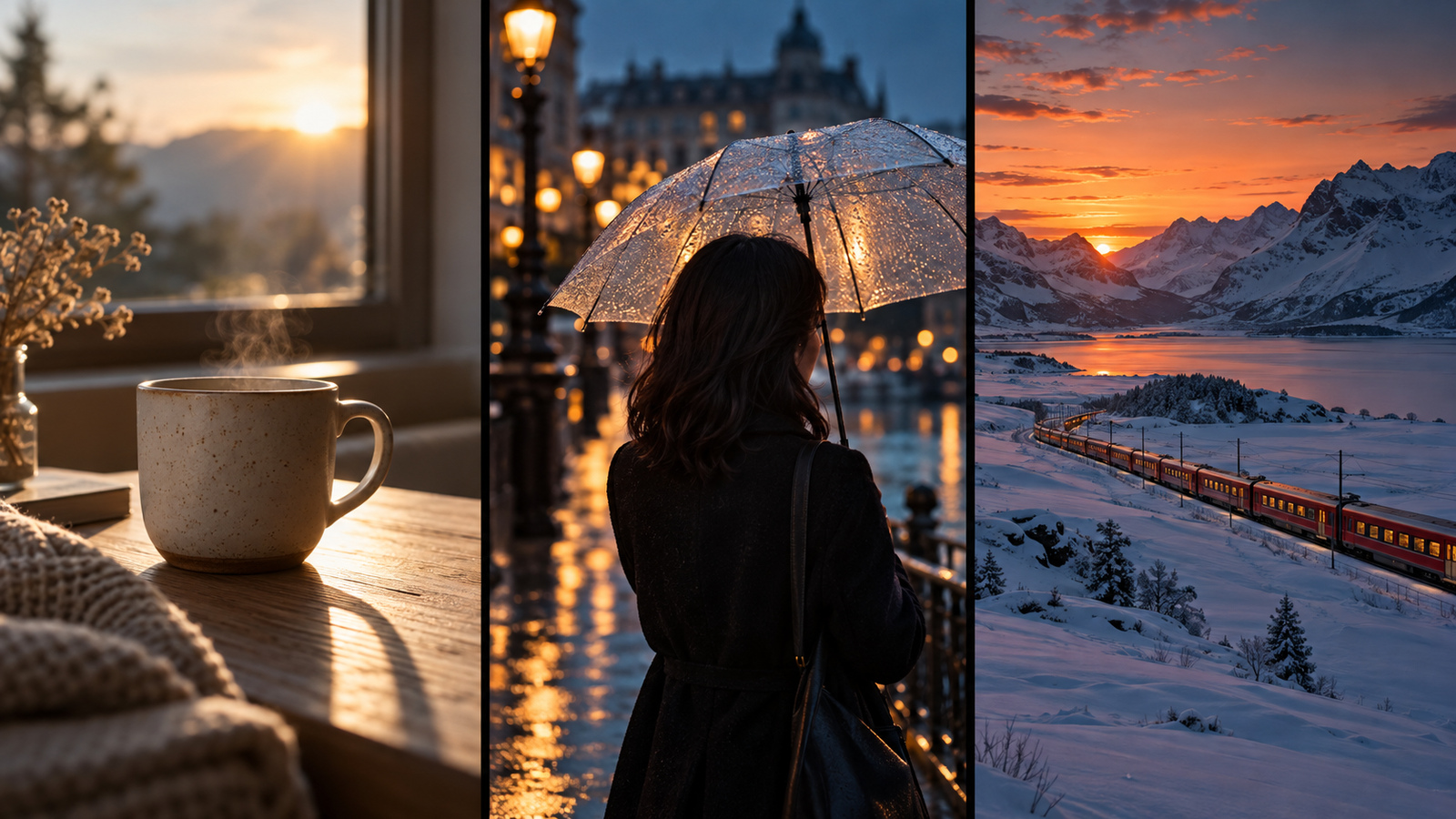
Uma caneca de cerâmica fosca sobre uma mesa de madeira clara, luz matinal entrando pela janela à esquerda. A câmera faz um movimento suave de aproximação enquanto a caneca permanece imóvel e as sombras deslizam pela mesa. Enquadramento limpo, sem textos ou logotipos.02 · Close emocional de personagem (Kling 3.0, 9:16, 5 s)
Uma jovem parada sob a cobertura de um ponto de ônibus em uma noite chuvosa, luzes de neon refletindo no asfalto molhado. Ela ergue o olhar em direção ao horizonte e sua expressão muda de hesitante para determinada. Câmera fixa em plano médio curto do peito para cima, fundo desfocado, tons frios.03 · Transição entre quadro inicial e final (Kling 3.0 ou Kling O3, 16:9, 5 s)
Conecte duas imagens antes de gerar: o quadro inicial mostra uma esquina durante o dia e o quadro final mostra a mesma esquina à noite.
A mesma esquina passa do dia para a noite. Postes de iluminação e letreiros comerciais acendem em sequência enquanto o fluxo de pedestres diminui. Câmera estática, a arquitetura dos edifícios permanece inalterada, apenas a luz e o céu se transformam.04 · Animação de ilustração estática (Kling 3.0 Turbo, 1:1, 5 s)
Conecte a ilustração ao nó de vídeo e defina-a como quadro inicial antes de gerar.
Mantenha a composição e o estilo originais da ilustração. Uma brisa suave move o cabelo e a barra das roupas da personagem, enquanto nuvens deslizam lentamente pelo fundo. A câmera permanece imóvel. Não adicione novos personagens ou elementos à cena.05 · Cena de abertura dramática (Kling 4, 9:16, 15 s)
Corredor de um prédio antigo nas primeiras horas da manhã. Um homem de casaco cinza caminha em direção à câmera vindo do fundo do corredor, puxando uma mala de rodinhas. A câmera recua suavemente à frente dele, passando por portas fechadas, e para quando ele ergue a mão para bater. Luz natural, tom realista, sem legendas.06 · Paisagem panorâmica widescreen (Kling 4, 21:9, 8 s)
Um campo coberto de neve ao entardecer no inverno. Um trem vermelho avança devagar da esquerda para a direita ao longe, com luz suave emanando das janelas. A câmera faz um movimento panorâmico lateral acompanhando o trem enquanto o céu passa de laranja para azul profundo. Composição ampla e equilibrada.Como escrever prompts para o Kling sem erros?
Uma frase direta descrevendo quem está na cena, o que está fazendo e como a câmera se move funciona muito melhor do que acumular adjetivos genéricos.
| Prompt | Problema | Resultado |
|---|---|---|
| "Ultra HD, cinematic, épico, incrível, lindo vídeo de noite na cidade" | Apenas adjetivos soltos, sem sujeito nem ação definidos | Cenas aleatórias difíceis de reproduzir |
| "Cruzamento em noite de chuva, um táxi passa da direita para a esquerda, câmera fixa, reflexos de neon no asfalto" | Sujeito, ação e enquadramento de câmera claramente especificados | Movimento consistente e ajustes fáceis de identificar caso precise corrigir |
Se o movimento de um personagem perder a consistência, simplifique a ação descrita e reduza a duração do clipe. Se a transição entre o quadro inicial e o quadro final parecer brusca, verifique se as duas imagens apresentam enquadramento ou ângulo excessivamente diferentes.
Quanto custa gerar um vídeo no Kling em créditos?
O Kling é cobrado por segundo de vídeo gerado, e a opção mais econômica é o Kling 4 em 720p, com custo de 7 créditos por segundo. Confira a tabela de preços ativa em 2026-10-29:
| Versão e resolução | Por segundo | 5 s | 10 s |
|---|---|---|---|
| Kling 4 720p | 7 créditos | 35 créditos | 70 créditos |
| Kling 4 1080p | 12 créditos | 60 créditos | 120 créditos |
| Kling 3.0 720p | 8 créditos | 40 créditos | 80 créditos |
| Kling 3.0 720p (com som) | 12 créditos | 60 créditos | 120 créditos |
| Kling 3.0 1080p | 16 créditos | 80 créditos | 160 créditos |
| Kling O3 720p | 12 créditos | 60 créditos | 120 créditos |
| Kling O3 1080p | 17 créditos | 85 créditos | 170 créditos |
| Kling 3.0 Turbo 720p | 11 créditos | 55 créditos | 110 créditos |
| Kling 3.0 Turbo 1080p | 22 créditos | 110 créditos | 220 créditos |
Cada nova tentativa ou nova geração consome créditos adicionais. Antes de clicar para gerar, confirme sempre o valor exibido diretamente no botão.
Quais são as limitações do Kling?
- Textos visíveis na cena não são confiáveis: letreiros, placas, legendas e etiquetas de preços frequentemente apresentam erros de renderização; insira esses elementos na pós-produção.
- Movimentos complexos podem perder a forma: lutas rápidas, coreografias de dança e detalhes aproximados de mãos devem ser testados primeiro em clipes de curta duração.
- Diferenças extremas entre quadro inicial e final causam cortes bruscos: mantenha a posição do sujeito e a perspectiva de câmera alinhadas entre as duas imagens.
- Geração de áudio disponível apenas no Kling 3.0: as demais versões produzem clipes silenciosos; adicione trilha sonora e efeitos de voz na edição.
- Cenas longas não têm garantia de estabilidade contínua: embora o Kling 4 alcance até 30 segundos, tomadas muito extensas tendem a se desviar do prompt original. Dividir a narrativa em planos curtos e uni-los na montagem traz maior controle.
Perguntas frequentes
O Kling AI é grátis?
No DramaCanvas, o uso do Kling consome créditos por segundo de vídeo gerado; não há gerações gratuitas separadas. Contas novas recebem 25 créditos, o que cobre um clipe de 3 segundos no Kling 4 em 720p (21 créditos). Para testar mais opções, comece com clipes curtos em 720p no Kling 4 e depois passe para as outras versões.
Qual versão escolher: Kling 3.0, O3, Kling 4 ou Turbo?
Escolha o Kling 4 para cenas longas ou quando precisar de várias imagens de referência: até 30 segundos, até 10 imagens de referência e 7 créditos por segundo em 720p. Escolha o Kling 3.0 ou o Kling O3 quando precisar controlar o quadro inicial e o quadro final. Escolha o Kling 3.0 Turbo quando quiser apenas animar uma imagem fixa sem precisar de quadro final.
O Kling consegue animar uma única imagem?
Sim. Conecte o nó de imagem ao nó de vídeo, expanda Parâmetros e selecione essa imagem em Quadro inicial. O Kling 3.0 e o Kling O3 também permitem definir um Quadro final para que a cena faça a transição da primeira imagem para a segunda. O Kling 3.0 Turbo aceita apenas o quadro inicial.
O DramaCanvas é um produto oficial do Kling?
Não. O Kling é um modelo de vídeo desenvolvido pela Kuaishou. O DramaCanvas conecta-se ao Kling por meio de API para que você possa utilizá-lo na mesma tela com outros modelos de imagem e vídeo.
Para criar seu primeiro vídeo no Kling, selecione o Kling 4 em 720p com duração de 5 segundos e teste o prompt de tomada de produto apresentado acima. Assim que validar o resultado visual, amplie a duração, mude para 1080p ou experimente o Kling 3.0 com quadros inicial e final.
Kling é uma marca registrada de seu respectivo proprietário.