2026 GPT Image 2.5 怎麼用:和 GPT Image 2 有什麼區別(附 8 組提示詞與價格)

GPT Image 是 OpenAI 推出的圖像生成模型,在 DramaCanvas 上可以用 GPT Image 2 和 GPT Image 2.5 兩個版本。兩個版本都能文字生圖、用參考圖生圖,都能選畫面比例和 1K/2K/4K 解析度,價格也一樣;區別在於 GPT Image 2.5 最多放 8 張參考圖、能生成透明背景,GPT Image 2 最多 3 張、不能出透明背景。下面先講清怎麼選,再一步步教你在畫布里出第一張圖,最後給 8 組可直接複製的提示詞。
DramaCanvas 通過 API 串接 GPT Image,並不是 OpenAI 官方產品。第一次用畫布,可以先看 無限畫布入門。
GPT Image 2 和 GPT Image 2.5 有什麼區別?
區別主要在參考圖數量和透明背景,價格一樣。下表是 2026-10-29 DramaCanvas 線上的配置和價格:
| GPT Image 2 | GPT Image 2.5 | |
|---|---|---|
| 生成方式 | 文字生圖,或用參考圖生圖 | 文字生圖,或用參考圖生圖 |
| 參考圖 | 最多 3 張 | 最多 8 張 |
| 比例 | 1:1、4:5、3:4、2:3、9:16、16:9、21:9 等 | 1:1、4:5、3:4、2:3、9:16、16:9、21:9 等 |
| 解析度與每張點數 | 1K 2 點數;2K 3 點數;4K 4 點數 | 1K 2 點數;2K 3 點數;4K 4 點數 |
| 透明背景 | 不支援 | 支援 |
| 適合 | 參考圖不多、不需要透明背景 | 多張參考圖保持人物或產品外觀、需要摳好的素材 |
怎樣在 DramaCanvas 裡用 GPT Image 出第一張圖?
添加一個圖片節點,選 GPT Image 2.5,設好比例和解析度,寫提示詞,生成。
第 1 步:添加圖片節點並選擇 GPT Image 2.5
點擊畫布底欄的“添加節點”,選擇“圖片”。在節點下方的模型選擇裡選 GPT Image 2.5。
第 2 步:在“圖像設定”裡選比例和解析度
打開“圖像設定”,在“尺寸或比例”裡選畫面比例:頭像和商品主圖用 1:1,Instagram 和 Threads 直式圖用 4:5 或 3:4,直式封面用 9:16,橫幅用 16:9。“解析度”先選 1K。需要摳好圖的素材,可以打開透明背景。
第 3 步(可選):連接參考圖
想保留某個人物、產品或畫風,就先把參考圖放到畫布上,從圖片節點右側的連接點拖線到新的圖片節點。在提示詞裡輸入 @,從菜單裡選“圖片1”,告訴模型這張圖要怎麼用。最多可以連 8 張。
第 4 步:寫提示詞,看點數,生成
把下面的提示詞複製到輸入框,改成你要的畫面。生成按鈕上會顯示這張圖要扣多少點數,確認後再點。生成完成後,用節點上的下載按鈕儲存。
8 組可直接複製的 GPT Image 提示詞
GPT Image 的提示詞按“主體 + 場景 + 構圖 + 光線風格 + 不要什麼”寫最穩。下面 1–6 組用 GPT Image 2.5,7、8 組兩個版本都能用。
01 · 商品白底圖(1:1)
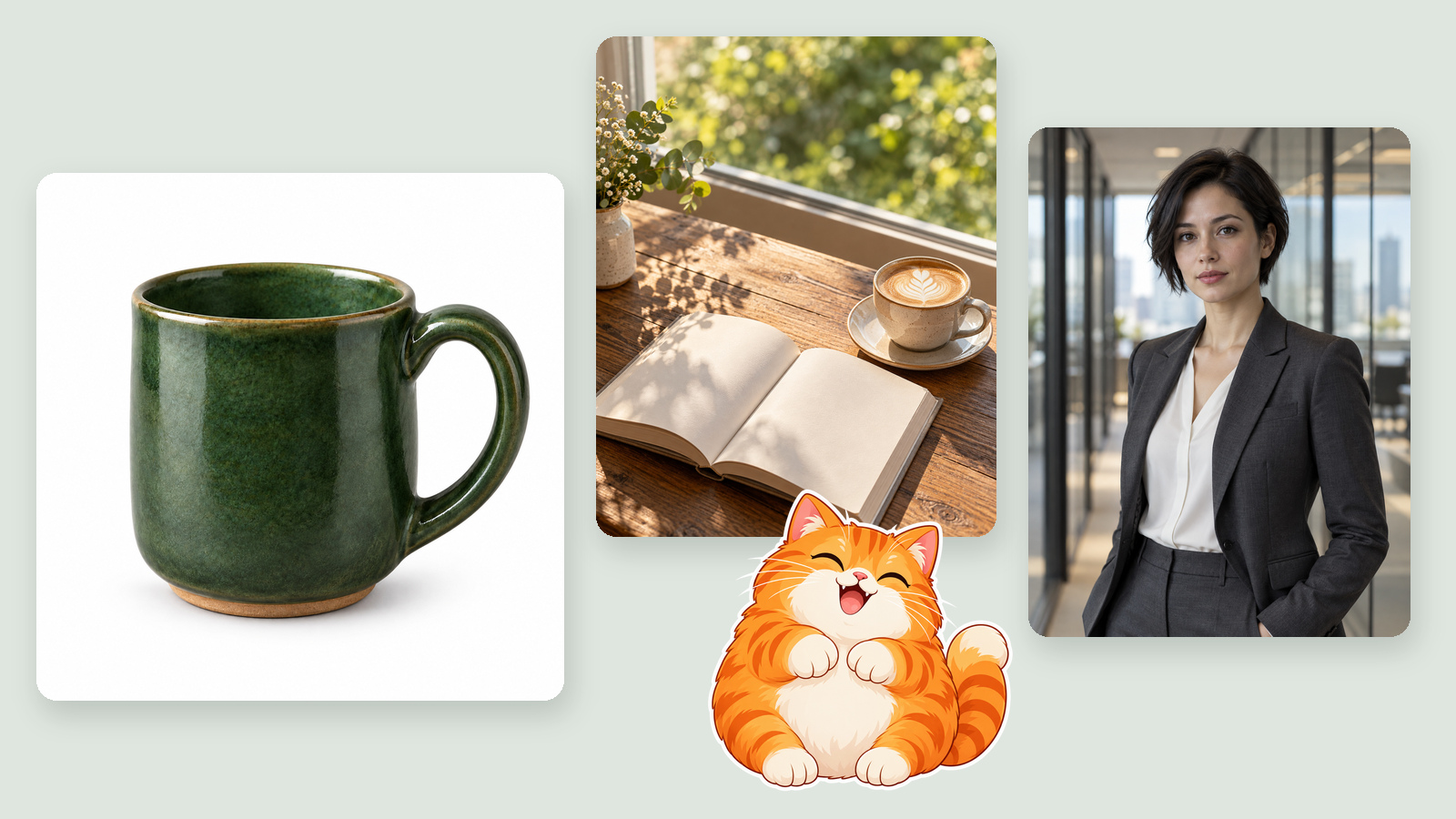
@图片1 是唯一的產品參考。生成一張正方形白底商品圖,產品完整居中,四周留出均勻空白,保持產品外形、顏色和細節與參考一致。柔和的影棚光,底部有自然的接觸陰影。不要文字、Logo、水印或其他物品。02 · Instagram 生活風格直式圖(4:5)
一杯拿鐵和一本翻開的書放在靠窗的木桌上,午後陽光斜照,窗外是模糊的綠植。俯拍 45 度,畫面溫暖、乾淨,上方留出空白。寫實攝影風格,不要文字。03 · 短劇角色定妝照(3:4)
一位 30 歲左右的女律師,黑色短髮,穿深灰色西裝,站在玻璃幕牆的辦公室走廊裡,表情冷靜,看向鏡頭。半身構圖,自然光,背景虛化。寫實電影劇照風格,不要文字和水印。04 · 同一角色換場景(9:16)
先把上一張角色圖連進來做參考。
@图片1 是角色參考,保持她的臉、髮型和服裝不變。讓她站在雨夜的街頭,撐著一把黑傘,身後是霓虹招牌的模糊光斑。豎幅全身構圖,冷色調,電影感,不要文字。05 · 橫幅底圖(16:9,右側留白)
一組護膚品瓶子放在淺米色石臺上,產品集中在畫面左側三分之一,右側大面積乾淨留白用於放標題。柔和側光,高級極簡風格。不要任何文字、價格或 Logo。06 · 透明背景貼紙(1:1,打開透明背景)
一隻圓滾滾的橘貓卡通貼紙,扁平插畫風格,粗白描邊,表情開心。只畫貓本身,背景完全透明,不要陰影、文字和邊框以外的元素。07 · 頭像(GPT Image 2 或 2.5,1:1)
一個戴著耳機的年輕男生的扁平插畫頭像,正面,背景是純色淡藍,配色簡潔,線條幹淨,適合社交平臺圓形裁切。不要文字。08 · 圖標草稿(GPT Image 2 或 2.5,1:1)
一個電影場記板圖標,圓角方形底,漸變紫色背景,白色線條圖形,簡潔扁平風格,居中,沒有文字。GPT Image 提示詞怎麼寫更穩?
把要的東西寫具體,把不要的東西寫明白。
| 寫法 | 問題 | 結果 |
|---|---|---|
| “好看的、高級的、有氛圍感的海報” | 沒有主體、場景和構圖 | 每次都不一樣,沒法改 |
| “一組護膚品在左側三分之一,右側留白,柔和側光,不要文字” | 主體、位置、光線和限制都寫清了 | 更容易一次接近想要的樣子 |
用參考圖時,在提示詞裡說清每張圖的用途,比如“@图片1 是角色參考,保持臉和服裝不變”。畫面裡需要準確的文字時,先生成不帶字的圖,再到設計工具里加。
用 GPT Image 出一張圖要多少點數?
按張計費,兩個版本價格一樣,最便宜的是 1K,每張 2 點數。下表按 2026-10-29 線上價格計算:
| 模型與解析度 | 每張 | 10 張 |
|---|---|---|
| GPT Image 2 1K | 2 點數 | 20 點數 |
| GPT Image 2 2K | 3 點數 | 30 點數 |
| GPT Image 2 4K | 4 點數 | 40 點數 |
| GPT Image 2.5 1K | 2 點數 | 20 點數 |
| GPT Image 2.5 2K | 3 點數 | 30 點數 |
| GPT Image 2.5 4K | 4 點數 | 40 點數 |
每張單獨計費。生成前以按鈕上顯示的數值為準。
用 GPT Image 有哪些侷限?
- 長段文字和小字容易出錯:海報標題、價格、說明文字,生成後逐字核對,或者後期再加。
- 參考圖不等於完全複製:人物和產品的細節可能有偏差,重要的商品圖要和實物對照。
- 每張單獨計費:要多個版本就多生成幾張,每張都扣點數。
- 參考圖有上限:GPT Image 2.5 最多 8 張,GPT Image 2 最多 3 張,超過的連線不會生效。
常見問題
GPT Image 2 和 GPT Image 2.5 選哪個?
大多數情況選 GPT Image 2.5:最多 8 張參考圖,還能出透明背景。GPT Image 2 最多 3 張參考圖、不能出透明背景。兩個版本價格一樣,每張 1K 2 點數、2K 3 點數、4K 4 點數。
GPT Image 免費嗎?
在 DramaCanvas 上按張扣點數。GPT Image 2 每張 2 點數;GPT Image 2.5 每張 1K 2 點數、2K 3 點數、4K 4 點數。新註冊帳號送 25 點數,夠用 GPT Image 2.5 的 1K 試 12 張。
可以用自己的照片當參考圖嗎?
可以。把圖片節點連到新的圖片節點,在提示詞裡用 @ 引用它。GPT Image 2.5 最多 8 張,GPT Image 2 最多 3 張。
DramaCanvas 是 OpenAI 官方產品嗎?
不是。GPT Image 是 OpenAI 推出的圖像模型,DramaCanvas 通過 API 串接,讓你在同一張畫布上和其他圖片、影片模型一起使用。
第一次用,選 GPT Image 2.5、1K,從商品白底圖或角色定妝照這兩組提示詞開始,滿意了再換 2K、4K 出終稿。
GPT Image 和 OpenAI 是其各自權利人的商標。