
2026 圣诞电子贺卡怎么做:8 组 AI 提示词,从静态卡到 5 秒祝福

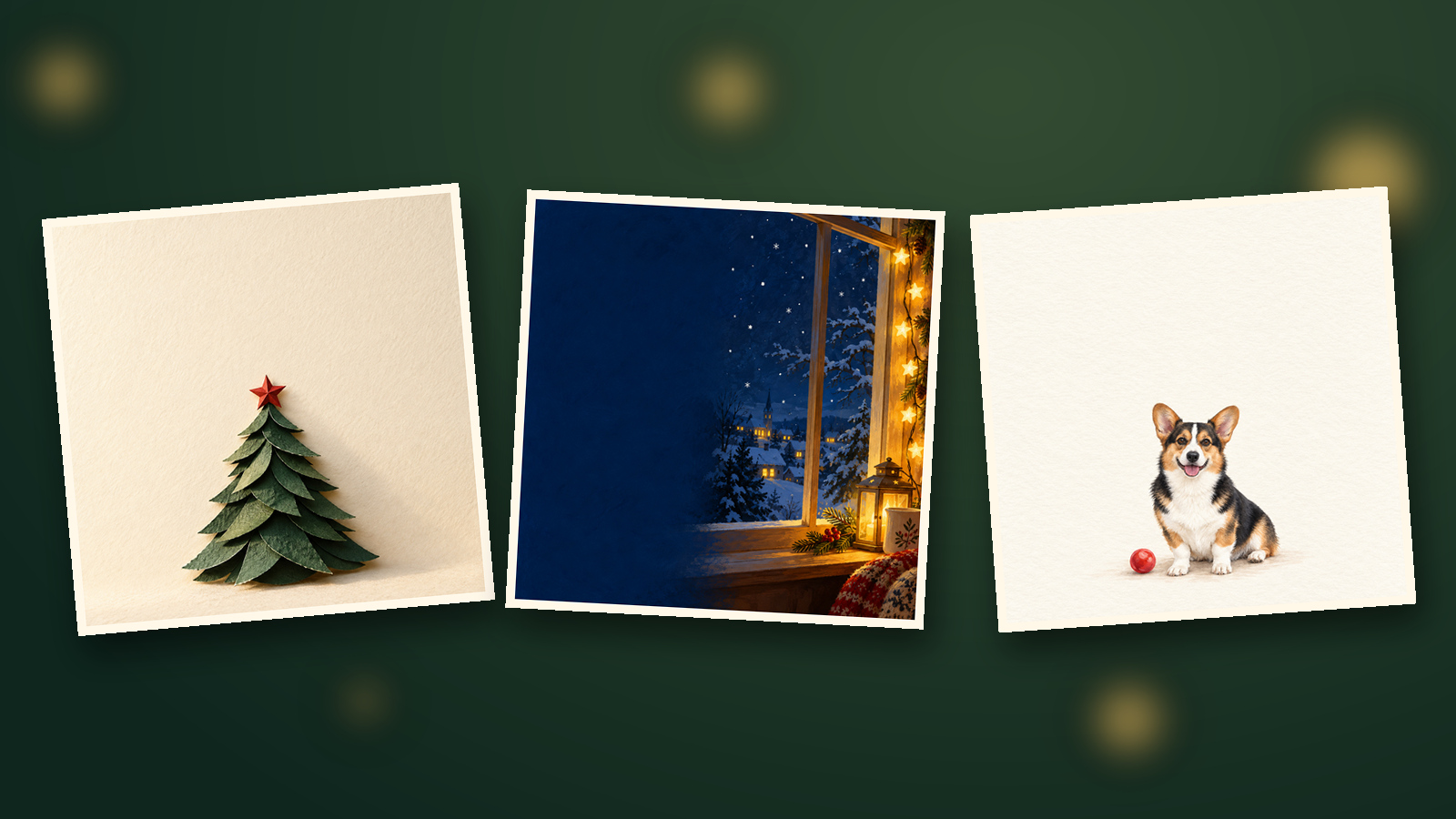
做 AI 圣诞电子贺卡,先做一张留白的底图,再写上只属于收件人的那句话。想再添一点惊喜,就让灯光轻轻亮起来,做成 5 秒动态。
给同事,可以是一棵干净利落的纸树;给家人,可以让自家的猫狗出镜。下面的 8 组提示词包括 7 组静态构图和 1 组动态运动描述,选一组开始就够了。
先选哪种贺卡?
先看送给谁,再决定画风和比例。
| 收件人或用途 | 适合的方向 | 比例 |
|---|---|---|
| 同事、合作伙伴 | 纸雕、克制配色 | 1:1 或 16:9 |
| 朋友、伴侣 | 夜雪、烛光、水彩 | 1:1 或 4:5 |
| 家庭群、熟悉你家宠物的人 | 宠物或家人参考图插画 | 1:1 |
| 想加一点动态 | 纸树底图加缓慢光线变化 | 1:1,5 秒 |
祝福语短一点,卡片更好看。比如给朋友写“愿你这个冬天,有热饭,也有想见的人”,给同事写“谢谢这一年的照应,圣诞快乐”,最后加上自己的名字。
怎样生成第一张无字底图?
用 GPT Image 2.5 先生成一张 1K 图片,费用是 2 积分。
第 1 步:添加图片节点。 点画布底部的“添加节点”,选“图片”,在新节点的提示词框里粘贴下文一组静态提示词。第一次建议用第 1 组,先把流程走通。
第 2 步:设置模型与比例。 选择 GPT Image 2.5,点输入框下方的参数摘要(如 1:1 · 1K)打开“图像设置”,把“尺寸或比例”设为这组提示词标注的比例,“分辨率”设为 1K。提示词写了 1:1,面板里也要选 1:1。
第 3 步:生成并试排文字。 看清费用后点右下角显示积分的 ↑ 按钮,检查留白是否够用、边缘有没有多余物件。满意后点“下载”,在熟悉的排版工具里加字;准备做动态的那份先保留无字版。
8 组提示词怎么选?
第 1—7 组用来生成静态底图,第 8 组留到视频节点使用。
每次只选一组,把不需要的物件删掉。想让卡片更私人,优先换收件人熟悉的颜色、场景或宠物,别急着往画面里塞更多装饰。
01 · 给同事:纸雕小树|1:1
这组适合写一句简短的感谢,画面上半部留给称呼和落款。
1:1 圣诞贺卡底图,米白纹理纸上,一棵深绿纸片叠成的小圣诞树位于下半部中央,树顶一颗小红纸星。柔和侧光,纸片层次清楚,上半部保持干净米白留白,构图简洁。无文字、数字、商标或水印。02 · 给伴侣:两只杯子的烛光|4:5
想写得亲近一点,就用两只杯子代替拥挤的人像场景。
4:5 竖版圣诞贺卡底图,浅木桌右下角放两只素色陶杯、一盏小烛台和一小段松枝,杯口没有蒸汽遮挡。暖金色烛光,酒红与奶油白配色,手绘水彩质感,上半部留出完整浅色空白。无人物、文字、数字、品牌或水印。03 · 给远方朋友:窗外夜雪|1:1
左侧深蓝留白适合后期放浅色字,别让灯串横穿文字区。
1:1 圣诞贺卡底图,从温暖室内望向雪夜,窗框和一小串暖灯集中在右侧,窗外有稀疏雪花,左半部是平整干净的深蓝色空间。安静的绘本插画,暖黄与深蓝对比,雪只在窗外。无人物、圣诞老人、文字或水印。04 · 给小朋友:小熊送礼物|4:5
选一个主角和一件礼物,孩子一眼就能看懂。
4:5 竖版圣诞绘本贺卡底图,一只原创棕色小熊坐在下方雪地里,面前一个红色小礼盒,远处两棵小松树。彩铅与水粉质感,柔和明亮,表情友善,上方三分之一保持浅蓝留白。只有一只熊和一个礼盒,无已有角色、文字、数字或水印。05 · 给合作伙伴:松枝与金色线条|16:9
横版方便放进邮件正文,祝福语放左侧即可。
16:9 横版圣诞电子贺卡底图,细腻米白纸面,右下角一小束深绿松枝与一颗哑光金色球饰,极细金色弧线只出现在右侧。柔和棚拍光,安静克制,左侧三分之二保持纯净留白。无文字、数字、品牌或水印。06 · 给认识它的人:自家宠物当主角|1:1
先上传一张脸和花纹清楚的宠物照,再用这组提示词。
点“添加节点”→“上传文件”,选照片后点“添加到画布(1)”。从照片节点拖线到目标图片节点,在目标提示词框输入 @,从菜单选中对应缩略图;下文的 @图片1 要用这个实际引用替换。
1:1 圣诞贺卡底图,@图片1 是唯一宠物参考,保留它的耳形、鼻色、脸部花纹与毛色分区,画成柔和水粉插画。宠物自然坐在下半部,旁边一颗小红球,上半部留干净奶油白空间。不穿衣服,不加其他动物,无文字、数字或水印。07 · 给家人:双人圣诞插画|1:1
选两张单人照,按上一组的方法上传并连入同一个目标节点,再从 @ 菜单逐一插入。
GPT Image 2.5 最多支持 8 张参考图,这组只用 2 张。先看缩略图,确认谁是图片 1、谁是图片 2,再安排左右位置。
1:1 圣诞贺卡底图,@图片1 是左侧家人A,@图片2 是右侧家人B,保留各自脸型、发型、年龄特征与身体比例。两人坐在画面下半部的浅色长凳上,一棵小圣诞树在右后方,温暖手绘插画,上半部留干净浅米色空白。仅两人,双手各放自己腿上,无文字或水印。08 · 让纸树卡动起来:暖光慢慢亮起|1:1,5 秒
这组是视频运动提示词,配第 1 组生成的无字纸树卡使用。
1:1,一个连续5秒的固定镜头,以输入的纸树卡作为首帧。纸树、红星和纸面保持静止,只有背景暖光在前3秒缓慢增强,后2秒停留在柔和亮度。保留上半部空白,不添加物件,不推拉镜头,不切镜,不出现文字。怎样把卡片做成 5 秒动态?
把无字卡片设为首帧,再用 Kling 3.0 生成一段轻微变化的视频。
第 1 步:连入首帧。 用“添加节点”添加“视频”节点,从成品图片节点拖线连入。选中视频节点,先展开“参数”,再点“首帧”选择这张卡片。
第 2 步:设置视频。 选择 Kling 3.0,点节点下方的参数摘要打开“视频设置”。将“分辨率”设为 720p、“尺寸”设为 1:1、“秒数”设为 5,关闭“生成声音”。
第 3 步:生成并看完整段。 粘贴第 8 组运动提示词,看清 40 积分费用后点右下角↑ 按钮。从头到尾检查树形、纸张边缘和留白,再点“下载”保存视频,最后在剪辑或排版工具里加祝福语。
首帧的更多用法见 Kling AI 使用指南。只想发一张静态卡,完成前面的下载和排字就可以了。
一张卡要花多少积分?
一张 1K 静态卡是 2 积分,加一段 5 秒无声动态共 42 积分。
| 做法 | 计算 | 合计 |
|---|---|---|
| GPT Image 2.5,1K,1 张 | 1 × 2 | 2 积分 |
| GPT Image 2.5,2K,1 张 | 1 × 3 | 3 积分 |
| GPT Image 2.5,4K,1 张 | 1 × 4 | 4 积分 |
| Kling 3.0,720p,无声,5 秒 | 5 × 8 | 40 积分 |
| 1K 静态卡 + 上述动态 | 2 + 40 | 42 积分 |
| 7 组静态各一张 1K,只动其中一张 | 7 × 2 + 40 | 54 积分 |
重新生成另计,改用 2K 或 4K 也按新一次生成收费。提交前看按钮报价,尤其检查模型、分辨率和声音设置。
局限:发送前还要看什么?
先对照主体细节,再检查文字和实际发送效果。
| 看到的问题 | 下一步怎么做 |
|---|---|
| 宠物花纹或家人的脸有细微差别 | 对照原照片,换清楚的参考图;需要原样保留时用原照片排版 |
| 没地方写字,或多出乱码 | 减少道具,明确留白区域,祝福语后期添加 |
| 纸树边缘在视频里变形 | 减少运动,只保留背景光变化;也可以直接发静态版 |
| 视频首尾有跳变 | 用剪辑工具处理接点,再转换 GIF |
| 想做纸质卡 | 先按印厂要求检查成品尺寸、出血和颜色 |
重新生成高分辨率版本时,细节也可能变化,记得再看一遍。涉及家人照片,先征得同意;给亲友发送时,可以顺口说这是你用 AI 做的圣诞卡。
视频先在准备发送的聊天软件里试播;需要 GIF,就转换后再看文件大小与循环接点。把静态版一起留好,发送时更从容。
常见问题
没有照片也能做圣诞电子贺卡吗?
可以。第 1—5 组直接用文字生成,第 6—7 组用宠物或家人照片,第 8 组把选好的静态卡做成动态。
祝福语应该和图片一起生成吗?
建议先生成无字底图,再用熟悉的排版工具加称呼、祝福语和落款,姓名与日期逐字检查。
想发 GIF 应该怎么做?
先点“下载”保存视频,再用支持 GIF 的工具转换。转换后检查文件大小和首尾衔接,并在准备发送的聊天软件里预览。
一张静态卡加 5 秒动态要多少积分?
42 积分:GPT Image 2.5 的 1K 图片 2 积分,加 Kling 3.0 的 720p 无声 5 秒视频 40 积分。重新生成另计。
选一位收件人,先把想说的话写下来,再挑一组底图。第一次使用画布,可以边做边看 无限画布入门;想换分辨率,再看 GPT Image 使用指南。


