
Felicitación de Año Nuevo con IA 2027: 8 prompts para tarjetas y vídeo de cuenta atrás

Crea tu tarjeta de Año Nuevo 2027 generando primero una ilustración limpia sin texto y añade después una frase con tus propias palabras. Esa misma imagen puede servir de fondo para una cuenta atrás: anima únicamente los bordes, mantén el centro despejado y coloca los números en tu editor de vídeo.
Estas ocho propuestas cubren seis diseños estáticos y dos opciones de movimiento, desde un mensaje familiar hasta un fondo para una fiesta. Encontrarás los pasos exactos en el lienzo, la secuencia numérica de diez segundos y el desglose de créditos para completar la imagen fija antes de decidir si quieres animarla.
¿Conviene crear una tarjeta o un vídeo de cuenta atrás?
Envía una imagen fija para un mensaje personal y reserva la cuenta atrás para compartir el momento en grupo.
| Dónde se comparte | Formato recomendado | Proporción | Aspecto a tener en cuenta |
|---|---|---|---|
| Grupo familiar de mensajería | Una tarjeta con una dedicatoria breve | 1:1 | Los textos demasiado pequeños no se leen en la vista previa |
| Historia de Instagram | Felicitación vertical o vídeo de cuenta atrás | 9:16 | Mantén el texto y los elementos clave lejos de los controles de la aplicación |
| Correo para clientes | Ilustración sobria con un agradecimiento | 16:9 | Haz que el mensaje principal se entienda también fuera de la imagen |
| Pantalla de fiesta en Nochevieja | Fondo apaisado con números añadidos en edición | 16:9 | La reproducción del archivo no se sincroniza automáticamente con la medianoche |
Escribir «Más cenas juntos en 2027» puede significar mucho más para un amigo que un párrafo de propósitos genéricos. Para un compañero de trabajo, prueba con «Gracias por ser alguien con quien siempre he podido contar este año».
¿Cómo crear la imagen de la tarjeta en el lienzo?
Empieza con una imagen de GPT Image 2.5 en resolución 1K, con un coste de 2 créditos.
Paso 1: Añade el nodo de imagen. Haz clic en Añadir nodo en la barra de herramientas inferior del lienzo y selecciona Imagen. Pega uno de los prompts de imagen fija que encontrarás más abajo; el prompt 1 sirve de punto de partida para la cuenta atrás vertical.
Paso 2: Define el formato. Selecciona GPT Image 2.5, abre Ajustes de imagen desde el resumen de ajustes bajo la indicación (p. ej., 1:1 · 1K) y fija Tamaño o relación de aspecto en el formato del prompt correspondiente y Resolución en 1K. Indicar una proporción dentro del texto del prompt no modifica este ajuste.
Paso 3: Genera y guarda. Comprueba la cifra indicada en el botón y haz clic en el botón ↑ que muestra los créditos. Revisa el resultado para descartar texto no deseado y confirmar que queda espacio suficiente; después, pulsa en Descargar, añade tu dedicatoria en tu aplicación de diseño habitual y guarda una copia sin texto para la animación.
La guía del lienzo explica cómo conectar nodos. Para comparar las distintas opciones de resolución, consulta la guía de GPT Image.
¿Cuáles son los 8 prompts recomendados?
Los prompts del 1 al 6 generan ilustraciones estáticas; los prompts 7 y 8 animan la imagen que elijas.
Utiliza esta fórmula: formato + un único sujeto + espacio despejado para el mensaje + exclusiones. Para el movimiento, define un solo cambio y especifica todo lo que debe permanecer inmóvil.
01 · Fuegos artificiales para una historia | Imagen, 9:16
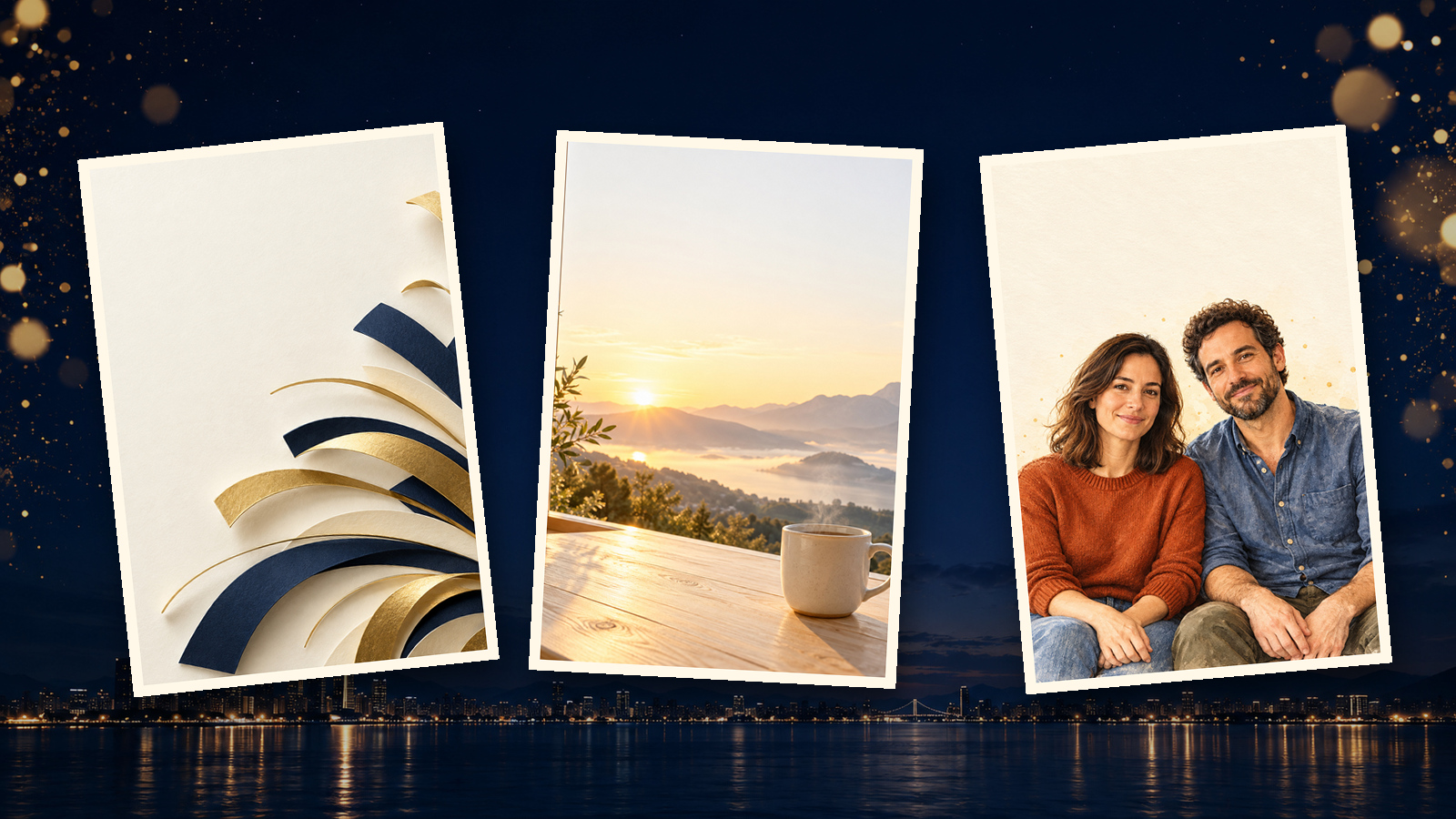
Vertical 9:16 New Year's Eve greeting background. Deep navy night sky with a few small gold fireworks confined to the upper corners and a distant low city silhouette along the bottom. Keep the center a large uninterrupted navy area for countdown numbers added later. Restrained photographic texture. No people, lettering, dates, numbers, logos, or watermark.02 · Una mañana tranquila de enero | Imagen, 4:5
Portrait 4:5 New Year greeting artwork. A pale wooden kitchen table beside a window, one plain ceramic coffee mug in the lower right, soft sunrise over distant hills outside. Warm cream and pale gold, natural photographic texture. Keep the upper half pale and empty for a personal note. No people, calendars, lettering, numbers, or watermark.03 · Un agradecimiento para un compañero de equipo | Imagen, 1:1
Square 1:1 New Year card on ivory paper. One small abstract burst of navy and muted gold cut-paper shapes in the lower right. Soft side light reveals layered paper edges. Keep the left side and upper half clear for a thank-you and signature. No glasses, people, text, numbers, logos, or watermark.04 · Un asiento para alguien a quien echas de menos | Imagen, 1:1
Square 1:1 New Year greeting in soft gouache. Two separate chairs sit side by side on a small balcony in the lower half, with one warm lamp nearby and a blue-to-pink morning sky beyond. Leave the upper half clear. Quiet, welcoming mood, visible paper grain. No people, text, numbers, zodiac symbols, or watermark.05 · Fondo para la pantalla de una fiesta | Imagen, 16:9
Landscape 16:9 New Year's Eve party background. Deep navy sky with sparse gold light dots at the far left and right edges, a very low city silhouette at the bottom. Keep the entire center and upper middle plain navy for large countdown numbers and a greeting added later. No clocks, people, lettering, numbers, branding, or watermark.06 · De nuestra casa a la tuya | Imagen, 1:1
Haz clic en Añadir nodo → Subir archivo, selecciona la foto familiar y pulsa en Añadir al lienzo (1). Conecta la foto al nodo de Imagen de destino, escribe @ en el campo del prompt y elige su miniatura.
Sustituye [Imagen 1] por esa selección del menú. Pegar únicamente el texto entre corchetes no vincula la fotografía.
[Imagen 1] is the only family reference. Make a square 1:1 New Year greeting illustration, retaining each person's face shape, hairstyle, skin tone, age features, clothing, and left-to-right position. Place the group in the lower half against a simplified cream background with a few gold light dots. Leave the upper half clear. Keep the original pose and number of people. No added people, glasses, lettering, numbers, or watermark.07 · Animar los fuegos artificiales | Vídeo, 9:16, 10 segundos
Utiliza como entrada del vídeo la imagen sin texto obtenida con el prompt 1.
Use the supplied night-sky artwork as the starting image. Vertical 9:16, one continuous ten-second shot, locked camera. A few small gold fireworks slowly open and fade only in the upper corners. The city silhouette stays still and the center remains plain navy throughout. No bright white flashes, cuts, moving buildings, people, lettering, or numbers.08 · Fondo discreto para la pantalla de fiesta | Vídeo, 16:9, 10 segundos
Utiliza la imagen del prompt 5 en lugar de la versión vertical.
Use the supplied wide navy sky artwork as the starting image. Landscape 16:9, one continuous ten-second shot, locked camera. Only the small gold light dots at the far edges slowly brighten and dim. The city silhouette stays still. Keep the center and upper middle empty throughout. No flashes, camera moves, cuts, clocks, new objects, lettering, or numbers.¿Cómo animar el fondo en vídeo?
Conecta una imagen sin texto a un nodo de Vídeo y genera diez segundos con Kling 4.
Paso 1: Conecta la ilustración. Haz clic en Añadir nodo → Vídeo y arrastra una línea desde el nodo de Imagen terminado hasta este nuevo nodo. Utiliza únicamente esa entrada y comprueba su miniatura.
Paso 2: Configura el clip. Selecciona Kling 4 y abre Ajustes de vídeo en el resumen de parámetros situado bajo el cuadro de entrada. Fija Resolución en 720p, la proporción en Tamaño para que coincida con la imagen (9:16 o 16:9) y Segundos en 10; pega el prompt 7 o el prompt 8.
Paso 3: Genera y revisa. Comprueba el coste de 70 créditos en el botón, haz clic en el botón ↑ y reproduce el resultado completo para verificar que el centro permanece despejado y sin destellos bruscos. Pulsa en Descargar para guardar el fondo; Kling 4 genera vídeo sin sonido.
Para conocer otras configuraciones basadas en fotogramas, consulta la guía de Kling AI.
¿Cómo añadir una cuenta atrás exacta de diez segundos?
Asigna un segundo exacto a cada cifra del 10 al 1 en tu editor de vídeo y añade a continuación la felicitación.
Importa el fondo y asegúrate de que dure diez segundos antes de colocar los textos. Recorta el metraje sobrante o congela el último fotograma si queda corto; no alargues un solo número para rellenar huecos.
| Línea de tiempo | Superposición de texto | Comprobación |
|---|---|---|
| 0:00–0:05 | 10, 9, 8, 7, 6 | Un segundo por cifra, sin solapamientos |
| 0:05–0:10 | 5, 4, 3, 2, 1 | Todas las cifras presentes, incluido el 1 |
| 0:10–0:12 | Feliz Año Nuevo · 2027 | Pausa de dos segundos sobre el mismo fondo |
El ejemplo final dura doce segundos: diez de cuenta atrás y dos de felicitación. Mantén los números centrados y previsualiza el resultado en la pantalla real del teléfono o del televisor; en una fiesta, deberás iniciar la reproducción manualmente.
¿Cuánto cuesta la versión con imagen y vídeo?
Una imagen en 1K más diez segundos de vídeo a 720p cuestan 72 créditos.
Precios a fecha de 29 de octubre de 2026; cada fila contempla una sola generación por elemento.
| Opción | Cálculo | Total | Aspecto a tener en cuenta |
|---|---|---|---|
| Solo imagen fija | GPT Image 2.5 en 1K: 1 × 2 | 2 créditos | El texto se añade aparte |
| Imagen fija + clip a 720p | 2 + Kling 4: 10 × 7 | 72 créditos | Fondo sin sonido |
| Imagen fija + clip a 1080p | 2 + Kling 4: 10 × 12 | 122 créditos | Mayor nivel de detalle con el mismo trabajo de edición |
| Las seis imágenes estáticas, animando una a 720p | 6 × 2 + 10 × 7 | 82 créditos | Generar un segundo formato de vídeo conlleva un coste extra |
Repetir un clip de diez segundos a 720p cuesta otros 70 créditos; generar otra imagen fija en 1K cuesta 2 créditos. Comprueba siempre el importe indicado en el botón antes de confirmar.
¿Cuáles son las limitaciones?
Recurre a tu editor para los detalles de precisión y utiliza la foto original siempre que los rasgos deban mantenerse exactos.
- Los rostros pueden cambiar: compara a cada persona con la imagen original e inserta la fotografía real en la tarjeta si la ilustración no te convence.
- Los números generados pueden deformarse u omitirse: no los incluyas en el fondo generado y maquétalos después.
- El movimiento puede invadir el centro: cambia los fuegos artificiales por las luces periféricas del prompt 8 o utiliza la imagen estática.
- La duración del clip puede variar respecto al tiempo solicitado: recorta el metraje sobrante o congela fotogramas antes de colocar la cuenta atrás.
- El audio y la sincronización horaria van por separado: añade música sobre la que tengas derechos de uso y utiliza un reloj específico si necesitas sincronización automática a medianoche.
Pedir «un vídeo de fiesta increíble con números y fuegos artificiales» ofrece pocas referencias de control. Indicar «cámara fija, luces en los bordes y centro despejado» proporciona un encargo lo bastante concreto para corregir cualquier desviación.
Preguntas frecuentes
¿Puede la IA generar los números de la cuenta atrás?
Añade los números en tu editor de vídeo. Genera un fondo sin texto, asigna un segundo exacto a cada cifra del 10 al 1 y añade a continuación tu felicitación para 2027.
¿Hará el vídeo la cuenta atrás para la medianoche de forma automática?
No. Es un clip pregrabado. Tú decides cuándo empieza la reproducción; utiliza un reloj o una herramienta de cuenta atrás específica si necesitas sincronización en directo.
¿Se puede utilizar una foto familiar?
Sí. Conecta la foto a un nodo de Imagen, escribe @, selecciona su miniatura y utiliza el prompt 6. Compara cada rostro con el original antes de enviar la felicitación.
¿Cuánto cuesta una tarjeta y un vídeo de diez segundos?
72 créditos: 2 por GPT Image 2.5 en 1K y 70 por diez segundos de Kling 4 a 720p, tarificados a 7 créditos por segundo. Las generaciones adicionales tienen un coste aparte.
Redacta el mensaje, elige el formato y genera primero la imagen fija. Anima únicamente la versión que vayas a enviar y añade las fechas y los números en tu editor. Abre el lienzo y empieza con el prompt 1; la guía del lienzo te muestra cómo conectar cada nodo.


