
2026 크리스마스 단편 영상 AI: AI 샷 3개로 완성하는 귀가 이야기 (스토리보드와 프롬프트)

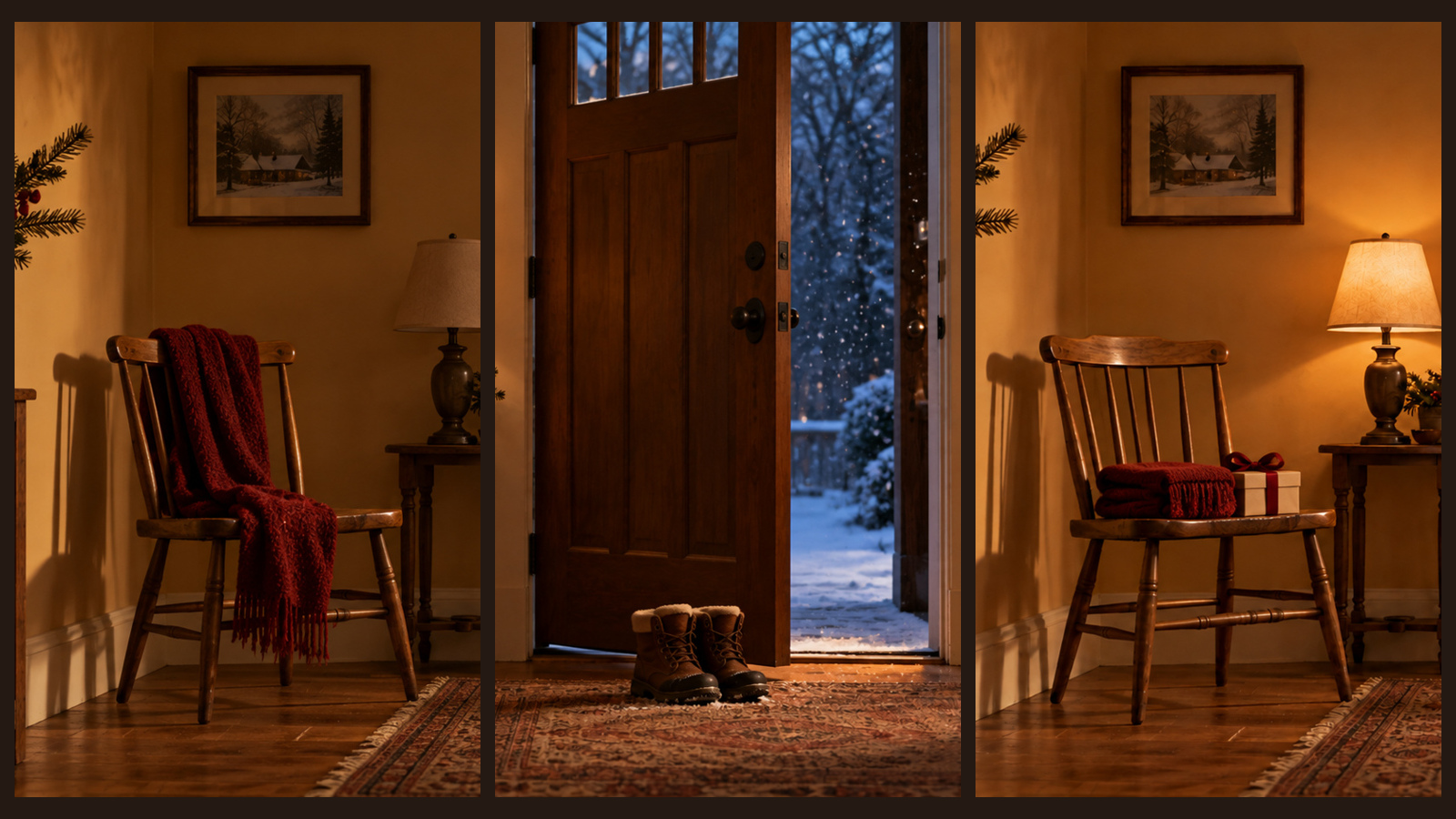
서사가 담긴 크리스마스 단편 영상을 만들 때 반드시 배우가 등장할 필요는 없어요. 빈 의자, 방한화 한 켤레, 작은 선물 상자만으로도 5초짜리 샷 3개를 통해 "너를 기다리고 있었어"라는 이야기를 온전히 전달할 수 있고, 인물이 없으니 샷마다 얼굴이 바뀌는 현상도 생기지 않아요. 이번 글에서는 3개 샷 스토리보드 구성과 바로 복사해 쓰는 프롬프트, DramaCanvas 캔버스에서 스토리보드 생성부터 최종 영상 내보내기까지의 모든 단계를 안내해 드려요.
더 긴 호흡의 다중 샷 서사가 필요하다면 할로윈 60초 공포 단편을 참고해 보세요. 캔버스 작업이 처음이라면 무한 캔버스 가이드부터 살펴보시는 것을 추천해요.
15초 크리스마스 단편 영상으로 어떻게 온전한 서사를 전하나요?
샷마다 하나의 의미를 담아 기다림, 귀가, 화답의 구조로 전개해요.
| 샷 | 재생 구간 | 화면 내용 | 전달하는 메시지 |
|---|---|---|---|
| 01 기다림 | 0~5초 | 따뜻한 톤의 현관, 짙은 붉은색 목도리가 걸린 빈 의자, 서서히 켜지는 스탠드 조명 | 누군가를 기다리는 시간 |
| 02 귀가 | 5~10초 | 반쯤 열린 현관문, 발매트 위에 놓인 방한화 한 켤레, 문밖으로 내리는 눈 | 기다리던 사람의 도착 |
| 03 화답 | 10~15초 | 닫힌 문, 의자 위에 가지런히 개어 둔 목도리, 그 옆의 작은 선물 상자 | 나 역시 너를 기억하고 있었다는 마음 |
인물을 직접 보여주지 않아도 소품의 변화를 통해 보는 이가 스스로 서사를 완성하게 돼요. 영상 편집 앱에서 엔딩 자막인 "너를 위해 불을 켜 두었어"와 배경 음악을 덧붙여 마무리해 보세요.
캔버스에서 스토리보드를 구성하고 첫 프레임을 만들려면 어떻게 하나요?
스토리보드 스크립트에 샷 3개를 추가하고, '먼저 첫 프레임 만들기'를 선택한 뒤 첫 프레임 3장을 생성하여 점검해요.
1단계: 3개 샷으로 스토리보드 스크립트 만들기
캔버스 하단 툴바에서 노드 추가를 클릭하고 스토리보드 스크립트를 선택한 다음, 노드 오른쪽 상단의 전체 화면 편집을 클릭해요. 샷 추가를 세 번 클릭하고 각 샷의 길이를 5초로 설정해요. 열 설정에서 이미지 프롬프트와 동영상 프롬프트 열을 켜고, 아래의 첫 프레임 프롬프트는 이미지 프롬프트에, 모션 프롬프트는 동영상 프롬프트에 각각 붙여넣어요.
2단계: 먼저 첫 프레임 만들기 선택 후 이미지 노드 3개 생성
스토리보드 스크립트에서 추가 작업을 열고, 동영상 입력 모드를 먼저 첫 프레임 만들기로 설정한 다음 이미지 노드 3개 생성을 클릭해요. 새로 생성된 이미지 노드는 가장 최근의 이미지 설정을 재사용하므로, 각 노드를 선택하여 모델을 GPT Image 2.5로, 종횡비를 16:9로, 해상도를 1K로 설정해 주세요.
3단계: 1번 샷 생성 후 2번 및 3번 샷에 연결
전체 화면 편집기로 돌아와 1번 샷만 체크하고 첫 프레임 생성을 클릭해요. 생성 결과가 만족스러우면 1번 샷 이미지 노드 오른쪽의 연결 지점에서 2번과 3번 샷의 이미지 노드로 각각 선을 드래그하여 연결하고, 2번 샷의 이미지도 3번 샷으로 연결해요. 이렇게 연결해야 이후 프롬프트의 [이미지 1]과 [이미지 2]가 참조할 대상이 생겨 현관, 의자, 목도리의 형태가 어긋나지 않아요. 그다음 2번과 3번 샷을 각각 생성해요.
모든 첫 프레임이 생성되면 벽면 색상, 의자, 목도리 색감이 달라지지 않았는지, 인물이나 불필요한 글자가 생성되지 않았는지 확인해 보세요. 어색한 부분이 있는 샷만 프롬프트를 수정하여 다시 생성해요.
《너를 위해 불을 켜 두었어》 3개 샷 프롬프트
첫 프레임 프롬프트는 이미지 프롬프트에, 모션 프롬프트는 동영상 프롬프트에 입력해요. [이미지 1]과 [이미지 2]를 사용할 때는 참조 이미지를 먼저 노드로 연결한 뒤 플레이스홀더를 지우고 @를 입력하여 메뉴에서 이미지를 선택해 주세요.
01 · 기다림 (0~5초)
따뜻하고 아늑한 집 안 현관, 등받이에 짙은 붉은색 목도리가 걸쳐진 빈 원목 의자가 놓여 있고 그 옆에는 아직 켜지지 않은 작은 스탠드 조명이 있습니다. 문은 닫혀 있습니다. 눈높이 시점의 고정 구도, 16:9 종횡비. 인물 없음, 텍스트 및 로고 없음.고정 앵글로 촬영하는 5초 연속 단일 샷. 작은 스탠드 조명만 서서히 밝아지며 목도리, 문, 가구는 움직이지 않고 그대로 유지됩니다. 인물 없음, 컷 전환 없음, 텍스트 생성 없음.02 · 귀가 (5~10초)
[이미지 1]을 현관 레퍼런스로 삼아 벽면 색상, 의자, 짙은 붉은색 목도리를 그대로 유지합니다. 문이 반쯤 열려 있고 현관 매트 위에 평범한 방한화 한 켤레가 놓여 있습니다. 스탠드 조명이 켜져 있습니다. 16:9 종횡비, 인물 없음, 텍스트 없음.고정 앵글로 촬영하는 5초 연속 단일 샷. 문은 반쯤 열린 상태를 유지하고 조명은 그대로 켜져 있으며 문밖으로 눈송이가 조금씩 흩날립니다. 인물 없음, 다른 신발 추가 없음, 컷 전환 없음, 텍스트 생성 없음.03 · 화답 (10~15초)
[이미지 1]의 현관 구조를 참조하고 [이미지 2]의 현관 방한화 위치를 참고합니다. 문은 닫혀 있고 동일한 의자 위에 짙은 붉은색 목도리가 단정하게 개어져 있으며 그 옆에는 아무런 글씨가 없는 작은 선물 상자가 놓여 있습니다. 스탠드 조명이 켜져 있습니다. 16:9 종횡비, 인물 없음, 텍스트 없음.의자와 선물 상자를 향해 카메라가 천천히 줌인하는 5초 연속 단일 샷. 문, 목도리, 상자는 전혀 움직이지 않습니다. 상자 열림 없음, 인물 없음, 컷 전환 없음, 텍스트 생성 없음.동영상을 생성하기 전에 옵션을 어떻게 설정해야 하나요?
동영상 노드 3개를 만들어 설정을 마친 다음, 스토리보드로 돌아가 확인 후 생성을 진행해요.
추가 작업 메뉴에서 동영상 노드 3개 생성을 클릭해요. 각 동영상 노드를 선택하고 Seedance 2.0 Mini를 지정한 뒤 입력창 아래의 설정 요약을 클릭하여 해상도는 480P, 종횡비는 16:9, 길이는 5로 설정해요. 5초짜리 샷 하나당 35 크레딧이 드니, 생성하기 전에 버튼에 표시된 숫자를 확인해 보세요. 설정을 마친 뒤 전체 화면 편집기로 돌아가 3개 샷을 모두 체크하고 첫 프레임 확인 후 생성을 클릭해요.
시작 프레임과 끝 프레임의 개념이 궁금하다면 Kling AI 가이드를 확인해 보세요.
타임라인을 확인하고 영상을 내보내려면 어떻게 하나요?
3개 클립이 모두 완성되면 아무 동영상 노드나 선택하고 상단 툴바에서 편집 열기를 클릭해요. 타임라인에 3개 클립이 자동으로 배치돼요. 01, 02, 03 순서가 맞는지 확인하고 클립 연결부에 블랙 프레임이 없는지, 총길이가 15초인지 점검한 뒤 영상 내보내기를 클릭하여 MP4 파일로 내려받아요.
자막과 음악은 영상 편집 앱에서 추가해요. 엔딩에 "너를 위해 불을 켜 두었어"라는 자막 한 줄을 넣고 정식 라이선스를 갖춘 배경음악을 덧붙여 주면 충분해요. 스토리보드에서 타임라인으로 이어지는 동일한 작업 흐름은 블랙프라이데이 15초 광고 영상에서도 자세히 다루고 있어요.
크리스마스 단편 영상 1편을 제작하는 데 크레딧이 얼마나 드나요?
첫 프레임 3장과 5초 클립 3개를 Seedance 2.0 Mini 480p로 생성하면 총 111 크레딧이 들어요. 아래 표는 2026-10-29 기준 공식 요금이에요.
| 옵션 | 첫 프레임(3장) | 동영상(3개 샷 × 5초) | 합계 |
|---|---|---|---|
| Seedance 2.0 Mini 480p | 6 크레딧 | 105 크레딧 | 111 크레딧 |
| Seedance 2.0 Mini 720p | 6 크레딧 | 150 크레딧 | 156 크레딧 |
첫 프레임은 GPT Image 2.5 1K 기준 장당 2 크레딧이에요. 480p 클립 1개를 다시 생성하면 35 크레딧이 들고, 첫 프레임까지 함께 다시 만들면 37 크레딧이 필요해요. 생성 버튼을 누르기 전에 화면에 표시된 수치를 기준으로 확인해 보세요.
이 제작 방식에는 어떤 한계가 있나요?
- 소품 색상의 미세한 변화 가능성: 2번과 3번 샷을 1번 샷과 비교해 보고, 목도리 색상이나 의자 형태가 달라졌다면 해당 샷의 첫 프레임부터 다시 생성해야 해요.
- 오디오 없는 무음 클립: 자막, 배경 음악, 효과음은 영상 편집 앱에서 따로 작업해야 해요.
- 길이의 미세한 편차: 각 클립마다 미세한 시간 차이가 생겨 총길이가 정확히 15초로 딱 맞아떨어지지 않을 수 있으므로 타임라인 표시를 기준으로 확인해 보세요.
- 복잡한 동작 연출의 한계: 문을 열거나 걸어 들어오는 식의 복잡한 움직임은 왜곡이 생기기 쉬워요. 이번 구성에서 조명 변화, 흩날리는 눈 효과, 카메라 줌인만 활용한 이유도 여기에 있어요.
자주 묻는 질문
크리스마스 단편 영상에 꼭 인물이 등장해야 하나요?
등장하지 않아도 괜찮아요. 빈 의자는 기다림을, 현관의 방한화는 귀가를, 가지런히 접힌 목도리와 선물은 화답을 나타내어 소품만으로도 서사를 완성할 수 있어요. 인물이 나오지 않으므로 샷마다 얼굴이나 옷차림이 달라질 걱정도 없어요.
첫 프레임을 먼저 만들어야 하는 이유는 무엇인가요?
첫 프레임은 정지 이미지라서 비용이 저렴하고 점검하기 쉬워요. 배경, 소품, 색상이 맞는지 먼저 확인한 뒤 동영상에 크레딧을 쓰면 다시 생성하는 횟수를 크게 줄일 수 있어요.
‘첫 프레임 확인 후 생성’을 누른 뒤에도 설정을 변경할 수 있나요?
변경할 수 없어요. 이 버튼을 누르면 생성이 즉시 시작돼요. 해상도, 종횡비, 길이는 동영상 노드에서 먼저 설정한 다음 스토리보드에서 확인해야 해요.
15초 크리스마스 단편 영상을 만드는 데 크레딧이 얼마나 드나요?
GPT Image 2.5 1K 해상도로 첫 프레임 3장을 생성하면 6 크레딧이 들어요. 동영상은 Seedance 2.0 Mini 480p 기준 초당 7 크레딧으로 5초 3개 샷에 105 크레딧이며 총 111 크레딧이고, 720p는 총 156 크레딧이에요. 최종 생성 전에는 항상 버튼에 표시된 수치를 기준으로 확인해 보세요.
스토리보드에서 1번 샷의 첫 프레임부터 생성하고, 이상이 없다면 다른 두 샷에 참조용으로 연결해 보세요. 3장의 첫 프레임이 모두 준비되면 동영상을 함께 생성해 편집기에서 내보낸 뒤 영상 편집 앱에서 "너를 위해 불을 켜 두었어" 자막을 덧붙여 보세요.


