
새해 인사 카드 AI 2027: 감성 프롬프트 8종과 카운트다운 영상

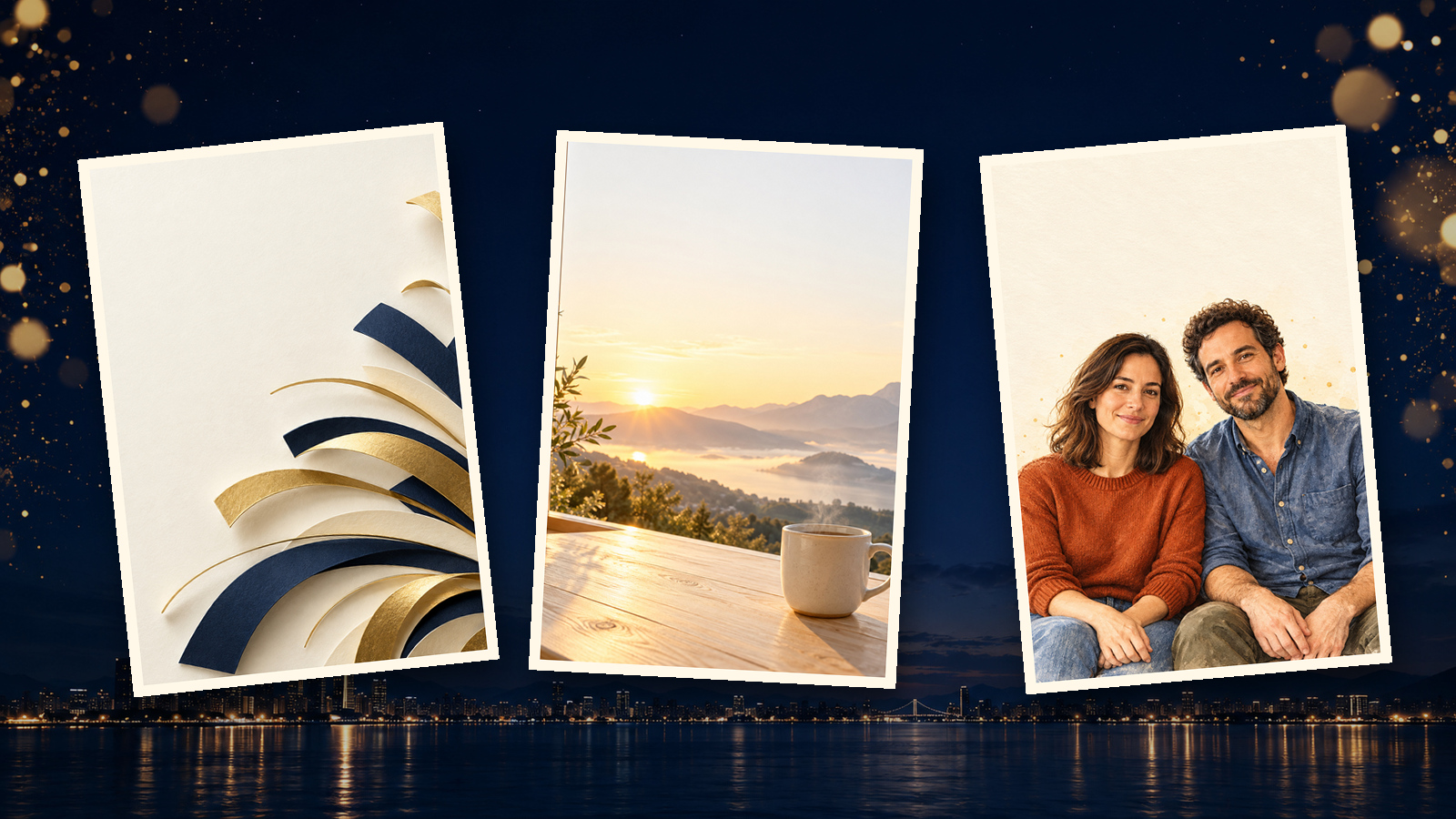
2027 새해 카드를 만들 때는 글자가 없는 깔끔한 배경 이미지를 먼저 생성하고, 그 위에 나만의 다정한 말투가 담긴 문구를 직접 얹어 보세요. 이 이미지는 카운트다운 배경으로도 그대로 활용할 수 있어요. 가장자리에만 은은한 움직임을 주고 중앙 여백을 깨끗하게 유지한 뒤 영상 편집기에서 숫자를 배치하면 돼요.
이번 글에서는 가족용 모바일 카드부터 거실 파티 화면까지 아우르는 6가지 정지 카드와 2가지 모션 프롬프트를 소개해요. 캔버스 작업 단계, 10초 카운트다운의 초 단위 숫자 배치 타임라인, 소모 크레딧 계산법까지 차례로 정리해 드릴게요. 정지 이미지를 먼저 완성해 보고 모션 영상을 제작할지 결정해 보세요.
정지 카드와 카운트다운 영상 중 무엇을 만들어야 할까요?
개인적인 메시지를 전할 때는 정지 이미지가 좋고, 함께 새해를 맞이하는 순간에는 카운트다운 영상이 잘 어울려요.
| 전송 대상 및 공간 | 추천 형태 | 비율 | 유의할 점 |
|---|---|---|---|
| 가족 단체 대화방 | 짧은 문구를 담은 카드 | 1:1 | 작은 글씨는 미리보기 화면에서 묻힐 수 있어요 |
| 인스타그램 스토리 | 세로형 축하 카드 또는 카운트다운 | 9:16 | 앱 인터페이스 버튼을 피해 문구를 배치하세요 |
| 클라이언트 업무 이메일 | 정갈한 일러스트와 감사 인사 | 16:9 | 이미지 밖 본문 텍스트로도 내용을 함께 전달하세요 |
| 연말 모임 TV 화면 | 숫자를 후반 작업으로 얹는 가로형 배경 | 16:9 | 자정에 맞춰 자동으로 재생되지 않으므로 직접 틀어야 해요 |
친구에게는 거창한 다짐보다 "2027년에는 밥 한 끼 같이 하자"는 말이 더 따뜻하게 닿아요. 직장 동료에게는 "올 한 해 언제나 믿고 기댈 수 있어 든든했습니다"라는 인사를 건네 보세요.
캔버스에서 카드 이미지는 어떻게 만드나요?
GPT Image 2.5 모델을 사용해 1K 해상도의 글자 없는 이미지를 1장 생성하며, 비용은 2 크레딧이에요.
1단계: 이미지 노드 만들기. 캔버스 하단 툴바에서 노드 추가를 클릭하고 이미지를 선택하세요. 생성된 노드의 입력창에 아래에 준비된 정지 이미지 프롬프트 중 하나를 붙여넣으세요. 세로형 카운트다운 배경으로 확장하려면 1번 프롬프트로 시작하는 것을 추천해요.
2단계: 규격 설정하기. 모델을 GPT Image 2.5로 선택하고 입력창 아래 설정 요약(예: 1:1 · 1K)을 눌러 이미지 설정을 여세요. 크기 또는 종횡비를 프롬프트에 맞추고 해상도를 1K로 설정하세요. 프롬프트에 비율을 적더라도 패널 설정을 직접 바꾸지 않으면 적용되지 않아요.
3단계: 생성 및 저장. 버튼의 2 크레딧 비용을 확인한 뒤 ↑ 버튼을 클릭하세요. 불필요한 글자가 섞이지 않았는지, 메시지를 넣을 여백이 충분한지 살핀 다음 다운로드를 눌러 저장하세요. 평소 사용하는 디자인 앱에서 축하 문구를 추가하고, 모션 영상에 쓸 글자 없는 원본도 함께 보관해 두세요.
노드 연결에 관한 기본 흐름은 무한 캔버스 가이드에서 확인할 수 있어요. 해상도별 용도 차이가 궁금하다면 GPT Image 가이드를 참고하세요.
어떤 8가지 AI 프롬프트를 써야 할까요?
1~6번 프롬프트는 정지 이미지 카드 제작용이고, 7~8번 프롬프트는 완성된 이미지에 움직임을 부여하는 모션용이에요.
정지 이미지 프롬프트는 '비율 및 형식 + 단일 피사체 + 메시지 여백 위치 + 제외 요소' 공식을 따르세요. 모션 프롬프트는 '바뀌어야 할 한 가지 움직임 + 정지 상태를 유지할 나머지 요소'를 구체적으로 지정하는 것이 핵심이에요.
01 · 스토리용 불꽃놀이 배경 | 이미지, 9:16
Vertical 9:16 New Year's Eve greeting background. Deep navy night sky with a few small gold fireworks confined to the upper corners and a distant low city silhouette along the bottom. Keep the center a large uninterrupted navy area for countdown numbers added later. Restrained photographic texture. No people, lettering, dates, numbers, logos, or watermark.02 · 조용한 1월의 아침 풍경 | 이미지, 4:5
Portrait 4:5 New Year greeting artwork. A pale wooden kitchen table beside a window, one plain ceramic coffee mug in the lower right, soft sunrise over distant hills outside. Warm cream and pale gold, natural photographic texture. Keep the upper half pale and empty for a personal note. No people, calendars, lettering, numbers, or watermark.03 · 동료를 위한 감사의 종이 공예 | 이미지, 1:1
Square 1:1 New Year card on ivory paper. One small abstract burst of navy and muted gold cut-paper shapes in the lower right. Soft side light reveals layered paper edges. Keep the left side and upper half clear for a thank-you and signature. No glasses, people, text, numbers, logos, or watermark.04 · 그리운 사람을 위한 자리 | 이미지, 1:1
Square 1:1 New Year greeting in soft gouache. Two separate chairs sit side by side on a small balcony in the lower half, with one warm lamp nearby and a blue-to-pink morning sky beyond. Leave the upper half clear. Quiet, welcoming mood, visible paper grain. No people, text, numbers, zodiac symbols, or watermark.05 · 파티 화면용 와이드 배경 | 이미지, 16:9
Landscape 16:9 New Year's Eve party background. Deep navy sky with sparse gold light dots at the far left and right edges, a very low city silhouette at the bottom. Keep the entire center and upper middle plain navy for large countdown numbers and a greeting added later. No clocks, people, lettering, numbers, branding, or watermark.06 · 우리 가족의 새해 인사 | 이미지, 1:1
노드 추가 → 파일 업로드를 클릭해 가족사진을 선택한 뒤 캔버스에 추가 (1)을 누르세요. 사진 노드에서 대상 이미지 노드로 연결선을 잇고, 대상 노드의 프롬프트 창에서 @를 입력한 후 메뉴에서 해당 썸네일을 선택하세요.
프롬프트 본문의 [이미지 1]을 해당 메뉴에서 선택한 실제 참조 노드로 교체해 주세요. 플레이스홀더 텍스트만 복사해 붙여넣으면 사진이 연결되지 않아요.
[이미지 1] is the only family reference. Make a square 1:1 New Year greeting illustration, retaining each person's face shape, hairstyle, skin tone, age features, clothing, and left-to-right position. Place the group in the lower half against a simplified cream background with a few gold light dots. Leave the upper half clear. Keep the original pose and number of people. No added people, glasses, lettering, numbers, or watermark.07 · 불꽃놀이 모션 연출 | 동영상, 9:16, 10초
1번 프롬프트로 생성한 글자 없는 밤하늘 이미지를 동영상 노드의 입력으로 사용하세요.
Use the supplied night-sky artwork as the starting image. Vertical 9:16, one continuous ten-second shot, locked camera. A few small gold fireworks slowly open and fade only in the upper corners. The city silhouette stays still and the center remains plain navy throughout. No bright white flashes, cuts, moving buildings, people, lettering, or numbers.08 · 절제된 파티 화면 모션 연출 | 동영상, 16:9, 10초
세로형 대신 5번 프롬프트의 결과물을 동영상 노드의 입력으로 사용하세요.
Use the supplied wide navy sky artwork as the starting image. Landscape 16:9, one continuous ten-second shot, locked camera. Only the small gold light dots at the far edges slowly brighten and dim. The city silhouette stays still. Keep the center and upper middle empty throughout. No flashes, camera moves, cuts, clocks, new objects, lettering, or numbers.배경 이미지를 동영상으로 어떻게 움직이나요?
글자 없는 정지 이미지를 동영상 노드에 연결하고 Kling 4 모델로 10초 배경 영상을 생성하세요.
1단계: 이미지 연결하기. 노드 추가 → 동영상을 선택한 뒤, 생성이 완료된 이미지 노드에서 동영상 노드로 연결선을 드래그하세요. 입력 이미지는 단 1장만 사용되므로, 연결 후 노드의 입력 썸네일을 확인하세요.
2단계: 영상 클립 설정하기. 모델 목록에서 Kling 4를 선택하고 입력창 아래 설정 요약에서 동영상 설정을 여세요. 해상도는 720p, 크기는 이미지와 동일하게 9:16 또는 16:9로 맞추고, 초는 10으로 지정한 뒤 7번 또는 8번 프롬프트를 입력하세요.
3단계: 생성 및 결과 확인. 70 크레딧 견적을 확인한 다음 ↑ 버튼을 클릭하세요. 완성된 영상을 처음부터 끝까지 재생하며 중앙 메시지 영역이 가려지지 않는지, 갑작스러운 섬광이 튀지 않는지 점검하세요. 확인을 마친 뒤 다운로드를 눌러 배경을 저장하세요. Kling 4 영상은 소리가 없는 배경 영상으로 출력돼요.
프레임 기반의 다양한 연출법은 Kling AI 가이드에서 더 자세히 살펴볼 수 있어요.
정확한 10초 카운트다운은 어떻게 배치하나요?
영상 편집 도구에서 10부터 1까지의 숫자에 각각 1초씩 배정하고, 이어서 새해 축하 문구를 더하세요.
배경 영상을 불러온 뒤 자막을 얹기 전에 영상 길이가 정확히 10초인지 먼저 확인하세요. 초과하는 분량은 잘라내고, 영상이 짧다면 마지막 프레임을 정지 화면으로 늘려 시간을 맞추세요. 빈 시간을 채우려고 특정 숫자의 표시 시간을 늘리지 마세요.
| 타임라인 구간 | 자막 오버레이 | 점검 사항 |
|---|---|---|
| 0:00–0:05 | 10, 9, 8, 7, 6 | 숫자마다 정확히 1초씩 배정하고 겹침이 없는지 확인 |
| 0:05–0:10 | 5, 4, 3, 2, 1 | 1을 포함한 모든 숫자가 빠짐없이 나오는지 확인 |
| 0:10–0:12 | Happy New Year · 2027 | 동일한 배경 위에서 2초간 정지 화면 유지 |
완성된 예시 영상의 전체 길이는 12초예요. 10초 동안 카운트다운이 진행되고 마지막 2초 동안 축하 카드가 나타나요. 숫자는 화면 중앙에 배치하고 실제 스마트폰이나 TV 화면에서 미리 재생해 보세요. 모임에서 재생할 때는 사용자가 직접 재생 타이밍을 맞춰야 해요.
이미지와 동영상 제작에 크레딧이 얼마나 드나요?
1K 해상도 정지 이미지 1장에 10초 길이의 720p 동영상을 더하면 총 72 크레딧이 들어요.
2026-10-29 기준 가격이며, 각 항목은 요소별 1회 생성을 기준으로 계산했어요.
| 선택 옵션 | 계산 방식 | 합계 | 고려 사항 |
|---|---|---|---|
| 정지 이미지만 제작 | GPT Image 2.5 1K: 1 × 2 | 2 크레딧 | 텍스트는 편집기에서 따로 입력 |
| 정지 이미지 + 720p 클립 | 2 + Kling 4: 10 × 7 | 72 크레딧 | 소리가 없는 무음 배경 영상 |
| 정지 이미지 + 1080p 클립 | 2 + Kling 4: 10 × 12 | 122 크레딧 | 디테일이 높아지나 후반 편집 작업은 동일 |
| 6종 정지 이미지 제작 + 1개 720p 모션 생성 | 6 × 2 + 10 × 7 | 82 크레딧 | 다른 비율의 동영상을 추가하면 별도 비용 발생 |
10초 720p 클립을 다시 생성하면 70 크레딧이 추가로 들고, 1K 정지 이미지를 다시 생성하면 2 크레딧이 소모돼요. 작업을 진행하기 전에 생성 버튼에 표시된 크레딧 수치를 반드시 확인하세요.
어떤 한계가 있나요?
정밀한 타이밍이 필요할 때는 영상 편집기를 쓰고, 인물의 실제 모습을 그대로 보존해야 할 때는 원본 사진을 직접 활용하세요.
- 인물의 얼굴이 달라질 수 있어요: 원본 사진과 각 인물의 특징을 꼼꼼히 대조해 보세요. 일러스트의 느낌이 어색하다면 원본 사진을 카드 프레임 안에 직접 배치하는 편이 안전해요.
- AI로 생성한 숫자는 모양이 왜곡되거나 순서를 건너뛸 수 있어요: 배경 영상 프롬프트에서 숫자를 아예 배제하고 편집 도구에서 자막으로 직접 배치하세요.
- 움직임이 화면 중앙 여백을 침범할 수 있어요: 불꽃놀이가 여백을 가린다면 가장자리 빛만 조절하는 8번 프롬프트로 변경하거나 정지 이미지를 사용하세요.
- 클립의 실제 재생 시간이 요청한 설정과 미세하게 다를 수 있어요: 카운트다운 숫자를 얹기 전에 불필요한 프레임을 자르거나 마지막 프레임을 정지시켜 타임라인을 먼저 맞추세요.
- 오디오와 실시간 동기화는 지원되지 않아요: 음원은 사용 권한이 있는 음악을 직접 추가해야 하며, 자정에 맞춘 자동 카운트다운이 필요하다면 전용 시계 도구를 사용하세요.
"화려한 불꽃놀이와 숫자가 나오는 멋진 파티 영상" 같은 모호한 요청은 결과물을 수정하기 어려워요. "고정 카메라, 가장자리 조명 연출, 중앙 여백 유지"처럼 구체적인 조건을 지정해야 완성도를 안정적으로 다듬을 수 있어요.
자주 묻는 질문
AI가 카운트다운 숫자를 직접 생성해 줄 수 있나요?
숫자는 영상 편집 도구에서 직접 추가하세요. 글자 없는 배경 영상을 먼저 생성한 뒤 10부터 1까지 각 숫자에 1초씩 배정하고 2027 새해 축하 문구를 이어 배치하면 돼요.
영상이 자정에 맞춰 자동으로 카운트다운되나요?
아니요. 사전에 생성된 영상 클립이에요. 재생 시작 시점은 사용자가 직접 제어해야 하며, 실시간 동기화가 필요하다면 시계나 전용 카운트다운 도구를 활용하세요.
가족사진을 활용할 수 있나요?
네, 가능해요. 사진 노드를 대상 이미지 노드에 연결하고 @를 입력해 해당 썸네일을 선택한 다음 6번 프롬프트를 적용하세요. 완성 후 원본 사진과 생성된 인물의 얼굴을 꼼꼼히 비교해 보세요.
카드 1장과 10초 동영상을 제작하는 데 크레딧이 얼마나 드나요?
총 72 크레딧이 들어요. GPT Image 2.5 1K 해상도 2 크레딧과 Kling 4 720p 10초(초당 7 크레딧) 70 크레딧이 소모돼요. 다시 생성할 때마다 추가 비용이 발생해요.
보낼 문구를 정하고 알맞은 비율을 고른 뒤 정지 이미지를 먼저 만들어 보세요. 마음에 드는 버전에만 움직임을 더하고, 날짜와 카운트다운 숫자는 편집기에서 깔끔하게 마무리하세요. 지금 캔버스를 열고 1번 프롬프트부터 시작해 보세요. 노드 연결 방법은 무한 캔버스 가이드에서 바로 확인하실 수 있어요.


