
Fotos de produto de Natal com IA 2026: 3 imagens de vitrine e um anúncio de 15 segundos

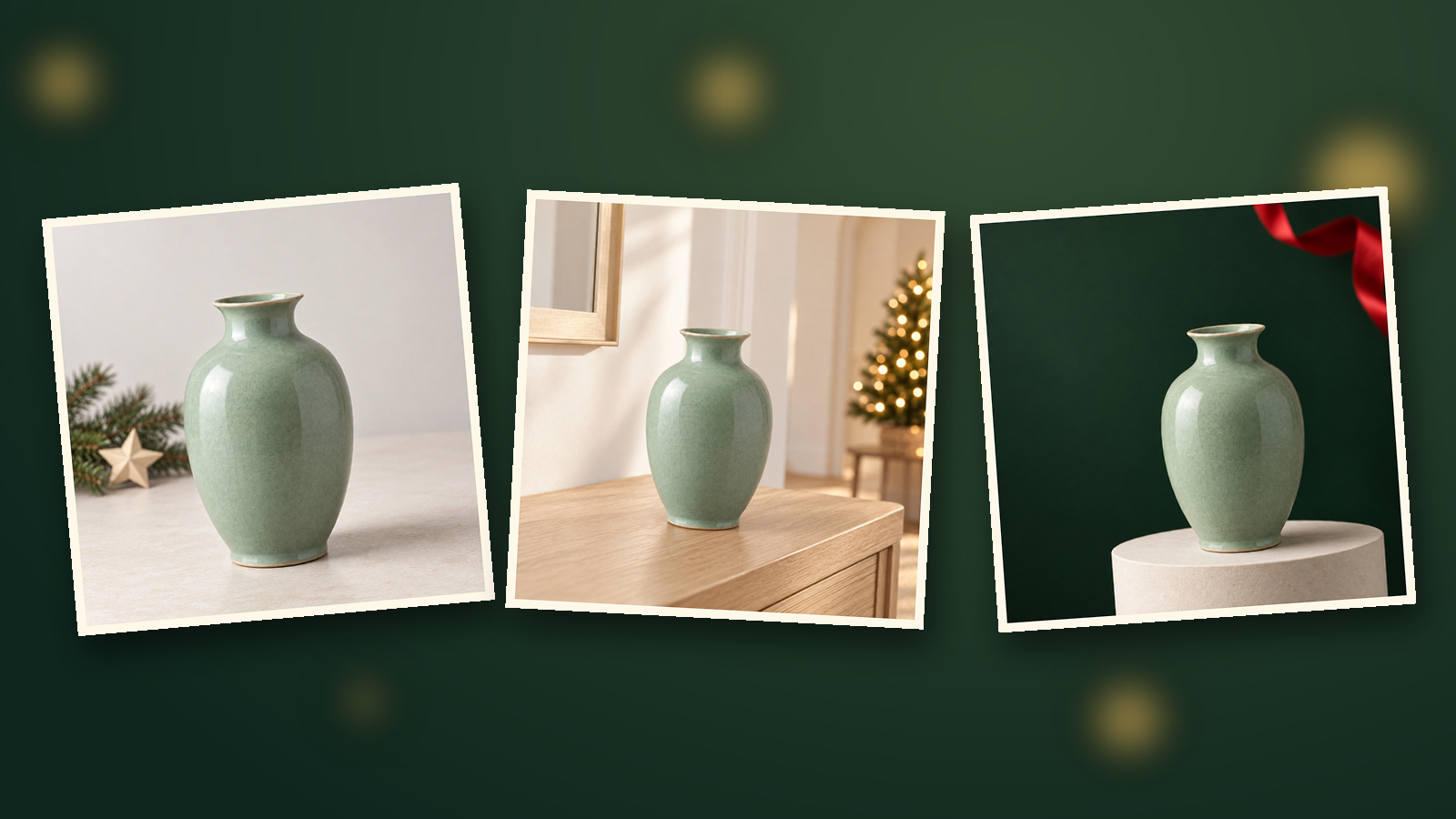
Uma única foto de produto serve como ponto de partida para criar três imagens de vitrine natalina e um anúncio curto em vídeo. Primeiro você gera as imagens estáticas, confere a fidelidade do item e depois anima cada cena, sem sugerir embalagens extras que não acompanham o pedido. Veja abaixo nove prompts e o passo a passo no DramaCanvas, com custo de 126 créditos antes de novas tentativas; confira o valor em créditos no botão antes de enviar a tarefa. O tempo total de produção varia conforme a fila de geração e eventuais correções.
O que a fotografia de produtos de Natal com IA pode mudar?
A IA permite trocar cenários sazonais e enquadramentos, mas exige conferência detalhada do produto real.
Um catálogo de Natal deve ajudar o cliente a visualizar onde o item se encaixa na casa. O exemplo deste artigo usa um vaso de cerâmica liso: mostre a peça com nitidez, posicione o item em uma entrada decorada e reserve espaço para a mensagem da sua loja.
Os enfeites criam o clima natalino, enquanto a foto real e as informações confirmadas garantem a fidelidade da oferta. Se a sua loja vende kits prontos, fotografe o conteúdo real da embalagem antes de criar as cenas.
O que a foto de produto original deve mostrar?
A foto de referência precisa exibir o contorno completo, a cor autêntica e as partes essenciais do item.
Enquadre a abertura, o gargalo e a base do vaso sob luz neutra, sem filtros de cor. Para outros produtos, confira se zíperes, tampas, botões ou costuras aparecem com total nitidez.
Fotografe novamente qualquer detalhe que não estiver nítido; consulte o guia de preparação e consistência de fotos de produto para organizar o material.
Como criar três imagens de Natal no canvas?
Conecte a foto original a três nós de Imagem e insira a referência @ no prompt de cada um.
1. Enviar arquivo. Clique em Adicionar nó → Enviar arquivo na barra inferior, escolha a foto e clique em Adicionar ao canvas (1). O nó de Imagem com a foto do produto surge na tela.
2. Conectar os nós. Adicione três nós de Imagem; arraste uma linha a partir do ponto de conexão à direita da foto original até cada nó novo. Manter os nós lado a lado sem conectá-los não cria a referência.
3. Inserir a referência da foto. Cole o prompt em cada nó, apague o marcador [Imagem 1], digite @ e selecione a foto do produto no menu. Verifique se a menção inserida aponta exatamente para a sua foto.
4. Configurar e gerar. Selecione GPT Image 2 abaixo de cada nó. Em Configurações de imagem, defina Tamanho ou proporção da tela como 1:1 e Resolução como 1K; cole os prompts 01 a 03, confira a cobrança de 2 créditos e clique no botão ↑.
Digitar “quadrado” no texto não altera a proporção do nó. Compare o resultado com a foto original antes de clicar em Baixar imagem ou avançar para o vídeo.
Quais são os 9 prompts prontos para copiar?
Use os prompts 01 a 03 para as imagens estáticas, 04 a 06 para o movimento correspondente e 07 a 09 como opções alternativas de substituição.
O primeiro quadro dá início ao clipe de vídeo. Mantenha a descrição do cenário no prompt de imagem e limite o prompt de vídeo ao deslocamento de câmera.
Fórmula de composição: referência do produto + partes preservadas + posicionamento + cenário de Natal + área livre para texto + elementos proibidos. Comparativo de escrita editorial, conferido em 29 de outubro de 2026.
| Abordagem de prompt | Usar neste fluxo? | Limitação ou armadilha |
|---|---|---|
| “Desembalar e girar o presente de Natal” | Não | Inventa superfícies ocultas e detalhes de embalagem |
| “Usar [Imagem 1], folhagens atrás, produto completo” | Comece por aqui | Insira a referência real e inspecione os detalhes |
| “Escrever ‘chega antes do Natal’” | Adicione depois | Confirme a tipografia e os prazos de entrega separadamente |
Para aplicar a outro produto, substitua as partes visíveis descritas pelo formato e detalhes da sua mercadoria real.
01 · Abertura de vitrine de Natal · 1:1
[Imagem 1] é a única referência do produto. Imagem quadrada: um vaso de cerâmica liso e completo posicionado abaixo do centro sobre pedra clara. Mantenha o ângulo, a abertura, o gargalo, a base e a cor do esmalte idênticos à referência. Guirlanda natalina e laço vermelho desfocados ao fundo, afastados do produto. Iluminação neutra e branca sobre o vaso; espaço livre no topo. Sem flores, caixas, acessórios, itens duplicados, texto, preços, novos logotipos ou marcas d'água.02 · Cenário para receber convidados · 1:1
[Imagem 1] é a única referência do produto. Imagem quadrada: um vaso de cerâmica liso e completo sobre aparador de carvalho no hall de entrada. Mantenha o ângulo, a abertura, o gargalo, a base e a cor do esmalte da referência. Pequena árvore de Natal com luzes quentes desfocadas no outro lado da sala. Luz branca neutra no produto, sem reflexos coloridos; espaço livre no topo. Sem pessoas, flores, embalagens, produtos extras, texto, preços, novos logotipos ou marcas d'água.03 · Encerramento de vitrine com espaço para texto · 1:1
[Imagem 1] é a única referência do produto. Imagem quadrada: um vaso de cerâmica liso e completo sobre pedestal bege, na metade inferior. Mantenha o ângulo, a abertura, o gargalo, a base e a cor do esmalte idênticos à referência. Fundo bordô com folhagens natalinas desfocadas no canto superior direito e área totalmente limpa no canto superior esquerdo. Luz branca neutra sobre o vaso. Sem flores, embrulhos, caixas, acessórios, presentes, texto, preços, novos logotipos ou marcas d'água.04 · Movimento para 01 · 5 segundos
Tomada contínua de 5 segundos. A câmera faz uma aproximação lenta para a frente, mantendo o vaso completo e as margens visíveis. Vaso, guirlanda e laço permanecem imóveis. Preserve a abertura, o gargalo, a base, a cor do esmalte e a iluminação do primeiro quadro. Sem rotação, abertura de caixa, flores, objetos adicionais, cortes ou textos.05 · Movimento para 02 · 5 segundos
Tomada contínua de 5 segundos com câmera fixa. Apenas as luzes distantes da árvore de Natal ganham um brilho suave e se mantêm estáveis. Vaso, aparador e árvore permanecem totalmente imóveis. Preserve a iluminação do vaso, a cor do esmalte, a abertura, o gargalo e a base do primeiro quadro. Sem pessoas, flores, embalagens, acessórios extras, cortes ou textos.06 · Movimento para 03 · 5 segundos
Tomada contínua de 5 segundos. A câmera desliza suavemente para a direita, mantendo o vaso completo e o espaço limpo no canto superior esquerdo. Vaso, pedestal e folhagens permanecem imóveis. Preserve o ângulo do produto, abertura, gargalo, base, cor do esmalte e iluminação do primeiro quadro. Sem rotação, produtos extras, embalagens, acessórios, cortes ou textos.07 · Opção alternativa: vitrine de loja com neve no vidro · 1:1
[Imagem 1] é a única referência do produto. Imagem quadrada: um vaso de cerâmica liso e completo sobre prateleira interna bege. Mantenha ângulo, abertura, gargalo, base e cor do esmalte da referência. Flocos de neve de papel desfocados no vidro ao fundo, sem encostar no vaso. Luz neutra e branca; espaço livre no topo. Sem neve sobre o produto, flores, caixas, acessórios, texto, novos logotipos ou marcas d'água.08 · Opção alternativa: imagem para e-mail marketing · 1:1
[Imagem 1] é a única referência do produto. Imagem quadrada: um vaso de cerâmica liso e completo no lado direito de uma mesa creme. Mantenha ângulo, contorno, partes visíveis e cor do esmalte da referência. A sombra de uma árvore de Natal é projetada na parede de fundo, sem tocar o vaso; lado esquerdo totalmente livre. Luz branca neutra. Sem caixas, embrulhos, outras mercadorias, flores, texto, preços, novos logotipos ou marcas d'água.09 · Opção alternativa: balcão festivo de loja · 1:1
[Imagem 1] é a única referência do produto. Imagem quadrada: um vaso de cerâmica liso e completo sobre balcão comercial cinza-claro. Mantenha ângulo, abertura, gargalo, base e cor do esmalte da referência. Uma guirlanda de Natal verde na parede de fundo, afastada do contorno do produto. Espaço livre no topo, iluminação branca neutra. Sem flores, caixas, brindes, produtos extras, texto, novos logotipos ou marcas d'água.Como animar as imagens e exportar o anúncio?
Defina cada imagem aprovada como quadro inicial de um nó de Vídeo e ajuste os parâmetros antes de gerar.
1. Definir os quadros iniciais. Adicione três nós de Vídeo pelo menu Adicionar nó, conectando uma imagem estática aprovada a cada um. Expanda a seção Parâmetros, selecione a imagem em Quadro inicial, deixe Quadro final desmarcado e insira o respectivo prompt de movimento (04 a 06).
2. Configurar o modelo. Selecione Kling 3.0 abaixo de cada nó; clique no resumo de parâmetros na barra inferior para abrir Configurações de vídeo. Defina Resolução: 720p, Proporção da tela: 1:1, Duração: 5 e marque Gerar áudio: desativado.
Confira a cotação de 40 créditos antes de clicar no botão ↑. Assista a cada clipe do primeiro ao último segundo, verificando o contorno da borda, a estabilidade do vaso e o quadro final.
3. Exportar o anúncio. Selecione qualquer nó de vídeo e clique em Abrir editor na barra flutuante para acessar a linha do tempo. Confira a ordem dos três clipes, exclua trechos alheios ao projeto, revise as emendas e a duração total e clique em Exportar vídeo.
O botão Baixar vídeo salva apenas o trecho individual do nó. Insira ofertas, prazos de entrega e faixas de música licenciada em um aplicativo externo de edição.
Prefere usar uma tabela de storyboard para os três planos?
Você pode começar direto pelo roteiro de storyboard; se já tiver gerado as três imagens manualmente, não repita esse processo na tabela.
Selecione Adicionar nó → Roteiro de storyboard → Editar em tela cheia. Clique em Adicionar plano para criar três linhas com 5 segundos de duração em cada uma; exiba as colunas Prompt de imagem e Prompt de vídeo para preencher com os prompts 01 a 03 e 04 a 06.
No menu Mais ações → Modo de entrada de vídeo, selecione Criar o primeiro quadro antes e clique em Criar 3 nós de imagem. Conecte a foto original aos três nós; confira a referência @, selecione GPT Image 2, 1:1 e 1K. No editor em tela cheia, marque uma linha por vez e clique em Gerar primeiro quadro para inspecionar cada cena.
Depois de aprovar as imagens, abra Mais ações → Criar 3 nós de vídeo e ajuste os parâmetros conforme a seção anterior. Por fim, marque as três linhas na tabela e clique em Confirmar primeiro quadro e gerar, lembrando que esse botão envia a tarefa imediatamente.
Consulte o tutorial de storyboard para conhecer a interface em detalhes, mantendo os prompts natalinos e as opções do Kling deste guia.
O que fazer se o vaso distorcer ou a cena sugerir embalagem de presente grátis?
Identifique se a inconsistência começou na imagem estática ou no vídeo e gere novamente apenas a etapa afetada.
Se o defeito estiver na imagem estática, confira a conexão do nó e a referência @, reduza os enfeites de fundo e gere a imagem novamente antes de avançar para o vídeo. Se a distorção acontecer apenas no movimento, aproveite o quadro inicial estático e mude o comando para câmera fixa.
Elimine iluminação colorida que altere a cor do esmalte e remova caixas de presente ou produtos extras gerados por engano. Não confie em legendas ou notas de rodapé para esclarecer kits enganosos que apareçam na tela.
Quanto custa o anúncio de Natal completo?
A estrutura principal deste guia consome 126 créditos, com base na tabela de preços conferida em 29 de outubro de 2026, desconsiderando novas tentativas.
A geração no GPT Image 2 em 1K consome 2 créditos por imagem; o vídeo no Kling 3.0 em 720p sem áudio custa 8 créditos por segundo. As imagens estáticas reutilizadas como quadros iniciais são cobradas apenas uma vez.
| Item a produzir | Cálculo | Total | Limitação ou armadilha |
|---|---|---|---|
| Apenas três imagens estáticas | 3 × 2 | 6 créditos | Não inclui vídeo |
| Uma imagem e um clipe de teste de 5 s | 2 + 5 × 8 | 42 créditos | Testa apenas uma cena, não a sequência inteira |
| Três imagens e três clipes de 5 s sem áudio | 6 + 3 × 5 × 8 | 126 créditos | Não inclui novas tentativas nem finalização externa |
| Regerar um clipe de 5 s sem áudio | 5 × 8 | 40 créditos | Substituir a imagem estática tem custo adicional |
Ativar o áudio em 720p aumenta o custo do Kling 3.0 para 12 créditos por segundo, elevando o pacote completo para 186 créditos. Mantenha o áudio desativado neste planejamento para incluir a trilha sonora na edição.
Gerar três novas imagens no GPT Image 2 em 4K adiciona 12 créditos, cobrando 4 créditos por imagem. Esse comando realiza uma nova geração e não garante cópias idênticas ampliadas.
Quando gravar cenas reais do produto em vez de gerar com IA?
Faça gravações reais para demonstrar desembalagem, montagem, manuseio e desempenho prático, além de usar fotos reais para comprovar dimensões.
Cenários com neve não comprovam resistência ao frio e caixas decoradas não provam o que vem incluso na compra. Recorra à fotografia tradicional ou à composição manual quando a embalagem exata, a transparência do material ou letras pequenas falharem na inspeção.
A geração e a veiculação de anúncios natalinos dependem de testes específicos para cada negócio. As receitas deste artigo e o enquadramento 1:1 não garantem aprovação imediata em canais de anúncios ou plataformas de mídia paga.
Perguntas frequentes
Posso começar com apenas uma foto de produto?
Sim. Mantenha o ângulo visível e as partes da foto original; não invente a parte traseira, o interior ou acessórios inclusos. Tire outra foto real se algum detalhe não estiver nítido.
Quanto custa o pacote de 3 imagens e 15 segundos de vídeo?
126 créditos: 6 para três imagens com GPT Image 2 em 1K, mais 120 para três clipes de 5 segundos no Kling 3.0 em 720p sem áudio. Novas tentativas custam créditos adicionais.
O produto pode girar ou desembalar sozinho?
Não neste fluxo. Uma única foto não documenta superfícies ocultas nem a estrutura da embalagem. Grave essas ações com o produto real.
Devo gerar a data limite de entrega de Natal direto na imagem?
Não. Confirme os prazos, restrições de entrega e termos de envio da sua loja e insira os textos no seu aplicativo externo de design ou edição.
Aprove as três imagens estáticas antes de consumir créditos na animação de vídeo. Assista à sequência inteira na linha do tempo e insira preços corretos, condições de embrulho e prazos de envio no editor.


