
Curta de Natal com IA em 2026: conte uma história sobre voltar para casa em 3 planos (storyboard e prompts de IA)

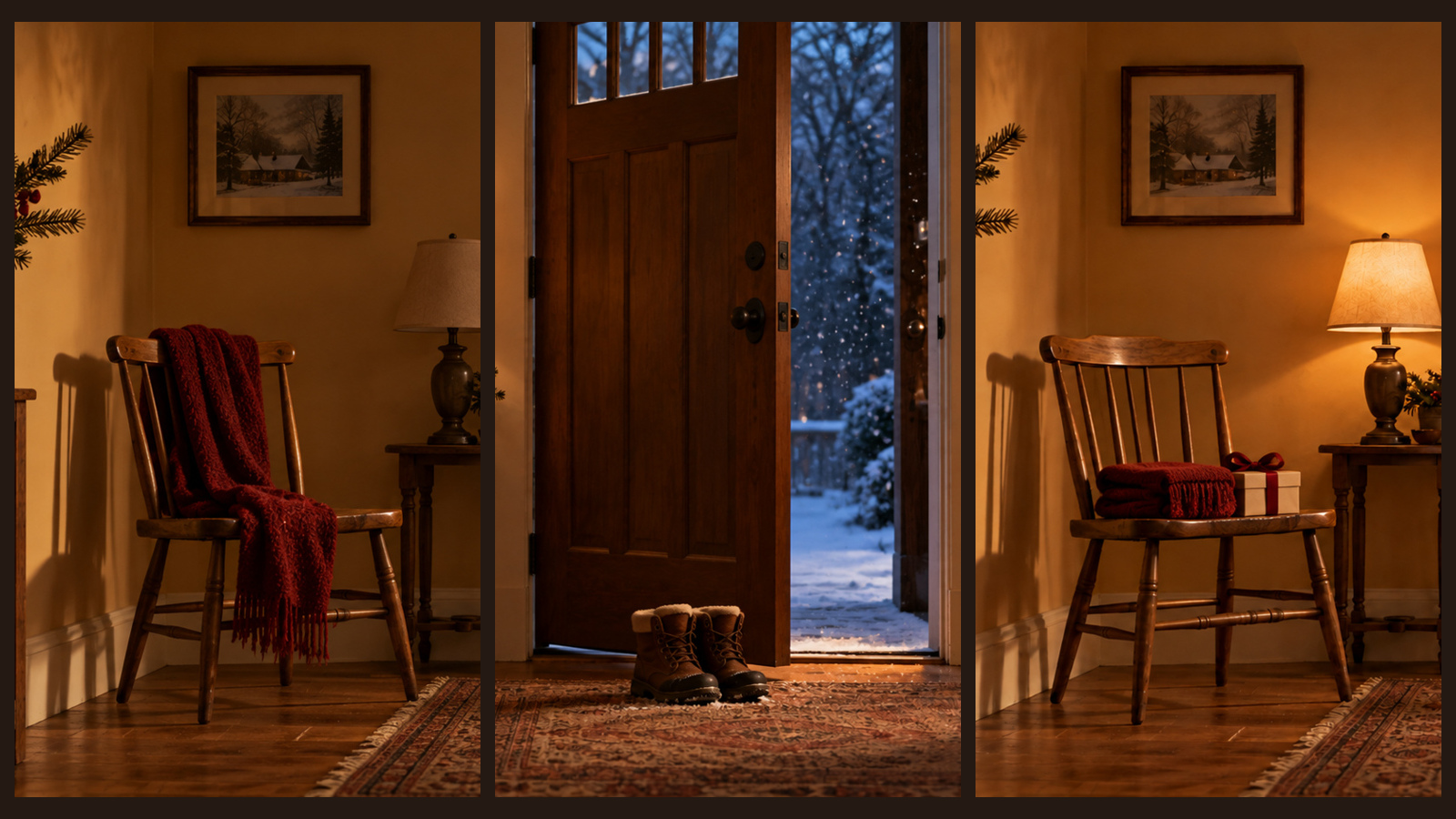
Um curta de Natal com uma história envolvente não precisa de atores. Uma cadeira vazia, um par de botas de inverno e um presente são suficientes para narrar "esperei você voltar para casa" em três planos de 5 segundos, sem que os rostos mudem entre as tomadas. Veja a seguir o storyboard completo de 3 planos, prompts prontos de primeiro quadro e movimento, e cada etapa no canvas do DramaCanvas desde o roteiro até o arquivo exportado.
Para uma narrativa mais longa com múltiplos planos, confira o curta de terror de 60 segundos de Halloween. Se esta for a sua primeira vez no canvas, comece pelo guia do canvas infinito.
Como contar uma história completa em um curta de Natal de 15 segundos?
Dedique uma ideia central a cada plano: espera, chegada e resposta.
| Plano | Duração | Em cena | O que transmite |
|---|---|---|---|
| 01 Espera | 0–5 s | Corredor acolhedor, cadeira vazia com cachecol vermelho-escuro, luminária acendendo aos poucos | Alguém está esperando |
| 02 Chegada | 5–10 s | Porta entreaberta, um par de botas de inverno no capacho, neve lá fora | Essa pessoa voltou |
| 03 Resposta | 10–15 s | Porta fechada, cachecol dobrado com cuidado na cadeira, pequeno presente ao lado | Eu também lembrei de você |
O público não precisa ver atores para compreender o enredo, pois as mudanças nos objetos guiam a narrativa. Adicione a frase final, "Deixei uma luz acesa para você", e a trilha sonora diretamente no seu editor de vídeo.
Como estruturar o storyboard e criar os primeiros quadros no canvas?
Crie um roteiro de storyboard com 3 planos, selecione Criar o primeiro quadro antes e depois gere e revise os três primeiros quadros.
Passo 1: Criar um roteiro de storyboard com 3 planos
Clique em Adicionar nó na barra de ferramentas na parte inferior do canvas, escolha Roteiro de storyboard e clique em Editar em tela cheia no canto superior direito do nó. Clique em Adicionar plano três vezes e defina cada plano com 5 segundos. Nas configurações de coluna, ative as colunas de prompt de imagem e prompt de vídeo; depois, cole os prompts de primeiro quadro a seguir no campo de prompt de imagem e os de movimento no de vídeo.
Passo 2: Escolher Criar o primeiro quadro antes e criar 3 nós de imagem
Abra Mais ações no roteiro de storyboard, ajuste Modo de entrada de vídeo para Criar o primeiro quadro antes e clique em Criar 3 nós de imagem. Novos nós de imagem herdam as configurações mais recentes, portanto selecione cada um deles e defina o modelo para GPT Image 2.5, a proporção para 16:9 e a resolução para 1K.
Passo 3: Gerar o plano 1 e conectá-lo aos planos 2 e 3
De volta ao editor em tela cheia, marque apenas o plano 1 e clique em Gerar primeiro quadro. Quando aprovar o resultado, puxe uma linha do ponto de conexão à direita do nó de imagem do plano 1 para os nós de imagem dos planos 2 e 3, e ligue também a imagem do plano 2 ao plano 3. Essa ligação fornece referências para as marcações [Imagem 1] e [Imagem 2] nos prompts seguintes, garantindo que o corredor, a cadeira e o cachecol permaneçam consistentes antes de você gerar os planos 2 e 3.
Examine cada primeiro quadro gerado e verifique se a cor da parede, o modelo da cadeira ou o tom do cachecol mudaram, ou se surgiu alguma pessoa ou texto indesejado. Reescreva o prompt e gere novamente apenas o plano que apresentar inconsistência.
Os prompts de 3 planos para "Deixei uma luz acesa para você"
Insira os prompts de primeiro quadro no campo de prompt de imagem e os prompts de movimento no prompt de vídeo. Para usar [Imagem 1] e [Imagem 2], conecte primeiro as imagens de referência no canvas, apague o marcador, digite @ e selecione a imagem no menu.
01 · Espera (0–5 s)
Corredor residencial acolhedor com luz quente, uma cadeira de madeira vazia com um cachecol vermelho-escuro jogado sobre o encosto e uma pequena luminária de mesa ao lado ainda apagada. A porta está fechada. Composição fixa na altura dos olhos, 16:9. Sem pessoas, sem textos e sem logotipos.Plano contínuo de 5 segundos com câmera fixa. Apenas a pequena luminária vai se acendendo aos poucos; o cachecol, a porta e a mobília permanecem imóveis. Sem pessoas, sem cortes e sem texto.02 · Chegada (5–10 s)
[Imagem 1] é a referência para o mesmo corredor; mantenha a cor da parede, a cadeira e o cachecol vermelho-escuro inalterados. A porta está entreaberta e há um par de botas de inverno sobre o capacho, com a luminária acesa. 16:9, sem pessoas, sem texto.Plano contínuo de 5 segundos com câmera fixa. A porta continua entreaberta, a iluminação permanece estável e um pouco de neve cai suavemente do lado de fora. Sem pessoas, sem outros calçados, sem cortes e sem texto.03 · Resposta (10–15 s)
[Imagem 1] é a referência para o mesmo corredor e [Imagem 2] é a referência para a posição das botas perto da porta. A porta agora está fechada, o cachecol vermelho-escuro está dobrado com cuidado sobre a mesma cadeira e há uma pequena caixa de presente sem estampas nem texto ao lado. A luminária está acesa. 16:9, sem pessoas, sem texto.Plano contínuo de 5 segundos com a câmera se aproximando lentamente da cadeira e da caixa de presente. A porta, o cachecol e a caixa permanecem completamente imóveis o tempo todo. A caixa permanece fechada, sem pessoas, sem cortes e sem texto.Como configurar as opções de vídeo antes de gerar?
Crie 3 nós de vídeo, configure seus parâmetros e depois retorne ao storyboard para confirmar e gerar.
Abra Mais ações → Criar 3 nós de vídeo. Selecione cada nó de vídeo, escolha o Seedance 2.0 Mini, clique no resumo de parâmetros abaixo da caixa de entrada e defina Resolução como 480P, Proporção da tela como 16:9 e Duração como 5. Cada plano de 5 segundos consome 35 créditos, portanto confira o valor exibido no botão antes de gerar. Em seguida, volte ao editor em tela cheia, marque os três planos e clique em Confirmar primeiro quadro e gerar.
Para entender o funcionamento de quadros iniciais e finais, consulte o guia do Kling AI.
Como conferir a linha do tempo e exportar o vídeo?
Assim que os três clipes forem gerados, selecione qualquer nó de vídeo e clique em Abrir editor na barra de ferramentas superior. A linha do tempo carrega os três clipes automaticamente. Verifique se a sequência segue 01, 02 e 03, certifique-se de que não há quadros pretos entre os cortes, confirme se a duração total fica em 15 segundos e clique em Exportar vídeo para baixar o MP4.
Insira a legenda e a música em seu aplicativo de edição: basta uma frase final com "Deixei uma luz acesa para você" acompanhada de uma trilha musical licenciada. O tutorial do anúncio de Black Friday de 15 segundos detalha esse mesmo fluxo de trabalho do storyboard até a linha do tempo.
Quantos créditos custa um curta de Natal?
Três primeiros quadros combinados a três clipes de 5 segundos somam 111 créditos com o Seedance 2.0 Mini em 480p. Os valores abaixo estão atualizados com base nos custos vigentes em 29 de outubro de 2026:
| Opção | Primeiros quadros (3) | Vídeo (3 × 5 s) | Total |
|---|---|---|---|
| Seedance 2.0 Mini 480p | 6 créditos | 105 créditos | 111 créditos |
| Seedance 2.0 Mini 720p | 6 créditos | 150 créditos | 156 créditos |
Os primeiros quadros utilizam o GPT Image 2.5 em 1K a 2 créditos por unidade. Refazer um plano de vídeo em 480p custa 35 créditos, ou 37 créditos se você incluir um novo primeiro quadro. Considere sempre o valor exibido no botão antes de gerar.
Quais são as limitações desse método?
- A cor dos objetos pode variar: compare os planos 2 e 3 com o plano 1 e refaça o primeiro quadro caso a tonalidade do cachecol ou o formato da cadeira se alterem.
- Os clipes são gerados sem áudio: adicione legendas, trilha sonora e efeitos sonoros no seu aplicativo de edição.
- A duração total pode não ter exatamente 15 segundos: cada clipe exportado pode apresentar pequenas variações de frações de segundo, portanto confirme na linha do tempo.
- Movimentos corporais complexos não são recomendados: ações como abrir portas ou caminhar costumam gerar distorções visuais, motivo pelo qual esta narrativa utiliza apenas iluminação, queda de neve e aproximação de câmera.
Perguntas frequentes
Um curta de Natal precisa ter pessoas em cena?
Não. Os próprios objetos contam a história: uma cadeira vazia representa a espera, botas na porta mostram que alguém chegou e um cachecol dobrado com um presente traz a resposta. Sem personagens humanos, você elimina o risco de rostos ou roupas mudarem entre os planos.
Por que criar o primeiro quadro antes?
O primeiro quadro é uma imagem estática, o que torna sua criação barata e fácil de conferir. Ajuste o cenário, os objetos e as cores antes de gastar créditos com vídeo, reduzindo a necessidade de novas gerações.
É possível alterar as configurações após clicar em Confirmar primeiro quadro e gerar?
Não. Esse botão envia a tarefa imediatamente. Defina resolução, proporção da tela e duração nos nós de vídeo primeiro para depois confirmar no storyboard.
Quantos créditos custa um curta de Natal de 15 segundos?
Três primeiros quadros com GPT Image 2.5 em 1K custam 6 créditos no total. O vídeo no Seedance 2.0 Mini em 480p consome 7 créditos por segundo, somando 105 créditos para 3 planos de 5 segundos e totalizando 111 créditos. Em 720p, o total é de 156 créditos. Considere sempre o valor exibido no botão.
Comece gerando o primeiro quadro do plano 1 a partir do storyboard e conecte-o aos outros dois planos assim que aprovar o resultado. Quando os três quadros estiverem corretos, gere os clipes em conjunto, exporte pelo editor e finalize incluindo "Deixei uma luz acesa para você" no seu aplicativo de edição.


