
Retrospectiva 2026 em vídeo com IA: transforme 6 fotos em 30 segundos

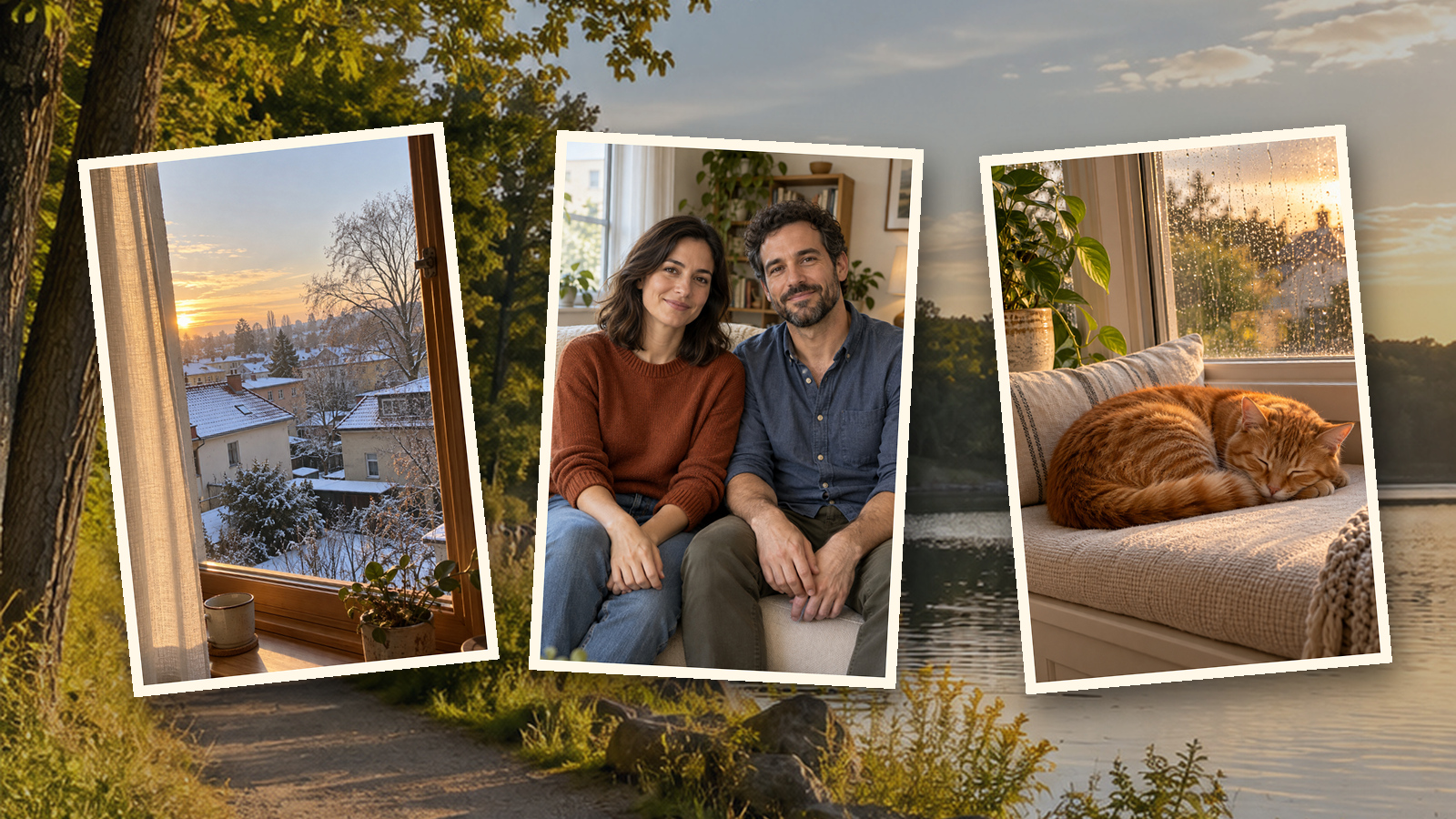
Monte uma retrospectiva em vídeo de trinta segundos a partir de seis fotos suas, dedicando cinco segundos para cada uma. Dê um movimento leve às imagens, organize tudo em uma narrativa e adicione datas e música na edição.
Você não precisa de doze grandes marcos nem de uma galeria cheia de viagens. Um apartamento novo, o café da manhã de sábado e o cachorro esperando na porta dizem mais sobre o seu ano de 2026 do que uma sequência de destaques artificiais. Veja a seguir o planejamento de seis fotos, oito prompts de movimento e o fluxo completo do canvas à exportação, inclusive quando vale mais a pena manter a foto estática.
Quais são as seis fotos que contam a história do seu ano?
Escolha um início, uma rotina, uma mudança, um lugar visitado, alguém que fez a diferença e uma imagem na qual você queira se deter por mais tempo.
| Posição | O que buscar | Ideia de legenda na edição | O que evitar |
|---|---|---|---|
| 01, 0–5 s | A vista ou o cenário onde seu ano começou | Onde 2026 começou | Uma cena ampla demais que se perca no corte vertical |
| 02, 5–10 s | O café da manhã, a mesa de trabalho ou um hábito semanal | Os dias comuns também contaram | Comprovantes ou telas cheias de textos pequenos |
| 03, 10–15 s | Uma mudança de casa, um novo trabalho ou um projeto concluído | Algo mudou por aqui | Documentos cuja leitura precise ficar totalmente nítida |
| 04, 15–20 s | Uma viagem de carro, uma trilha ou uma caminhada pelo bairro | Ainda bem que eu fui | Uma foto que precise de uma explicação longa para fazer sentido |
| 05, 20–25 s | Família, amigos ou seu animal de estimação | Minha melhor companhia | Rostos desfocados ou fotos com gente demais |
| 06, 25–30 s | Uma imagem tranquila que você queira guardar | Levando isso comigo | Uma repetição da abertura que não traga nada de novo |
Uma “mudança” pode ser simplesmente voltar a pintar. O seu “lugar” pode ser a praça do fim da rua; o vídeo não precisa fazer a sua vida parecer mais agitada do que ela realmente foi.
Salve cópias para edição nomeadas de 01 a 06 e guarde os arquivos originais intactos. Para publicar no Reels ou nos Stories, corte essas cópias em 9:16 antes de enviar para o canvas; se uma foto em grupo não couber no enquadramento, escolha outra imagem ou faça o vídeo inteiro em 16:9.
Como transformar as fotos em seis clipes de vídeo?
Conecte cada foto ao seu próprio nó de Vídeo e finalize o clipe 1 antes de repetir a estrutura para os demais.
1. Envie suas fotos. Clique em Adicionar nó → Enviar arquivo, selecione a foto 01 e clique em Adicionar ao canvas (1). Assim que o nó da foto aparecer na tela, confira se é a versão cortada em 9:16 e envie as outras cinco fotos.
2. Conecte o primeiro clipe. Escolha Adicionar nó → Vídeo e arraste uma linha de conexão da foto 01 até o novo nó de Vídeo. Confira a miniatura de entrada no nó; mantenha conectada apenas essa foto específica neste clipe.
No campo de prompt de vídeo, digite @ e selecione a imagem conectada. Substitua [Imagem 1] nos prompts abaixo por essa seleção real do menu; dentro de cada clipe individual, essa marcação representa a foto conectada àquele nó.
3. Configure e gere o clipe 1. Escolha o modelo Kling 4, abra as Configurações de vídeo no resumo de ajustes e defina a Resolução em 720p, a proporção em Tamanho como 9:16 e os Segundos como 5. Cole o prompt 1, confira o valor de 35 créditos indicado no botão e clique no botão ↑.
4. Repita um clipe de cada vez. Depois de assistir ao clipe 1, crie um nó de Vídeo para cada foto restante e repita a conexão, a seleção da referência no menu @ e as configurações. Assista a cada resultado gerado antes de avançar para o próximo, identificando cortes inadequados ou movimentos de câmera excessivos logo no início.
Consulte o guia do canvas infinito para entender mais sobre conexões e o guia do Kling AI para outros fluxos de imagem para vídeo.
Quais são os oito prompts que funcionam para uma retrospectiva em fotos?
Utilize os prompts de 1 a 6 para os seis momentos planejados; os prompts 7 e 8 servem para substituir clipes desafiadores sem aumentar o tempo total de exibição.
A estrutura básica reúne referência + tomada contínua de cinco segundos + um único movimento sutil + o que deve permanecer inalterado. Adicione datas e legendas na edição posterior.
01 · O início | 5 segundos
[Imagem 1] é a única referência para este clipe. Formato vertical 9:16, tomada contínua única de cinco segundos. Movimento de câmera com aproximação frontal extremamente lenta e sutil. Preserve construções, esquadrias de janelas, objetos, posições e a iluminação original. Não altere o clima nem adicione pessoas, carros, placas ou paisagens distantes. Sem cortes, letreiros ou números.02 · A rotina diária | 5 segundos
[Imagem 1] é a única referência para este clipe. Formato vertical 9:16, tomada contínua única de cinco segundos com câmera fixa. Pratos, copos, a mesa e todos os objetos existentes permanecem totalmente imóveis. Apenas a luz ambiente muda de forma muito discreta. Não adicione vapor, líquidos, talheres, mãos ou comida. Preserve formas e quantidades de objetos. Sem cortes, textos ou números.03 · Algo mudou | 5 segundos
[Imagem 1] é a única referência para este clipe. Formato vertical 9:16, tomada contínua única de cinco segundos. A câmera faz um deslocamento lateral extremamente curto para a direita. Preserve o ambiente, plantas e objetos pessoais sem revelar nenhum espaço novo fora da foto original. Não adicione pessoas, embalagens ou logotipos. Não abra portas nem caixas. Sem cortes, letreiros ou números.04 · Um lugar visitado | 5 segundos
[Imagem 1] é a única referência para este clipe. Formato vertical 9:16, tomada contínua única de cinco segundos com aproximação frontal lenta e sutil da câmera. Mantenha o terreno, estradas, árvores e construções em suas posições e formatos originais. Preserve o clima e a hora do dia. Não adicione pontos turísticos, visitantes, veículos, pássaros ou fogos de artifício. Sem mudança de estação, cortes, textos ou números.05 · Pessoas queridas | 5 segundos
[Imagem 1] é a única referência de foto em grupo. Formato vertical 9:16, tomada contínua única de cinco segundos com câmera fixa. Preserve o número exato de pessoas, o rosto de cada uma, sinais da idade, roupas, posição da esquerda para a direita e postura. Ninguém fala, acena ou vira a cabeça; permita apenas uma respiração natural bastante sutil. O fundo permanece imóvel. Sem pessoas adicionais, cortes, textos ou números.06 · A imagem que fica | 5 segundos
[Imagem 1] é a única referência para este clipe. Formato vertical 9:16, tomada contínua única de cinco segundos. Faça uma aproximação de câmera extremamente lenta durante os primeiros três segundos e mantenha o enquadramento estável nos dois segundos finais. Preserve todos os elementos principais, formatos, cores, posições e a iluminação original. Não adicione pôr do sol, pessoas ou enfeites. Sem cortes, transição para preto, letreiros ou números.07 · Substituir a posição 5 com seu pet | 5 segundos
[Imagem 1] é a única referência do animal de estimação. Formato vertical 9:16, tomada contínua única de cinco segundos com câmera fixa. Mantenha o formato das orelhas, distribuição das cores da pelagem, marcas faciais, proporções corporais e a postura original. O pet permanece quieto sem andar, abrir a boca ou virar a cabeça; apenas respiração suave. Mantenha o fundo inalterado. Sem outros animais, coleiras, brinquedos, cortes, textos ou números.08 · Substituir qualquer clipe apenas com movimento de câmera | 5 segundos
[Imagem 1] é a única referência para este clipe. Formato vertical 9:16, tomada contínua única de cinco segundos. Todas as pessoas, animais, objetos e elementos de fundo permanecem imóveis. Apenas a câmera realiza uma aproximação frontal muito lenta e sutil, sem exibir conteúdo fora da foto original. Conserve rostos e posturas, sem alterações de expressão nem membros ou objetos inventados. Sem cortes, textos ou números.O que fazer se um rosto ou detalhe conhecido mudar?
Reduza a intensidade do movimento primeiro; se a alteração ainda incomodar, use a foto original estática no seu aplicativo de edição.
| Pedido ou problema | Por que atrapalha | Melhor decisão |
|---|---|---|
| "Faça todos rirem, virarem e acenarem" | Força o modelo a inventar expressões e movimentos corporais ausentes na foto | Mantenha a pose fixa e use uma aproximação de câmera mínima |
| "Recrie minha formatura e a viagem de carro" | Introduz novos acontecimentos em vez de animar uma única lembrança | Descreva uma tomada contínua para cada foto |
| Rostos se distorcem no meio do clipe | Um primeiro quadro perfeito esconde deformações que surgem depois | Assista ao clipe inteiro lado a lado com a foto original |
| Foto horizontal forçada em enquadramento vertical | Pessoas podem ser cortadas ou elementos externos acabam sendo inventados | Corte a foto antes ou defina o formato 16:9 para a retrospectiva inteira |
Manter a foto estática é uma escolha excelente para registros em família muito importantes. O valor da lembrança está no reconhecimento das pessoas, não em forçar movimento em todos os quadros.
Como montar e exportar a retrospectiva de 30 segundos?
Abra o editor, organize os seis clipes em ordem cronológica e confira a duração final antes de exportar.
1. Abra a linha do tempo. Com todos os clipes prontos, selecione qualquer nó de Vídeo e clique em Abrir editor na barra de ferramentas superior dele. Um novo projeto monta a linha do tempo aproveitando os nós de vídeo presentes no canvas; por isso, crie um canvas exclusivo para esta retrospectiva para não misturar materiais que não façam parte dela.
2. Organize a sequência. Confira os seis clipes com base no seu roteiro de fotos, posicione os clipes na ordem certa e elimine eventuais espaços vazios entre eles. Assista às transições entre os cortes em vez de confiar apenas no nome dos nós ou nas miniaturas.
3. Ajuste a duração e exporte. Corte excessos de duração arrastando as bordas dos clipes e clique em Exportar vídeo para baixar o arquivo em MP4. Caso a duração total dos clipes fique abaixo de trinta segundos, insira a foto original estática ou congele o último quadro no seu editor de vídeo habitual antes de gerar o arquivo final.
Insira um texto como “Meu 2026” sobre o clipe 1 e a frase de encerramento sobre o clipe 6, sem adicionar cartelas de título extras que roubem tempo do vídeo. Adicione datas e músicas com direitos de uso liberados depois da montagem; o Kling 4 gera vídeos sem áudio.
O botão Baixar vídeo em um nó individual salva apenas aquele clipe. Para conferir outro exemplo de organização de linha do tempo com vários planos, veja o guia de vídeo em três planos e exportação na linha do tempo.
Quantos créditos custa uma retrospectiva de 30 segundos?
Seis clipes de cinco segundos gerados no Kling 4 em 720p custam 210 créditos, utilizando diretamente as suas fotos originais.
Valores verificados em 29 de outubro de 2026; estes totais não incluem novas tentativas.
| Escolha | Valor unitário | 30 segundos completos | Vantagens e desvantagens |
|---|---|---|---|
| Kling 4 em 720p | 7 créditos por segundo; 35 por clipe | 210 créditos | Sem som; avalie o movimento antes de investir mais |
| Kling 4 em 1080p | 12 créditos por segundo; 60 por clipe | 360 créditos | Resolução mais alta ainda pode alterar rostos |
| Um clipe piloto em 720p, depois os outros cinco | 35 + 175 | 210 créditos | Considera que você aproveite o clipe de teste |
Uma tentativa adicional em 720p eleva o total para 245 créditos; refazer todos os seis clipes eleva o custo para 420 créditos. Gerar seis versões novas em 1080p custa 360 créditos adicionais em vez de um custo de upgrade de resolução; confira sempre o valor exibido no botão.
Quais são as limitações?
Prefira manter a foto estática sempre que a fidelidade das feições ou a nitidez dos detalhes importarem mais do que o movimento.
- Rostos e mãos podem se deformar: confira o número de pessoas e os detalhes ao longo de cada clipe; substitua a animação por uma foto estática se notar distorções.
- A ferramenta não organiza sua galeria de fotos: você é quem escolhe, corta e define a sequência das imagens; conectar seis referências a uma única geração não produz uma edição de seis planos.
- A animação pode inventar acontecimentos: encare o vídeo como uma lembrança animada por inteligência artificial, e não como uma gravação documental fiel do que aconteceu.
- A trilha sonora é inserida separadamente: adicione legendas, datas e músicas com direitos de uso liberados no seu editor habitual.
- A duração final exige conferência: qualquer pausa com foto estática deve ocupar o espaço de um dos blocos de cinco segundos, sem esticar a duração total do vídeo.
Perguntas frequentes
É preciso ter uma foto para cada mês do ano?
Não. Escolha seis fotos com papéis diferentes: início, rotina, mudança, lugar, alguém importante ou pet e encerramento. Cada clipe dura cinco segundos.
Preciso recriar minhas fotos como imagens de IA antes de começar?
Não. Conecte cada foto original diretamente ao seu próprio nó de Vídeo. Use uma foto por clipe em vez de anexar as seis a uma única geração.
Por que minha retrospectiva de seis clipes não dura exatamente trinta segundos?
A duração real dos clipes gerados pode ter pequenas variações em relação ao ajuste. Confira a linha do tempo, corte sobras e compense eventuais faltas mantendo a foto original na tela ou congelando o último quadro no seu editor.
Quantos créditos custa a retrospectiva completa?
210 créditos no Kling 4 em 720p: seis clipes de cinco segundos a 7 créditos por segundo. Nenhuma imagem nova é gerada. Cada refilmagem de cinco segundos consome outros 35 créditos.
Comece pela foto mais importante para você e garanta que esses cinco segundos funcionem antes de definir as outras cinco imagens. Mantenha a foto original sempre que o movimento alterar o registro da lembrança. Abra um novo canvas e acompanhe o guia do canvas infinito para fazer a sua primeira conexão.


