
Felicitaciones de Navidad con IA en 2026: 8 prompts para tarjetas y animación de 5 segundos

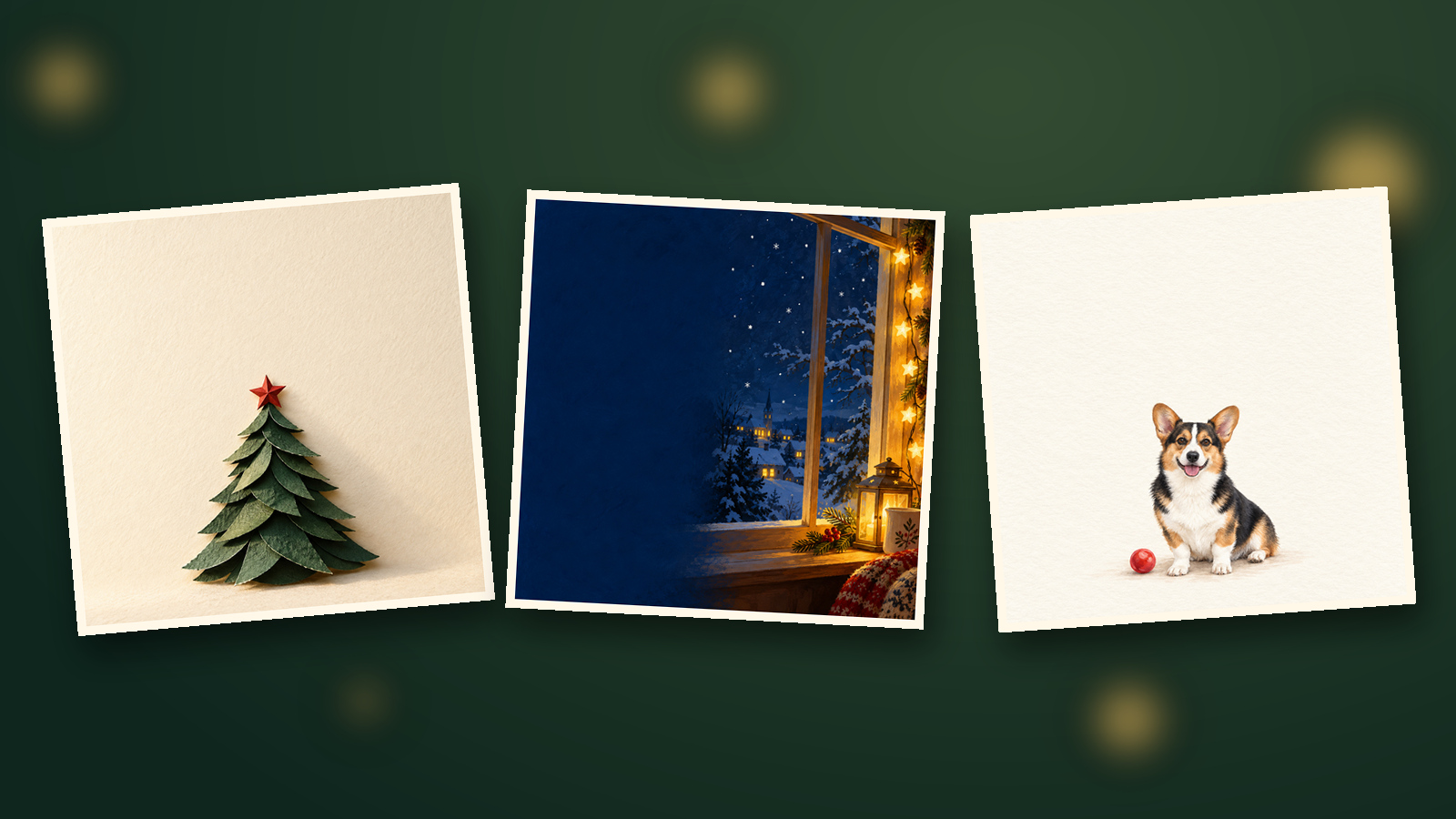
Una buena felicitación navideña empieza por un detalle que el destinatario reconozca de inmediato: la oreja caída de tu perro, un rincón nevado que compartisteis o una frase con tu tono de voz. Utiliza la inteligencia artificial para crear la ilustración y añade tus propias palabras después.
Estas ocho propuestas reúnen siete diseños estáticos y una indicación de movimiento. Puedes empezar con una imagen de 2 créditos; si te convence, sumarle una animación de 5 segundos elevará el total a 42 créditos.
¿Qué tarjeta conviene elegir para cada persona?
Adapta la idea visual a la relación que tienes con quien va a recibirla y define la proporción adecuada antes de abrir el lienzo.
| Destinatario | Idea de partida | Relación de aspecto |
|---|---|---|
| Compañero de trabajo o cliente | Árbol de papel o motivo botánico sobrio | 1:1 o 16:9 |
| Pareja o amistad lejana | Dos tazas sobre madera o ventana nevada | 4:5 o 1:1 |
| Un niño | Oso amistoso de libro infantil con un regalo | 4:5 |
| Familia y amistades cercanas | Retrato ilustrado de tu mascota o de dos personas | 1:1 |
| Quien disfrute con un detalle animado | Árbol de papel con un encendido sutil de luz | 1:1, 5 segundos |
Redacta el texto antes de generar la imagen. Para un amigo que vive lejos, una línea como «Ojalá compartiéramos mesa este año» resulta más sincera que un párrafo genérico; para un compañero de equipo, «Gracias por hacer que este año haya sido más fácil» transmite cercanía y profesionalidad.
Elige entre «Feliz Navidad» y «Felices fiestas» según la persona que la reciba. Mantén el mensaje lo bastante breve para leerlo con claridad en la pantalla de un móvil.
¿Cómo generar la primera ilustración sin texto?
Genera una imagen limpia sin rótulos usando GPT Image 2.5 en resolución 1K por 2 créditos.
Paso 1: Añade el nodo de imagen. Pulsa en Añadir nodo en la barra inferior del lienzo y selecciona Imagen. Pega uno de los prompts del 1 al 7 en el campo de texto del nuevo nodo.
Paso 2: Define el modelo y la proporción. Selecciona GPT Image 2.5 y abre Ajustes de imagen desde el resumen de ajustes bajo la indicación (p. ej., 1:1 · 1K). Fija Tamaño o relación de aspecto en el formato del prompt elegido y selecciona 1K en Resolución.
Paso 3: Genera y guarda. Revisa la cifra en el botón, haz clic en el botón ↑ que muestra los créditos y comprueba si tu dedicatoria cabe holgadamente en el espacio despejado. Usa Descargar para guardar la imagen y coloca el texto en tu programa de maquetación; conserva una copia sin letras si quieres animarla.
Ocho prompts de felicitaciones navideñas para probar
Usa los prompts del 1 al 7 para imágenes estáticas y reserva el prompt 8 para crear movimiento en un nodo de vídeo.
Prueba un solo diseño por generación. Si la composición queda recargada, retira algún adorno de la descripción antes de añadir nuevas órdenes.
01 · Para un compañero de trabajo: árbol de papel | 1:1
Reserva la mitad superior para un agradecimiento breve y tu firma.
Square 1:1 Christmas ecard artwork on textured ivory paper. One small tree made from layered forest-green paper sits in the lower half, topped with a tiny red paper star. Soft side lighting reveals the paper edges. Keep the upper half plain ivory for a greeting added later. No text, numbers, logos, or watermark.02 · Para tu pareja: dos tazas a la luz de una vela | 4:5
Una escena íntima y reconocible deja espacio para una nota más cercana.
Portrait 4:5 Christmas card artwork in soft watercolor. Two plain ceramic mugs, one small candleholder, and a pine sprig sit at the lower right of a pale wooden table. Warm amber light, cranberry and cream colors, quiet evening mood. Keep the upper half pale and uncluttered. No people, lettering, numbers, branding, or watermark.03 · Para un amigo a distancia: ventana invernal | 1:1
Coloca texto en tonos claros sobre el fondo azul oscuro en la fase de edición.
Square 1:1 Christmas ecard illustration looking from a warm room into a snowy night. The window frame and a short strand of warm lights occupy the right side. Leave the left half a clean, deep blue area for a personal message. A few snowflakes outside only, restrained storybook texture. No people, Santa, text, or watermark.04 · Para un sobrino o sobrina: un oso con un regalo | 4:5
Un único personaje y un solo paquete facilitan la lectura en pantallas pequeñas.
Portrait 4:5 Christmas card in colored pencil and gouache. One original friendly brown bear sits in the lower part of a snowy clearing with one small red gift box. Two tiny fir trees in the distance. Soft cheerful colors, simple shapes, pale blue empty space across the top third. No existing fictional characters, words, numbers, or watermark.05 · Para un cliente: pino y dorado mate | 16:9
La composición apaisada encaja dentro del cuerpo de un correo electrónico profesional.
Landscape 16:9 Christmas ecard on fine ivory paper. A small forest-green pine sprig and one matte gold ornament sit in the lower right corner. A delicate gold arc appears only on the right. Soft studio light, restrained stationery aesthetic. Keep the left two-thirds clear. No lettering, numbers, logos, or watermark.06 · De parte de la casa: la mascota de la familia | 1:1
Utiliza una fotografía donde se distingan bien las orejas y el dibujo de la cara.
Pulsa Añadir nodo → Subir archivo, selecciona la foto y pulsa Añadir al lienzo (1). Conecta ese nodo a tu nodo de Imagen de destino, escribe @ en el campo del prompt y elige la miniatura adecuada.
Sustituye [Imagen 1] por esa selección del menú. Escribir el texto entre corchetes sin vincular el archivo no adjunta la fotografía.
Square 1:1 Christmas ecard. [Imagen 1] defines the pet's appearance: preserve its ear shape, nose color, facial markings, and coat pattern in a soft gouache illustration. Seat the pet in the lower half with one small red ball beside it. Keep the upper half clean cream. No costume, other animals, text, numbers, or watermark.07 · Para los abuelos: ilustración familiar | 1:1
Sube dos fotos individuales, conecta ambas al nodo de destino e insértalas mediante el menú @.
GPT Image 2.5 admite hasta ocho imágenes de referencia; este diseño utiliza dos. Comprueba las miniaturas antes de asignar quién aparece a la izquierda y quién a la derecha.
Square 1:1 Christmas ecard illustration. [Imagen 1] is family member A on the left; [Imagen 2] is family member B on the right. Preserve their separate face shapes, hairstyles, age features, and body proportions. Seat both on a pale bench in the lower half, hands on their own laps, with a small Christmas tree behind them to the right. Warm hand-painted style, plain cream space above. Exactly two people, no text or watermark.08 · Añadir movimiento: un resplandor suave | 1:1, 5 segundos
Usa esta indicación en un nodo de vídeo vinculando la ilustración del árbol de papel del prompt 1 sin texto.
Square 1:1, one continuous five-second shot using the supplied paper-tree card as the first frame. Locked camera. The tree, red star, and paper remain still. Only the background's warm light gradually brightens during the first three seconds, then holds softly for two seconds. Keep the upper message area empty. No new objects, zoom, cuts, or lettering.¿Cómo animar la tarjeta navideña?
Conecta la ilustración sin texto a un nodo de vídeo y establécela como Primer fotograma.
Paso 1: Asigna el fotograma de inicio. Pulsa en Añadir nodo → Vídeo y conecta tu imagen terminada a este nodo. En el panel lateral del vídeo, despliega Parámetros, pulsa en Primer fotograma y selecciona la tarjeta.
Paso 2: Ajusta las opciones del clip. Elige Kling 3.0 y abre Ajustes de vídeo en el resumen inferior del nodo. Define Resolución en 720p, Tamaño en 1:1 y Segundos en 5 segundos, con Generar audio desactivado.
Paso 3: Genera y comprueba. Pega el prompt 8 en el campo de texto, revisa el coste de 40 créditos y haz clic en el botón ↑. Observa el vídeo entero para descartar deformaciones en los bordes del papel o intrusiones en la zona del texto, pulsa Descargar y añade la dedicatoria en tu editor de vídeo.
Para conocer a fondo el manejo de planos y referencias visuales, consulta la guía de Kling AI. Si prefieres enviar una tarjeta fija, basta con maquetar el texto sobre la imagen descargada.
¿Cuántos créditos debes presupuestar?
Calcula 2 créditos para una imagen estática en 1K, o 42 créditos si sumas esa imagen y una animación silenciosa de 5 segundos.
| Formato generado | Cálculo | Total |
|---|---|---|
| GPT Image 2.5, una imagen en 1K | 1 × 2 | 2 créditos |
| GPT Image 2.5, una imagen en 2K | 1 × 3 | 3 créditos |
| GPT Image 2.5, una imagen en 4K | 1 × 4 | 4 créditos |
| Kling 3.0, 720p, 5 segundos, sin audio | 5 × 8 | 40 créditos |
| Una imagen fija en 1K con ese clip | 2 + 40 | 42 créditos |
| Las siete opciones estáticas en 1K, animando una | 7 × 2 + 40 | 54 créditos |
Cada repetición genera un coste adicional, igual que solicitar una nueva versión en mayor resolución. Revisa siempre la cifra del botón y la configuración de parámetros antes de confirmar.
Limitaciones: ¿qué conviene revisar antes de enviar?
Compara la ilustración con tus fotos de origen, repasa la ortografía del texto y reproduce el archivo real en tu teléfono.
| Detalle observado | Solución práctica |
|---|---|
| Un rostro o el pelaje presentan pequeñas diferencias | Contrasta con la foto original; recurre a una referencia más nítida o inserta la foto real en la tarjeta |
| Aparecen letras extrañas o queda poco espacio para escribir | Elimina adornos en el prompt y pide una zona despejada; añade el texto después en una aplicación de diseño |
| Los pliegues de papel oscilan durante el vídeo | Limita la indicación de movimiento a la luz ambiental o utiliza directamente la imagen estática |
| El clip da un salto brusco al reiniciarse | Suaviza el punto de unión en un editor antes de exportar el bucle en GIF |
| Quieres imprimir copias físicas en papel | Confirma con la imprenta las medidas finales, el sangrado y el perfil de color antes de encargar la tirada |
Generar una nueva copia con mayor resolución puede introducir variaciones en los rasgos, de modo que conviene revisarla de nuevo. Pide permiso a tus familiares antes de usar sus fotos e indica a los destinatarios que has diseñado la tarjeta con ayuda de herramientas de inteligencia artificial.
Si vas a enviar un GIF, convierte el vídeo descargado y comprueba el peso del archivo junto con la fluidez del bucle. Haz una prueba de envío en la aplicación de mensajería o correo que vayas a utilizar y guarda siempre a mano la versión estática.
Preguntas frecuentes
¿Se puede crear una felicitación de Navidad sin foto?
Sí. Los prompts del 1 al 5 parten solo de texto, los prompts 6 y 7 utilizan fotos de mascotas o familiares, y el prompt 8 anima la imagen estática elegida.
¿Conviene que la IA escriba el mensaje dentro de la imagen?
Genera la ilustración sin texto y añade el nombre, la felicitación y la firma en tu aplicación habitual de diseño. Revisa nombres y fechas antes del envío.
¿Cómo se envía la tarjeta en formato GIF?
Usa Descargar para guardar el vídeo y conviértelo con una herramienta compatible con GIF. Comprueba el tamaño del archivo y la transición del bucle, y pruébalo en la aplicación por la que vayas a enviarlo.
¿Cuánto cuesta una imagen estática con una animación de 5 segundos?
42 créditos: 2 por una imagen con GPT Image 2.5 en 1K y 40 por Kling 3.0 a 720p durante 5 segundos con el audio desactivado. Las generaciones adicionales tienen un coste aparte.
Escribe primero la frase exacta que le dirías en persona al destinatario y elige después el diseño que mejor acompañe esas palabras. La guía del lienzo infinito te muestra cómo dar los primeros pasos con nodos y la guía de GPT Image resuelve cualquier duda sobre formatos y resolución.


