
Cortometraje navideño con IA en 2026: cuenta una historia de regreso a casa en 3 tomas (guion e indicaciones)

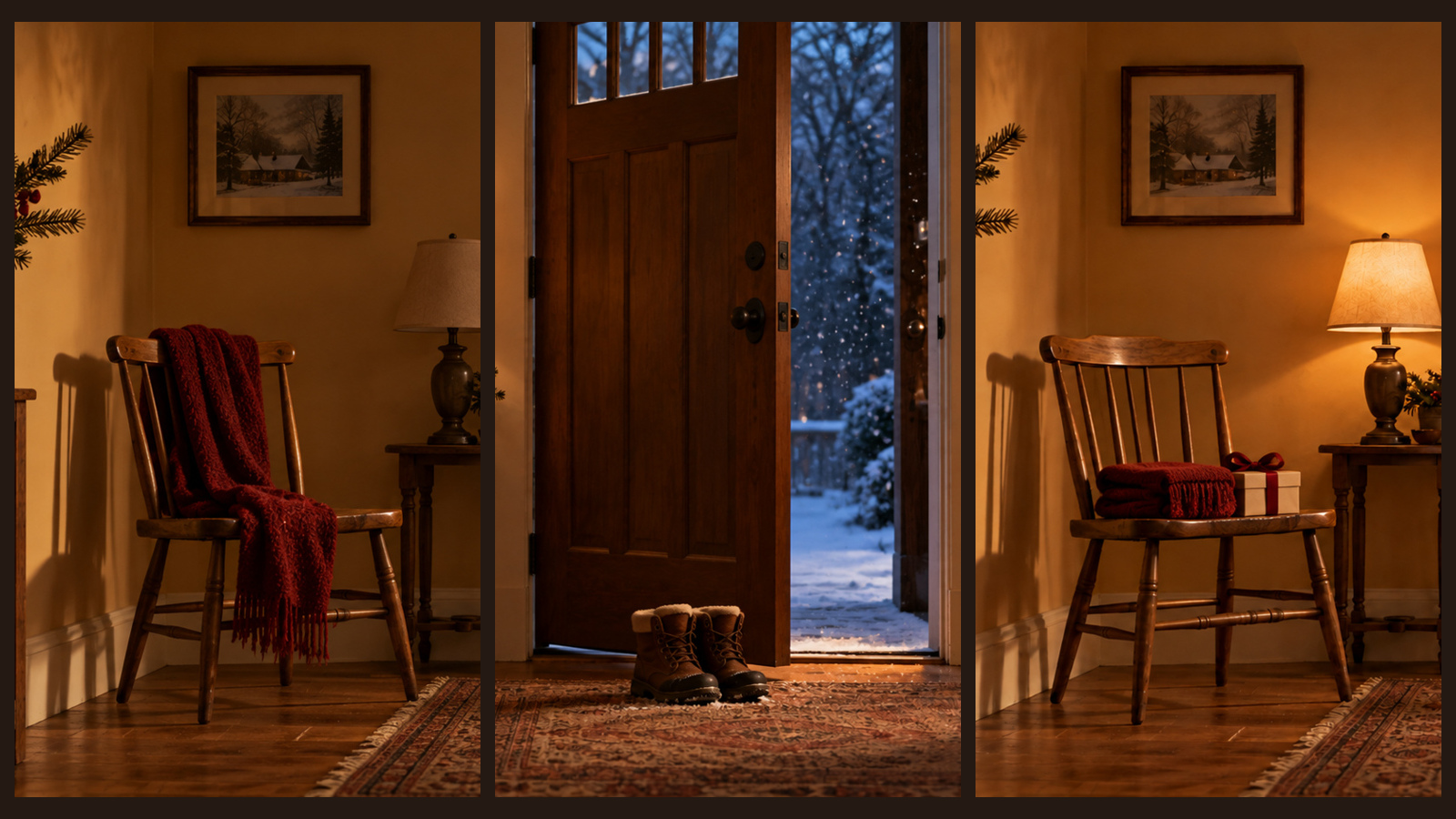
Un corto navideño con una historia emotiva no necesita actores en pantalla. Una silla vacía, unas botas de invierno y un pequeño regalo bastan para narrar la espera y el regreso a casa en tres tomas de 5 segundos. Al prescindir de personas en el encuadre, eliminas las variaciones de rostros y ropa entre planos.
A continuación encontrarás el guion gráfico de 3 tomas, las indicaciones listas para copiar de fotograma inicial y de movimiento, y el flujo paso a paso en el lienzo de DramaCanvas. Si buscas una narración más extensa con múltiples planos, consulta el corto de terror de Halloween de 60 segundos. Si utilizas el lienzo por primera vez, empieza con la guía del lienzo infinito.
¿Cómo contar una historia completa en un corto navideño de 15 segundos?
Una sola idea por toma: la espera, el regreso y la respuesta. Esta progresión permite transmitir un relato emotivo completo en 15 segundos utilizando únicamente cambios en los objetos cotidianos. El espectador comprende de inmediato lo ocurrido sin necesidad de diálogos ni personajes en pantalla.
| Toma | Duración | En pantalla | Qué transmite |
|---|---|---|---|
| 01 La espera | 0–5 s | Un recibidor cálido, una silla vacía con una bufanda roja oscura y una lámpara que se enciende poco a poco | Alguien está esperando |
| 02 El regreso | 5–10 s | La puerta entornada, unas botas de invierno sobre el felpudo y nieve cayendo fuera | La persona ha vuelto |
| 03 La respuesta | 10–15 s | La puerta cerrada, la bufanda doblada sobre la silla y una pequeña caja de regalo al lado | Yo también me acordé de ti |
Los espectadores no necesitan ver a nadie; la variación de los objetos les permite completar la historia mentalmente. Añade en tu aplicación de edición habitual la frase final «Te he dejado una luz encendida» y una pista de música con licencia.
¿Cómo crear el guion gráfico y los fotogramas iniciales en el lienzo?
Crea un guion de storyboard con 3 planos, selecciona Crear primero el fotograma inicial, genera los tres fotogramas iniciales y revísalos en el lienzo.
Paso 1: Crea un guion de storyboard con 3 planos
Haz clic en Añadir nodo en la barra de herramientas de la parte inferior del lienzo, elige Guion de storyboard y pulsa en Editar a pantalla completa en la parte superior derecha del nodo. Haz clic tres veces en Añadir plano y fija la duración de cada toma en 5 segundos. En los ajustes de columnas, activa las columnas de indicación de imagen y de indicación de vídeo, y pega las indicaciones correspondientes que figuran más abajo.
Paso 2: Elige Crear primero el fotograma inicial y crea 3 nodos de imagen
Abre Más acciones en el guion de storyboard, cambia el Modo de entrada de vídeo a Crear primero el fotograma inicial y haz clic en Crear 3 nodos de imagen. Los nuevos nodos de imagen adoptan tu configuración más reciente. Selecciona cada uno de ellos y establece el modelo en GPT Image 2.5, la relación de aspecto en 16:9 y la resolución en 1K.
Paso 3: Genera la toma 1 y conéctala como referencia a las tomas 2 y 3
De vuelta en el editor a pantalla completa, marca únicamente la toma 1 y haz clic en Generar primer fotograma. Cuando el resultado sea satisfactorio, arrastra una línea desde el punto de conexión derecho de la toma 1 hacia los nodos de imagen de las tomas 2 y 3, y conecta también la imagen de la toma 2 con la toma 3. De este modo, las referencias [Imagen 1] e [Imagen 2] en las indicaciones posteriores mantendrán intactos el recibidor, la silla y la bufanda antes de generar las tomas 2 y 3.
Revisa cada fotograma inicial: comprueba que el color de la pared, la forma de la silla y el tono de la bufanda no hayan cambiado, y que no aparezcan figuras humanas ni textos. Si un plano contiene errores, modifica su indicación y vuelve a generar únicamente esa toma.
Indicaciones para las 3 tomas de «Te he dejado una luz encendida»
Introduce las indicaciones de fotograma inicial en el campo de indicación de imagen y las indicaciones de movimiento en el de vídeo. Para las referencias [Imagen 1] e [Imagen 2], conecta primero los nodos de imagen correspondientes, borra el marcador de posición, escribe @ y selecciona la imagen en el menú emergente.
01 · La espera (0–5 s)
Un recibidor hogareño y cálido con una silla de madera vacía, una bufanda rojo oscuro colocada sobre el respaldo y una pequeña lámpara de mesa al lado que todavía está apagada. La puerta está cerrada. Encuadre fijo a la altura de los ojos, 16:9. Sin personas, sin texto y sin logotipos.Una toma continua de 5 segundos con cámara fija. Solo la pequeña lámpara de mesa se enciende poco a poco, pasando de tenue a brillante; la bufanda, la puerta y los muebles permanecen inmóviles. Sin personas, sin cortes de plano y sin texto.02 · El regreso (5–10 s)
[Imagen 1] es la referencia del mismo recibidor; mantener sin cambios el color de la pared, la silla y la bufanda rojo oscuro. La puerta está entreabierta y sobre el felpudo hay ahora un par de botas de invierno clásicas. La lámpara está encendida. 16:9, sin personas y sin texto.Una toma continua de 5 segundos con cámara fija. La puerta se mantiene entreabierta, la luz permanece constante y nieva suavemente fuera. Sin personas, sin más calzado, sin cortes de plano y sin texto.03 · La respuesta (10–15 s)
[Imagen 1] es la referencia del mismo recibidor e [Imagen 2] es la referencia de la posición de las botas junto a la puerta. La puerta está ahora cerrada, la bufanda rojo oscuro está bien doblada sobre la misma silla y al lado hay una pequeña caja de regalo sin texto. La lámpara está encendida. 16:9, sin personas y sin texto.Una toma continua de 5 segundos con un lento avance de cámara hacia la silla y la caja de regalo. La puerta y la bufanda no se mueven, y la caja sigue cerrada; sin personas, sin cortes de plano y sin texto.¿Cómo configurar las opciones de vídeo antes de generar?
Crea 3 nodos de vídeo y ajusta sus parámetros antes de volver al guion de storyboard para confirmar y generar.
Abre Más acciones → Crear 3 nodos de vídeo. Selecciona cada nodo de vídeo, elige Seedance 2.0 Mini, pulsa en el resumen de ajustes situado bajo el campo de entrada y define la Resolución en 480P, la Relación de aspecto en 16:9 y la Duración en 5. Cada toma de 5 segundos consume 35 créditos; comprueba la cifra indicada en el botón antes de generar.
A continuación, regresa al editor a pantalla completa, marca las tres tomas y haz clic en Confirmar primer fotograma y generar.
Para comprender en detalle el funcionamiento de los fotogramas iniciales y finales, consulta la guía de Kling AI.
¿Cómo revisar la línea de tiempo y exportar el corto?
Cuando los tres clips estén listos, selecciona cualquier nodo de vídeo y haz clic en Abrir editor en la barra de herramientas situada sobre él.
La línea de tiempo carga automáticamente las tres secuencias. Verifica que el orden sea 01, 02 y 03, revisa que no haya fotogramas negros entre los cortes y confirma que la duración total ronde los 15 segundos; después, haz clic en Exportar video para descargar el archivo MP4.
Añade los subtítulos y el audio en tu aplicación de edición: una única frase final, «Te he dejado una luz encendida», resulta suficiente junto con una pieza musical con licencia comercial. El tutorial del anuncio de 15 segundos de Black Friday explica al detalle este mismo flujo desde el guion gráfico hasta la línea de tiempo.
¿Cuántos créditos cuesta un corto navideño?
Tres fotogramas iniciales y tres clips de 5 segundos suman un total de 111 créditos con Seedance 2.0 Mini a 480p. Los precios reflejados en la tabla corresponden a las tarifas vigentes a 29 de octubre de 2026:
| Opción | Fotogramas iniciales (3) | Vídeo (3 × 5 s) | Total |
|---|---|---|---|
| Seedance 2.0 Mini 480p | 6 créditos | 105 créditos | 111 créditos |
| Seedance 2.0 Mini 720p | 6 créditos | 150 créditos | 156 créditos |
Los fotogramas iniciales emplean GPT Image 2.5 a 1K y cuestan 2 créditos cada uno. Rehacer un plano en 480p cuesta 35 créditos, o 37 créditos si generas también un nuevo fotograma inicial. Antes de generar, comprueba siempre la cifra que figura en el botón.
¿Cuáles son las limitaciones de este método?
- El color de los objetos puede variar: compara las tomas 2 y 3 con la toma 1, y regenera el fotograma inicial si cambia el tono de la bufanda o la forma de la silla.
- Los clips no incluyen sonido: debes incorporar los subtítulos, los efectos sonoros y la música en tu programa de edición.
- La duración total puede presentar pequeñas variaciones: cada clip puede durar unas décimas de segundo más o menos; toma como referencia la línea de tiempo.
- Las acciones complejas no funcionan bien: los movimientos como abrir puertas o el paso de personas tienden a deformarse; por eso este guion recurre únicamente a cambios de luz, nieve cayendo y un avance suave de cámara.
Preguntas frecuentes
¿Es necesario que aparezcan personas en un corto navideño?
No. Los objetos pueden sostener toda la historia: una silla vacía representa la espera, unas botas en la entrada indican que alguien ha vuelto y una bufanda doblada junto a un regalo es la respuesta. Al no mostrar personajes, evitas que los rostros o la ropa cambien entre tomas.
¿Por qué conviene generar primero los fotogramas iniciales?
Al tratarse de una imagen fija, el fotograma inicial resulta económico y fácil de revisar. Primero compruebas el decorado, el atrezo y los colores; una vez confirmados, gastas créditos en vídeo y evitas rehacer tomas.
¿Se pueden modificar los ajustes tras pulsar Confirmar primer fotograma y generar?
No. Ese botón envía la solicitud de generación de inmediato. Configura antes la resolución, la relación de aspecto y la duración en los nodos de vídeo y luego confirma en el guion de storyboard.
¿Cuántos créditos cuesta un corto navideño de 15 segundos?
Tres fotogramas iniciales con GPT Image 2.5 a 1K cuestan 6 créditos. El vídeo con Seedance 2.0 Mini cuesta 7 créditos por segundo a 480p (105 créditos para tres tomas de 5 segundos), lo que supone 111 créditos en total (o 156 créditos si se genera a 720p). Toma como referencia la cifra indicada en el botón.
Comienza creando el fotograma inicial de la toma 1 desde el guion de storyboard y conéctalo a las otras dos tomas en cuanto su aspecto sea el deseado. Cuando los tres fotogramas funcionen, genera los clips a la vez, expórtalos desde el editor y remata la pieza incluyendo «Te he dejado una luz encendida» en tu editor de vídeo habitual.


