
2026年のクリスマスカード AI:8つのプロンプトで作る静止画カードと5秒アニメーション

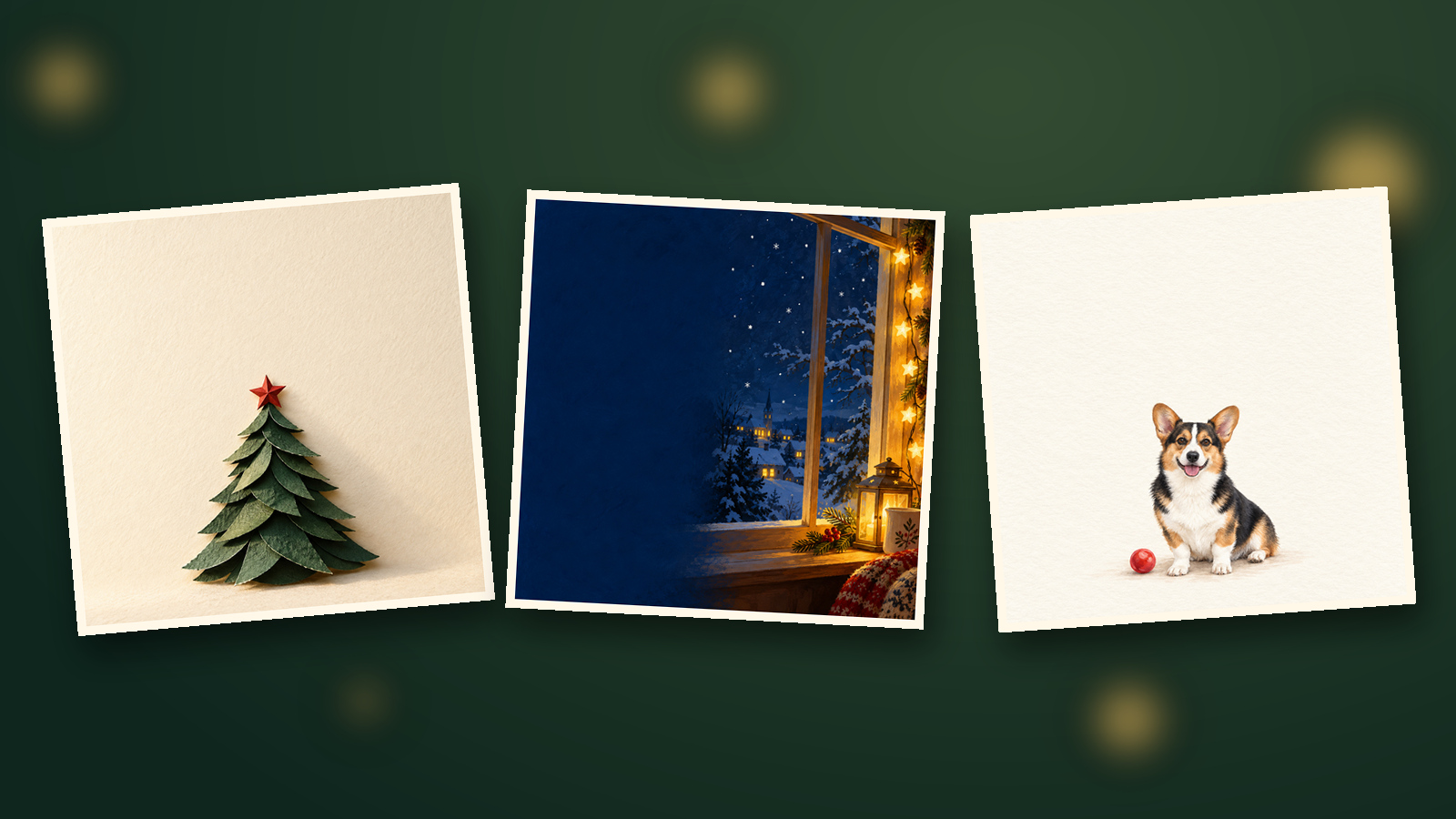
心に残るクリスマスカードは、受け取る相手が身近に感じる要素から始まります。愛犬のピンと立った愛らしい耳、お気に入りの冬景色、そしてあなた自身の言葉です。イラストはAIで作成し、心のこもったメッセージを添えましょう。
本記事では、7種類の静止画デザインと1種類の動画プロンプトをご紹介します。まずは2クレジットの1K画像から試し、気に入ったら5秒のアニメーションを加えて合計42クレジットで動くカードに仕上げてみましょう。
贈る相手に合わせたクリスマスカードの選び方
受け取る相手に合わせてデザインを選び、それに適した縦横比を決めます。
| 相手 | デザインのアイデア | 縦横比 |
|---|---|---|
| 同僚や取引先 | ペーパーツリー、落ち着いた植物のあしらい | 1:1 または 16:9 |
| パートナーや遠方の友人 | 2つのマグカップ、雪の窓辺 | 4:5 または 1:1 |
| 子ども | 親しみやすい絵本風のクマ | 4:5 |
| 家族や親しい友人 | 愛犬・愛猫、家族のイラスト | 1:1 |
| 動きを楽しんでほしい相手 | 柔らかな光が変化するペーパーツリー | 1:1、5秒 |
画像を生成する前に、添えるメッセージを決めておきます。遠く離れた友人には「また一緒にご飯を食べたいね」、同僚には「今年もサポートありがとうございました」といった短い言葉が響きます。
相手との関係性に合わせて「メリークリスマス」などの挨拶を使い分け、スマートフォンの画面でも一目で読める長さに収めるのがポイントです。
ベースとなるイラストカードの作成手順
GPT Image 2.5を選択し、解像度1Kで文字を含まない画像を1枚生成します。費用は2クレジットです。
ステップ1:画像ノードを追加する
キャンバス下部のツールバーにある「ノードを追加」をクリックし、「画像」を選択します。新しく作成されたノードのプロンプト欄に、後述するプロンプト01〜07のいずれかを貼り付けます。
ステップ2:設定を指定する
モデルで GPT Image 2.5 を選択し、入力欄の下にある設定サマリー(例:1:1 · 1K)から「画像設定」を開きます。「サイズまたは縦横比」をプロンプトで指定された比率に設定し、「解像度」を 1K に設定します。
ステップ3:生成して保存する
クレジット表示を確認して「↑」ボタンをクリックし、予定していたメッセージが余白に収まるか確かめます。「ダウンロード」で画像を保存し、普段お使いのデザインアプリで文字を追加します。アニメーションを作成したい場合は、文字のない元の画像もそのまま残しておきます。
試してみたい8つのクリスマスカード AI プロンプト
プロンプト01〜07は静止画イラストの生成に、プロンプト08は動画ノードでのアニメーション生成に使用します。
1回の生成につき1つのデザインを選びます。画面がごちゃごちゃしていると感じたら、新しい指示を追加する前に不要な装飾要素をプロンプトから削ってください。
01 · 同僚・取引先へ:ペーパーツリー|1:1
画面の上半分は、短い感謝のメッセージとお名前を入れるスペースとして空けておきます。
1:1正方形のクリスマスカード用イラスト。質感のあるアイボリーの紙。下半分の中央に、深緑の紙を重ねて作った小さなクリスマスツリーを1つ配置し、頂点に小さな赤い紙の星を添える。柔らかなサイド光が紙の切り口の陰影を際立たせる。後からメッセージを入れるため、上半分は無地のアイボリーの余白として空けておくこと。文字、数字、ロゴ、ウォーターマークは含めないでください。02 · パートナーへ:キャンドルライトと2つのマグカップ|4:5
親密な日常を切り取った構図で、心を込めたメッセージを書き込める余白を残します。
4:5縦型のクリスマスカード用イラスト。柔らかな水彩画スタイル。明るい木製テーブルの右下に、柄のない陶器のマグカップ2つ、小さなキャンドルホルダー1つ、モミの小枝を配置。温かみのある琥珀色の光、クランベリーとクリーム色の配色、静かな夜の雰囲気。上半分はすっきりとした明るい余白を維持。人物、文字、数字、ブランド名、ウォーターマークは含めないでください。03 · 遠方の友人へ:雪の降る窓辺|1:1
左側の深い青色の空間は、後から明るい色の文字を重ねるのに適しています。
1:1正方形のクリスマスカード用イラスト。暖かい室内から雪降る夜を眺める構図。窓枠と小ぶりな暖色系イルミネーションライトを右側に配置する。オリジナルのメッセージを入れるため、左半分はすっきりとした深青色の余白を残す。雪は窓の外にわずかに舞うのみ、落ち着いた絵本風の質感。人物、サンタクロース、文字、ウォーターマークは含めないでください。04 · 親戚の子どもへ:プレゼントを持ったクマ|4:5
キャラクター1頭とプレゼント1つに絞ることで、スマートフォンの画面でも見やすく仕上がります。
4:5縦型のクリスマスカード。色鉛筆とガッシュ調の質感。雪の広場の下部に、オリジナルの親しみやすい茶色のクマが1頭座っており、手前には小さな赤いギフトボックスが1つ置かれている。遠くに小さなモミの木が2本。柔らかく明るい色彩、シンプルな形状、上部3分の1は薄い水色の余白を残す。実在・既存のキャラクター、文字、数字、ウォーターマークは含めないでください。05 · 取引先へ:モミの小枝と控えめなゴールド|16:9
横長の構図は、メールの本文に挿入して挨拶を添えるのに適しています。
16:9横長のクリスマスカード。上質なアイボリーの紙。右下の角に小さな深緑のモミの小枝とマットゴールドのオーナメントが1つ置かれている。繊細な金色の円弧が右側のみに描かれている。柔らかなスタジオ照明、洗練されたステーショナリーの質感。左側3分の2はすっきりとした無地の余白を維持。文字、数字、ロゴ、ウォーターマークは含めないでください。06 · わが家から:愛犬・愛猫を主役に|1:1
耳の形や顔の模様がはっきりと写っている写真を使用します。
「ノードを追加」→「ファイルをアップロード」をクリックして写真を選択し、「キャンバスに追加(1)」をクリックします。その写真ノードから対象の画像ノードへ接続線をつなぎ、プロンプト欄で @ を入力してメニューから該当のサムネイルを選択します。
以下のプロンプト内の [画像1] を、メニューから選択して挿入された参照タグに置き換えてください。文字として [画像1] と手入力しただけでは写真が適用されません。
1:1正方形のクリスマスカード。[画像1]を唯一のペットの参照とします。柔らかなガッシュ調のイラストで、耳の形、鼻の色、顔の模様、毛並みのパターンをそのまま維持してください。画面の下半分にペットを座らせ、隣に小さな赤いボールを1つ置きます。上半分は無地のクリーム色の余白を残してください。衣装は着せず、他の動物も入れないこと。文字、数字、ウォーターマークは含めないでください。07 · 祖父母へ:家族のイラストカード|1:1
2枚の個人写真をアップロードし、両方を対象の画像ノードに接続して、@ 入力からそれぞれ指定します。
GPT Image 2.5は最大8枚までの参照画像を接続できますが、このデザインでは2枚を使用します。左右の位置をプロンプトで指定する前に、サムネイルでどちらが [画像1] でどちらが [画像2] かを確認してください。
1:1正方形のクリスマスカード用イラスト。[画像1]は左側の家族A、[画像2]は右側の家族Bです。それぞれの顔の輪郭、髪型、年代の特徴、体格の比率を維持してください。画面下部にある明るい色のベンチに2人を並んで座らせ、両手はそれぞれの膝の上に置きます。右奥に小さなクリスマスツリーを1本配置。温かみのある手描きイラストスタイル、上部は無地のクリーム色の余白を残す。人物は2人のみ、文字やウォーターマークは含めないでください。08 · 動きを加える:温かい光の揺らぎ|1:1、5秒
プロンプト01で生成した文字なしのペーパーツリー画像と組み合わせて、動画ノードで使用します。
1:1正方形、入力されたペーパーツリーカードを最初のフレームとして使用する5秒間の連続した1ショット。カメラは完全固定。ツリー、赤い星、紙の質感は静止したまま維持。背景の温かみのある光のみが最初の3秒間で徐々に明るさを増し、残りの2秒間はその柔らかな明るさを維持する。上部のメッセージエリアは無地の余白のまま維持する。新規オブジェクトの追加、ズーム、カット割り、文字の追加は行わないでください。カードをアニメーションにする手順は?
文字入れ前のイラスト画像を動画ノードに接続し、「最初のフレーム」として指定します。
ステップ1:最初のフレームを設定する
「ノードを追加」→「動画」を選択し、完成した画像ノードから動画ノードへ接続線をつなぎます。動画プロンプトパネルで「パラメータ」を展開し、「最初のフレーム」をクリックして作成したカード画像を選択します。
ステップ2:クリップを設定する
モデルで Kling 3.0 を選択し、ノード下部の設定要約から「動画設定」を開きます。「解像度」を 720p、「縦横比」を 1:1、「秒数」を 5 に設定し、「音声生成」をオフにします。
ステップ3:生成して全体を確認する
プロンプト08を貼り付け、40クレジットの表示を確認して「↑」ボタンをクリックします。再生して紙の端が歪んでいないか、余白に不要なオブジェクトが現れていないかを最初から最後まで確認します。「ダウンロード」で保存し、動画編集アプリで挨拶メッセージを追加します。
最初のフレームの詳しい操作方法については、Kling AI 完全ガイドで解説しています。静止画カードのみで仕上げる場合は、ダウンロードした画像に文字を入れるだけで完了です。
作成に必要なクレジット数の目安
1Kの静止画1枚であれば2クレジット、その静止画に5秒の無音アニメーションを加える場合は合計42クレジット必要です。
| 出力内容 | 計算 | 合計 |
|---|---|---|
| GPT Image 2.5、1K画像1枚 | 1 × 2 | 2クレジット |
| GPT Image 2.5、2K画像1枚 | 1 × 3 | 3クレジット |
| GPT Image 2.5、4K画像1枚 | 1 × 4 | 4クレジット |
| Kling 3.0、720p、5秒、音声生成オフ | 5 × 8 | 40クレジット |
| 1K静止画1枚 + 上記の動画 | 2 + 40 | 42クレジット |
| 静止画7種類をすべて1Kで生成、1枚を動画化 | 7 × 2 + 40 | 54クレジット |
再生成を行うたびに追加のクレジットがかかります。より高解像度で再生成する場合も同様です。生成を実行する前に、ボタン上のクレジット表示と設定内容を必ずご確認ください。
送信前に確認すべき注意点と制限事項
元写真とイラストを見比べ、メッセージの誤字脱字を校正し、実際の送信形式でプレビューを確認します。
| 発生しやすい問題 | 対処方法 |
|---|---|
| 顔立ちやペットの模様にわずかな差がある | 元写真と比較し、より鮮明な参照写真を使うか、カード内に元の写真をそのまま配置する |
| メッセージを書く余白がない、文字化けが出る | 不要な小道具を削って無地の余白を指定し、文字は生成後にデザインアプリで追加する |
| アニメーションで紙の端が歪む | 動きを背景光の変化のみに抑えるか、静止画カードのまま送信する |
| ループ動画の終点から始点への切り替わりが不自然 | 動画編集アプリでつなぎ目を調整してからGIFへ変換する |
| 印刷して紙のカードとして送りたい | 印刷会社が指定する仕上がりサイズ、塗り足し、カラーモードを事前に確認する |
高解像度で再生成した場合、細部の描写が変わることがあるため、改めて確認してください。ご家族の写真を使用する際は事前に同意を得て、相手に送る際はAIで作成したカードであることを一言添えると自然です。
GIFとして送る場合は、ダウンロードした動画を変換し、ファイルサイズとループのつなぎ目をチェックします。実際に送信を予定しているメッセージアプリやメールでテスト送信を行い、念のため静止画も手元に残しておきましょう。
よくある質問
写真がなくてもクリスマスカードを作成できますか?
作成できます。プロンプト01〜05はテキストのみで生成し、プロンプト06〜07はペットや家族の写真を使用し、プロンプト08で選んだ静止画を動画化します。
メッセージの文字も画像内にAIで生成すべきですか?
文字なしで画像を生成し、普段お使いのデザインアプリで宛名、メッセージ、差出人名を追加することをおすすめします。送信前にお名前や日付の誤字脱字を必ず確認してください。
カードをGIFとして送信するにはどうすればよいですか?
「ダウンロード」で動画を保存し、GIFに対応したツールで変換します。ファイルサイズとループのつなぎ目を確認し、送信予定のメッセージアプリでプレビューしてください。
静止画1枚と5秒のアニメーションで何クレジットかかりますか?
42クレジットです。GPT Image 2.5の1K画像1枚に2クレジット、Kling 3.0(720p、5秒、音声生成オフ)に40クレジットかかります。再生成には追加のクレジットが必要です。
相手に直接伝えたい言葉を1行決め、それに合わせてカードのデザインを選びましょう。キャンバスの基本操作については無限キャンバス入門ガイドを、解像度の選び方についてはGPT Image 完全ガイドをご覧ください。


