
年賀状 AI 2027:8つのプロンプトで作る挨拶カードとカウントダウン動画

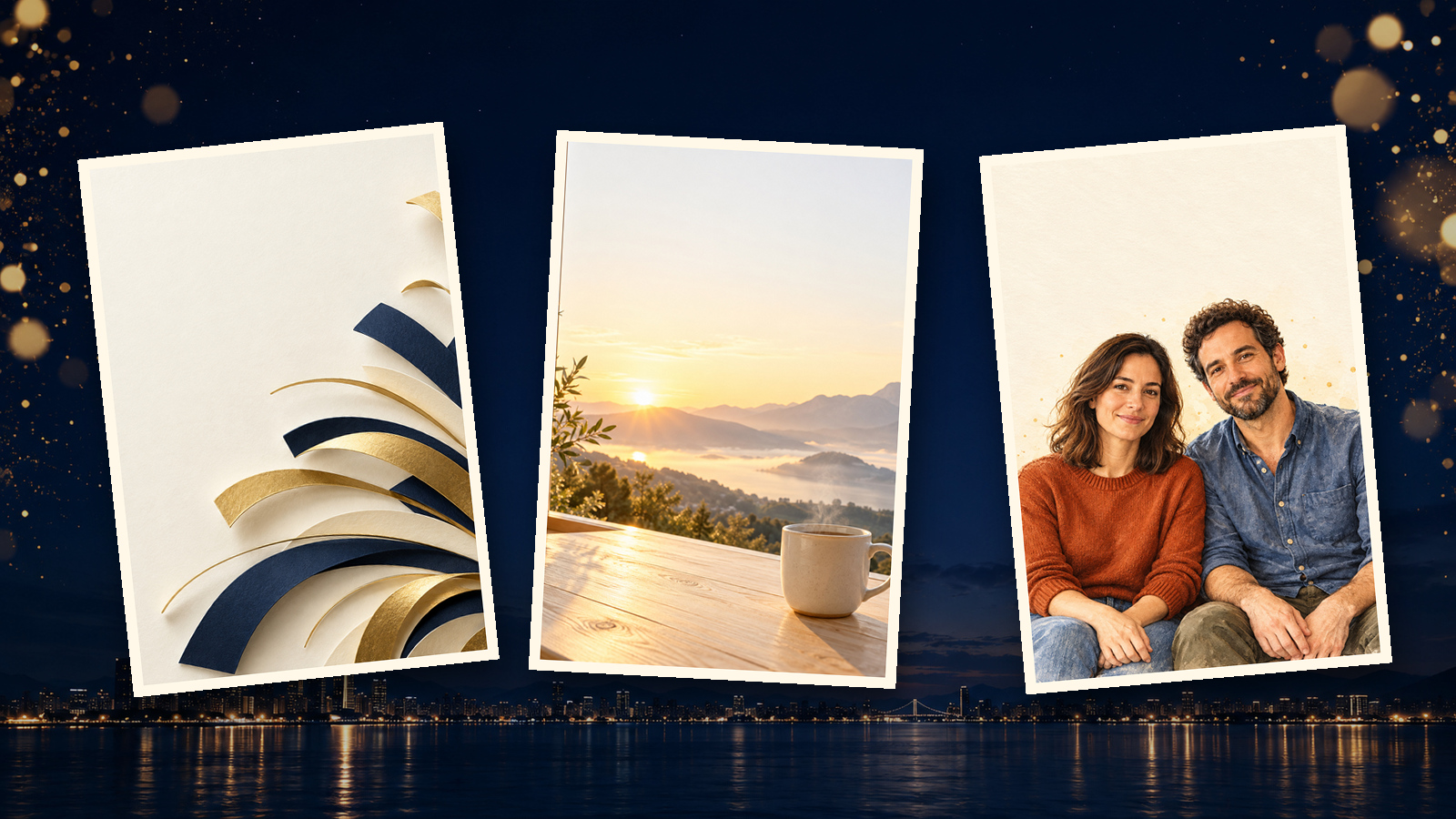
2027年の年賀状は、まず文字を含まない背景画像を生成し、その後にオリジナルの言葉を1行重ねて仕上げます。同じ画像をそのままカウントダウン動画の背景としても活用できます。周囲を静かに動かし、中央をすっきりと空けておき、数字は動画編集ツールで追加します。
本記事では、6種類の静止画と2種類の動画プロンプトを用意しました。家族へのメッセージから年越しパーティーの大画面まで幅広く対応します。キャンバスでの制作手順、秒刻みの10秒カウントダウンの配置方法、そして合計72クレジットの費用内訳を解説します。
静止画カードとカウントダウン動画のどちらを作るべきですか?
個別の相手に気持ちを届けるなら静止画カードを選び、大勢でその瞬間を共有するならカウントダウン動画を選びます。
| 投稿・送信先 | 作成するもの | 縦横比 | 留意点 |
|---|---|---|---|
| 家族のグループチャット | 短いメッセージを添えたカード | 1:1 | プレビュー表示で文字が小さくなりすぎないよう配置する |
| Instagram ストーリーズ | 縦型の挨拶カードまたはカウントダウン | 9:16 | アプリの操作ボタンと重ならない中央に文字を収める |
| 取引先へのメール | 落ち着いたイラストと感謝の挨拶 | 16:9 | 画像の外側のメール本文でも挨拶文が読めるようにする |
| 年越しパーティーのテレビ画面 | 後から数字を重ねる横長背景 | 16:9 | 年越しの瞬間に自動同期はしないため、手動で再生のタイミングを合わせる |
友人には「2027年はもっと一緒にご飯を食べよう」、仕事仲間には「昨年は大変頼りにしていました、ありがとう」といった具体的な一言を添えます。長い決意表明よりも、短く飾らない言葉のほうが相手の心に届きます。
ベースとなるカード画像はどのように作成しますか?
まずはGPT Image 2.5を選択し、解像度1Kで文字を含まない画像を1枚生成します。消費クレジットは2クレジットです。
ステップ1:画像を追加する キャンバス下部のツールバーにある「ノードを追加」をクリックし、「画像」を選択します。作成されたノードのプロンプト欄に後述の静止画プロンプトを貼り付けます。縦型のカウントダウン動画を作る場合はプロンプト01から始めます。
ステップ2:形式と解像度を指定する モデルで GPT Image 2.5 を選択し、入力欄の下にある設定サマリー(例:1:1 · 1K)をクリックして「画像設定」を開きます。「サイズまたは縦横比」をプロンプトで指定した比率に合わせ、「解像度」を 1K に設定します。プロンプト内に縦横比を記述しても設定パネル側は自動で切り替わらないため、必ずここで設定します。
ステップ3:生成して保存する クレジット表示を確認して「↑」ボタンをクリックします。不要な文字が描画されていないか、十分な余白が確保されているかを確認し、「ダウンロード」をクリックして保存します。普段お使いのデザインアプリで挨拶の言葉を追加し、動画化に備えて文字のない元画像も手元に残しておきます。
ノードの接続方法については無限キャンバス入門ガイドで解説しています。解像度の詳しい使い分けはGPT Image 完全ガイドをご覧ください。
そのまま使える8つのAIプロンプト
プロンプト01〜06は静止画イラストの生成に、プロンプト07〜08は選択した画像の動画化に使用します。
静止画の構成式は「縦横比・用途 + メインの被写体1つ + メッセージ用の余白 + 除外要素」です。動画の構成式は「入力画像 + 1つの緩やかな変化 + 静止を維持する要素」となります。
01 · ストーリーズ向けの花火背景|画像、9:16
9:16縦型の大晦日・新年挨拶用背景。深い藍色の夜空、上部の両隅のみに控えめに打ち上がる小さな金色の花火、最下部に低く広がる遠くの街のシルエット。中央部分は後からカウントダウンの数字を配置するため、広大な無地の濃紺の余白として空けておくこと。落ち着いた写真の質感。人物、文字、日付、数字、ロゴ、ウォーターマークは含めないでください。02 · 静かな元旦の朝|画像、4:5
4:5縦型の新年挨拶用イラスト。窓辺にある淡い木製のキッチンテーブル、右下に柄のない陶器のコーヒーマグカップが1つ置かれ、窓の外には遠くの山並みを照らす柔らかな初日の出。温かみのあるクリーム色と淡い金色、自然な写真の質感。上半分はオリジナルのメッセージを書き込める明るい無地の余白を残すこと。人物、カレンダー、文字、数字、ウォーターマークは含めないでください。03 · 同僚への感謝を伝える切り絵|画像、1:1
1:1正方形の新年カード用イラスト、上質なアイボリーの紙。右下に濃紺とマットゴールドの切り絵で構成された小さく抽象的な紙のクラッカーの破片。柔らかなサイド光が重なり合う紙の切り口を際立たせる。左側と上半分は感謝の言葉と署名を入れるためすっきりと空けておくこと。グラス、人物、文字、数字、ロゴ、ウォーターマークは含めないでください。04 · 大切な人へ向けた2脚の椅子|画像、1:1
1:1正方形の柔らかなガッシュ調の新年挨拶イラスト。下半分の小さなバルコニーに2脚の椅子が並んで置かれ、傍らに温かい灯りのランプが1つ、その向こうに青からピンクへと移ろう朝の空が広がる。上半分は無地の余白として広く空けておくこと。静かで心地よい雰囲気、紙のきめ細かな質感。人物、文字、数字、干支の動物、ウォーターマークは含めないでください。05 · パーティー画面用の夜空|画像、16:9
16:9横長の大晦日パーティー用背景。深い藍色の夜空、左右の端に控えめに散りばめられた金色の光の粒、底部に低く広がる街のシルエット。中央全体と上部中央は、後から大きなカウントダウンの数字と挨拶文を配置するため無地の濃紺のまま維持すること。時計、人物、文字、数字、ブランド表記、ウォーターマークは含めないでください。06 · わが家の家族写真から作るカード|画像、1:1
「ノードを追加」→「ファイルをアップロード」をクリックして家族の写真を選択し、「キャンバスに追加(1)」をクリックします。写真ノードから対象の画像ノードへ接続線をつなぎ、プロンプト欄で @ を入力してメニューから該当のサムネイルを選択します。
以下のプロンプト内の [画像1] を、メニューから選択した参照タグに置き換えてください。プレースホルダーとして [画像1] と手入力しただけでは写真は適用されません。
[画像1]のみを家族写真の参照画像として使用します。1:1正方形の新年挨拶用イラスト。写真に写っている全員の顔の輪郭、髪型、肌の色合い、年代の特徴、服装、左右の並び順を維持してください。人物全員を画面の下半分に配置し、背景は控えめな金色の光の粒が浮かぶシンプルなクリーム色とします。上半分は無地の余白として空けておくこと。元のポーズと人数を厳密に維持し、新たな人物の追加、グラス、文字、数字、ウォーターマークは含めないでください。07 · 花火の背景を動かす|動画、9:16、10秒
プロンプト01で生成した文字なしの夜空画像を動画ノードの入力として使用します。
入力された夜空のイラスト画像を開始フレームとして使用する。9:16縦型、10秒間の連続した1ショット、カメラ完全固定。上部の両隅でのみ、小さな金色の花火がゆっくりと開き、静かに消えていく。街のシルエットは静止したまま、中央部分は全体を通じて無地の濃紺の空間を維持する。眩しい白色のフラッシュ、カット割り、建物の変形、人物、文字、数字は含めないでください。08 · パーティー画面を控えめに動かす|動画、16:9、10秒
縦型ではなく横長の動画を作成する場合は、プロンプト05で生成した画像を入力として使用します。
入力された横長の濃紺の夜空画像を起点として使用する。16:9横長、10秒間の連続した1ショット、カメラ完全固定。左右の両端にある小さな金色の光の粒のみがゆっくりと明暗を繰り返す。街のシルエットは動かさず静止を保つ。中央および上部中央は、全体を通じて余計な要素を置かず無地の空間を保つこと。フラッシュ、カメラワーク、カット割り、時計、新規オブジェクトの追加、文字、数字は含めないでください。背景画像をアニメーションにする手順は?
文字を含まない背景画像を動画ノードに接続し、Kling 4を使用して10秒間の無音背景動画を生成します。
ステップ1:画像素材を接続する 「ノードを追加」→「動画」を選択し、完成した画像ノードの右側から新しく作成された動画ノードへと接続線をドラッグします。接続する入力画像は1枚のみとし、サムネイルに意図した画像が表示されているか確認します。
ステップ2:クリップを設定する モデルで Kling 4 を選択し、入力欄の下にある設定サマリーをクリックして「動画設定」を開きます。「解像度」を 720p に設定し、「サイズ」で画像と一致する縦横比(9:16 または 16:9)を選択し、「秒数」を 10 に指定します。プロンプト欄にプロンプト07または08を貼り付けます。
ステップ3:生成して確認する 70クレジットの表示を確認し、「↑」ボタンをクリックします。生成が完了したら動画全体を再生し、中央の余白に余計な要素が入り込んでいないか、突然のフラッシュが発生していないかを確かめます。「ダウンロード」をクリックして動画を保存します。Kling 4で生成される動画は無音です。
開始フレームや終了フレームを活用した他の構成については、Kling AI 完全ガイドで詳しく解説しています。
正確な10秒のカウントダウンを作成する方法は?
動画編集ツールで10から1までの数字をそれぞれ1秒ずつ割り当て、その直後に新年の挨拶を続けます。
ダウンロードした背景動画を編集ソフトに取り込み、文字を配置する前にクリップ全体の長さを正確に10秒に整えます。尺が余る場合は末尾をトリミングし、不足している場合は最後のフレームを静止画として保持して補います。特定の数字の表示時間だけを引き延ばして無理に長さを調整することは避けます。
| タイムライン | 重ねるテキスト | 確認項目 |
|---|---|---|
| 0:00〜0:05 | 10、9、8、7、6 | 1つの数字につき1秒、重なりがないこと |
| 0:05〜0:10 | 5、4、3、2、1 | 1を含め、すべての数字が漏れなく表示されていること |
| 0:10〜0:12 | 新年のお祝い · 2027 | 同じ背景画像を2秒間静止表示して挨拶を読ませる |
完成した動画の全体尺は、10秒のカウントダウンと2秒の挨拶カードを合わせた12秒になります。数字は画面の中央に配置し、実際のスマートフォンやテレビ画面でプレビューして視認性を確かめます。パーティーで上映する際は手動で再生を開始する必要があります。
静止画と動画の作成に必要な費用は?
1Kの静止画1枚と10秒の720p動画を組み合わせると、合計72クレジットを消費します。
料金は2026年10月29日時点の実際の価格に基づいています。各行の計算は素材ごとに1回の生成を前提としています。
| 選択肢 | 内訳と計算 | 合計 | 特徴と留意点 |
|---|---|---|---|
| 静止画のみ | GPT Image 2.5(1K):1 × 2 | 2クレジット | 文字入れは編集ソフトで別途行う |
| 静止画 + 720p動画 | 2 + Kling 4:10 × 7 | 72クレジット | 生成される背景動画は無音 |
| 静止画 + 1080p動画 | 2 + Kling 4:10 × 12 | 122クレジット | 描写が精細になるが編集の手順は同一 |
| 静止画6種類すべて生成し、1枚を720pで動画化 | 6 × 2 + 10 × 7 | 82クレジット | 別の比率で2本目の動画を作るには追加費用が発生 |
10秒の720p動画を再生成するには再度70クレジットがかかり、1K静止画の再生成には2クレジットがかかります。生成ボタンをクリックする前に、表示されている消費クレジット数と設定内容を確認してください。
注意すべき制限事項と対処法は?
正確な数字の表示や厳密な写真の再現、実時間との同期が必要な作業は、動画編集ツールや元の写真に委ねます。
- 人物の顔立ちの差異:生成されたイラストを元の写真と見比べ、違和感がある場合はより鮮明な参照写真を使うか、カード内に元の写真をそのまま配置します。
- AI生成による数字の崩れや欠落:背景画像には数字を含めず、動画編集ソフトで後から正確な数字を配置します。
- 中央の余白への要素の侵入:花火の火花が中央に入り込みすぎる場合は、プロンプト08の端の光に切り替えるか、静止画カードを使用します。
- 生成される秒数のズレ:指定した秒数とクリップの長さにわずかな誤差が出ることがあるため、数字を配置する前に編集ソフトで長さをトリミングまたはフリーズフレームで整えます。
- 音声生成と年越しの実時間同期:Kling 4の動画は無音であるため使用許諾のある音楽を別途追加します。また、動画は自動で年越しと同期しないため、正確な時刻合わせには専用の時計を使用します。
「花火と数字が入った素晴らしいパーティー動画」といった曖昧な指示では、モデルの挙動を制御できません。「カメラ固定、光は両端のみ、中央は無地の余白」と明確に指定することで、意図通りの背景が得られます。
よくある質問
AIでカウントダウンの数字を直接生成できますか?
数字は動画編集ツールで追加します。文字を含まない背景動画を生成し、10から1までの数字を1秒ずつ配置して、最後に2027年の挨拶につなげます。
動画は年越しの瞬間に自動で同期してカウントダウンしますか?
いいえ、自動同期はしません。事前に書き出した動画クリップであるため、再生開始のタイミングはご自身で操作する必要があります。正確な時刻合わせが必要な場合は、専用の時計やタイマーを使用してください。
家族の写真を使ってカードを作成できますか?
はい、作成できます。写真を画像ノードに接続し、@を入力してサムネイルを選択したうえで、プロンプト06を使用します。送信前に全員の顔立ちを元の写真と見比べて確認してください。
静止画1枚と10秒の動画で何クレジットかかりますか?
72クレジットです。GPT Image 2.5の1K静止画1枚に2クレジット、Kling 4の720p動画(1秒あたり7クレジット)10秒に70クレジットかかります。再生成には追加のクレジットが必要です。
添える言葉を短く決め、用途に合わせた縦横比を選び、まずは文字のない静止画から生成します。動かしたい画像が定まったら動画ノードでアニメーション化し、日付や数字は編集ソフトで重ねます。キャンバスを開き、プロンプト01から試してみてください。ノードの接続手順については無限キャンバス入門ガイドで確認できます。


