
2026 振り返り動画 AI:写真6枚で作る30秒のショート動画

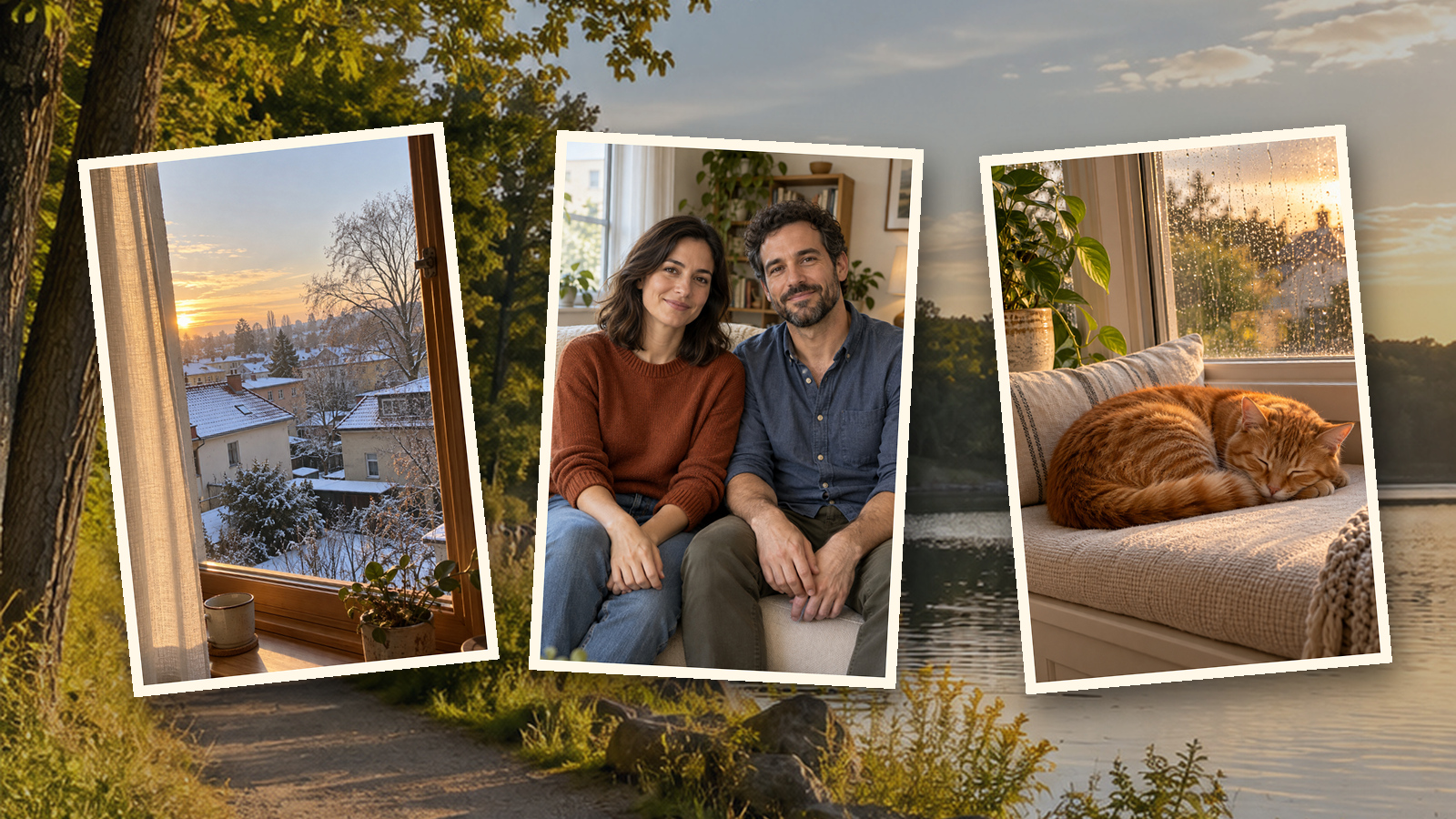
手持ちの写真から6枚を選び、それぞれを5秒の動画にしてつなぎ合わせることで、30秒の振り返り動画が完成します。写真にわずかな動きを加え、1つの物語として並べ、最後に日付や音楽を添えます。
12の節目や旅行の写真ばかりを揃える必要はありません。新しい部屋、休日の朝食、ドアの前で待つ愛犬の姿こそが、華やかなハイライト以上にあなたの2026年を雄弁に物語ってくれます。本記事では、6枚の写真の選び方、8つのプロンプト、キャンバス操作から書き出しまでの手順、そして写真をあえて動かさない判断基準を解説します。
1年を物語る6枚の写真はどう選ぶ?
始まり、日常、変化、訪れた場所、大切な存在、そして心に残したい静かな1枚という6つの視点で選びます。
| スロット | 選ぶ写真 | 編集時の字幕例 | 避けるべき写真 |
|---|---|---|---|
| 01(0〜5秒) | 1年の始まりを象徴する窓辺や街並み | 2026年が始まった場所 | 縦型に切り抜くと成立しない広角の風景 |
| 02(5〜10秒) | 朝食、趣味のデスク、日々の習慣 | いつもの日々も大切な時間 | レシートや細かい文字が詰まった画面 |
| 03(10〜15秒) | 引っ越し、転職、完成させた制作物 | 新しい変化の兆し | 書類の文字が読めないと伝わらない写真 |
| 04(15〜20秒) | ドライブ、旅先、あるいは近所の散歩道 | 行ってよかった場所 | 長い説明がないと伝わらないスナップ |
| 05(20〜25秒) | 家族、友人、または愛犬や愛猫 | いちばん大切な存在 | 顔がぼやけている写真や大人数の集合写真 |
| 06(25〜30秒) | 静かな余韻を残す1枚 | これからも大切にしたい記憶 | 冒頭と同じ構図で新しい情報がない写真 |
「変化」は、趣味の絵画を再開したことでも十分です。「訪れた場所」も近所の公園で構いません。実際の生活以上に派手に見せる必要はありません。
作業用に「01」から「06」までのファイル名をつけて複製を保存し、元の写真は大切に残しておきます。Instagramのリールやストーリーズに投稿する場合は、アップロード前に9:16へ切り抜きます。全員が画面に収まらない場合は別の写真を選ぶか、動画全体を16:9で制作します。
写真から6本の動画クリップを生成する手順は?
各写真をそれぞれの動画ノードに個別に接続し、1カット目を完成させてから次のカットへ進みます。
1. 写真をアップロードする キャンバス下部のツールバーにある「ノードを追加」→「ファイルをアップロード」をクリックし、写真01を選択して「キャンバスに追加(1)」をクリックします。写真ノードが表示されたら切り抜き後の比率を確認し、残りの5枚も同様にアップロードします。
2. 1カット目の動画ノードを接続する 「ノードを追加」→「動画」を選択し、写真01の接続ポイントから新しい動画ノードへドラッグして線をつなぎます。入力サムネイルを確認し、このクリップには写真01のみが接続されている状態にします。
動画プロンプト欄で「@」を入力し、接続された画像を選択します。以下のプロンプトに含まれる [画像1] を、その選択操作によって挿入される参照タグに置き換えてください。各クリップ内の [画像1] は、そのクリップに接続された専用の写真を指します。
3. 1カット目を設定して生成する モデルで Kling 4 を選択し、設定サマリーから「動画設定」を開いて「解像度」を 720p、「サイズ」を 9:16、「秒数」を 5 に設定します。プロンプト01を貼り付け、ボタン上の 35クレジット の表示を確認して「↑」ボタンをクリックします。
4. 1カットずつ順番に繰り返す 1カット目の仕上がりを確認した後、残りの写真にもそれぞれ動画ノードを作成し、接続、参照の選択、パラメータ設定を繰り返します。切り抜きの不自然さやカメラの過度な動きに早い段階で気づけるよう、1本生成するごとに必ず最後まで再生して確認します。
ノードの接続方法については無限キャンバス入門ガイドを、画像から動画を生成する他の応用例についてはKling AI 完全ガイドをご覧ください。
振り返り動画に使える8つのプロンプトは?
プロンプト01〜06は6つのスロットにそのまま使用し、プロンプト07〜08は生成が難しいカットの差し替え用として使います。
基本の構成は「画像参照 + 5秒の連続した1ショット + 1つの小さな動き + 維持する要素」です。日付や字幕はAIに生成させず、後から編集アプリで追加します。
01 · 始まり:窓辺や街並み|5秒
[画像1]をこのクリップの唯一の参照画像とすること。縦型9:16、5秒間の連続した1ショット。カメラは極めてゆっくりと、わずかに前進(ズームイン)すること。写真にある建物、窓枠、オブジェクトの位置、元の照明をそのまま維持すること。天候の変更や、人物、車、看板、遠くの風景の追加は行わないこと。カット割り、文字、数字は含めないこと。02 · 日常:食事やいつもの机|5秒
[画像1]をこのクリップの唯一の参照とします。縦型9:16、5秒間の連続した1ショット。カメラは完全固定。料理、器、テーブル、写真内の既存のオブジェクトはすべて静止したままにする。元の環境光のみが極めてわずかに変化する。湯気、液体、食器、手、新しい食べ物を追加しないこと。オブジェクトの形状と個数を維持する。カット割り、文字、数字は含めないでください。03 · 変化:新しい暮らしの一角|5秒
[画像1]をこのクリップの唯一の参照とします。縦型9:16、5秒間の連続した1ショット。カメラは極めてわずかな距離だけ右へ移動する。写真に写っている部屋、観葉植物、私物をそのまま維持し、写真の外側の新しい空間を映し出さないこと。人物、段ボール、ロゴを追加しない。ドアや箱を開けないこと。カット割り、文字、数字は含めないでください。04 · 訪れた場所:歩いた道や風景|5秒
[画像1]をこのクリップの唯一の参照とします。縦型9:16、5秒間の連続した1ショット。カメラは小さくゆっくりと前進(ズームイン)する。地形、道路、木々、建物の元の位置と形状を維持すること。撮影時の天候と時間帯を維持する。ランドマーク、観光客、乗り物、鳥、花火を追加しない。季節の変化、カット割り、文字、数字は含めないでください。05 · 大切な人:家族や友人の写真|5秒
[画像1]を集合写真の唯一の参照画像とすること。縦型9:16、5秒間の連続した1ショット。カメラは完全固定。写真に写っている人数、それぞれの顔立ち、年代の特徴、服装、左右の並び順、姿勢をそのまま維持すること。誰も話したり、手を振ったり、頭を動かしたりせず、極めてわずかな自然な呼吸の動きのみを許容する。背景は静止。新しい人物の追加、カット割り、文字、数字は含めないでください。06 · 締めくくり:心に残したい静かな1枚|5秒
[画像1]をこのクリップの唯一の参照とします。縦型9:16、5秒間の連続した1ショット。最初の3秒間はカメラが極めてゆっくりと前進し、残りの2秒間は静止してその構図を保つ。すべての被写体、形状、色、位置、元の照明をそのまま維持すること。夕焼け、人物、装飾を追加しない。カット割り、黒へのフェードアウト、文字、数字は含めないでください。07 · スロット5の差し替え:ペットを主役に|5秒
[画像1]をペット写真の唯一の参照画像とすること。縦型9:16、5秒間の連続した1ショット。カメラは完全固定。耳の形、毛色の分布、顔の模様、体のプロポーション、元のポーズを維持すること。ペットはその場で落ち着いたままとし、歩き回ったり、口を開けたり、頭を動かしたりしない。わずかな呼吸の動きのみとする。背景はそのまま維持。新しい動物、首輪、おもちゃの追加、カット割り、文字、数字は含めないでください。08 · クリップの差し替え:カメラの動きのみ|5秒
[画像1]をこのクリップの唯一の参照とします。縦型9:16、5秒間の連続した1ショット。写真内のすべての人物、動物、オブジェクト、背景要素は完全に静止したままにする。カメラのみが極めて小さくゆっくりと前進し、元の写真の外側の要素を映し出さないこと。顔立ちやポーズを維持し、表情の変化や新しい手足・小道具の生成を行わない。カット割り、文字、数字は含めないでください。顔や写真の細部が変わってしまう場合の対処法は?
まずは動きの指定を小さく抑え、それでも違和感が残る場合は編集アプリ側で元の写真を静止表示します。
| 発生しやすい問題や指示 | 意図通りになりにくい理由 | おすすめの対処法 |
|---|---|---|
| 「全員を笑わせ、振り向かせて手を振らせる」 | 元の写真にない表情や体の動きをAIが補完してしまう | ポーズを固定し、カメラのごく小さなズームインのみにする |
| 「卒業式やドライブ旅行を再現する」 | 1つの記憶を動かすのではなく、元写真にない不要な出来事まで描画させてしまう | 1枚の写真につき1つの連続したショットのみを指定する |
| 再生の中盤から顔立ちが崩れる | 冒頭のフレームが整っていても途中で崩れることがある | クリップ全体を元の写真と並べて最後まで確認する |
| 横長の集合写真を無理に縦型にする | 端の人が見切れたり、余白に不要な要素が補完されたりする | 事前にトリミングするか、動画全体を16:9で制作する |
大切な集合写真では、写真を動かさず静止画として数秒間表示する判断も有効です。すべてのカットを無理に動かすことよりも、記憶が正確に残ることのほうがはるかに大切です。
6本の動画を30秒に編集して書き出す手順は?
エディタを開き、6本のクリップを順番に並べて全体の長さを確認します。
1. タイムラインを開く すべてのクリップが生成できたら、いずれかの動画ノードを選択し、上部ツールバーの「エディタを開く」をクリックします。新規プロジェクトではキャンバス上の動画ノードからタイムラインが自動構築されるため、無関係な映像が混ざらないよう、振り返り動画専用のキャンバスを用意することをおすすめします。
2. クリップの順序を整える 計画表と照らし合わせながら6つのクリップを01から06の順に並べ、クリップ同士の隙間を詰めます。ノード名やサムネイルだけに頼らず、つなぎ目を実際に再生して確認します。
3. 長さを確認して書き出す クリップの端をドラッグして余分な部分をトリミングし、全体の長さを確認したら「動画を書き出す」をクリックしてMP4ファイルをダウンロードします。30秒に満たない場合は、編集アプリで元の写真を静止表示するか、最終フレームを静止画として保持して30秒ちょうどのファイルに仕上げます。
タイトルカードを別に追加するのではなく、カット01の上に「2026年の記録」、カット06の上に結びの言葉を重ねると、30秒の尺を無駄に消費しません。使用許諾を得ているBGMや日付は書き出し後の編集で追加します。Kling 4で生成された映像は無音です。
ノード単体の「動画をダウンロード」をクリックすると、その1カットのみが保存されます。複数カットをタイムラインで構成する別の事例は、3カット動画とタイムライン書き出しガイドで解説しています。
30秒の振り返り動画には何クレジットかかりますか?
手持ちの写真をそのまま使用し、Kling 4(720p)で5秒の動画を6本生成した場合、合計で210クレジットかかります。
料金は2026年10月29日時点のものであり、再生成を行わない場合の計算です。
| 選択肢 | 単価 | 30秒全体の合計 | 特徴と注意点 |
|---|---|---|---|
| Kling 4、720p | 1秒あたり7クレジット(1本35クレジット) | 210クレジット | 音声なし。追加の消費を抑えるため、まず動きを確認 |
| Kling 4、1080p | 1秒あたり12クレジット(1本60クレジット) | 360クレジット | 高解像度にしても顔立ちの崩れが防げるわけではない |
| 720pで1本テスト後、残り5本を生成 | 35 + 175 | 210クレジット | テストした1本をそのまま本番に採用した場合の合計 |
720pで1カットのみ再生成した場合は合計245クレジットとなり、6カットすべてを再生成した場合は合計420クレジットとなります。1080pで新しく6本を再生成する場合は、解像度の差額ではなく新規生成として360クレジットが別途必要です。実行前にボタン上のクレジット表示を確認してください。
どのような制限や注意点がありますか?
正確な外見や読み取れる細部の維持が動きよりも優先される場面では、元の写真を静止画のまま使用します。
- 顔や手の細部が変わることがある:各クリップの最初から最後まで人数や細部を確認し、違和感がある場合は元の写真を静止表示する手法に切り替えます。
- カメラロールの写真を自動分類する機能はない:写真の選定、トリミング、並び順の決定は自分で行います。1回の生成に6枚の参照画像を入力しても、6カットの編集動画にはなりません。
- AIによる動きの補完は実際の記録ではない:生成された映像は「AIが動かした記憶の演出」として受け止め、実際に撮影された記録映像とは区別します。
- 音声は別で用意する:字幕、日付、使用許諾のあるBGMは、編集ソフト側で後から追加します。
- 指定秒数と実尺の最終確認が必要:静止画を表示して長さを補う場合は、全体の動画を延長するのではなく、既存の5秒枠の中で調整します。
よくある質問
12か月分すべての写真を用意する必要がありますか?
いいえ、必要ありません。始まり、日常、変化、訪れた場所、大切な人やペット、締めくくりの6つの役割で写真を選びます。それぞれ5秒ずつ割り当てます。
自分の写真をあらかじめAI画像として再生成する必要がありますか?
いいえ、不要です。元の写真ノードを動画ノードへ直接接続します。6枚を一度に1つのノードへ入力するのではなく、1カットにつき1枚の写真を接続して生成します。
5秒の動画を6本つなげても、正確に30秒にならないのはなぜですか?
生成された動画の実際の長さは、設定値とわずかに異なる場合があるためです。タイムラインで長さを確認し、余分な部分はトリミングし、不足があれば元の写真の静止表示や最終フレームの静止で補います。
30秒の振り返り動画を作るには何クレジットかかりますか?
Kling 4の720pなら210クレジットです。1秒あたり7クレジットで、5秒の動画を6本生成します。新しい静止画を生成する必要はありません。5秒の再生成には1回あたり35クレジットかかります。
まずはもっとも大切にしたい1枚を選び、残りの5枚を決める前にその5秒間の映像を納得のいく形に仕上げてみましょう。動きによって記憶の表情が変わってしまう箇所には、迷わず元の写真を使ってください。新しいキャンバスを開き、無限キャンバス入門ガイドを参考にしながら最初のノードを接続してみましょう。


