
Cartão de Natal com IA em 2026: 8 prompts e animação de 5 segundos

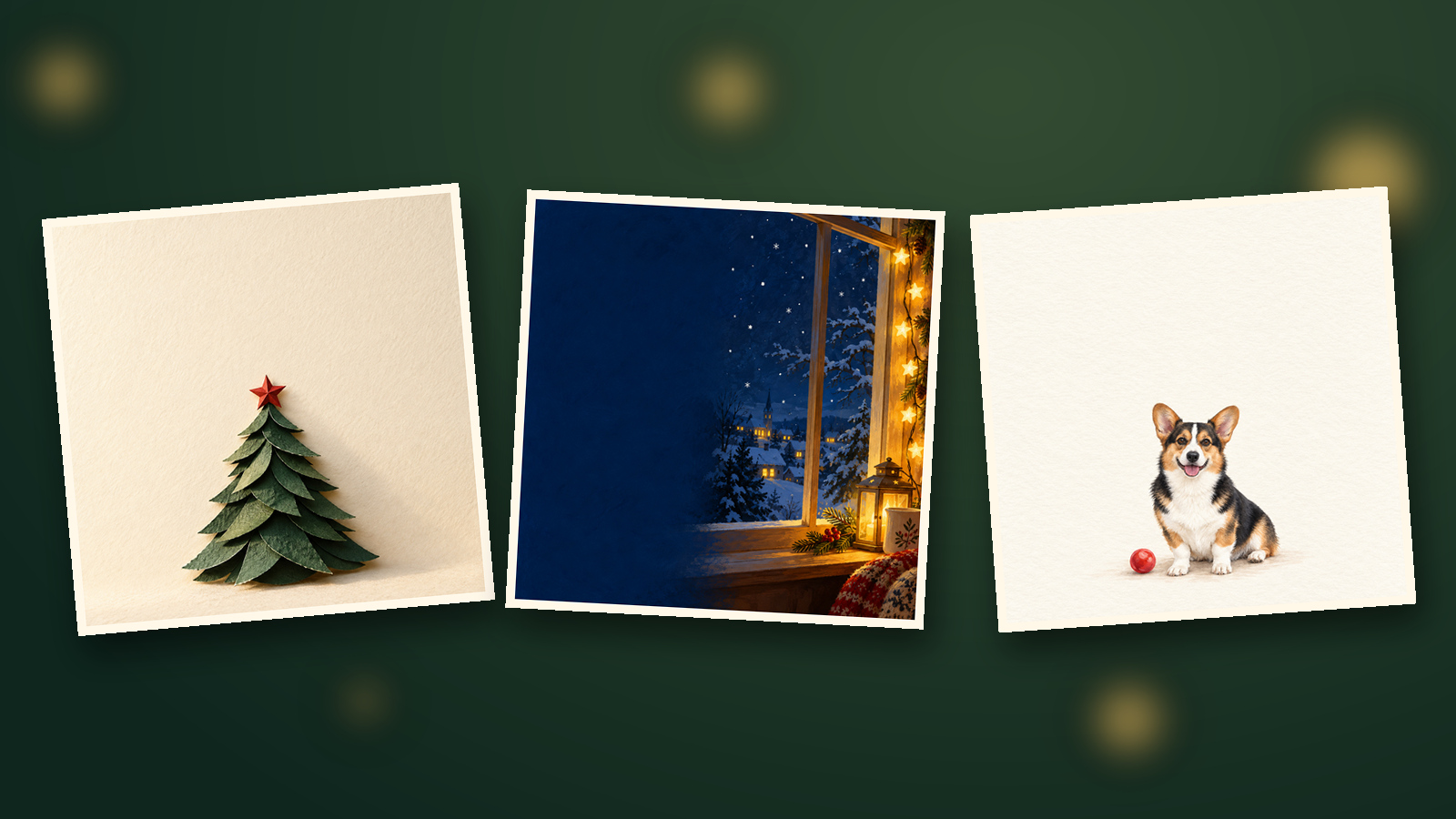
Um bom cartão de Natal começa com algo que quem recebe reconhece imediatamente: a orelha curvada do seu cachorro, uma cena de inverno acolhedora ou uma frase que soa exatamente como você. A inteligência artificial cria a base visual, e você entra com as suas próprias palavras.
Os 8 prompts a seguir cobrem 7 conceitos de arte estática e 1 comando de movimento. Você pode começar gerando uma imagem de 2 créditos; se gostar do resultado, uma animação de 5 segundos eleva o total para 42 créditos.
Qual cartão você deve criar?
Combine o estilo visual com a pessoa que vai receber o cartão antes de definir o formato.
| Destinatário | Ideia inicial | Proporção da tela |
|---|---|---|
| Colega de trabalho ou cliente | Árvore de papel recortado ou borda botânica discreta | 1:1 ou 16:9 |
| Parceiro ou amigo distante | Duas canecas ou janela em noite de neve | 4:5 ou 1:1 |
| Uma criança | Urso amigável em estilo de livro ilustrado | 4:5 |
| Família e amigos próximos | Seu animal de estimação ou ilustração da família | 1:1 |
| Quem aprecia cartões animados | Árvore de papel com variação suave de luz | 1:1, 5 segundos |
Escreva a mensagem antes de iniciar a geração. Frases curtas e sinceras soam mais acolhedoras do que mensagens genéricas prontas.
Adapte a saudação para "Feliz Natal" ou "Boas Festas" de acordo com o destinatário. Mantenha o texto conciso para garantir leitura confortável na tela do celular.
Como criar a arte do cartão?
Gere uma imagem sem nenhum texto usando o modelo GPT Image 2.5 em 1K por 2 créditos.
Passo 1: Criar a imagem. Clique em Adicionar nó na barra de ferramentas na parte inferior do canvas e selecione Imagem. Cole um dos prompts de 1 a 7 no campo de texto do novo nó.
Passo 2: Definir os ajustes. Selecione o modelo GPT Image 2.5 e abra as Configurações de imagem pelo resumo de ajustes abaixo do prompt (por exemplo, 1:1 · 1K). Defina Tamanho ou proporção da tela com a proporção indicada no prompt e Resolução como 1K.
Passo 3: Gerar e salvar. Confira o valor no botão, clique no botão ↑ que mostra os créditos e avalie se a área livre acomoda sua mensagem. Use Baixar para salvar o arquivo e adicione os textos no seu aplicativo de design habitual; guarde uma cópia sem texto caso pretenda animar.
Oito prompts de cartão de Natal para testar
Utilize os prompts de 1 a 7 para criar imagens estáticas e o prompt 8 para gerar movimento em um nó de Vídeo.
Escolha um conceito visual por geração. Se o resultado parecer poluído, remova elementos de cenário antes de alterar outras instruções.
01 · Para um colega de trabalho: árvore de papel recortado | 1:1
Deixe a metade superior livre para um agradecimento curto e sua assinatura.
Arte para cartão de Natal quadrado 1:1 sobre papel marfim texturizado. Uma pequena árvore feita de camadas de papel recortado verde-escuro posicionada na metade inferior, com uma pequena estrela vermelha de papel no topo. Luz lateral suave revelando os relevos do papel. Metade superior lisa em tom marfim para receber mensagem posteriormente. Sem texto, números, logotipos ou marcas d'água.02 · Para o parceiro ou parceira: duas canecas à luz de velas | 4:5
Uma cena intimista deixa espaço livre para um recado mais próximo.
Arte para cartão de Natal vertical 4:5 em aquarela suave. Duas canecas de cerâmica lisa, um pequeno castiçal e um ramo de pinheiro no canto inferior direito de uma mesa de madeira clara. Luz âmbar quente, paleta em tons vinho e creme, clima tranquilo de fim de tarde. Metade superior clara e totalmente livre. Sem pessoas, letras, números, marcas ou marcas d'água.03 · Para um amigo distante: janela em noite de neve | 1:1
Insira textos em cores claras sobre a área em azul-escuro após o download.
Ilustração para cartão de Natal quadrado 1:1 a partir do interior de um quarto acolhedor com vista para uma noite de neve. A moldura da janela e um pequeno cordão de luzes quentes ocupam o lado direito. Metade esquerda totalmente limpa em azul-escuro profundo para receber mensagem pessoal. Apenas alguns flocos de neve do lado de fora, textura suave de livro ilustrado. Sem pessoas, Papai Noel, texto ou marcas d'água.04 · Para sobrinhos ou crianças: urso com um presente | 4:5
Um único personagem e um presente mantêm a leitura nítida em telas pequenas.
Cartão de Natal vertical 4:5 em lápis de cor e guache. Um urso-pardo simpático e exclusivo sentado na parte inferior de uma clareira com neve, ao lado de uma pequena caixa de presente vermelha. Dois pequenos pinheiros ao fundo. Cores suaves e alegres, formas simples, terço superior livre em azul-claro. Sem personagens fictícios conhecidos, palavras, números ou marcas d'água.05 · Para um cliente: pinheiro e dourado fosco | 16:9
Essa composição horizontal deixa espaço limpo para mensagens corporativas em e-mails.
Cartão de Natal horizontal 16:9 sobre papel marfim fino. Um pequeno ramo de pinheiro verde-escuro e uma bola de Natal em dourado fosco no canto inferior direito. Um arco dourado sutil posicionado apenas no lado direito. Iluminação de estúdio suave, estética elegante de papelaria fina. Dois terços à esquerda totalmente livres. Sem letras, números, logotipos ou marcas d'água.06 · Da sua casa: o animal de estimação da família | 1:1
Utilize uma foto nítida que mostre bem as orelhas e as marcas faciais do animal.
Clique em Adicionar nó → Enviar arquivo, selecione a foto e clique em Adicionar ao canvas (1). Conecte o nó da foto ao nó de Imagem de destino, digite @ no campo de prompt e selecione a miniatura correspondente.
Substitua [Imagem 1] abaixo por essa seleção real do menu. Digitar apenas o texto não vincula o arquivo de referência.
Cartão de Natal quadrado 1:1. [Imagem 1] define a aparência do único animal de estimação: preserve o formato das orelhas, a cor do focinho, as marcas faciais e o padrão da pelagem em uma ilustração suave em guache. Posicione o pet sentado na metade inferior com uma pequena bolinha vermelha ao lado. Metade superior limpa em tom creme. Sem roupas ou fantasias, sem outros animais, texto, números ou marcas d'água.07 · Para os avós: ilustração de família | 1:1
Envie duas fotos individuais, conecte ambas ao nó de destino e insira cada uma usando o menu @.
O GPT Image 2.5 aceita até 8 imagens de referência; esta composição utiliza duas. Confira as miniaturas antes de posicionar quem fica à esquerda e quem fica à direita.
Ilustração para cartão de Natal quadrado 1:1. [Imagem 1] é o familiar A à esquerda; [Imagem 2] é o familiar B à direita. Preserve o formato do rosto, o corte de cabelo, os sinais da idade e as proporções corporais de cada um. Ambos sentados em um banco claro na metade inferior, com as mãos sobre o próprio colo, e uma pequena árvore de Natal atrás deles à direita. Estilo caloroso de pintura manual, espaço livre em tom creme na parte superior. Exatamente duas pessoas, sem texto ou marcas d'água.08 · Adicionar movimento: brilho suave | 1:1, 5 segundos
Utilize este comando em um nó de Vídeo tendo como base a imagem sem texto da árvore de papel do prompt 1.
Enquadramento quadrado 1:1, tomada contínua única de 5 segundos utilizando o cartão da árvore de papel fornecido como primeiro quadro. Câmera fixa. A árvore, a estrela vermelha e a textura do papel permanecem imóveis. Apenas a luz quente de fundo se intensifica gradualmente durante os primeiros 3 segundos e permanece suave nos 2 segundos finais. Área superior de mensagem mantida totalmente vazia. Sem novos objetos, zoom, cortes ou textos.Como animar o cartão?
Conecte a arte sem texto a um nó de Vídeo e defina a imagem como o Primeiro quadro.
Passo 1: Selecionar o quadro. Escolha Adicionar nó → Vídeo e conecte a sua imagem finalizada a ele. No painel de prompt de vídeo, expanda Parâmetros, clique em Primeiro quadro e selecione o cartão.
Passo 2: Configurar o clipe. Selecione o modelo Kling 3.0 e abra as Configurações de vídeo no resumo de ajustes abaixo do nó. Defina Resolução como 720p, Proporção da tela como 1:1 e Segundos como 5, com Gerar áudio desativado.
Passo 3: Gerar e revisar. Cole o prompt 8, confira o valor de 40 créditos no botão e clique no botão ↑. Assista ao clipe inteiro para verificar se as bordas do papel oscilaram ou se novos elementos invadiram a área da mensagem, use Baixar e insira a mensagem de boas-festas no seu editor de vídeo.
O guia do Kling AI detalha os controles de quadros de referência. Se preferir um cartão estático, encerre o fluxo com a imagem baixada e sua própria tipografia.
Quantos créditos você deve planejar?
Planeje 2 créditos para uma imagem estática em 1K, ou 42 créditos para essa arte com a animação de 5 segundos sem áudio.
| Resultado | Cálculo | Total |
|---|---|---|
| GPT Image 2.5, uma imagem em 1K | 1 × 2 | 2 créditos |
| GPT Image 2.5, uma imagem em 2K | 1 × 3 | 3 créditos |
| GPT Image 2.5, uma imagem em 4K | 1 × 4 | 4 créditos |
| Kling 3.0, 720p, 5 segundos, áudio desativado | 5 × 8 | 40 créditos |
| Uma imagem estática em 1K somada a esse clipe | 2 + 40 | 42 créditos |
| Todos os sete conceitos estáticos em 1K, animando um | 7 × 2 + 40 | 54 créditos |
Tentativas adicionais geram novos custos, assim como gerar a imagem em resoluções mais altas. Confira sempre o valor exibido no botão e os ajustes selecionados antes de confirmar.
Limitações: o que verificar antes de enviar?
Compare a arte gerada com as fotos originais, revise os textos e visualize o arquivo real antes do envio.
| Situação | Ação recomendada |
|---|---|
| O rosto ou a mancha do pet ficaram um pouco diferentes | Compare com a foto original; use uma referência mais nítida ou insira a foto real na montagem |
| Letras indesejadas surgiram ou falta espaço | Remova adereços no prompt, reforce a área limpa e adicione o texto depois |
| Bordas do papel oscilam na animação | Limite o movimento apenas à luz de fundo ou envie a versão estática |
| O final do vídeo dá um salto brusco ao reiniciar | Ajuste o ponto de emenda em um editor antes de exportar o GIF |
| Se quiser imprimir os cartões em papel | Confira dimensões finais, sangria e padrão de cores com a gráfica |
Gerar uma nova versão em resolução mais alta pode alterar pequenos detalhes, exigindo nova revisão. Peça autorização aos familiares antes de usar suas fotos e mencione que o cartão foi criado com IA ao compartilhar.
Para envio em GIF, converta o vídeo baixado e confira o peso do arquivo e a fluidez do loop. Faça um teste prévio no aplicativo de mensagens ou e-mail de destino e guarde a imagem estática para eventual necessidade.
Perguntas frequentes
É possível criar um cartão de Natal sem usar nenhuma foto?
Sim. Os prompts 1 a 5 funcionam apenas com texto, os prompts 6 e 7 usam fotos do seu pet ou da família e o prompt 8 anima o cartão estático escolhido.
A IA deve escrever a mensagem de Natal direto na imagem?
Gere a arte sem nenhum texto e adicione o nome, a mensagem e a assinatura no seu aplicativo de design habitual. Revise nomes e datas antes de enviar.
Como envio o cartão no formato GIF?
Use Baixar para salvar o vídeo e converta o arquivo com uma ferramenta que gere GIF. Confira o tamanho do arquivo e a transição do loop, visualizando no aplicativo em que pretende enviar.
Quantos créditos custa um cartão estático com animação de 5 segundos?
42 créditos: 2 para uma imagem no GPT Image 2.5 em 1K mais 40 para o Kling 3.0 em 720p por 5 segundos com áudio desativado. Gerações adicionais têm custo à parte.
Escreva uma frase que você realmente diria à pessoa e escolha o conceito visual ao redor dela. O guia do canvas infinito orienta sobre as primeiras conexões entre nós, e o guia do GPT Image auxilia na escolha da resolução ideal.


