
Ano Novo Lunar 2027 com IA (Ano da Cabra): 8 prompts para cartões e curta de reencontro

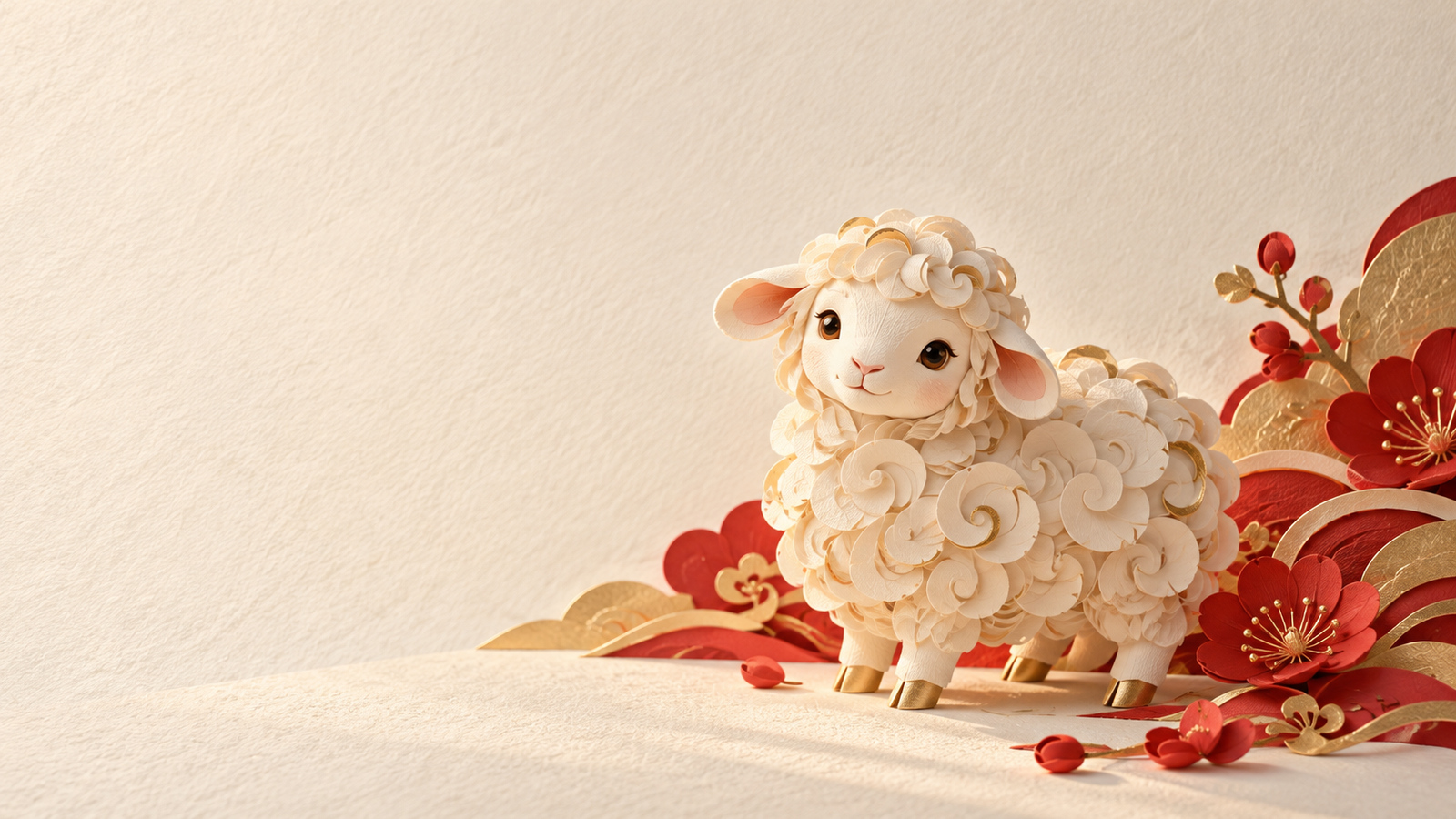
Crie uma saudação de Ano Novo Lunar com uma arte sem texto e uma mensagem pessoal, ou conte uma história de reencontro familiar em três planos com um lugar vazio, um casaco e uma xícara sobre a mesa. Em 2027, o Ano Novo Lunar acontece em 6 de fevereiro. Estes oito prompts e passos no canvas guiam você do cartão estático à exportação do vídeo; aprove a imagem estática antes de gerar o movimento.
Quando é o Ano Novo Lunar 2027 e qual animal colocar no cartão?
O Ano Novo Lunar acontece em 6 de fevereiro de 2027, data que marca o início do Ano da Cabra no zodíaco chinês, também chamado de Ano do Carneiro ou da Ovelha.
O calendário de 2027 do Observatório de Hong Kong indica o início desse novo ciclo nesse mesmo dia. O prompt 1 utiliza a figura do carneiro; não reaproveite o cavalo do ciclo de 2026.
Para um amigo que sente saudades de casa, um lugar reservado à mesa costuma ter mais significado do que um símbolo do zodíaco.
O que escrever em uma mensagem de Ano Novo Lunar?
Use o nome da celebração familiar de quem recebe o cartão e escreva uma mensagem espontânea.
Para alguém distante, escreva: “Gostaria que estivéssemos na mesma mesa este ano”. Para quem vai receber visitas: “Obrigado por abrir espaço para nós”.
Ano Novo Lunar é um termo abrangente; pergunte quais tradições a família segue antes de escolher símbolos com os quais ela não tenha familiaridade.
| Destinatário | Escolha | Ponto de atenção |
|---|---|---|
| Quem celebra o Ano Novo Chinês | Carneiro ou mesa de reunião; prompts 1 e 2 | Elementos culturais chineses não são universais |
| Amigo coreano que celebra o Seollal | Bolsa de tecido; prompt 3 | Não substitua por faixas ou dísticos chineses |
| Quem celebra pelo calendário tradicional no Japão | Saudação explícita ao antigo calendário; prompt 4 | Cartões de Ano Novo de janeiro são para outra ocasião |
Deixe as preferências de quem vai receber orientarem a escolha final.
Como criar um cartão sem texto distorcido?
Gere a imagem sem palavras e insira a saudação depois no seu aplicativo de design preferido.
1. Adicione a arte visual. Clique em Adicionar nó → Imagem na barra de ferramentas inferior. Cole um dos prompts de 1 a 4 no novo nó.
2. Defina o formato. Escolha GPT Image 2.5 e abra as Configurações de imagem pelo resumo de ajustes abaixo do prompt (por exemplo, 1:1 · 1K): ajuste Tamanho ou proporção da tela de acordo com o prompt e defina Resolução como 1K. O texto do prompt não altera essas configurações no painel.
3. Gere e baixe. Confira o valor em créditos e clique no botão ↑. Verifique se surgiram letras indesejadas e se há espaço livre para o texto; clique em Baixar e insira o texto depois.
Use a fórmula: formato + um tema central + espaço para texto + exclusões.
| Instrução vaga | Por que é difícil de usar | O que escrever no lugar |
|---|---|---|
| "Cartão festivo cheio de bênçãos" | Não define um tema claro nem deixa espaço para o texto | "Um carneiro de papel na metade inferior com a parte superior lisa em tom marfim" |
| "Mantenha a consistência nos três planos" | Não fornece referência visual nem elementos fixos | Conecte os primeiros quadros; especifique a mesma mesa, cadeira, luminária e enquadramento de câmera |
Reescreva as instruções antes de gerar. Consulte o guia do canvas infinito para entender as conexões e o guia do GPT Image para ajustar as configurações.
Quais são os 8 prompts de IA para usar?
Os prompts de 1 a 4 criam os cartões, de 5 a 7 geram os primeiros quadros do curta e o prompt 8 define o movimento de cada tomada.
01 · Carneiro de papel | Imagem, 1:1
Arte visual quadrada 1:1 para saudação de Ano Novo Chinês em papel marfim texturizado. Um pequeno carneiro de papel em camadas ocupa a metade inferior, com orelhas arredondadas e lã encaracolada bem definida. Luz lateral suave destaca as bordas do papel. Poucos detalhes em papel vermelho-vivo e dourado fosco no canto inferior direito. Mantenha a metade superior lisa e livre para uma saudação inserida posteriormente. Sem cavalos, outros animais, letras, datas, números, carimbos, logotipos ou marcas-d'água.02 · Um lugar reservado para você | Imagem, 4:5
Arte visual vertical 4:5 para cartão de reencontro de Ano Novo Chinês. Uma mesa de jantar de madeira clara ocupa a metade inferior, com uma cadeira de madeira vazia ao lado e uma luminária de luz quente à direita. Duas faixas estreitas de papel vermelho liso estão na borda da parede de fundo, sem nenhum texto ou estampa. Fotografia doméstica natural, tons de creme e vermelho quente. Deixe uma área clara e limpa acima da mesa. Sem pessoas, closes de comida, letras, caracteres falsos ou ilegíveis, números, logotipos ou marcas-d'água.03 · Saudação de Seollal | Imagem, 1:1
Adicione a saudação “새해 복 많이 받으세요” posteriormente na edição gráfica.
Arte visual quadrada 1:1 para saudação de Seollal coreano. Uma pequena bolsa de tecido tradicional com cordão (bokjumeoni) fica no canto inferior direito sobre fundo marfim discreto. Painéis em rosa-claro e azul-suave, padrões têxteis simples, textura visível de tecido e sombras suaves. Mantenha as áreas esquerda e superior vazias. Sem lanternas chinesas, faixas com dísticos chineses, letras, números, carimbos, logotipos ou marcas-d'água.04 · Saudação pelo antigo calendário no Japão | Imagem, 16:9
Para quem celebra pelo calendário tradicional; mencione a data na mensagem.
Arte visual horizontal 16:9 para quem celebra o Ano Novo Lunar no Japão. Papel marfim, um galho esparso de ameixeira entrando pela direita, poucas flores em tom rosa-claro e luz quente suave. Deixe os dois terços esquerdos vazios para uma mensagem inserida posteriormente. Sem kadomatsu, kagami mochi, lanternas, pessoas, letras, datas, carimbos ou marcas-d'água.05 · Quadro A: o lugar vazio | Imagem, 16:9
Sala de jantar residencial horizontal 16:9, composição fixa na altura dos olhos. Uma mesa de madeira clara se estende do canto inferior esquerdo em direção ao centro. Uma cadeira de madeira vazia fica logo à direita do centro, com o encosto totalmente visível. O espaço na mesa logo à frente dela está limpo, sem xícaras ou tigelas. Uma luminária de mesa com cúpula de tom quente fica ao fundo à direita, apagada. Parede marfim, uma pequena faixa de tecido vermelho liso à esquerda, luz natural de entardecer. Sem pessoas, casacos, letras, números ou marcas-d'água.06 · Quadro B: alguém chegou | Imagem, 16:9
Ligue o quadro A ao quadro B no canvas, digite @ no prompt de B e selecione a miniatura de A para substituir [Imagem 1]. Para usar a foto do seu próprio cômodo: Adicionar nó → Fazer upload de arquivo, selecione a imagem e clique em Adicionar ao canvas (1); conecte e insira a referência da mesma forma.
[Imagem 1] é o quadro A. Mantenha exatamente a mesma sala de jantar, mesa de madeira clara, cadeira, parede marfim, detalhe de tecido vermelho, posição da luminária e composição de câmera na altura dos olhos. Adicione apenas um casaco cinza-escuro liso sobre o encosto da mesma cadeira e acenda a luminária com um brilho quente. O espaço da mesa em frente à cadeira continua vazio, sem xícaras ou tigelas. Horizontal 16:9. Sem pessoas, alterações no formato dos móveis, cadeiras extras, letras, números ou marcas-d'água.07 · Quadro C: a xícara à espera | Imagem, 16:9
Conecte os quadros A e B ao quadro C; substitua os marcadores pelo menu ao digitar @. O quadro A fornece o cômodo e o quadro B traz o casaco e a luminária acesa.
[Imagem 1] é o quadro A, referência para o cômodo, mesa, cadeira e posição da câmera. [Imagem 2] é o quadro B, referência para a aparência e posição do casaco cinza-escuro e para a luminária acesa. Mantenha todos esses elementos. Adicione apenas uma xícara de cerâmica branca lisa no espaço livre da mesa logo à frente da cadeira. O casaco permanece no encosto da cadeira e a luminária brilha de forma estável. Horizontal 16:9. Sem pessoas, mãos, abraços, comida, letras, números ou marcas-d'água.08 · Movimento para os três planos | Vídeo, 16:9, 5 segundos cada
Insira apenas o parágrafo correspondente no campo de Prompt de vídeo de cada nó. Trata-se de três pedidos de geração independentes.
A | Comece a partir do quadro A. Horizontal 16:9, plano contínuo de 5 segundos, câmera fixa. Apenas a luminária ao fundo à direita se acende aos poucos. A mesa, a cadeira, o tecido vermelho e o espaço vazio permanecem imóveis. Sem pessoas, casaco, xícara, letras ou cortes.

B | Comece a partir do quadro B. Horizontal 16:9, plano contínuo de 5 segundos, câmera fixa. O casaco cinza-escuro permanece no encosto da mesma cadeira, a luminária continua estável e o espaço na mesa permanece vazio. Sem móveis ou tecidos em movimento, pessoas, xícara, letras ou cortes.

C | Comece a partir do quadro C. Horizontal 16:9, plano contínuo de 5 segundos com aproximação extremamente lenta da câmera em direção à xícara branca lisa. A xícara, o casaco, a mesa, a cadeira e a luminária permanecem inalterados; a xícara não desliza. Sem pessoas, mãos, letras, novos objetos ou cortes.
Como contar uma história de reencontro usando três objetos?
Mostre o lugar vazio primeiro, o casaco em segundo e a xícara por último: alguém era esperado, alguém chegou e alguém foi acolhido.
Reserve o plano A para o intervalo de 0 a 5 segundos, o plano B para 5 a 10 segundos e o plano C para 10 a 15 segundos. O casaco e a xícara surgem entre as tomadas; o plano B permanece intencionalmente estável para o público notar a chegada.
1. Insira os planos. Escolha Adicionar nó → Roteiro de storyboard → Editar em tela cheia. Use Adicionar plano para criar três linhas de 5 segundos; nas configurações de coluna, exiba Prompt de imagem e Prompt de vídeo. Insira os prompts de 5 a 7 e as respectivas partes do prompt 8.
2. Crie os quadros estáticos. Em Mais ações, ajuste Modo de entrada de vídeo para Criar o primeiro quadro antes e clique em Criar 3 nós de imagem. Defina cada nó para GPT Image 2.5, com Tamanho ou proporção da tela em 16:9 e Resolução em 1K.
3. Gere na ordem correta. Selecione o plano A no editor em tela cheia e clique em Gerar primeiro quadro. Confira o plano A, conecte A a B e A a C, gere o plano B e depois ligue B a C. Insira as referências reais antes de gerar cada quadro seguinte.
Compare as bordas da mesa, o encosto da cadeira e a posição da luminária antes de partir para a geração dos vídeos.
Como configurar os vídeos e exportar o curta final?
Configure os três nós de vídeo antes de clicar em Confirmar primeiro quadro e gerar, pois esse botão inicia a geração imediatamente.
1. Configure os clipes. Escolha Mais ações → Criar 3 nós de vídeo. Em cada nó, selecione Seedance 2.0 Mini, abra Configurações de vídeo no resumo abaixo do campo de entrada e defina Resolução em 480p, Proporção da tela em 16:9 e Duração em 5.
2. Gere e confira. Confira o valor em créditos, os primeiros quadros e os textos de movimento. Selecione os três planos no editor em tela cheia e clique em Confirmar primeiro quadro e gerar. Observe se a xícara desliza, se o casaco muda de formato ou se surgem pessoas indesejadas.
3. Exporte. Selecione um nó de vídeo concluído e clique em Abrir editor na barra de ferramentas superior. Confira na linha do tempo a sequência A→B→C, a ausência de quadros indesejados nas transições e a duração total; depois, clique em Exportar vídeo.
Confira também a duração do arquivo exportado. Adicione a frase “Sempre há um lugar para você” e uma trilha sonora licenciada diretamente no seu editor de vídeo habitual.
O tutorial do vídeo em 3 planos detalha o fluxo de trabalho completo na linha do tempo.
Quantos créditos custa um cartão ou o curta de reencontro?
Um cartão em 1K custa 2 créditos; o curta em 3 planos em 480p custa 111 créditos, incluindo os três primeiros quadros.
Valores vigentes em 29 de outubro de 2026; cada recurso considera uma única geração.
| Produção | Cálculo | Total | Ponderação |
|---|---|---|---|
| Um cartão estático | GPT Image 2.5 em 1K: 1 × 2 | 2 créditos | Adicione o texto separadamente |
| Curta em 3 planos, 480p | Primeiros quadros: 3 × 2; vídeo: 3 × 5 × 7 | 111 créditos | Confira a composição e a continuidade antes |
| Curta em 3 planos, 720p | Primeiros quadros: 3 × 2; vídeo: 3 × 5 × 10 | 156 créditos | Resolução mais alta não impede alterações nos objetos |
| Cartão avulso e curta em 480p | 2 + 111 | 113 créditos | Inclui um cartão além dos três primeiros quadros |
Refazer um clipe de 5 segundos em 480p custa 35 créditos, ou 37 créditos se incluir um novo primeiro quadro em 1K. Confira o valor exibido no botão antes de confirmar.
Quando é melhor usar uma foto de família real?
Use a foto original quando a fisionomia exata dos seus familiares for o foco principal da saudação.
As conexões de referência ajudam a manter o ambiente, mas não garantem rostos idênticos nem cópias perfeitas de móveis. Insira o texto ao redor da foto original de família se a identificação dos rostos for importante; reserve o curta com objetos para transmitir a ideia de acolhimento.
Se os objetos sofrerem distorções no vídeo, ajuste primeiro o quadro estático e reduza a amplitude do movimento. Caso seja necessário, monte apenas os três quadros estáticos em sequência no editor e adicione a mensagem e a música depois.
Perguntas frequentes
Quando é o Ano Novo Lunar em 2027?
Em 6 de fevereiro. No zodíaco chinês, tem início o Ano da Cabra, também chamado de Ano do Carneiro ou da Ovelha.
Todos os cartões devem dizer Ano Novo Chinês?
Não. Use o nome da celebração de quem vai receber. Ano Novo Lunar funciona como termo abrangente; Seollal é a festividade coreana, e uma saudação pelo antigo calendário japonês exige esse contexto específico.
Digitar [Imagem 1] anexa a minha referência?
Não. Conecte a imagem de origem ao nó de Imagem de destino, digite @ no prompt e selecione a miniatura correspondente. Substitua o marcador por essa referência real.
Quanto custa o curta de 3 planos?
111 créditos em 480p: 6 para três primeiros quadros com GPT Image 2.5 em 1K e 105 para três clipes de 5 segundos no Seedance 2.0 Mini. A versão em 720p totaliza 156 créditos; novas gerações têm custo adicional.
Escreva a mensagem e monte o cartão estático primeiro. Para o vídeo, aprove os primeiros quadros antes de configurar as opções e iniciar a geração. Comece pelo prompt 1 ou 5 em um novo canvas; o guia do canvas infinito orienta como criar as conexões.


