
2026年のクリスマス 商品画像 AI:写真1枚から作るギフト画像と15秒の動画広告

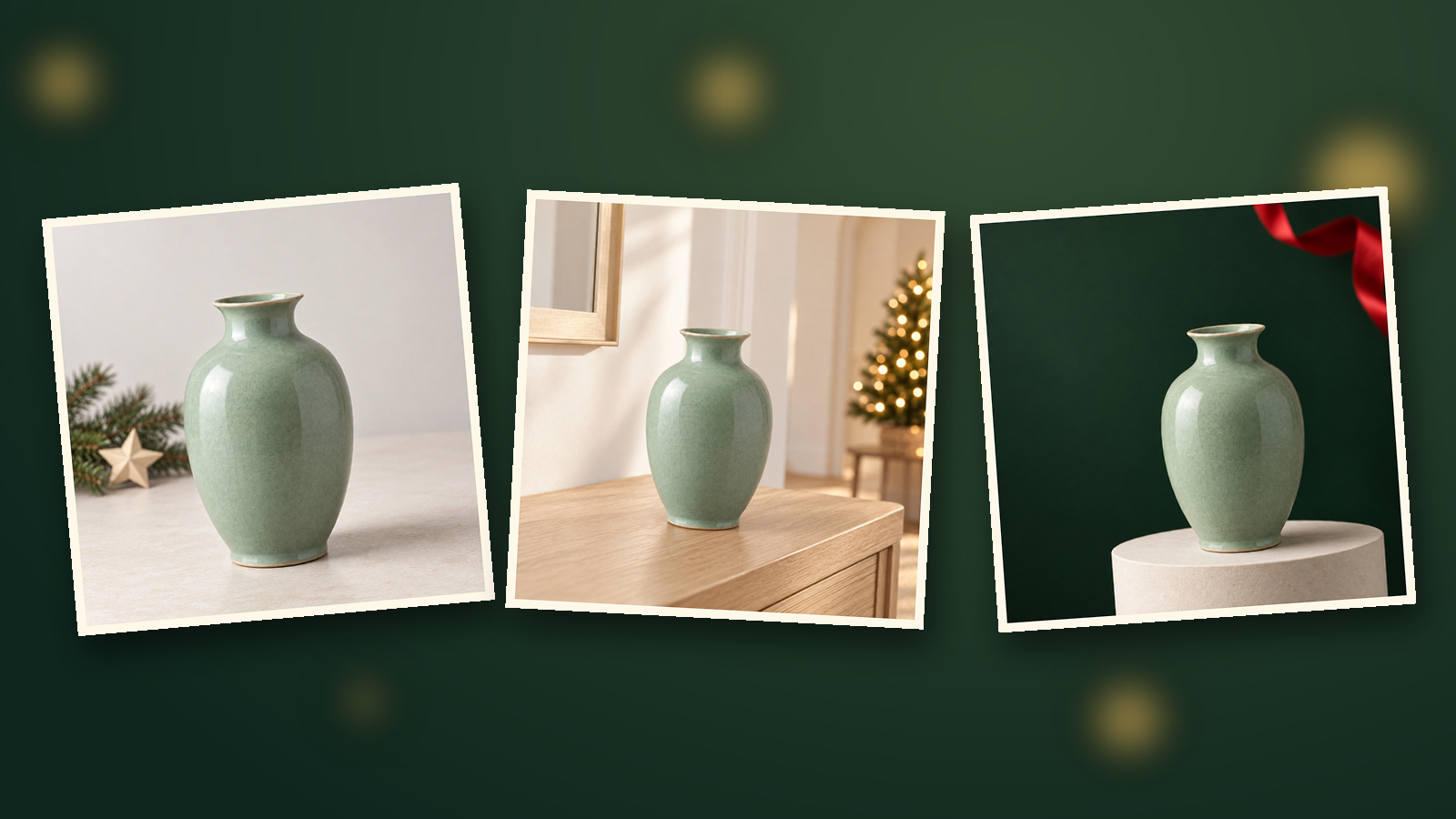
商品写真が1枚あれば、クリスマスギフト向けの静止画3枚と短い動画広告を作成できます。静止画を生成して商品の外観を確認し、実際には含まれない梱包材などを余計に追加することなく動画化します。
本記事ではコピペで使える9つのプロンプトとキャンバスの操作手順、再生成を除いた126クレジットの内訳を解説します。生成を実行する前に、画面上の見積もり表示をご確認ください。
AIによるクリスマスの商品画像で何を変えられますか?
商品の外観や特徴を維持しながら、季節感のある背景や構図を変更できます。
クリスマスギフト向けの紹介画像は、購入者が生活の中でその商品をどこに置くかを具体的に思い描けるように整えることが目的です。本記事では無地の陶器製一輪挿しを例にします。冒頭では商品を明確に見せ、次にホリデー仕様の玄関に配置し、最後は店舗の告知メッセージを配置できる余白を確保します。
クリスマスツリーやリボンなどの装飾は季節感を伝えるために用い、商品の正確な仕様は実物の写真と確認済みのテキストで伝えます。ギフトセットを販売する場合は、実際に同梱されるセット内容を先に撮影してください。
元の商品写真には何を写すべきですか?
商品の完全な輪郭、正確な色味、識別可能なパーツを写します。
花瓶の場合は開口部、首部分、底部を画面内に収め、色調を変えるカラーフィルターは使用しません。他の商品を作成する場合は、ジッパー、フタ、操作ボタンなど、表面に見えている主要パーツが鮮明に写っているかを確認します。
不鮮明なパーツがある場合は事前に再撮影してください。商品写真の撮影手順については商品写真の準備と商品の一致性確認を参照してください。
キャンバス上で3枚のクリスマス画像を作成する手順は?
1枚の元写真を3つの画像ノードに接続し、各プロンプト内で参照します。
1. 写真をアップロードする キャンバス下部ツールバーの「ノードを追加」をクリックし、「ファイルをアップロード」を選択して写真を選び、「キャンバスに追加(1)」をクリックします。キャンバス上に元写真の画像ノードが配置されます。
2. 3つのノードを接続する 「ノードを追加」から「画像」ノードを3つ追加し、元写真ノードの右側にある接続ポイントからそれぞれの画像ノードへ接続線をドラッグします。キャンバス上でノードを隣に置いただけでは参照関係は成立しません。
3. プロンプト内で商品写真を参照する 後述のプロンプトを貼り付けた後、[画像1] のプレースホルダーを削除して @ を入力し、メニューから商品写真を選択します。挿入された参照が元写真を正しく指していることを確認してください。
4. 設定を完了して生成する 各ノードの下部で GPT Image 2 を選択します。入力欄の下にある設定サマリー(例:1:1 · 1K)から「画像設定」を開き、「サイズまたは縦横比」を 1:1、「解像度」を 1K に設定します。プロンプト01〜03を入力し、1枚あたり2クレジットの表示を確認してから「↑」ボタンをクリックします。
プロンプトに「正方形」と記述するだけでは縦横比は切り替わりません。「画像をダウンロード」で保存したり動画化に進めたりする前に、生成結果を元写真と並べて照合してください。
コピーして使える9つのプロンプトの内訳は?
01〜03で静止画を生成し、04〜06で対応する動画を生成します。07〜09は必要に応じて差し替えて使えるバリエーション案です。
動画は最初のフレームから始まります。画像プロンプトには画面の構成要素を記述し、動画プロンプトにはカメラワークのみを記述します。
基本構成:商品参照 + 維持するパーツ + 配置場所 + クリスマスの背景 + テキスト用の余白 + 除外する要素。※上記はプロンプトの記述例の比較であり、実際の生成結果を検証したものではありません。2026年10月29日時点の仕様に基づきます。
| 指示内容 | 採用の可否 | 課題や注意点 |
|---|---|---|
| 「クリスマスのギフトを開封して回転させる」 | 不採用 | 見えていない面やパッケージの構造を勝手に補完してしまうため |
| 「[画像1]を使用し、背後に常緑樹、商品は完全に表示」 | ここから始める | 実際の参照を挿入し、細部の形状と色味を点検する必要があるため |
| 「『クリスマスまでにお届け』と文字を入れる」 | 後から追加する | 文字の正確性と配送条件を別途確認して編集アプリで入れるため |
別の商品を作成する場合は、開口部や首部分などの記述をご自身の商品に見えているパーツ名へ置き換え、適切な配置場所を指定してください。
01 · ギフトガイド冒頭カット · 1:1
[画像1]を唯一の商品参照とします。正方形の画像:淡い石材のテーブル中央よりやや下に無地の陶器の花瓶全体を配置。元写真の角度、開口部、首部分、底部、釉薬の色味を完全に一致させます。背景の壁にはぼかしたクリスマスのガーランドと赤いリボンを掛け、花瓶の輪郭と重ならないよう離して配置。商品にはニュートラルな白色照明を当て、上部に余白を確保。花、箱、アクセサリー、2つ目の商品、文字、価格、新しいロゴ、ウォーターマークは含めないでください。02 · 来客を迎える玄関シーン · 1:1
[画像1]を唯一の商品参照とします。正方形の画像:オーク材の玄関コンソールの上に無地の陶器の花瓶全体を配置。元写真の角度、開口部、首部分、底部、釉薬の色味を完全に一致させます。部屋の奥には暖色系のライトが灯る小さなクリスマスツリーをぼかして配置。商品にはニュートラルな白色照明を当て、赤や緑の色被りを防ぎ、上部に余白を確保。人物、花、パッケージ、追加の商品、文字、価格、新しいロゴ、ウォーターマークは含めないでください。03 · ギフトガイド締めくくりカット · 1:1
[画像1]を唯一の商品参照とします。正方形の画像:画面の下半分にあるクリーム色の台座の上に無地の陶器の花瓶全体を配置。元写真の角度、開口部、首部分、底部、釉薬の色味を完全に一致させます。背景はバーガンディ色、右上の奥にぼかしたクリスマスの常緑樹の葉をわずかに添え、左上にはすっきりとした余白を確保。商品にはニュートラルな白色照明。花、ラッピング、箱、アクセサリー、ギフト、文字、価格、新しいロゴ、ウォーターマークは含めないでください。04 · 01に対応するカメラワーク · 5秒
カットの切り替えなし、5秒間のワンカット。花瓶全体と周囲の余白を維持しながら、カメラが正面からゆっくりとわずかに前進(プッシュイン)。花瓶、ガーランド、リボンは完全に静止。最初のフレームの開口部、首部分、底部、釉薬の色味、照明をそのまま維持。回転、開封、花、オブジェクトの追加、カット割り、文字の挿入は行わないでください。05 · 02に対応するカメラワーク · 5秒
固定カメラによる5秒間のワンカット。部屋の奥にあるクリスマスツリーのライトのみがゆっくりとわずかに明るさを増し、その明るさを維持。花瓶、コンソール、ツリーは完全に静止。花瓶の照明、釉薬の色味、開口部、首部分、底部は最初のフレームと完全に一致。人物、花、パッケージ、アクセサリーの追加、カット割り、文字の挿入は行わないでください。06 · 03に対応するカメラワーク · 5秒
カットの切り替えなし、5秒間のワンカット。花瓶全体を画面内に収め、左上の余白を確保したまま、カメラが右へゆっくりとわずかにスライド移動。花瓶、台座、背景の植物は完全に静止。最初のフレームの商品の角度、開口部、首部分、底部、釉薬の色味、照明をそのまま維持。回転、商品の追加、パッケージ、アクセサリー、カット割り、文字の挿入は行わないでください。07 · バリエーション:ショーウィンドウの演出 · 1:1
[画像1]を唯一の商品参照とします。正方形の画像:室内のクリーム色の棚の上に無地の陶器の花瓶全体を配置。元写真の角度、開口部、首部分、底部、釉薬の色味を完全に一致させます。奥のガラス窓に切り絵の雪の結晶をぼかして配置し、商品と重ならないようにします。ニュートラルな白色照明、上部に余白を確保。商品への積雪、花、箱、アクセサリー、文字、新しいロゴ、ウォーターマークは含めないでください。08 · バリエーション:クリスマスメール向け画像 · 1:1
[画像1]を唯一の商品参照とします。正方形の画像:クリーム色のテーブルの右側に無地の陶器の花瓶全体を配置。元写真の角度、輪郭、各パーツ、釉薬の色味を完全に一致させます。背後の壁にクリスマスツリーの影が柔らかく落ち、花瓶には影がかからないように配置。左側にはすっきりとした余白を確保。ニュートラルな白色照明。箱、ラッピング、他の商品、花、文字、価格、新しいロゴ、ウォーターマークは含めないでください。09 · バリエーション:店頭カウンターの演出 · 1:1
[画像1]を唯一の商品参照とします。正方形の画像:薄いグレーの店舗カウンターの上に無地の陶器の花瓶全体を配置。元写真の角度、開口部、首部分、底部、釉薬の色味を完全に一致させます。背後の壁に常緑樹のクリスマスリースを掛け、商品の輪郭と離して配置。上部に余白を確保、ニュートラルな白色照明。花、箱、おまけ、追加の商品、文字、新しいロゴ、ウォーターマークは含めないでください。静止画を動画化して広告を書き出す手順は?
確認済みの各静止画を動画ノードの最初のフレームに設定し、パラメータを調整してから生成します。
1. 最初のフレームを設定する 「ノードを追加」から動画ノードを3つ追加し、合格した静止画を1つずつ接続します。プロンプト欄の「パラメータ」を展開し、「最初のフレーム」に対応する静止画を指定し、「最後のフレーム」は空欄のままにします。各ノードにプロンプト04〜06を個別に入力してください。
2. 動画パラメータを設定する 各ノードの下部で Kling 3.0 を選択し、下部のパラメータ概要から「動画設定」を開きます。「解像度」を 720p、「サイズ」を 1:1、「秒数」を 5 に設定し、「音声を生成」をオフにします。
生成ボタンに表示される1本あたり40クレジットの見積もりを確認してから「↑」ボタンをクリックします。生成後はクリップを最初から最後まで再生し、開口部の形状、商品の輪郭、最後のフレームまで破綻がないかを確認します。
3. タイムラインを確認して書き出す いずれかの動画ノードを選択し、上部ツールバーの「編集を開く」をクリックします。3つのクリップの並び順を確認し、プロジェクト内の無関係な素材をタイムラインから削除し、つなぎ目と実際の再生時間を点検したうえで「動画を書き出す」をクリックします。
ノード上の「動画をダウンロード」をクリックした場合は単一のクリップのみが保存され、動画広告全体は保存されません。価格表示、配送案内、商用利用許諾を得た音楽は、外部の動画編集アプリで追加してください。
絵コンテ脚本で3カットを管理する手順は?
カット数が多い場合は最初から絵コンテ脚本を使用します。手動で3枚の画像を生成済みであれば、二重に画像を生成する必要はありません。
キャンバスの「ノードを追加」から「絵コンテ脚本」を追加し、右上の「全画面で編集」をクリックします。「ショットを追加」で3行を作成し、長さをそれぞれ5秒に設定します。列設定で「画像プロンプト」列と「動画プロンプト」列を表示し、01〜03および04〜06を入力します。
「その他の操作」から「動画入力モード」を開き、「先に最初のフレームを作成」を選択して「画像ノードを 3 個作成」をクリックします。元写真を接続し、プロンプトの参照、GPT Image 2、1:1、1Kの設定を確認します。全画面エディタに戻って1行ずつ選択し、「最初のフレームを生成」をクリックして確認を繰り返します。
静止画が揃ったら、「その他の操作」から「動画ノードを 3 個作成」をクリックし、前述の手順で各ノードの最初のフレームと動画設定を確認します。全画面エディタで3行すべてにチェックを入れ、「最初のフレームを確認して生成」をクリックして動画生成を実行します。このボタンをクリックすると直ちに生成が開始されるため、事前に設定を完了させておく必要があります。
キャンバス上の全体操作については絵コンテとタイムラインの操作手順を参照してください。プロンプトとKling 3.0の設定は本記事の数値をそのまま適用します。
花瓶の形状が崩れたり、意図しないギフト包装が付いてしまったりした場合は?
問題が静止画で起きているのか動画化の段階で起きているのかを特定し、失敗した部分のみを作り直します。
静止画の段階で形状が崩れている場合は、接続線と参照指定を再確認し、装飾の要素を減らして再生成します。静止画には問題がなくカメラワーク中にのみ歪みが生じる場合は、合格した静止画をそのまま再利用し、固定カメラに切り替えて再生成します。
釉薬の色を変えてしまう赤や緑の色被り、勝手に追加されたギフト箱やセット商品は、プロンプトで除外要素として指定します。誤解を招くような余計な小道具が生成された場合は、動画内の注釈テキストで補足しようとせず、該当する素材自体を再生成してください。
15秒のクリスマス動画広告を作るのに何クレジットかかりますか?
本記事の基本プランでは、2026年10月29日時点の料金体系に基づき、再生成を除いて126クレジットを消費します。生成ボタンに表示される見積もりの数値が優先されます。
GPT Image 2(1K)は1枚あたり2クレジット、Kling 3.0(720p・音声オフ)は1秒あたり8クレジットです。生成した3枚の静止画を動画の最初のフレームとしてそのまま再利用するため、静止画の費用は1回分のみ計算します。
| 制作内容 | 計算式 | 合計 | 課題や注意点 |
|---|---|---|---|
| 静止画3枚のみ | 3 × 2 | 6 クレジット | 動画は含まれません |
| 静止画1枚と5秒のテスト動画1本 | 2 + 5 × 8 | 42 クレジット | 1カットのみの検証であり全体の広告ではありません |
| 静止画3枚と5秒の無音声動画3本 | 6 + 3 × 5 × 8 | 126 クレジット | 再生成や外部ツールでの編集費用は含まれません |
| 5秒の無音声動画1本のみを再生成 | 5 × 8 | 40 クレジット | 静止画の作り直しには別途費用がかかります |
720pで音声をオンにすると、Kling 3.0は1秒あたり12クレジットとなり、合計186クレジットに増加します。本プランでは音声をオフにして生成してください。
GPT Image 2で静止画3枚を4Kで新たに作成する場合は、1枚あたり4クレジットで計12クレジットが加算されます。これは既存の画像を拡大するのではなく新規に生成する処理であるため、1Kの画像と完全に同一の結果になる保証はありません。
どのような場合に実写撮影へ切り替えるべきですか?
開封、組み立て、手作業での使用感、正確な性能を示す場合は実写で撮影します。寸法を正確に伝える場合も実物の写真を使用します。
雪景色の演出は製品の耐寒性を保証するものではなく、ツリーなどの装飾品も実際の同梱物を意味するものではありません。パッケージの正確な構造、透明な容器、小さな注意書きの再現が崩れる場合は、実写撮影やグラフィックソフトでの合成へ切り替えてください。
生成された画像や動画が各プラットフォームの広告審査に通過することを保証するものではありません。本記事のプロンプト構成や1:1の正方形フォーマットは、特定プラットフォームでの配信適合性や広告承認を保証するものではありません。配信先の要件に合わせて事前にご確認ください。
よくある質問
商品写真1枚だけでも始められますか?
はい、始められます。写真に写っている角度やパーツの範囲で作成し、見えていない背面や内部構造、付属しない小物を勝手に追加しないようにします。細部が不鮮明な場合は、事前に実物を再撮影してください。
商品画像3枚と15秒の動画広告で何クレジットかかりますか?
合計126クレジットです。GPT Image 2(1K)で静止画3枚を作成するのに6クレジット、Kling 3.0(720p・音声オフ)の動画が1秒あたり8クレジットで5秒×3クリップで120クレジットとなり、再生成分は含まれません。
商品を回転させたり、自動でギフト包装を開封させたりできますか?
このワークフローでは行いません。1枚の写真からは隠れた面やパッケージの構造を再現できないため、そのような動きは実写撮影で表現してください。
クリスマス配送の注文締切日を画像内に直接生成してもよいですか?
おすすめしません。配送可能地域や店舗の発送規約、正確な日付を確認したうえで、外部のデザインツールや動画編集アプリを使って文字を配置してください。
クレジットを消費して動画化する前に、まず3枚の静止画で商品の一致を確認しましょう。完成した一連の動画を最後まで確認したうえで、正確な価格、ギフト包装の条件、配送の案内テキストを重ねてください。


